
피드백을 보내 주셔서 감사합니다.
회의 오디오 및 비디오 환경설정 지정하기
 피드백이 있습니까?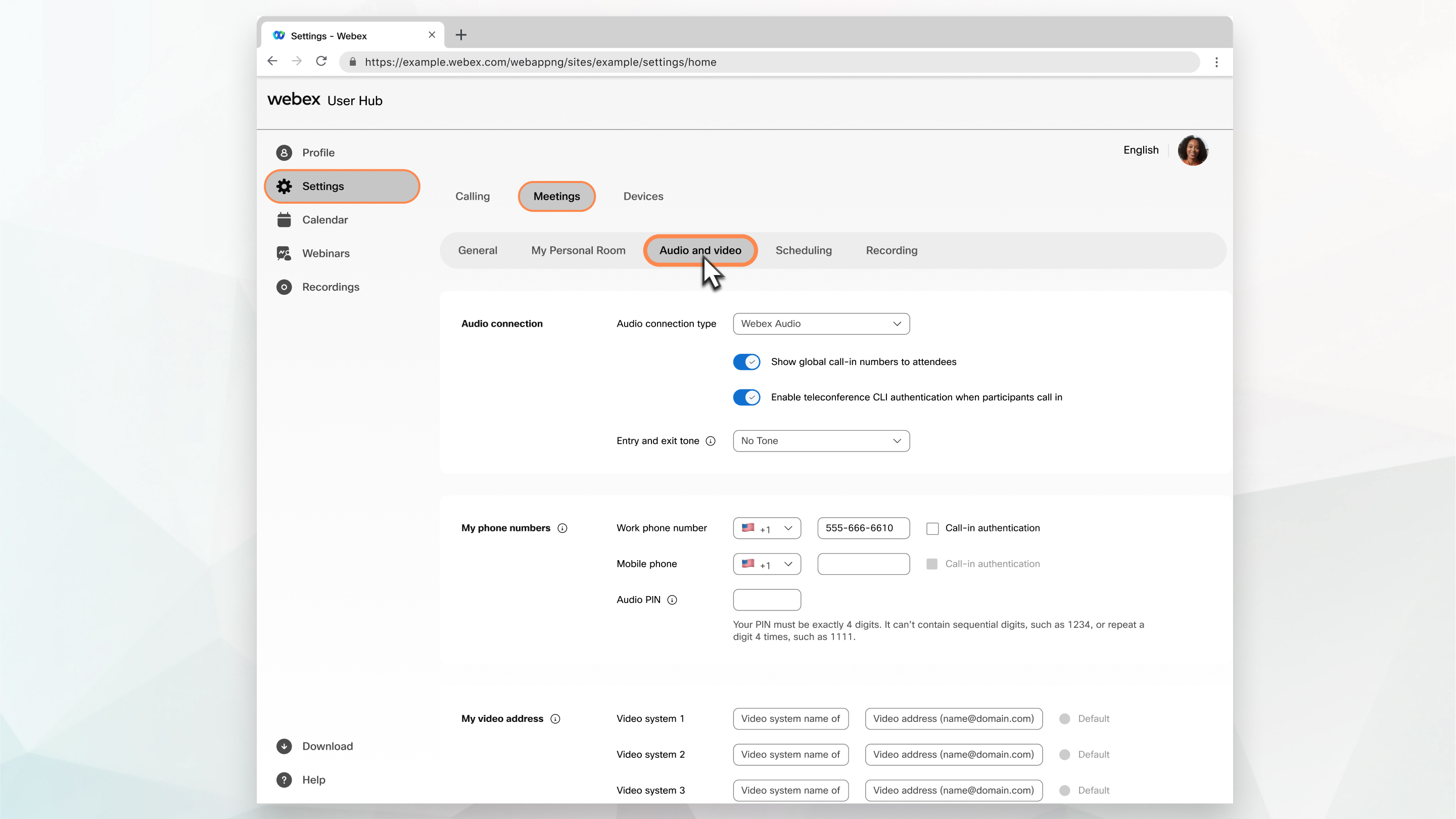
| 1 |
사용자 허브에 로그인한 다음 설정을 선택해요. |
| 2 |
오디오 및 비디오 탭을 선택해요. |
| 3 |
오디오 연결 유형에 대한 설정을 편집하세요. |
| 4 |
수신자 부담 번호를 표시할지 참석자에게 글로벌 발신 번호를 표시할지 선택하세요. |
| 5 |
입장음 및 퇴장음 옆에서 누군가가 회의의 오디오 부분에 들어오거나 나갈 때 듣고 싶은 표시기를 선택하세요. Webex 오디오 옵션을 사용할 때 이름 알림 기능이 선택된 경우, 오디오에 컴퓨터 사용 옵션을 사용하여 참가한 사용자는 이름을 녹음하고 발표하는 옵션이 제공되지 않아요. Webex Suite미팅 플랫폼에서 이름 알림은 입장 및 퇴장 신호음으로 지원되지 않아요. |
| 6 |
호스트하거나 참석하는 세션의 기본 발신 번호를 설정하세요. 가입할 때 표시할 발신 번호 최대 두 개 설정하세요:
|
| 7 |
내 전화번호에 인증에 사용할 전화번호를 입력하세요. 회의 중에 전화하기 옵션을 사용하여 오디오에 연결하면 이 번호들이 표시돼요. |
| 8 |
전화나 비디오 시스템으로 개인 룸 회의를 시작하거나 전화로 예약된 회의를 시작하려면 호스트 PIN을 입력하세요. |
| 9 |
보조 수준의 전화 인증을 원하면 오디오 PIN을 입력하세요. |
| 10 |
Webex 개인 회의 미팅 (PCN) 을 사용하려면 계정 생성을 클릭하세요. |
| 11 |
미팅에 더 빨리 참여하려면 컴퓨터를 사용하여 오디오에 자동 연결 체크 박스를 체크하세요. 이제 이 사이트에서 회의를 시작하거나 참여하면 오디오가 자동으로 컴퓨터에 연결돼요. |
| 12 |
비디오 시스템 이름과 비디오 주소 같은 비디오 시스템의 세부 정보를 추가하세요. 비디오 시스템을 세 대까지 추가할 수 있어요. |
| 13 |
저장을 선택해요. |


