
Hartelijk dank voor uw feedback
 Feedback?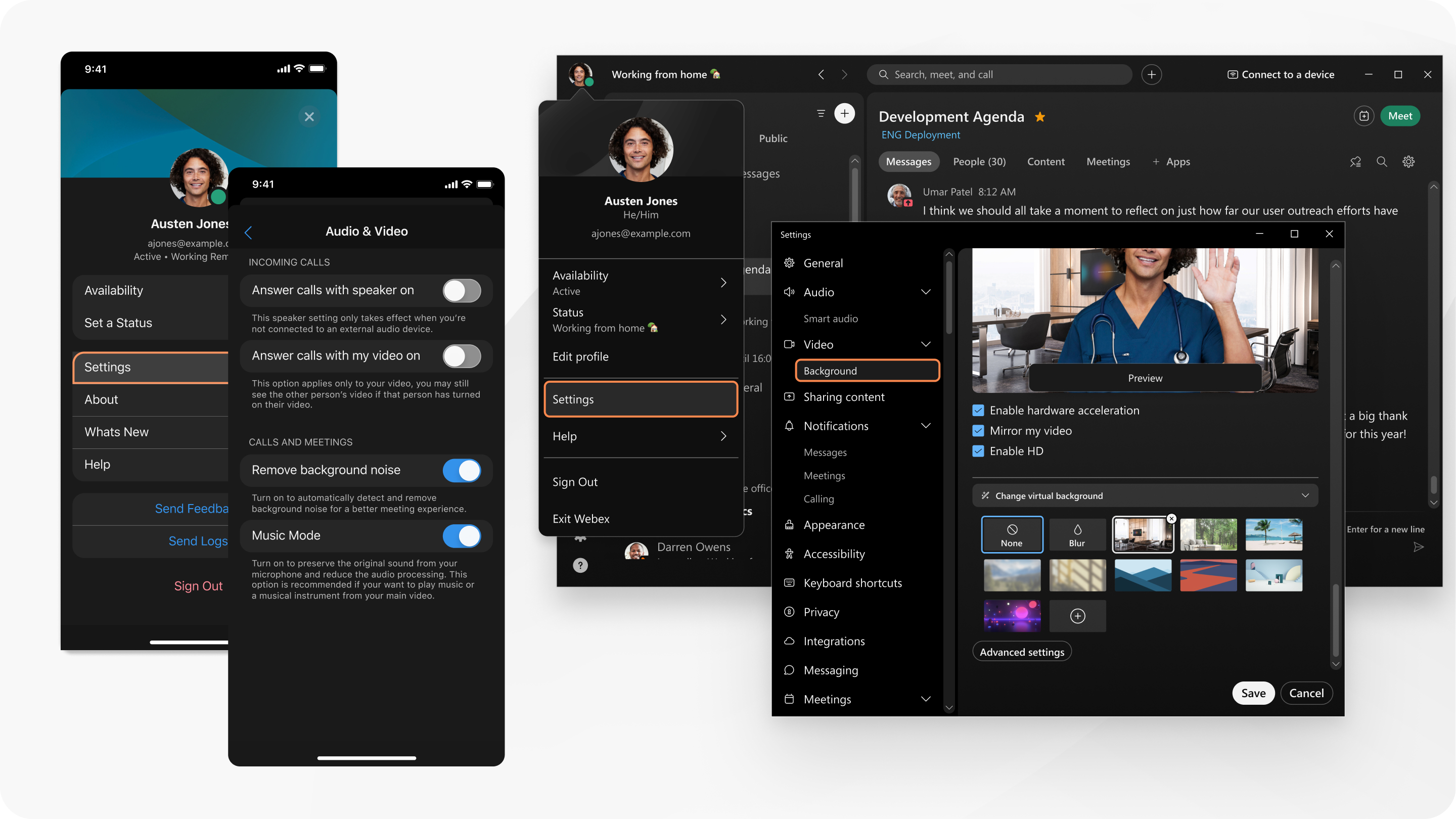
| 1 |
Als u niet deelneemt aan een vergadering of webinar, klikt u op Instellingen
Als u deelneemt aan een vergadering of webinar, plaatst u de muisaanwijzer op uw video die u zelf bekijkt en klikt u op Meer opties |
| 2 |
Kies de camera die u wilt gebruiken in de keuzelijst Camera. |
| 3 |
(Optioneel) Schakel de spiegelweergave uit voor uw video die u zelf bekijkt. |
| 4 |
(Optioneel) Plaats de video van uw camera in zelfbeeld. |
| 5 |
(Optioneel) Schakel hardwareversnelling in als u CPU-problemen hebt tijdens een gesprek of tijdens een vergadering. |
| 6 |
(Optioneel) Stel de resolutie van uw camera in. |
| 7 |
(Optioneel ) Werk uw uiterlijk bij tijdens gesprekken en vergaderingen. |
| 8 |
(Optioneel) Corrigeer de belichting in uw video. |
| 9 |
(Optioneel) Pas de helderheid en het contrast van uw video aan. |
| 10 |
(Optioneel) Wijzig de locatie van uw zelfbeeld. |
| 11 |
(Optioneel) Kies de maximale indelingskwaliteit voor binnenkomende video. |
| 12 |
(Optioneel) Schakel GPU-versnelling uit voor virtuele achtergronden. |
| 13 |
(Optioneel) Klik onder Video op Achtergrond om een virtuele of onscherpe achtergrond te gebruiken tijdens gesprekken en vergaderingen. |
 in de
in de 
| 1 |
Als u niet deelneemt aan een vergadering of webinar, klikt u op Instellingen
Als u deelneemt aan een vergadering of webinar, plaatst u de muisaanwijzer op uw video die u zelf bekijkt en klikt u op Meer opties |
| 2 |
Kies de camera die u wilt gebruiken in de keuzelijst Camera. Virtuele camera's kunnen al dan niet worden ingeschakeld door uw systeembeheerder. |
| 3 |
(Optioneel) Schakel de spiegelweergave uit voor uw video die u zelf bekijkt. |
| 4 |
(Optioneel) Plaats de video van uw camera in zelfbeeld. |
| 5 |
(Optioneel) Schakel hardwareversnelling in als u CPU-problemen hebt tijdens een gesprek of tijdens een vergadering. |
| 6 |
(Optioneel) Stel de resolutie van uw camera in. |
| 7 |
(Optioneel ) Werk uw uiterlijk bij tijdens gesprekken en vergaderingen. |
| 8 |
(Optioneel) Corrigeer de belichting in uw video. |
| 9 |
(Optioneel) Pas de helderheid en het contrast van uw video aan. |
| 10 |
(Optioneel) Wijzig de locatie van uw zelfbeeld. |
| 11 |
(Optioneel) Kies de maximale indelingskwaliteit voor binnenkomende video. |
| 12 |
(Optioneel) Klik onder Video op Achtergrond om een virtuele of onscherpe achtergrond te gebruiken tijdens gesprekken en vergaderingen. |
| 1 |
Tik tijdens een gesprek of vergadering op Video |
| 2 |
(Optioneel) Alleen voor Android: HD-video uitschakelen. |
| 3 |
(Optioneel) Alleen iPad: Gebruik een externe camera voor gesprekken of vergaderingen. |
| 4 |
(Optioneel) Gebruik een virtuele of onscherpe achtergrond tijdens gesprekken en vergaderingen. |


U moet Chrome, Safari of Firefox gebruiken.
|
Klik op het activiteitenmenu |
 en kies
  . Selecteer het apparaat dat u wilt gebruiken om te bellen door op
  .
.


