
Hartelijk dank voor uw feedback
Webex-app | Aankomende vergaderingen bekijken
 Feedback?
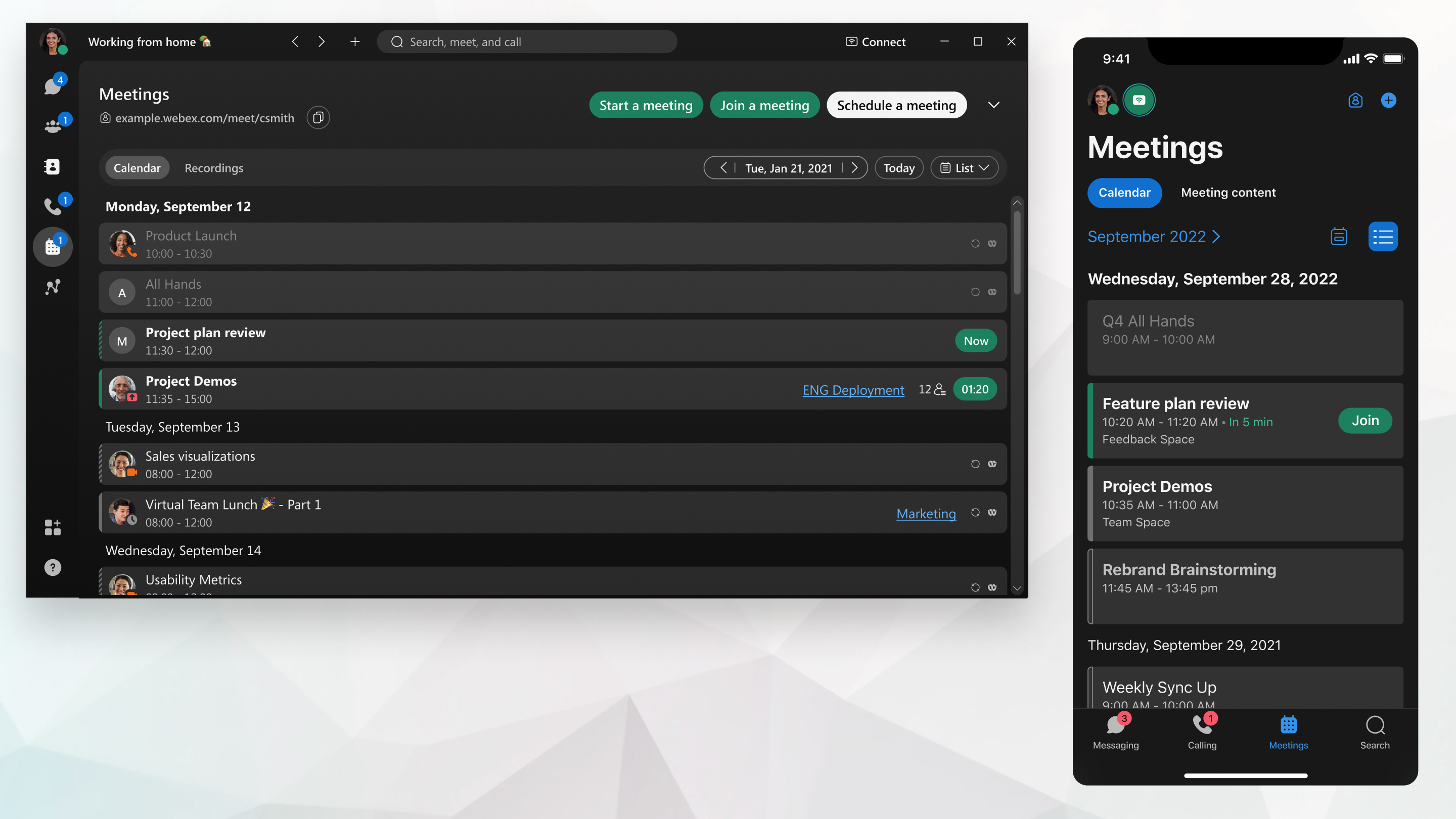
Als uw beheerder uw account bij de Hybrid Calendar Service met Office 365-integratie heeft ingesteld, worden in uw lijst met vergaderingen de komende geplande vergaderingen, vergaderingen in de persoonlijke ruimte, vergaderingen die aan een ruimte zijn gekoppeld, gesprekken die u met iemand anders hebt gepland en andere geplande vergaderingen weergegeven.
Als u geen Hybrid Calendar Service met Office 365-integratie hebt, ziet u geplande vergaderingen en vergaderingen in de persoonlijke ruimte die zijn gepland via Microsoft Outlook (met behulp van Webex Productivity Tools of de Add-in), Google Calendar (met behulp van de add-on) of de Webex-planner.
| 1 |
Ga naar vergaderingen
Klik vanuit elke weergave op de datum links van Vandaag om een specifieke datum in de kalender te selecteren. U kunt geplande vergaderingen voor maximaal de volgende 30 dagen bekijken. Vergaderingen die meer dan vier weken in de toekomst zijn gepland, worden niet weergegeven in de Webex-app. Als u wijzigingen moet aanbrengen, vergeet dan niet om de vergadering te bewerken op hetzelfde platform waarop u de vergadering oorspronkelijk had gepland: Microsoft Outlook uw Webex-site of de Webex-app. Als u merkt dat het bewerkingspictogram ontbreekt, schakelt u gewoon over naar het oorspronkelijke platform om uw vergadergegevens te beheren. Om terug te gaan naar vandaag, selecteert u Vandaag. |
| 2 |
Selecteer een vergadering om de vergaderinformatie te bekijken, zoals de datum, tijd, herhaling, locatie, organisator of gastheer, link naar de vergadering, en wie de uitnodiging heeft geaccepteerd, geweigerd of niet heeft gereageerd op de uitnodiging voor de vergadering. 
Als u Hybrid Calendar gebruikt, kunt u een uitnodiging voor een vergadering waarvoor u bent uitgenodigd via de vergadergegevens accepteren, voorlopig accepteren of weigeren. Voor een vergadering die gekoppeld is aan een ruimte, kunt u rechtstreeks via de vergadergegevens aan de vergadering deelnemen. Als u iedereen wilt laten weten dat u te laat bent of als u een agendapunt wilt toevoegen, klikt u op Bericht of de naam van de ruimte (in blauw). Voor vergaderingen die via uw Webex-site zijn gepland, wordt op de deelnemerslijst alleen uw naam weergegeven als u de gastheer bent en de vergadering hebt aangemaakt, of worden in de lijst de gastheer en u weergegeven, als u door de gastheer bent uitgenodigd voor de vergadering. Wanneer u komende vergaderingen via de Webex-app bekijkt, is de lijst met genodigden onvolledig als de vergadering was gepland vanaf de Webex-site. Het is bijvoorbeeld mogelijk dat alleen u en de gastheer op de lijst staan. |
 en zoek de vergadering in de lijst met vergaderingen. U ziet eerst de lijst met vergaderingen in de
 Op de geselecteerde dag kunt u uw komende vergaderingen en afspraken voor een periode van 24 uur zien.
Uw lijst met vergaderingen is alleen beschikbaar als uw beheerder de hybride agenda voor u heeft ingesteld.
| 1 |
Ga naar vergaderingen Als u naar een andere dagweergave gaat en vervolgens wilt terugkeren naar de weergave van vandaag, tikt u op U kunt geplande vergaderingen voor maximaal de komende 14 dagen bekijken. Als er momenteel geen vergaderingen zijn gepland, verschijnen ze hier nadat u een vergadering hebt gepland of een uitnodiging hebt ontvangen. |
| 2 |
Veeg omhoog om uw volledige lijst met vergaderingen voor die dag te zien. Als uw vergadering bijna begint, tikt u op Nu om eraan deel te nemen. |
| 3 |
Tik op een vergadering om de informatie van de vergadering te bekijken, zoals de datum, tijd, herhaling, locatie, organisator of gastheer, en de link naar de vergadering. U kunt ook zien wie de uitnodiging voor de vergadering heeft geaccepteerd, afgewezen of niet heeft gereageerd. Voor een vergadering die gekoppeld is aan een ruimte, kunt u rechtstreeks via de vergadergegevens aan de vergadering deelnemen. Als u iedereen wilt laten weten dat u te laat bent of als u een agendapunt wilt toevoegen, tikt u op Bericht of de naam van de ruimte (in blauw). Voor vergaderingen die via uw Webex-site zijn gepland, wordt in de deelnemerslijst alleen uw naam weergegeven als u de gastheer bent en de vergadering hebt aangemaakt. De lijst toont de gastheer en u, als u door de gastheer bent uitgenodigd voor de vergadering. |
 om te zien welke vergaderingen u hebt gepland op een geselecteerde dag.
Uw lijst met vergaderingen bevat geplande vergaderingen, vergaderingen in de persoonlijke ruimte, vergaderingen die verband houden met een ruimte, gesprekken die u met iemand anders hebt gepland en andere geplande vergaderingen.
Uw lijst met vergaderingen is alleen beschikbaar als u de Cisco Webex Hybrid Calendar Service en Microsoft ExchangeMicrosoft Office 365, of Google Calendar voor G Suite gebruikt.
| 1 |
Ga naar vergaderingen Klik op de naam van de maand linksboven in de lijst met vergaderingen om een specifieke datum in de kalender te selecteren, zodat de weergave van de vergaderlijst met die datum begint. U kunt de volgende vijf geplande vergaderingen bekijken. Om de lijst die begint met de datum van vandaag opnieuw te bekijken, selecteert u gewoon Vandaag. |
| 2 |
Selecteer een vergadering om de vergaderinformatie te bekijken, zoals de datum, tijd, herhaling, locatie, organisator of gastheer, link naar de vergadering, en wie de uitnodiging heeft geaccepteerd, geweigerd of niet heeft gereageerd op de uitnodiging voor de vergadering. Voor een vergadering die gekoppeld is aan een ruimte, kunt u rechtstreeks via de vergadergegevens aan de vergadering deelnemen. Als u iedereen wilt laten weten dat u te laat bent of een agendapunt wilt toevoegen, klikt u gewoon op Bericht of de naam van de ruimte (in blauw). Voor vergaderingen die via uw Webex-site zijn gepland, wordt op de deelnemerslijst alleen uw naam weergegeven als u de gastheer bent en de vergadering hebt aangemaakt, of worden in de lijst de gastheer en u weergegeven, als u door de gastheer bent uitgenodigd voor de vergadering. |
Genodigden worden niet weergegeven in de lijst met personen van de vergadering
Onder de volgende omstandigheden ziet u niet alle genodigden van een vergadering in uw Webex App-agenda:
- De organisator is ingeschakeld om de Hybrid Calendar-service te gebruiken
- EN de organisator plant de vergadering vanaf de Webex-site
In plaats daarvan ziet u uzelf en de organisator. Als u de organisator bent, dan ziet u alleen uzelf in de lijst.
Voor de aanwezigen en de organisator lijkt het erop dat er iets mis is gegaan met het plannen van de vergadering.
Om deze beperking te omzeilen:
-
Plan uw vergaderingen via uw Google- of Microsoft-agenda (gebruik de Hybrid Agenda-service)
-
Plan uw vergaderingen vanuit een Webex-ruimte die u deelt met de andere genodigden.


