
Hartelijk dank voor uw feedback
 Feedback?
Deze functie is alleen beschikbaar als u bent geconfigureerd met een Webex Call Recording-provider. Voor meer informatie, zie Gespreksopname beheren voor Webex Calling.
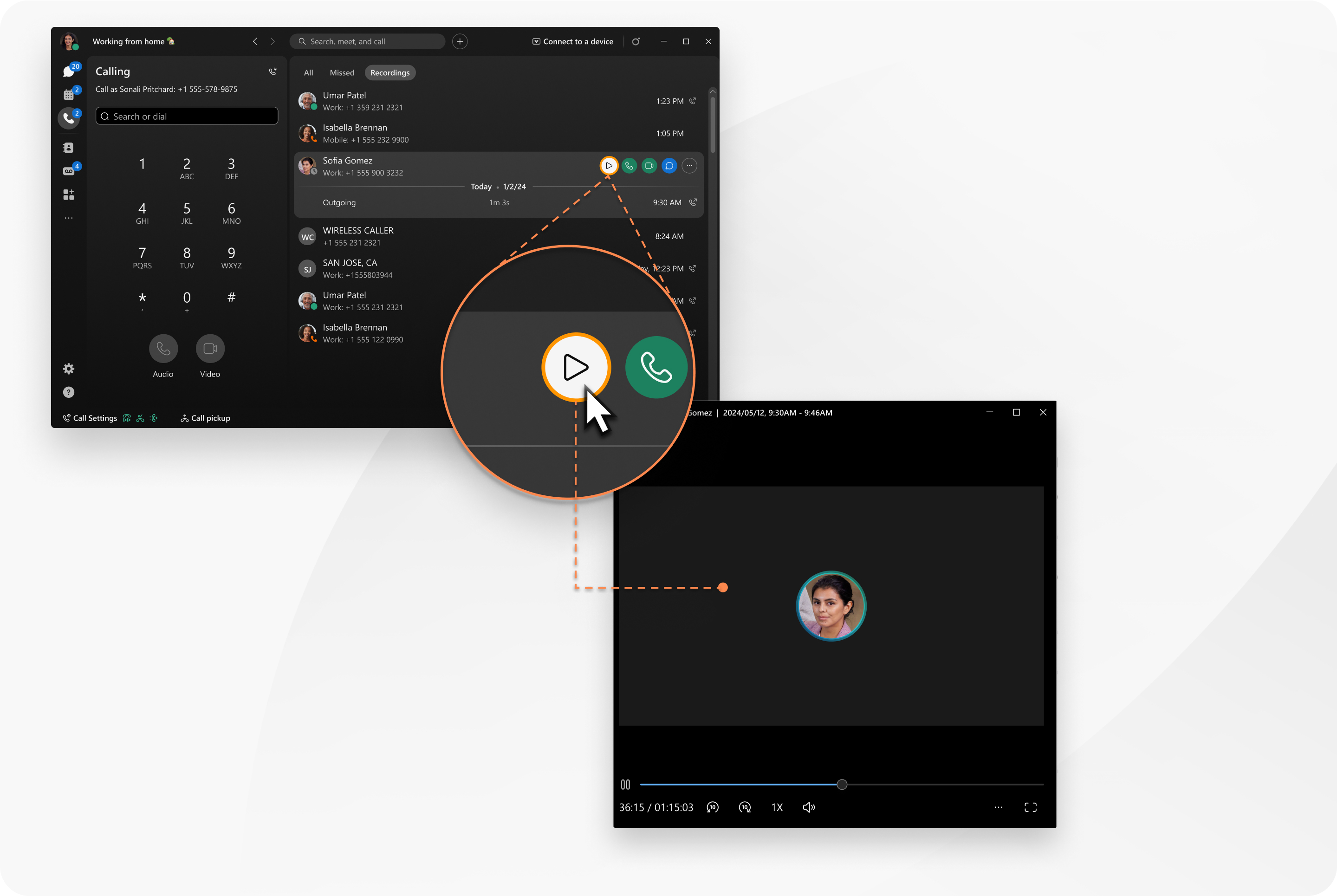
| 1 |
Open Webex en meld u aan. |
| 2 |
Ga naar |
| 3 |
Plaats de muisaanwijzer op een opname en selecteer een optie:
De bericht- en e-mailopties worden alleen getoond voor interne gesprekken. |

 om de opname af te spelen.
 voor video
 om de persoon te bellen.
 om de persoon een bericht te sturen.
 voor meer opties, zoals een e-mail sturen of de opname verwijderen.
| 1 |
Open Webex en meld u aan. |
| 2 |
Ga naar |
| 3 |
Tik onder Recent op het filter en kies Opnamen. |
| 4 |
Tik op een willekeurige opname en selecteer een optie:
Om een opname te verwijderen, swipet u naar links en tikt u op Verwijderen. De berichtoptie wordt alleen getoond voor interne gesprekken. |
| 1 |
Open Webex en meld u aan. |
| 2 |
Ga naar |
| 3 |
Tik onder Recent op Opnamen. |
| 4 |
Tik op een willekeurige opname en selecteer een optie:
Om een opname te verwijderen, houdt u deze lang ingedrukt en tikt u op Verwijderen. De berichtoptie wordt alleen getoond voor interne gesprekken. |


