- Start
- /
- Artikel

Hartelijk dank voor uw feedback

Webex-whiteboards
 In dit artikel
 Feedback?
Digitale teamsamenwerking was nog nooit zo eenvoudig als met Webex Whiteboards. Sla al uw whiteboards op één plaats op. Vind snel de gewenste app en deel deze tijdens een gesprek, of maak direct een nieuwe aan. Brainstorm en creëer met wie en waar u maar wilt.
Met Webex Whiteboards bewaar je al je whiteboards – zowel de whiteboards die je zelf hebt gemaakt als de whiteboards die anderen hebben gemaakt en met je hebben gedeeld – op één plek. Je hoeft niet door een lijst met Webex-ruimtes te scrollen en het tabblad Inhoud te controleren op zoek naar een whiteboard dat je uit het oog bent verloren. In de Webex Whiteboards-app kunt u elk whiteboard waartoe u toegang hebt zoeken, selecteren en delen. Je kunt ook nieuwe maken en ze direct delen om samen te werken.
Aan de slag
-
Ga naar whiteboard.webex.com.
-
Klik op Aanmelden.
-
Voer uw aanmeldgegevens in en klik op Aanmelden. Alle whiteboards die bij u horen of die door anderen met u worden gedeeld, worden weergegeven. Ze worden besteld op de datum en tijd die het laatst zijn gewijzigd.
-
Als je klaar bent met werken, klik je op je profielfoto en selecteer je Uitloggen om te vertrekken.
-
Om een specifiek whiteboard te vinden, typt u een trefwoord in de zoekbalk .
-
Klik op
 om uw whiteboards als pictogrammen of in een lijst weer te geven.
 - Klik op de drie puntjes bij eenwillekeurig whiteboard in de lijst en er verschijnt een menu met opties om het whiteboard te openen , tehernoemen of te verwijderen.
-
Klik op een filter om alle (beschikbare) whiteboards te bekijken, uw eigen privéwhiteboards, whiteboards die anderen met u hebben gedeeld, of whiteboards uit uw eigen Webex-ruimtes:
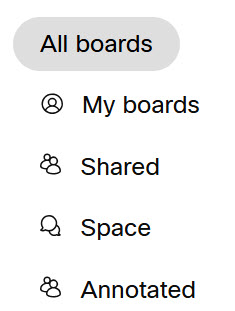
Basiskennis van whiteboard
Wanneer u zich aanmeldt bij Webex Whiteboards, kunt u elk whiteboard dat u ziet openen en erop werken. U kunt ook nieuwe whiteboards maken of bestaande whiteboards verwijderen. Om een whiteboard te openen, klikt u gewoon ergens op het whiteboard.
-
Om een nieuw whiteboard te maken, klikt u op
 .
.Je krijgt een nieuw, leeg whiteboard waarop je in de app kunt werken en een lijst kunt beheren van andere gebruikers die er toegang toe hebben. Je kunt het whiteboard ook delen in vergaderingen, zodat de deelnemers er ook aan kunnen werken, mits de client of het apparaat waarmee ze deelnemen aan de vergadering over whiteboardfunctionaliteit beschikt.
- Als u klaar bent met werken op uw whiteboard, klikt u op de pijl-terug om terug te keren naar het hoofdvenster. Uw nieuwe board wordt in de lijst weergegeven.
-
Om je whiteboard een naam te geven, klik je op de standaardtitel (het tijdstempel), ofwel in het whiteboard zelf, ofwel in de whiteboardlijst. Je kunt elk whiteboard dat je zelf hebt gemaakt, of dat iemand anders hier heeft gemaakt en met je heeft gedeeld, een naam geven (of de naam ervan wijzigen). Whiteboards die zijn gemaakt in Webex-ruimten krijgen automatisch de naam van de ruimte. Deze ruimte kunt u niet wijzigen.
-
Om een whiteboard permanent te verwijderen, klikt u op de drie puntjes in de rechterbovenhoek van het bord (of naast het bord in de lijstweergave) en selecteert u Verwijderen. Hierdoor wordt het whiteboard uit de lijst verwijderd en ook volledig gewist.
Creëren en samenwerken
U kunt eenvoudig inhoud op een whiteboard maken: selecteer de pentool en klik en houd vast om te tekenen met uw muis. Klik op de + - Knoppen rechtsonder om in en uit te zoomen. Als je een apparaat met een trackpad of touchscreen gebruikt, kun je ook inzoomen door met twee vingers te vegen.
Zodra je inhoud op je whiteboard hebt gemaakt, kun je groepen objecten in één keer verplaatsen. Je schrijft of tekent bijvoorbeeld bovenop een vorm. Als je de vorm op het whiteboard vastpakt en sleept, bewegen de lijnen mee. Hetzelfde geldt voor objecten op het whiteboard die elkaar overlappen, zoals een paar plakbriefjes. Als je het plakbriefje achter in de groep pakt en sleept, bewegen de briefjes erboven mee, zolang ze elkaar maar voor meer dan de helft overlappen.
Laten we eens kijken wat je kunt doen met de werkbalk onderaan je scherm:
 Ongedaan maken/opnieuw |
Maak uw laatste actie(en) ongedaan/opnieuw. |
 Verplaatsen |
Klik en wacht om de werkruimte van het whiteboard in elke richting te slepen. |
 Selectie |
Klik op een object op je whiteboard – een plakbriefje, tekstvak, afbeelding, vorm of reactie – om het te selecteren. Wanneer u een object selecteert, ziet u ook opties voor het verplaatsen, bewerken, kopiëren of verwijderen van het object. Klik en sleep over meerdere objecten op uw board om de objecten als groep te selecteren en te verplaatsen. Als u een groep objecten hebt geselecteerd, krijgt u opties voor het verplaatsen, bewerken, groeperen en sorteren van de objecten. U kunt ook meerdere tekstzones of gebieden selecteren door op de toets Shift te drukken en op elk object te klikken. |
 Pen |
Klik en houd vast om te tekenen met uw muis. Klik eenmaal om de pen te selecteren. Klik voor de tweede keer op de knop om de pen ingedrukt of in kleur te wijzigen. |
 Magische pen |
Het whiteboard herkent basis vormen zoals vierkanten, cirkels, driehoeken, rechthoeken, pijlen en afgeronde lijnen als u deze tekent en zal randen rechte bogen en kleine verschillen in de omtrek voor u sluiten. Je vindt de magische pen door er eerst op te klikken. Selecteer vervolgens het gereedschap en teken een vorm, of teken je vorm en houd de muisknop een seconde ingedrukt. Het whiteboard detecteert uw vorm en past het voor u aan. |
 Gum |
Wijzig de cursor in een gum en maak fouten goed. |
 Laseraanwijzer Laseraanwijzer |
Leg de nadruk op iets belangrijks terwijl je erover praat. Klik op de knop en vestig de aandacht op de inhoud van het bord door deze bijvoorbeeld te omcirkelen of te onderstrepen. Je vlekken zullen na een paar seconden vervagen. |
 Vormen |
Klik op de knop en selecteer een kant-en-klare vorm. Klik ergens op je whiteboard om het te plaatsen. Er wordt een werkbalk bij de foto weergegeven die de vorm transparant maakt, de kleur kunt wijzigen, kopiëren of herpositioneren. Om een vorm te vergroten of verkleinen, pak je een van de hoeken vast en sleep je deze. En je kunt dubbelklikken binnen een vorm om het toetsenbord te openen, te beginnen met typen en je tekst op te maken. |
 Tekst |
Selecteer het hulpmiddel en klik ergens op uw whiteboard om een bewerkbaar gebied op te halen waar u tekst kunt typen en opmaken. Klik op de tekst die je al hebt toegevoegd om deze te bewerken en opnieuw op te maken terwijl je bezig bent. Als je samenwerkt met mensen die andere apparaten gebruiken, wordt je tekst in realtime weergegeven, zodat iedereen kan volgen wat je typt. 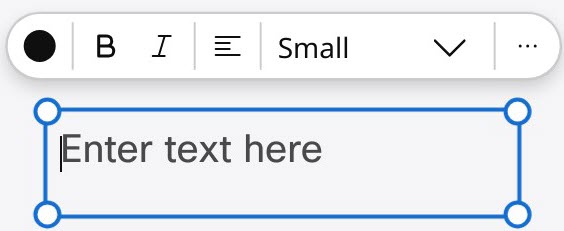 |
 Notitie |
Selecteer het hulpmiddel en klik op het scherm. U krijgt een notitie en kunt beginnen met typen of een andere kleur kiezen. Dubbelklik op een notitie die al op het whiteboard staat om de tekst te bewerken. Klik eenmaal op een notitie om de kleur te wijzigen, te kopiëren of te verwijderen. Klik op een notitie en houd de muisknop omlaag om het bericht op het whiteboard te verplaatsen. 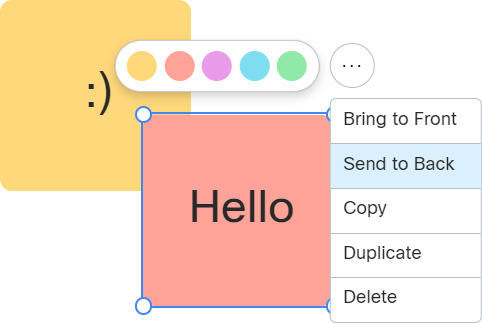 |
 Afbeeldingen |
Klik op de knop om een afbeelding te selecteren of sleep een afbeelding naar het whiteboard. Net als andere objecten op je canvas kun je afbeeldingen verplaatsen, eroverheen tekenen, kopiëren, enzovoort. Ondersteunde formaten: JPEG, PNG, AVIF, BMP, GIF, ICO, SVG en WEBP. |
 Emoji's |
Klik op de knop om een emoji te selecteren. Klik op het whiteboard om het te plaatsen. |
Om je ideeën te delen met anderen die geen toegang hebben tot Webex Whiteboards, klik je op de drie puntjes in de rechterbovenhoek en selecteer je Exporteren naar PDF.
Delen is eenvoudig binnen uw organisatie. Klik simpelweg op Delen en voeg een lijst met collega's toe die toegang tot het bord mogen hebben.
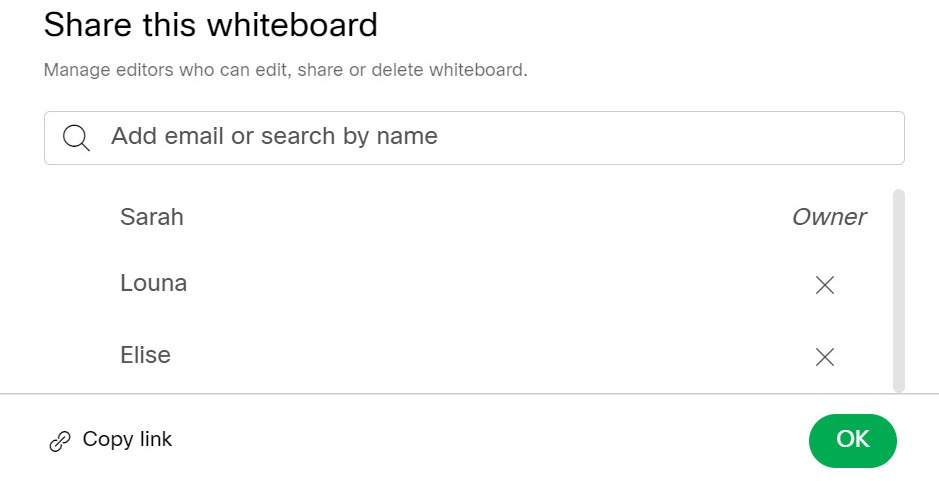
Namen die u toevoegt, mogen uw board automatisch zien, bewerken, delen en verwijderen. Als je Ingeschakeld UITschakelt, wordt die persoon van de lijst verwijderd. Om iedereen die u hebt toegevoegd te laten weten dat deze toegang heeft, kopieert u de koppeling naar het board en verzendt u deze naar hen.
En als je al in een vergadering bent, zie je een Delen knop rechtsboven in je geopende whiteboard. Klik erop om het whiteboard direct in je gesprek te delen.
Meer info
Werken aan een whiteboard in de web-app is iets anders dan de normale whiteboarding op uw Webex-apparaat.
Voor meer informatie over het werken met whiteboards op een Webex-apparaat, zie Het whiteboard gebruiken in de Board and Desk-serie.


