- ホーム
- /
- 投稿記事

コメントありがとうございます。

Webex ホワイトボード
 この記事の内容
 フィードバックがある場合
Webex Whiteboardsを使えば、デジタルチームでのコラボレーションがかつてないほど簡単になります。すべてのホワイトボードを 1 か所に保存します。必要なものを素早く見つけて通話で共有したり、その場で新しいものを作成したりできます。どこにいても、誰とでもブレインストーミングして作成できます。
Webex Whiteboardsを使えば、自分で作成したホワイトボードと、他のユーザーが作成して共有してくれたホワイトボードの両方を、すべて一箇所にまとめて管理できます。Webex スペースのリストをスクロールして コンテンツ タブを確認し、見失ってしまったホワイトボードを探す必要はありません。Webex Whiteboardsアプリでは、アクセス権のあるボードを検索、選択、共有できます。新しいものを作成してすぐに共有し、共同作業を開始することもできます。
使い始める
-
[ログイン] をクリックします。
-
資格情報を入力し、[サインイン] をクリックします。自分に属している、または他のユーザーによって共有されているホワイトボードが表示されます。最終更新日時に注文されます。
-
作業が終わったら、プロフィール画像をクリックして ログアウト を選択して退出してください。
-
特定のホワイトボードを探すには、 検索 バーにキーワードを入力してください。
-
 をクリックすると、ホワイトボードをアイコン表示またはリスト表示で確認できます。
 - 一覧表示されているホワイトボードの3つの点をクリックすると、メニューが表示され、 開く、 名前を変更する、または 削除 のオプションが表示されます。
-
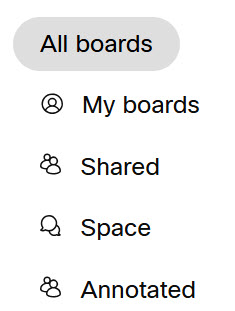
フィルターをクリックすると、利用可能なすべてのホワイトボード、自分のプライベートホワイトボード、他のユーザーが共有したホワイトボード、または自分のWebexスペースのホワイトボードが表示されます。
ホワイトボードの基本
Webex Whiteboardsにサインインすると、表示されているどのホワイトボードでも開いて作業できます。また、新しいホワイトボードを作成したり、既存のホワイトボードを削除することができます。ホワイトボードを開くには、ホワイトボード上のどこかをクリックするだけです。
-
新しいホワイトボードを作成するには、
 をクリックします。
アプリ内で作業できる新しい空白のホワイトボードが提供され、それにアクセスできる他のユーザーのリストを管理できます。会議でホワイトボードを共有することもでき、参加者が会議に参加するクライアントまたはデバイスにホワイトボード機能があれば、参加者もホワイトボード上で作業できます。
- ホワイトボードの操作を終了したら、[戻る] 矢印をクリックしてメイン ウィンドウに戻ります。リストで新しいボードが表示されます。
-
ホワイトボードに名前を付けるには、ホワイトボード自体またはホワイトボード一覧にあるデフォルトのタイトル(タイムスタンプ)をクリックします。自分で作成したホワイトボード、または他のユーザーがここで作成して共有してくれたホワイトボードには、名前を付けたり、名前を変更したりできます。Webex スペースで作成されたホワイトボードは、自動的にスペースの名前を受け取り、それを変更することはできません。
-
ホワイトボードを完全に削除するには、ボードの右上隅にある3つの点(リスト表示の場合はボードの横にある点)をクリックし、 削除を選択します。これにより、ホワイトボードがリストから削除され、完全に削除されます。
作成とコラボレーション
ホワイトボードへのコンテンツの作成は簡単です。ペンツールを選択し、長押ししてマウスで描画します。クリック + 右下にあるボタンでズームイン・ズームアウトできます。トラックパッドやタッチスクリーンを搭載したデバイスをお使いの場合は、2本の指でスワイプするだけでズームすることもできます。
ホワイトボード上にコンテンツを作成したら、オブジェクトのグループを一度にまとめて移動できます。例えば、図形の上に文字を書いたり、絵を描いたりする。ホワイトボード上で図形をつかんでドラッグすると、描画した線も一緒に移動します。ホワイトボード上で重なり合っているもの、例えば付箋紙2枚などについても同様です。グループの一番後ろにある付箋をつかんでドラッグすると、上にある付箋同士が半分以上重なり合っていれば、それらも一緒に移動します。
画面下部のツールバーを使ってできることを見ていきましょう。
 元に戻す/やり直す |
最後の操作を元に戻すかやり直します。 |
 移動 |
ホワイトボードのワークスペースを任意の方向にドラッグするには、 をクリックしたままにしてください。 |
 選択 |
ホワイトボード上のオブジェクト(付箋、テキストエリア、画像、図形、リアクションなど)をクリックして選択します。オブジェクトを選択すると、移動、編集、コピー、または削除のオプションも表示されます。 Board 上の複数のオブジェクトをクリックおよびドラッグして、オブジェクトをグループとして選択し、移動します。選択したオブジェクトのグループがある場合は、オブジェクトの移動、編集、グループ化、およびソートのオプションを取得できます。 Shift キーを押しながら各オブジェクトをクリックすることで 、複数のテキスト領域またはスキーを選択することができます。 |
 ペン |
をクリックしたままマウスで描画します。1 回クリックしてペンを選択します。ボタンを 2 回クリックして、ペンの書き込みや色を変更します。 |
 魔法のペン |
ホワイトボードでは、四角、円、三角、長方形、矢印、曲線などの基本的な図形が認識されます。図形を描画すると、自動的に角が直角になり、枠線の小さな隙間を閉じます。魔法のペンを見つけるには、まずペンをクリックしてください。次にツールを選択して図形を描くか、図形を描いてからマウスボタンを1秒間押し続けます。ホワイトボードが自分の形状を検出して調整します。 |
 消しゴム |
カーソルを消しゴムに変更し、間違いを消す。 |
 レーザーポインタ レーザーポインタ |
重要な点について話すときは、その点を強調するようにしましょう。ボタンをクリックすると、ボード上のコンテンツに注目を集めることができます。例えば、丸で囲んだり、下線を引いたりすることができます。印は数秒後に消えます。 |
 図形 |
ボタンをクリックして、既成の形状を選択してください。ホワイトボード上の任意の場所をクリックして配置してください。図形用のツールバーが表示され、図形の透明化、色の変更、図形のコピー、配置の変更を実行できます。図形のサイズを変更するには、角のいずれかをつかんでドラッグします。また、図形内をダブルクリックするとキーボードが開き、文字入力や書式設定を行うことができます。 |
 テキスト |
ツールを選択してホワイトボードのどこかをクリックすると、編集可能なエリアが表示され、テキストの書式設定が可能になります。既に追加したテキストをクリックすると、作業中に編集や書式変更を行うことができます。他のデバイスを使用しているユーザーと共同作業を行う場合、入力したテキストはリアルタイムで表示されるため、全員があなたの入力内容を把握できます。 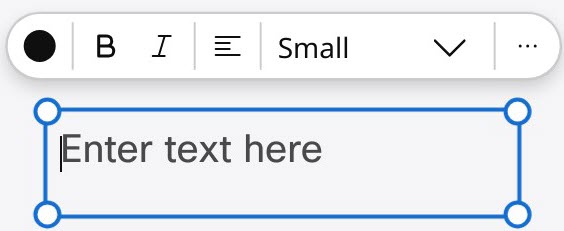 |
 付箋 |
ツールを選択し、画面をクリックします。付箋が表示され、付箋の入力を開始するか、別の色を選択できます。ホワイトボード上のメモをダブルクリックして、テキストを編集します。メモを 1 回クリックして、色、コピー、または削除を変更します。メモをクリックし、マウス ボタンを押し続け、ホワイトボードの間でメモを移動します。 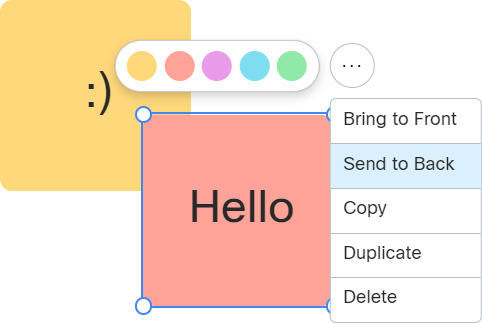 |
 画像 |
ボタンをクリックして画像を参照・選択するか、画像をホワイトボードにドラッグ&ドロップしてください。キャンバス上の他のオブジェクトと同様に、画像も移動したり、上から描画したり、コピーしたりすることができます。 対応フォーマット:JPEG、PNG、AVIF、BMP、GIF、ICO、SVG、およびWEBP。 |
 絵文字 |
ボタンをクリックして絵文字を選択してください。ホワイトボードをクリックして配置してください。 |
Webex Whiteboardsにアクセスできない他の人にアイデアを送信するには、右上隅の3つの点をクリックし、 PDFにエクスポートを選択します。
組織内での情報共有は簡単です。 共有 をクリックして、ボードへのアクセスを許可したい同僚のリストを追加するだけです。
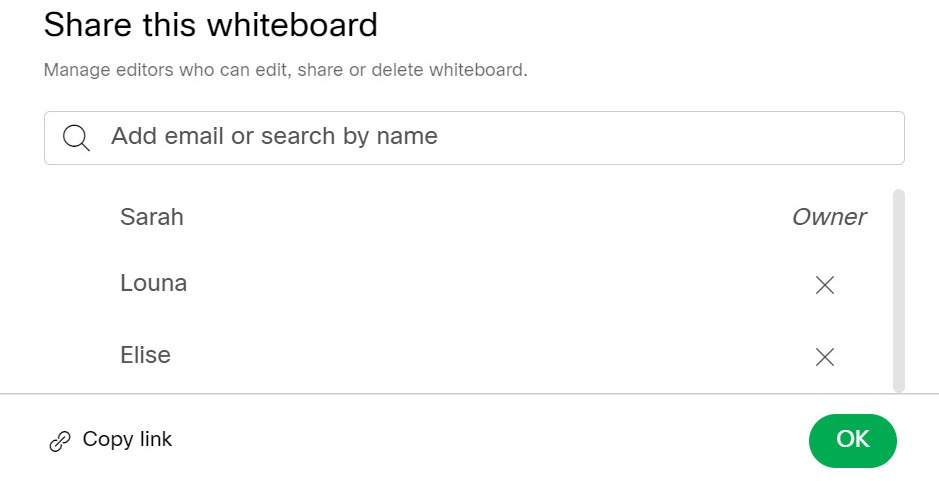
追加する名前は、Board を表示、編集、共有、および削除することができます。 有効 をオフにすると、その人物はリストから削除されます。追加した各ユーザーにアクセス権を知らせ、ボードにリンクをコピーして、送信します。
すでに会議中の場合は、開いているホワイトボードの右上隅に 共有 ボタンが表示されます。クリックすると、ホワイトボードの内容が通話に直接共有されます。
詳細
Web アプリのホワイトボードの操作は、Webex デバイスでの通常のホワイトボードと少し異なります。
Webex デバイスでホワイトボードを使用する方法の詳細については、 Board および Desk Series でホワイトボードを使用するを参照してください。


