
Hartelijk dank voor uw feedback
Apparaten uit de Board- en Room-serie in de bijbehorende modus instellen
 Feedback?
In een bijbehorende modus wordt het Room Series-apparaat gebruikt om te bellen en het Board Series-apparaat voor whiteboarden. Gedeelde inhoud wordt op beide apparaten weergegeven en de whiteboards worden tijdens gesprekken automatisch met het apparaat in de kamer gedeeld.
Alle apparaten uit de Board- en Room-serie kunnen worden gebruikt voor de bijbehorende modus.
Beperkingen-
Delen via een kabel buiten een gesprek wordt alleen weergegeven op het apparaat in de kamer.
-
Whiteboard buiten een gesprek verschijnt alleen op het bord.
-
U kunt geen aantekeningen maken op gedeelde inhoud buiten een gesprek via een bekabelde verbinding.
-
U kunt niet delen met het bestuur via een HDMI-kabel. Gebruik de kabel die is aangesloten op het kamerapparaat of draadloos delen.
-
Als u iemand uit het telefoonboek of op zijn nummer wilt bellen en er is een bestaande ruimte vrij in de kamer, dan moet u die ruimte eerst sluiten.
-
Aanraakomleiding is niet beschikbaar in de bijbehorende modus.
-
U kunt een Touch 10 of Room Navigator een Cisco Board niet koppelen in de bijbehorende modus.
-
Als u een briefingruimte of klaslokaal wilt gebruiken in combinatie met de bijbehorende modus, moet u eerst het kamerapparaat registreren en daarop een briefingruimte of klaslokaal instellen. Nadat u dit hebt gedaan, kunt u de Cisco Board aan dezelfde werkruimte toevoegen.
-
De Companion-modus wordt niet ondersteund voor apparaten die zijn gekoppeld aan Edge for Devices.
-
CVI wordt niet ondersteund in de Companion-modus.
-
Webapps worden niet ondersteund in de bijbehorende modus.
-
Webwidgets worden niet ondersteund.
Er zijn twee kameropstellingen die worden aanbevolen voor een optimale vergaderervaring.
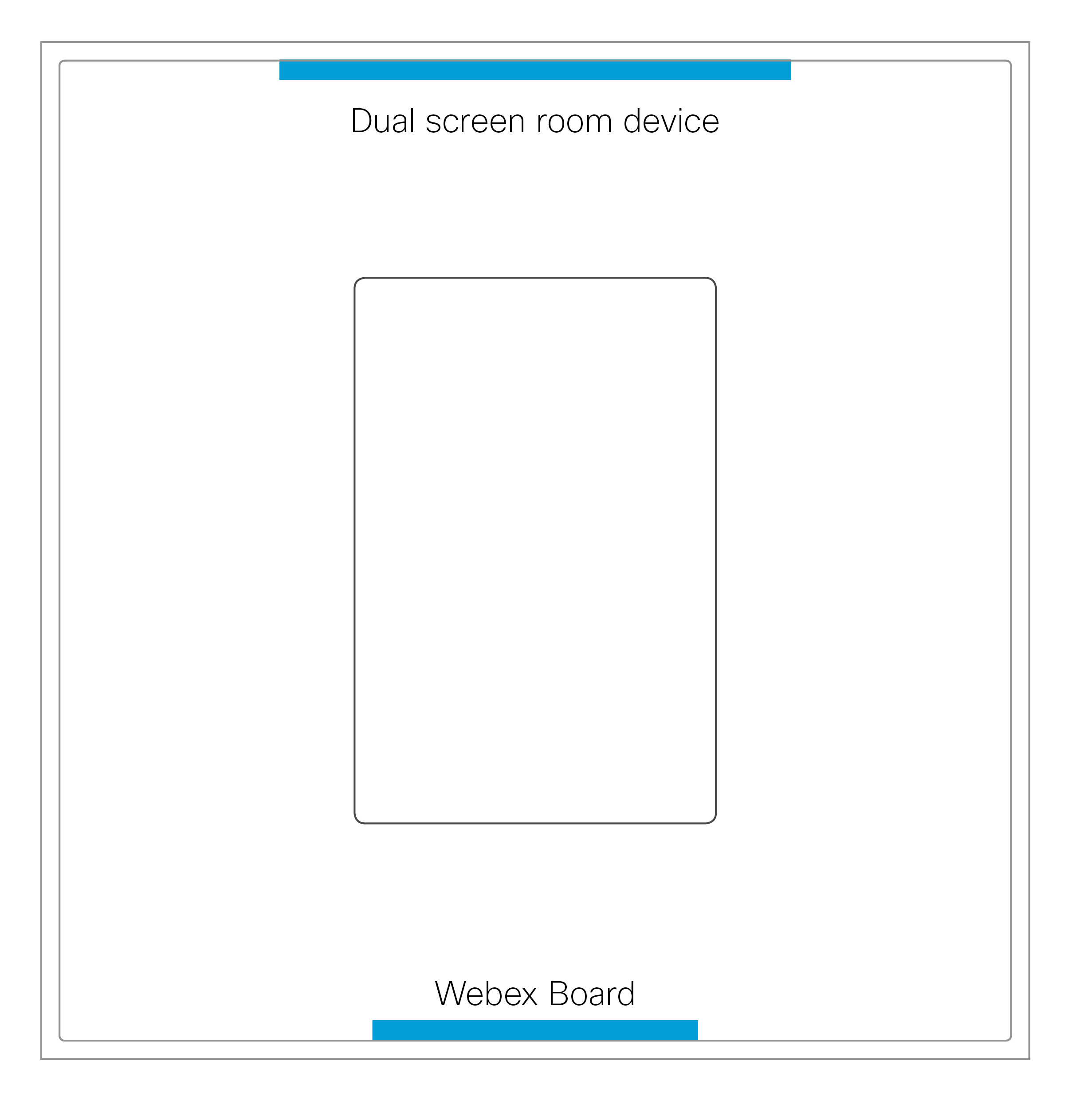
Apparaten met twee schermen
U kunt een kamerapparaat met twee schermen en een bord aan weerszijden van de kamer plaatsen.
Deze opstelling is getest in een ruimte met een breedte van 4,5 meter en een lengte van 6,2 meter met een tafel van 3,6 meter. We raden deze opstelling aan voor kamers die bijna zo groot zijn.
Apparaten met één scherm
Een apparaat met één scherm en een bord werken in een hoekopstelling. Deze opstelling wordt aanbevolen voor kleinere kamers.
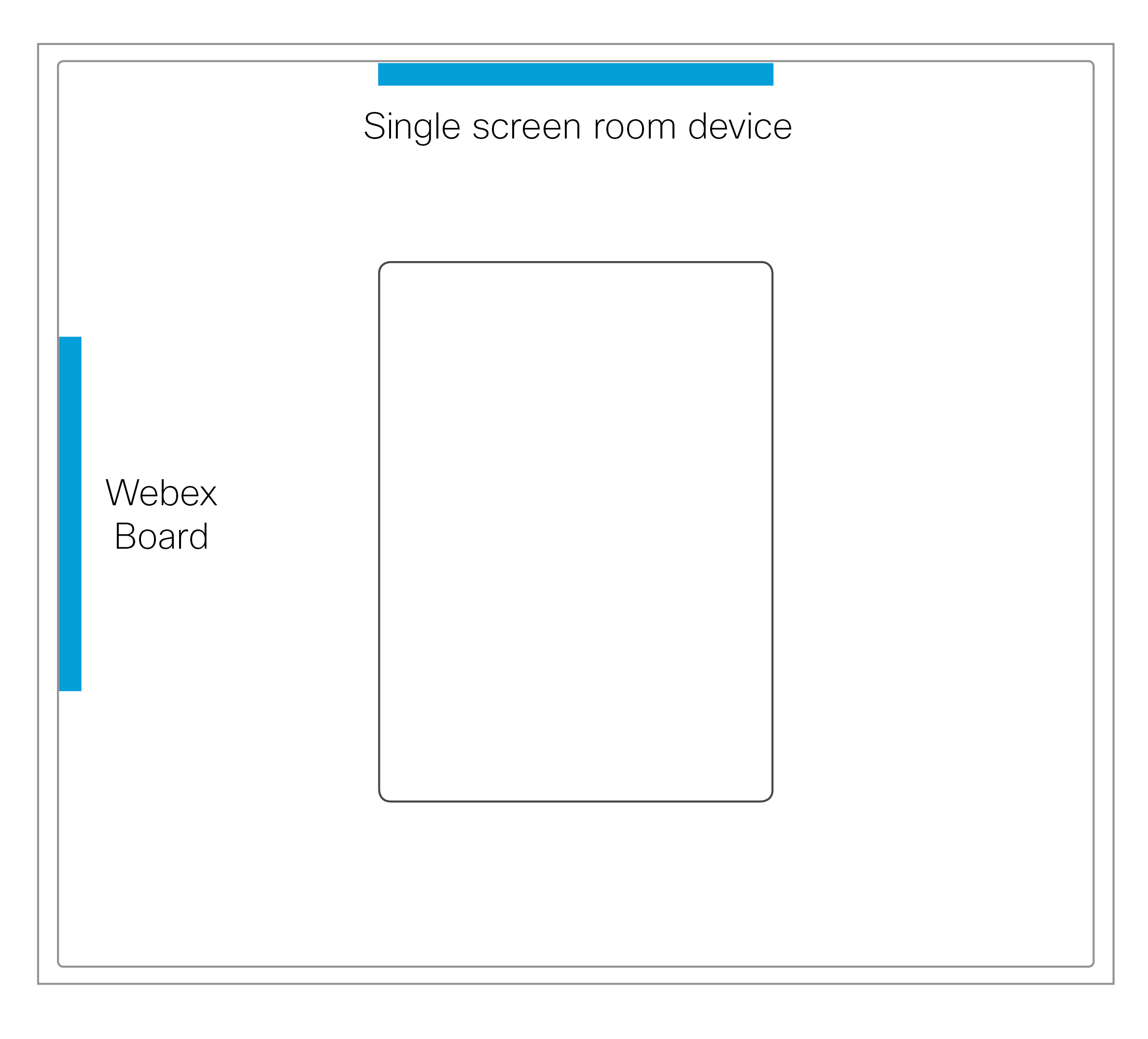
Het wordt niet aanbevolen om de ruimte in te stellen met een kamerapparaat en een bord tegenover elkaar, voor apparaten met één scherm.
| 1 |
Ga vanuit de klantenweergave op https://admin.webex.com naar Workspaces en klik vervolgens op Workspace toevoegen. Voer een naam in voor de plaats (zoals de naam van de fysieke kamer), selecteer een kamertype en stel de capaciteit in. Klik vervolgens op Volgende . |
| 2 |
Om een nieuw apparaat toe te voegen, kiest u Cisco Room and Desk-apparaat en klikt u vervolgens op Volgende . Klik op de pagina voor de werkruimte die u hebt gemaakt op Apparaat toevoegen . Gebruik de eerste code om het kamerapparaat te registreren. Gebruik de tweede code om het bestuur te registreren nadat u het kamerapparaat hebt geregistreerd. U krijgt een melding dat u niet twee apparaten op één plek kunt hebben. U kunt deze melding negeren wanneer u de begeleidende modus instelt. Voor meer informatie over het instellen van een locatie en diensten, zie Gedeelde apparaten en services aan een werkruimte toevoegen . |


