- Hjem
- /
- Artikkel

Takk for tilbakemeldingen.

Administrer telefondomener
 I denne artikkelen
 Tilbakemelding?
Du, Webex Cloud Connected Audio (Webex CCA)-tjenesteleverandørpartneren, kan administrere telefondomener fra Webex CCA-portalen. Endringsforespørsler som gjøres i Webex CCA-portalen sendes til Cisco Audio Video Operations (AVOPS)-teamet.
Introduksjon
Som en Webex Cloud Connected Audio (Webex CCA) tjenesteleverandørpartner kan du bruke Webex CCA-portalen til å administrere, redigere og be om flere telefondomener.
Følgende er en beskrivelse av de relevante begrepene:
-
Telefonidomene (TD) – Telefonidomener definerer spesifikke detaljer for en unik partner- eller kundekonfigurasjon og kan deles mellom nettsteder på samme Webex-klynge. Innenfor telefonidomenet tildeles et telefonnummergruppesett, en Webex-klynge og en lydbro. Det kan være flere telefondomener for en partner eller kunde hvis de har unike Webex-nettsteder på forskjellige broer.
-
Webex-nettsted – Et Webex-nettsted har et unikt navn og en unik URL-adresse og sin egen databaseindeks. Et Webex-nettsted er vanligvis oppkalt etter bedriften, og er nettstedet som er vert for bedriftens Webex-møter. Hvert nettsted kan ha unike konfigurasjoner som bestemmer spesifikke tillatelser, liste over verter, sidebranding og telefonkonfigurasjon.
-
Webex-klynge – Hver URL-adresse for Webex-nettstedet er koblet til en bestemt klynge. En klynge er en gruppe servere i en pool som deler en primær og en sekundær tjenesteplassering på tvers av forskjellige datasentre.
-
Webex-lydbro – I Webex CCA-portalen er en primærbro og en reservebro knyttet sammen som et sett. En Webex-lydbro kan være vert for et visst antall samtaler samtidig og er tilordnet et bestemt telefondomene. Det spesifikke telefonidomenet er tilordnet et Webex-nettsted. Broer kan ha unike konfigurasjoner, inkludert flere leietakere og parametere for innringing og tilbakeringing.
-
Tilbakeringingsgruppe – En tilbakeringingsgruppe definerer hvilke land eller regioner som kan motta en tilbakeringing fra systemet under et møte.
Vis detaljer om telefondomenet
| 1 |
Logg på Webex CCA-portalen, og gå til Konfigurasjon. |
| 2 |
Velg organisasjonen din og velg Telefondomene. 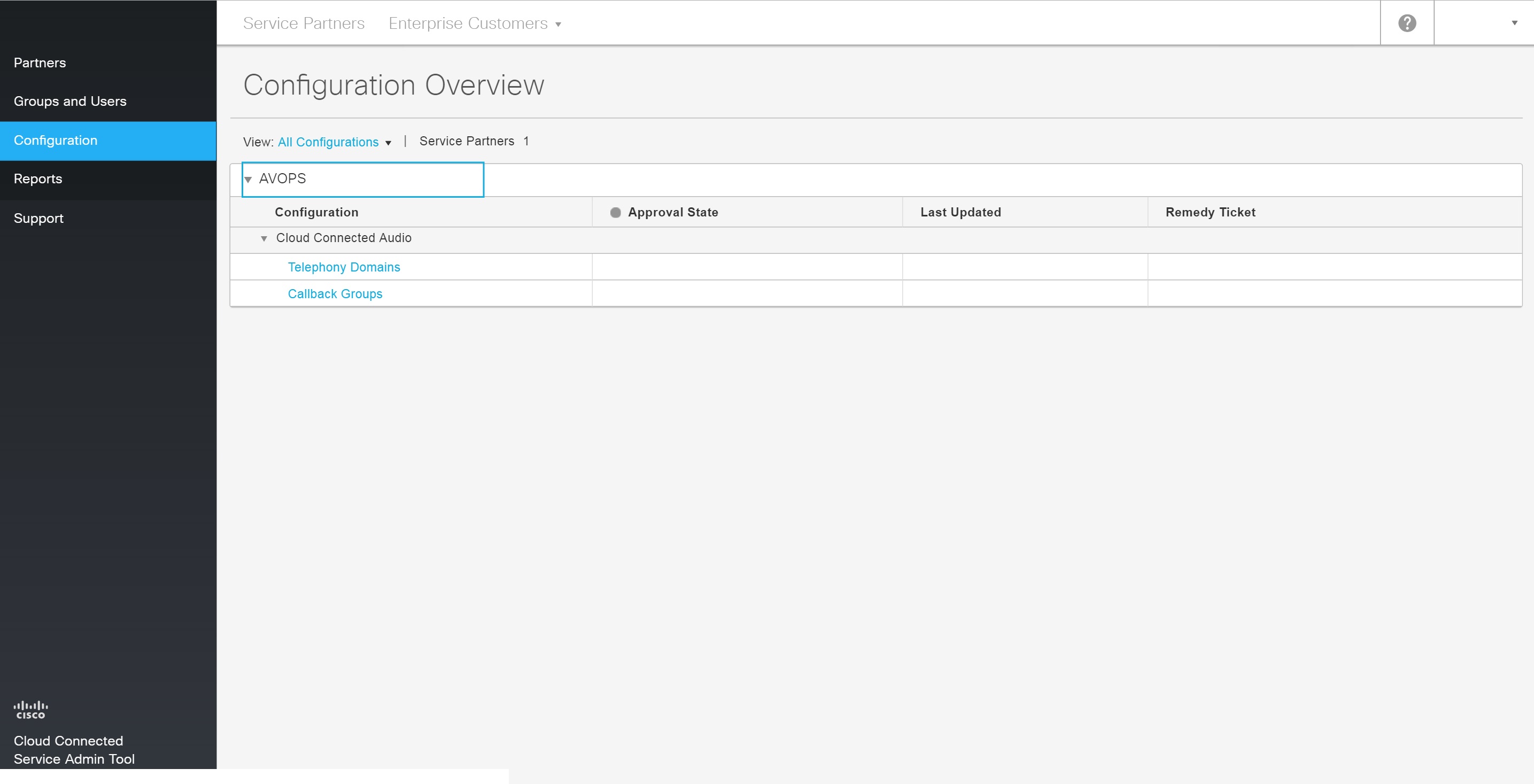 |
| 3 |
På siden Telefondomener velger du et domene for å se en liste over tilknyttede nettsteder. |
Be om et nytt telefondomene
| 1 |
Logg på Webex CCA-portalen, og gå til Konfigurasjon. |
| 2 |
Velg organisasjonen din og velg Telefondomene. |
| 3 |
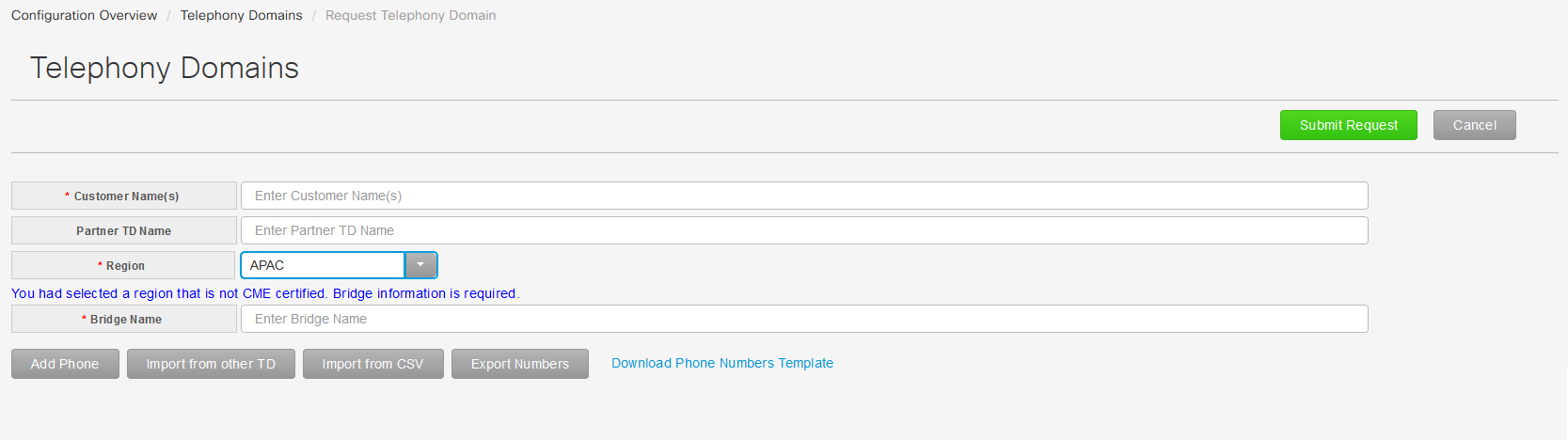
Velg Be om telefondomene. Hvis du ikke er CME-sertifisert for regionen du valgte, må du oppgi et bronavn. Hvis du er CME-sertifisert i regionen du valgte, trenger du ikke å oppgi et bronavn.
|
| 4 |
Velg deretter én av følgende måter å legge til telefonnumre på:
Nye forespørsler om telefondomener avvises hvis:
|
| 5 |
Velg Send forespørsel for å sende inn forespørselen om det nye telefonidomenet. Det tar fem virkedager før nye telefondomener blir godkjent og vist i Webex CCA-portalen. |
Avbryt eller rediger en innsendt forespørsel om telefonidomene
Etter at du har sendt inn en forespørsel til Cisco AVOPS-teamet, kan du avbryte eller redigere den innsendte forespørselen. Ved ny innsending starter godkjenningsprosessen på nytt, som varer fem dager.
Hvis du avbryter en innsendt telefoniforespørsel, avbrytes bare innsendingen til Cisco. Den sletter ikke telefonforespørselen fra Webex CCA-portalen.
| 1 |
Logg på Webex CCA-portalen, og gå til Konfigurasjon. |
| 2 |
Velg organisasjonen din og velg Telefondomene. |
| 3 |
Velg rediger ved siden av den innsendte telefonidomenen du vil redigere. |
| 4 |
Velg Avbryt innsending ved siden av innsendingen for telefonidomenet. Du kan redigere og sende inn forespørsler om telefonidomene på nytt etter at du har kansellert dem. Du kan ikke avbryte innsendinger som allerede er godkjent. |
Rediger et eksisterende telefondomene
| 1 |
Logg på Webex CCA-portalen, og gå til Konfigurasjon. |
| 2 |
Velg organisasjonen din og velg Telefondomener. |
| 3 |
Velg rediger ved siden av telefonidomenet du vil redigere. |
| 4 |
Gjør de nødvendige endringene, velg Send forespørsel, og velg deretter Send. |
| 5 |
Velg Automatisk synkronisering, og velg deretter Fullført. |
Flytte et nettsted til et annet telefondomene
| 1 |
Logg på Webex CCA-portalen, og gå til Konfigurasjon. |
| 2 |
Velg organisasjonen din og velg Telefondomene. |
| 3 |
Velg telefonidomenet som har nettstedet du vil flytte. |
| 4 |
Klikk på rullegardinlisten flytt nettsted og velg deretter telefonidomenet du vil flytte nettstedet til. Nettsteder kan bare flyttes til telefondomener i samme klynge. Nettsteder kan ikke flyttes til forskjellige regioner. |
| 5 |
Velg Ja. Flyttingen skjer umiddelbart etter bekreftelse. Hvis du vil flytte nettstedet til et telefondomene innenfor en annen telefonbro, kontakt Cisco-kundestøtte eller kontorepresentanten din. |


