- Domov
- /
- Članek

Hvala za povratne informacije.

Upravljanje telefonskih domen
 V tem članku
 Povratne informacije?
Vi, partnerski ponudnik storitev Webex Cloud Connected Audio (Webex CCA), lahko upravljate telefonske domene prek portala Webex CCA. Zahteve za spremembe, oddane na portalu Webex CCA, se pošljejo ekipi Cisco Audio Video Operations (AVOPS).
Uvod
Kot partnerski ponudnik storitev Webex Cloud Connected Audio (Webex CCA) lahko s portalom Webex CCA upravljate, urejate in zahtevate dodatne telefonske domene.
Sledi opis ustreznih izrazov:
-
Telefonska domena (TD) – Telefonske domene določajo specifične podrobnosti za edinstveno konfiguracijo partnerja ali stranke in jih je mogoče deliti med lokacijami v istem gruču Webex. Znotraj telefonske domene so dodeljeni nabor skupin telefonskih številk, gruča Webex in zvočni most. Za partnerja ali stranko je lahko več telefonskih domen, če imata na različnih mostovih edinstvena spletna mesta Webex.
-
Spletno mesto Webex – Spletno mesto Webex ima edinstveno ime in URL ter svoj indeks baze podatkov. Spletno mesto Webex je običajno poimenovano po podjetju in je spletno mesto, ki gosti sestanke podjetja Webex. Vsako spletno mesto ima lahko edinstvene konfiguracije, ki določajo specifična dovoljenja, seznam gostiteljev, blagovno znamko strani in konfiguracijo telefonije.
-
Gruča Webex – Vsak URL spletnega mesta Webex je povezan z določeno gručo. Grozd je skupina strežnikov v bazenu, ki si delijo primarno in sekundarno lokacijo storitve v različnih podatkovnih centrih.
-
Zvočni most Webex – Na portalu Webex CCA sta primarni in rezervni most povezana v niz. Zvočni most Webex lahko hkrati gosti določeno število klicev in je dodeljen določeni telefonski domeni. Ta specifična telefonska domena je dodeljena spletnemu mestu Webex. Mostovi imajo lahko edinstvene konfiguracije, vključno z več najemniki ter parametri za vhodne in povratne klice.
-
Skupina za povratne klice – Skupina za povratne klice določa, katere države ali regije lahko med sestankom prejmejo povratni klic iz sistema.
Ogled podrobnosti telefonske domene
| 1 |
Prijavite se v portal Webex CCA in pojdite na Konfiguracija. |
| 2 |
Izberite svojo organizacijo in nato izberite Telefonska domena. 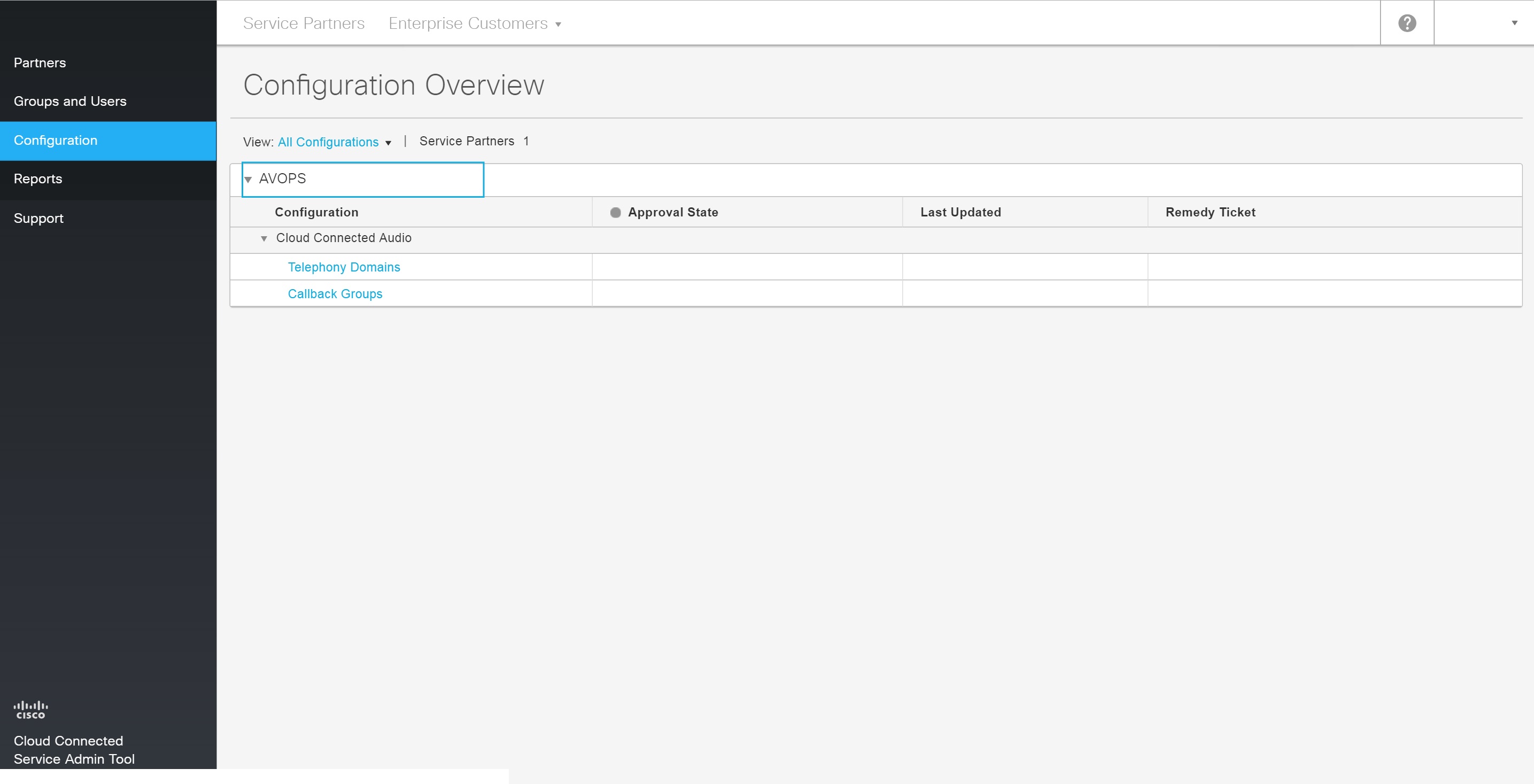 |
| 3 |
Na strani Telefonske domene izberite domeno, da si ogledate seznam povezanih spletnih mest. |
Zahtevajte novo telefonsko domeno
| 1 |
Prijavite se v portal Webex CCA in pojdite na Konfiguracija. |
| 2 |
Izberite svojo organizacijo in nato izberite Telefonska domena. |
| 3 |
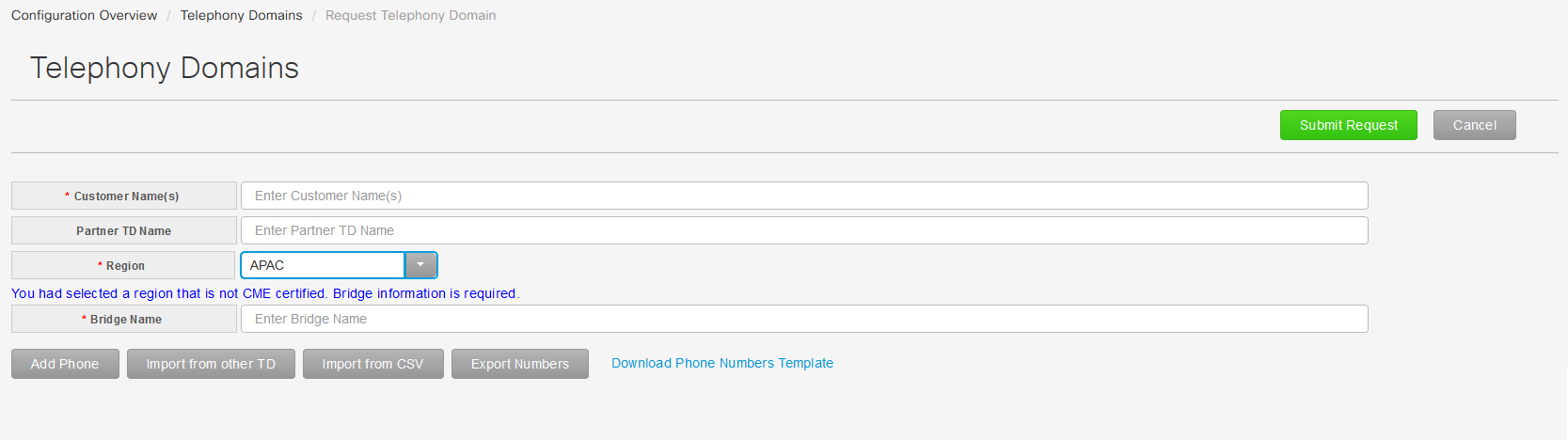
Izberite Zahteva za telefonsko domeno. Če nimate certifikata CME za izbrano regijo, morate vnesti ime mostu. Če imate certifikat CME v izbrani regiji, vam ni treba vnesti imena mostu.
|
| 4 |
Nato izberite enega od naslednjih načinov za dodajanje telefonskih številk:
Zahteve za nove telefonske domene so zavrnjene, če:
|
| 5 |
Izberite Pošlji zahtevo, da pošljete zahtevo za novo telefonsko domeno. Odobritev in prikaz novih telefonskih domen na portalu Webex CCA traja pet delovnih dni. |
Preklic ali urejanje poslane zahteve za telefonsko domeno
Ko ekipi Cisco AVOPS oddate katero koli zahtevo, jo lahko prekličete ali uredite. Ob ponovni oddaji se petdnevni postopek odobritve začne znova.
Preklic oddane telefonske zahteve prekličete le oddajo podjetju Cisco. Zahteva za telefonijo se ne izbriše s portala Webex CCA.
| 1 |
Prijavite se v portal Webex CCA in pojdite na Konfiguracija. |
| 2 |
Izberite svojo organizacijo in nato izberite Telefonska domena. |
| 3 |
Izberite uredi poleg oddane domene telefonije, ki jo želite urediti. |
| 4 |
Izberite Prekliči oddajo poleg oddaje domene telefonije. Zahteve za domeno telefonije lahko uredite in ponovno pošljete, ko jih prekličete. Prispevkov, ki so že bili odobreni, ni mogoče preklicati. |
Urejanje obstoječe telefonske domene
| 1 |
Prijavite se v portal Webex CCA in pojdite na Konfiguracija. |
| 2 |
Izberite svojo organizacijo in nato izberite Telefonske domene. |
| 3 |
Izberite uredi poleg telefonske domene, ki jo želite urediti. |
| 4 |
Opravite potrebne spremembe, izberite Pošlji zahtevoin nato izberite Pošlji. |
| 5 |
Izberite Samodejna sinhronizacijain nato izberite Dokončaj. |
Premik spletnega mesta v drugo telefonsko domeno
| 1 |
Prijavite se v portal Webex CCA in pojdite na Konfiguracija. |
| 2 |
Izberite svojo organizacijo in nato izberite Telefonska domena. |
| 3 |
Izberite telefonsko domeno, ki vsebuje spletno mesto, ki ga želite premakniti. |
| 4 |
Kliknite spustni seznam premakni spletno mesto in nato izberite telefonsko domeno, na katero želite premakniti spletno mesto. Spletna mesta je mogoče premakniti samo v telefonske domene v istem gruči. Spletnih mest ni mogoče premikati v različne regije. |
| 5 |
Izberite Da. Premik se zgodi takoj po potrditvi. Če želite spletno mesto premakniti v telefonsko domeno znotraj drugega telefonskega mostu, se obrnite na podporo Cisco ali predstavnika za vaš račun. |


