- Domov
- /
- Článok

Ďakujeme za vašu spätnú väzbu.

Správa telefónnych domén
 V tomto článku
 Spätná väzba?
Vy, partnerský poskytovateľ služieb Webex Cloud Connected Audio (Webex CCA), môžete spravovať telefónne domény z portálu Webex CCA. Žiadosti o zmeny vykonané na portáli Webex CCA sa odosielajú tímu Cisco Audio Video Operations (AVOPS).
Úvod
Ako partnerský poskytovateľ služieb Webex Cloud Connected Audio (Webex CCA) môžete používať portál Webex CCA na správu, úpravu a vyžiadanie si ďalších telefónnych domén.
Nasleduje popis príslušných pojmov:
-
Telefónna doména (TD) – Telefónne domény definujú špecifické podrobnosti pre jedinečnú konfiguráciu partnera alebo zákazníka a možno ich zdieľať medzi lokalitami v rovnakom klastri Webex. V rámci telefónnej domény je priradená sada skupín telefónnych čísel, klaster Webex a audio most. Pre partnera alebo zákazníka môže existovať viacero telefónnych domén, ak má jedinečné lokality Webex na rôznych mostoch.
-
Stránka Webex – Stránka Webex má jedinečný názov a URL adresu a vlastný index databázy. Stránka Webex je zvyčajne pomenovaná po spoločnosti a je to stránka, ktorá hostí firemné stretnutia Webex. Každá stránka môže mať jedinečné konfigurácie, ktoré určujú špecifické povolenia, zoznam hostiteľov, branding stránky a konfiguráciu telefónie.
-
Klaster Webex – Každá URL adresa lokality Webex je prepojená s konkrétnym klastrom. Klaster je skupina serverov v rámci fondu, ktoré zdieľajú primárne a sekundárne umiestnenie služieb v rôznych dátových centrách.
-
Zvukový most Webex – Na portáli Webex CCA sú primárny most a záložný most prepojené ako sada. Audiomost Webex dokáže naraz hostiť určitý počet hovorov a je priradený ku konkrétnej telefónnej doméne. Táto konkrétna telefónna doména je priradená k lokalite Webex. Mosty môžu mať jedinečné konfigurácie vrátane viacerých nájomníkov a parametrov prichádzajúcich a spätných volaní.
-
Skupina spätného volania – Skupina spätného volania definuje, ktoré krajiny alebo regióny môžu počas stretnutia prijímať spätné volanie zo systému.
Zobraziť podrobnosti o telefónnej doméne
| 1 |
Prihláste sa na portál Webex CCA a prejdite na Konfigurácia. |
| 2 |
Vyberte si svoju organizáciu a vyberte Telefónna doména. 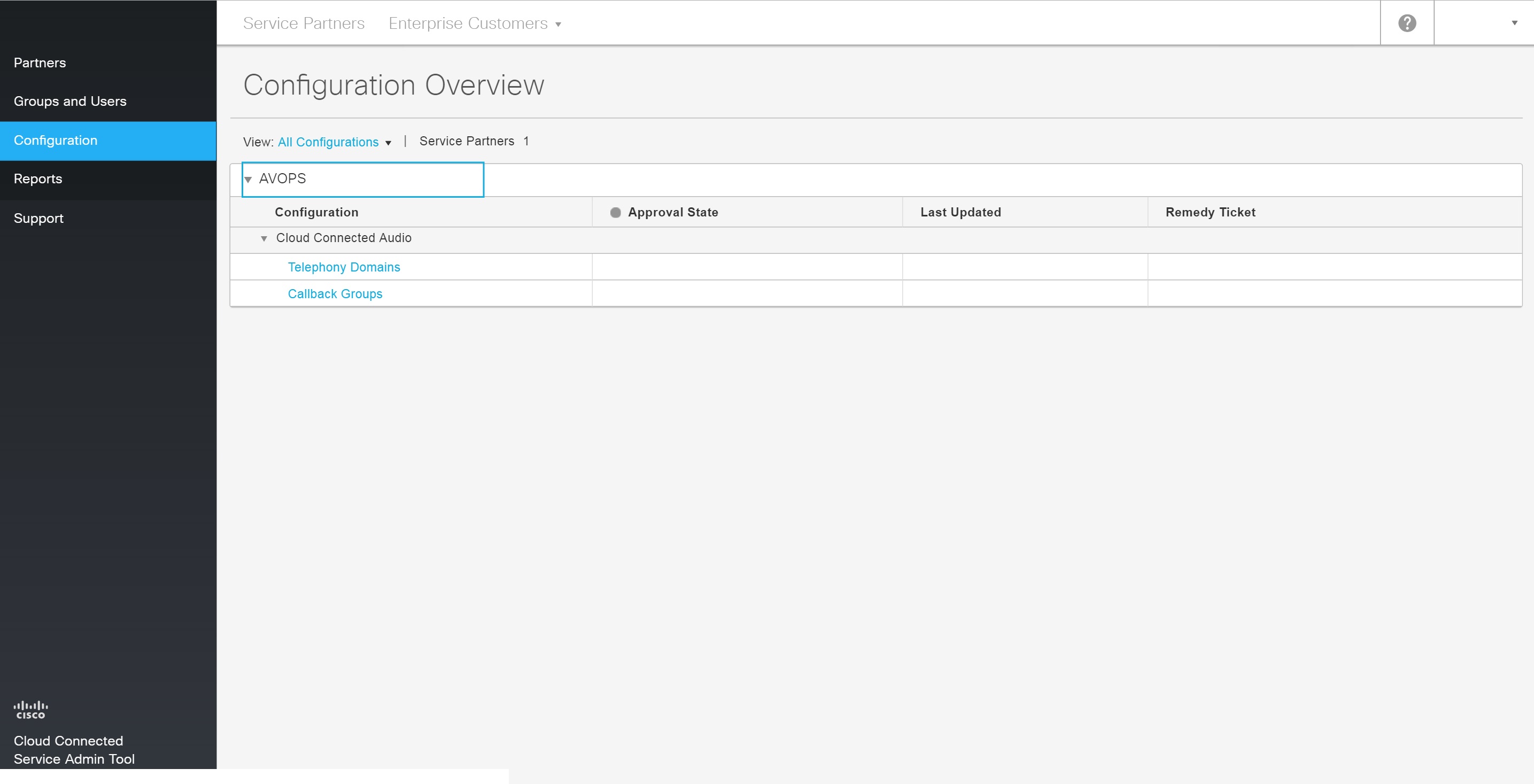 |
| 3 |
Na stránke Telefónne domény vyberte doménu a zobrazí sa vám zoznam priradených stránok. |
Žiadosť o novú telefónnu doménu
| 1 |
Prihláste sa na portál Webex CCA a prejdite na Konfigurácia. |
| 2 |
Vyberte si svoju organizáciu a vyberte Telefónna doména. |
| 3 |
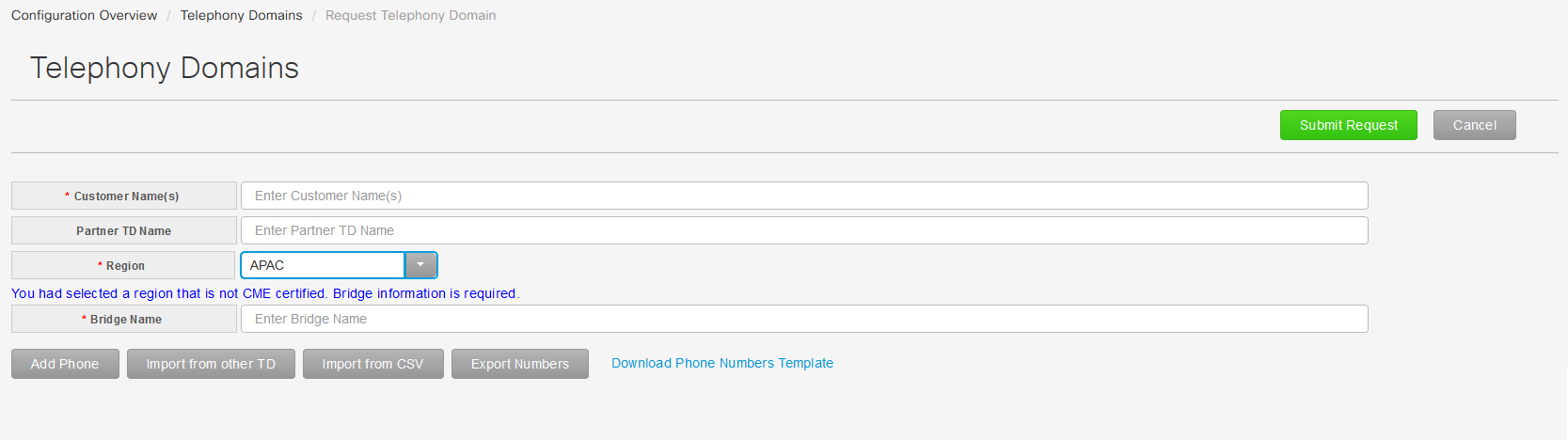
Vyberte Vyžiadať si telefónnu doménu. Ak nemáte certifikáciu CME pre vybraný región, musíte zadať názov mosta. Ak máte certifikát CME vo vami vybranom regióne, nemusíte zadávať názov mosta.
|
| 4 |
Potom vyberte jeden z nasledujúcich spôsobov pridania telefónnych čísel:
Žiadosti o nové telefónne domény sa zamietnu, ak:
|
| 5 |
Vyberte Odoslať žiadosť a odošlite žiadosť o novú telefónnu doménu. Schválenie a zobrazenie nových telefónnych domén na portáli Webex CCA trvá päť pracovných dní. |
Zrušenie alebo úprava odoslanej žiadosti o telefónnu doménu
Po odoslaní akejkoľvek žiadosti tímu Cisco AVOPS môžete odoslanú žiadosť zrušiť alebo upraviť. Po opätovnom odoslaní sa päťdňový schvaľovací proces začne odznova.
Zrušením odoslanej telefonickej požiadavky sa zruší iba jej odoslanie spoločnosti Cisco. Neodstráni sa tým požiadavka na telefonovanie z portálu Webex CCA.
| 1 |
Prihláste sa na portál Webex CCA a prejdite na Konfigurácia. |
| 2 |
Vyberte si svoju organizáciu a zvoľte Telefónna doména. |
| 3 |
Vyberte upraviť vedľa odoslanej telefónnej domény, ktorú chcete upraviť. |
| 4 |
Vyberte možnosť Zrušiť odoslanie vedľa odoslania telefónnej domény. Žiadosti o telefónne domény môžete po zrušení upraviť a znova odoslať. Nemôžete zrušiť už schválené príspevky. |
Úprava existujúcej telefónnej domény
| 1 |
Prihláste sa na portál Webex CCA a prejdite na Konfigurácia. |
| 2 |
Vyberte si svoju organizáciu a vyberte Telefónne domény. |
| 3 |
Vyberte upraviť vedľa telefónnej domény, ktorú chcete upraviť. |
| 4 |
Vykonajte potrebné úpravy, vyberte možnosť Odoslať žiadosťa potom vyberte možnosť Odoslať. |
| 5 |
Vyberte možnosť Automatická synchronizáciaa potom vyberte možnosť Dokončiť. |
Presunutie stránky do inej telefónnej domény
| 1 |
Prihláste sa na portál Webex CCA a prejdite na Konfigurácia. |
| 2 |
Vyberte si svoju organizáciu a zvoľte Telefónna doména. |
| 3 |
Vyberte telefónnu doménu, ktorá obsahuje lokalitu, ktorú chcete presunúť. |
| 4 |
Kliknite na rozbaľovací zoznam presunúť lokalitu a potom vyberte telefónnu doménu, do ktorej chcete lokalitu presunúť. Lokality je možné presúvať iba do telefónnych domén v tom istom klastri. Stránky nie je možné presúvať do rôznych regiónov. |
| 5 |
Vyberte Áno. Presun sa uskutoční okamžite po potvrdení. Ak chcete presunúť lokalitu do telefónnej domény v rámci iného telefónneho mosta, kontaktujte podporu spoločnosti Cisco alebo svojho obchodného zástupcu. |


