
Takk for tilbakemeldingen.
Gruppemøter i møter og webinarer
 Tilbakemelding?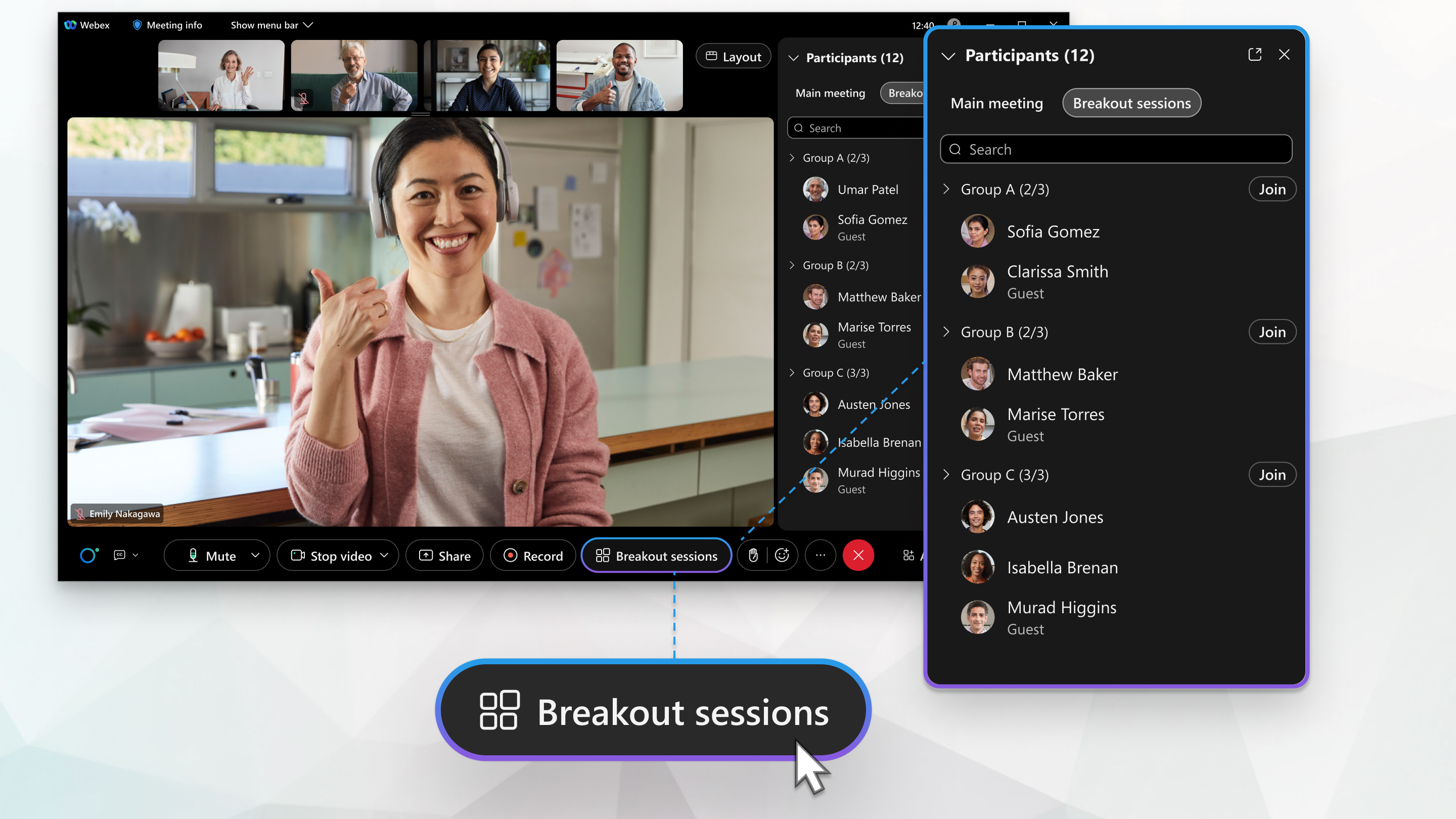
Denne funksjonen støttes på Webex Meetings og Webex Webinars. På Webex-appen er denne funksjonen tilgjengelig på Webex Suite-møteplattformen vår. Finn ut om møtene dine bruker Webex Suite-møteplattformen.
Hvis du bruker Webex Meetings eller Webex Webinars på Linux, kan du bruke nettappen vår for gruppemøter.
Kjente problemer og begrensninger
Lær om kjente problemer og begrensninger for grupper av deltakere.
Roller i en breakout-sesjon
I møter oppretter verter og medverter grupper av deltakere, tildeler deltakere og starter øktene når de er klare.
Deltakerne kan dele innhold og bruke samarbeidsverktøy som chat for å samarbeide i mindre, mer fokuserte diskusjonsgrupper. Se Beste praksis for deltakelse i grupperinger.
Lyd og video i grupperomsøkter
Hver breakout-sesjon er en separat lyd- og videokonferanse. Hvis du koblet til lyd da du ble med i møtet eller webinaret, bytter den automatisk over når du blir med i en gruppesamtale. I møter kan du dempe eller oppheve dempingen av lyden og starte eller stoppe videoen når som helst i løpet av gruppemøtet, akkurat som du ville gjort i hovedmøtet.
Hvis du blir med i et møte fra en romenhet, vil trykk på Demp enhet eller Slå av lyd på enhet dempe eller slå av lyden i hele rommet.
Når alle breakout-økter er over, bytter lyden automatisk til hovedøkten. Hvis videoen din var på under gruppeøkten i møter, forblir den på når alle gruppeøktene er avsluttet og du går tilbake til hovedøkten.
|
Trekk |
Vert |
Medvert |
Deltaker |
|---|---|---|---|
|
✓
|
|
| |
|
Tillat hvem som helst å delta i grupperomsøkter | ✓ | ✓ |
|
|
✓ |
✓ |
|
|
✓ |
✓ |
| |
|
✓ |
✓ |
| |
|
✓ |
✓ | ||
|
✓ |
✓ |
| |
|
Be alle deltakerne om å gå tilbake til hovedøkten Hvis grupperøktene fortsatt pågår, blir deltakernes lyd dempet når de går tilbake til hovedøkten. I møter, minn deltakerne på å slå av lyden hvis de vil snakke i økten. |
✓ |
✓ |
|
|
✓ |
✓ |
| |
| Senk deltakernes hender | ✓ | ✓ |
|
Trekk |
Vert |
Medvert |
Deltaker |
|---|---|---|---|
|
✓ |
✓ |
✓ | |
|
Start eller stopp videoen din under en gruppesamtale |
✓ |
✓ |
✓ |
|
Slå av eller på lyden under en gruppesamtale |
✓ |
✓ |
✓ |
|
Del innhold under en gruppesamtale |
✓ |
✓ |
✓ |
|
Bruk Chat til å sende meldinger til andre i gruppesamtalen din
|
✓ |
✓ |
✓ |
|
|
|
✓ | |
|
✓ |
|
| |
|
✓ |
|
| |
| Rekk opp hånden under en breakout-økt | ✓ | ✓ | ✓ |
| Sorter etter hevede hender | ✓ | ✓ | ✓ |
Kjente problemer og begrensninger
Lær om kjente problemer og begrensninger for grupper av deltakere.
Roller i en breakout-sesjon
Verter og medverter kan forhåndstildele paneldeltakere og deltakere til breakout-økter i webinarer. De kan ikke tilordne deltakere til breakout-økter under et webinar. Når grupperøktene har startet, kan deltakerne velge hvilken grupperøkt de vil bli med på.Lyd og video i grupperomsøkter
Hver breakout-sesjon er en separat lyd- og videokonferanse. Hvis du koblet til lyd da du ble med i webinaret, bytter den automatisk over når du blir med i en breakout-økt. Når du kommer tilbake til hovedwebinaret, bytter lyden automatisk til hovedøkten.
Under breakout-sesjonen er det bare paneldeltakere som kan slå av eller på lyden. Alle deltakere er dempet og har ikke muligheten til å oppheve dempingen. Deltakere kan bare slås av lyden av en paneldeltaker i en breakout-sesjon.
Hvis du er paneldeltaker som blir med på et webinar fra en romenhet, vil trykk på Demp enhet eller Slå av enhetslyd for å slå av eller på lyden i hele rommet.
|
Trekk |
Vert |
Medvert |
Paneldeltaker |
|---|---|---|---|
|
Forhåndstildel deltakere til grupperøkter I webinarer kan du forhåndstildele paneldeltakere og deltakere til grupper av deltakere. Du kan ikke tilordne deltakere til mindre økter under et webinar. Deltakerne kan velge hvilken breakout-økt de vil bli med på etter at de har startet. |
✓
|
|
|
|
Tillat hvem som helst å delta i grupperomsøkter |
✓ | ✓ |
|
|
✓ |
✓ |
|
|
✓ |
✓ |
|
|
|
Flytt eller bytt paneldeltakere i grupperinger I webinarer kan ikke deltakere flyttes eller utveksles mellom grupper av økter. |
✓ |
|
|
|
Fjern en paneldeltaker fra en gruppesamtale I webinarer kan ikke deltakere fjernes fra en gruppesamtale. |
✓ |
|
|
|
Be alle deltakerne om å gå tilbake til hovedøkten Hvis grupperøktene fortsatt pågår, blir deltakernes lyd dempet når de går tilbake til hovedøkten. I webinarer forblir deltakerne dempet; paneldeltakerne kan slås av av verten. |
✓ |
|
|
|
✓ |
|
|
|
| Senk deltakernes hender | ✓ | ✓ |
|
Trekk |
Vert |
Medvert | Paneldeltaker |
Deltaker |
|---|---|---|---|---|
|
Bli med i eller forlat en gruppesamtale fra datamaskinen, mobilenheten eller telefonen din |
✓ |
✓ | ✓ |
✓ |
| Bli med i eller forlat en gruppesamtale fra en videoenhet | ✓ | |||
|
Start eller stopp videoen din under en gruppesamtale |
✓ |
✓ | ✓ | |
|
Slå av eller på lyden under en gruppesamtale |
✓ |
✓ |
✓ | |
|
Del innhold under en gruppesamtale |
✓ |
✓ |
✓ |
✓ |
|
Bruk Chat til å sende meldinger til andre i gruppesamtalen din Du kan bare chatte med andre i grupperekken din, ikke på tvers av alle grupperekkene. |
✓ |
✓ |
✓ |
✓ |
|
|
|
| ||
|
✓ |
|
| ||
|
✓ |
|
| ||
| Rekk opp hånden under en breakout-økt | ✓ | ✓ |
✓ |
✓ |
| Sorter etter hevede hender | ✓ | ✓ |


