
Takk for tilbakemeldingen.
Kom i gang med Cisco Headset 720-serien
 Tilbakemelding?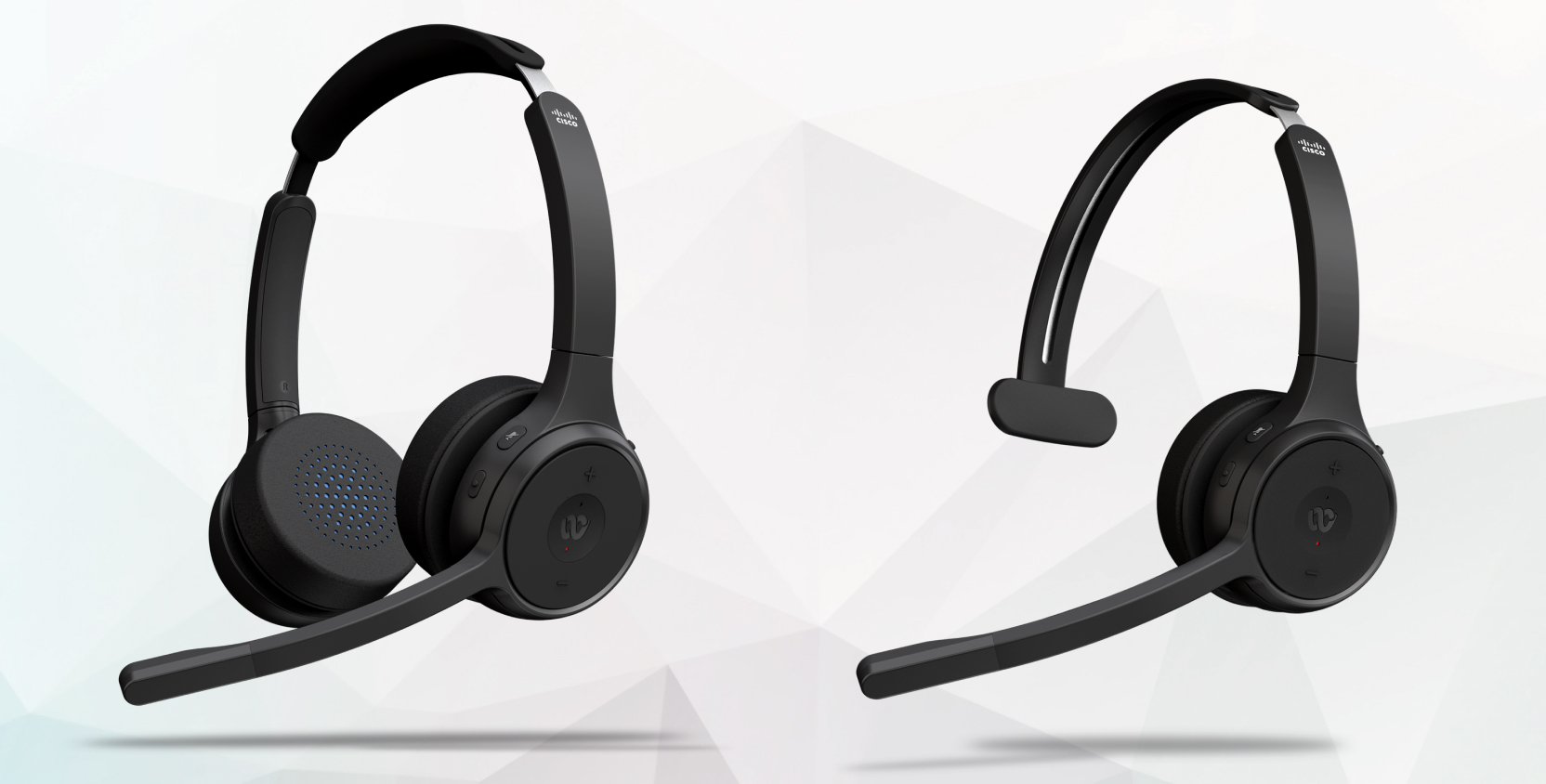
I tillegg til integrerte anropskontroller, kommer begge hodetelefonene med en tilpassbar multifunksjonsknapp. Som standard styrer multifunksjonsknappen musikkavspilling. Du kan imidlertid omprogrammere knappen gjennom Cisco Headsets mobilappen for å aktivere en mobil assistent som Siri eller Google Assistant.
Cisco Headset720-serien har også en integrert Webex-knapp. Bruk Webex-knappen for å bringe Webex App-vinduet til toppen av skrivebords skjermen eller for å delta i kommende møter.
720-serien er også tilgjengelig i en versjon som er sertifisert for bruk med Microsoft Teams. Se Cisco Headset720- seriens anropskontroller for fullstendig informasjon om Microsoft Teams-anropskontrollen.
Bruk følgende sjekkliste for å få best mulig oppsettopplevelse:
-
Koble headsettet med en av følgende metoder:
|
Tilkobling |
Beskrivelse |
|---|---|
|
Cisco Headset720-serien kan lagre opptil åtte forskjellige Bluetooth-enheter og opprettholde samtidige tilkoblinger med opptil to. |
|
|
Cisco HeadsetUSB-adapteren muliggjør en enkel plug-and-play-trådløs opplevelse. Du kan også bruke adapteren med enheter som ikke har et pålitelig Bluetooth-alternativ. |
|
|
USB-kabel |
Bruk den medfølgende USB-C-kabelen for en kablet lydtilkobling. Du kan også lade headsettet mens det er i bruk. |
Følgende diagram beskriver hodesettknappene og funksjonene.
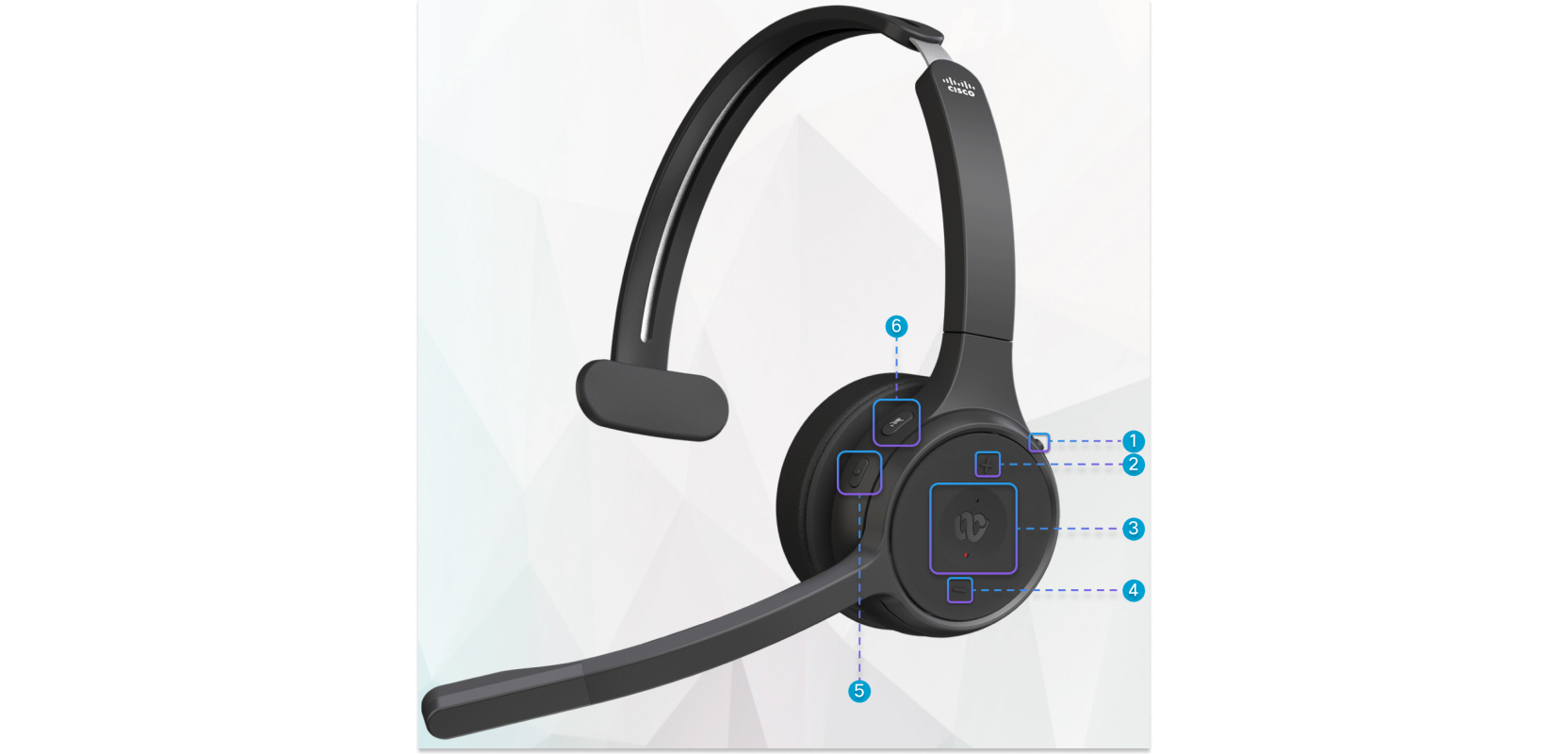
|
Nummer |
Symbolet |
Knapp |
Handling |
|---|---|---|---|
|
1 |

|
Strøm/Bluetooth-bryter |
Slå headsettet av og på Sett headsettet i Bluetooth-paringsmodus |
|
2 |

|
Volum opp |
Skru opp volumet |
|
3 |

|
Webex-knapp |
Svar på, avslutt, avvis, hold på og gjenoppta samtaler Bli med på et Webex-møte Ta Webex-appen foran på skrivebordet Slå Busy Light på og av utenfor en samtale |
|
4 |

|
Volum ned |
Skru ned volumet |
|
5 |

|
Multifunksjonsknapp |
Du kan velge hvilken knappkonfigurasjon du vil ha gjennom Cisco Headsets appen.
|
|
6 |

|
Mute-knapp |
Demp og slå av mikrofonen på en samtale |
Følgende diagram viser 720-seri Cisco Headset ekontroll ene.
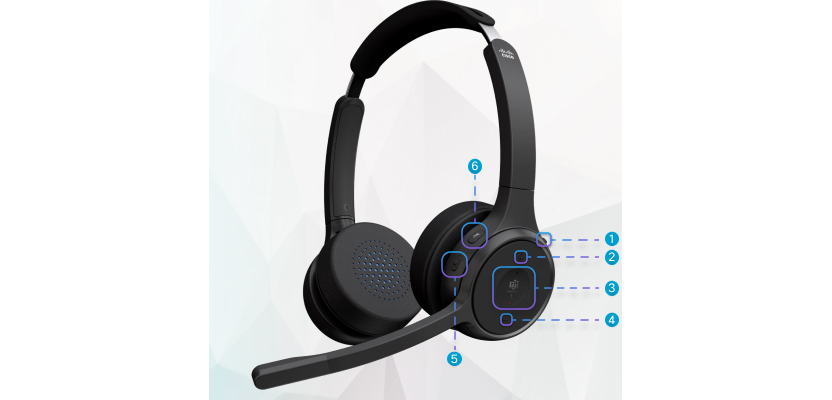
|
Nummer |
Symbolet |
Knapp |
Handling |
|---|---|---|---|
|
1 |

| Strøm/Bluetooth-bryter |
|
|
2 |
|
Volum opp |
Skru opp volumet |
|
3 |

|
Microsoft Teams-knapp |
|
|
4 |
|
Volum ned |
Skru ned volumet |
|
5 |
|
Multifunksjonsknapp |
Enten:
|
|
6 |

|
Demp |
Demp og slå på lyden av samtalene dine |
Naviger til følgende artikler for mer informasjon og støtte.


