
Tack för din feedback.
Kom igång med din Cisco Headset 720-serie
 Har du feedback?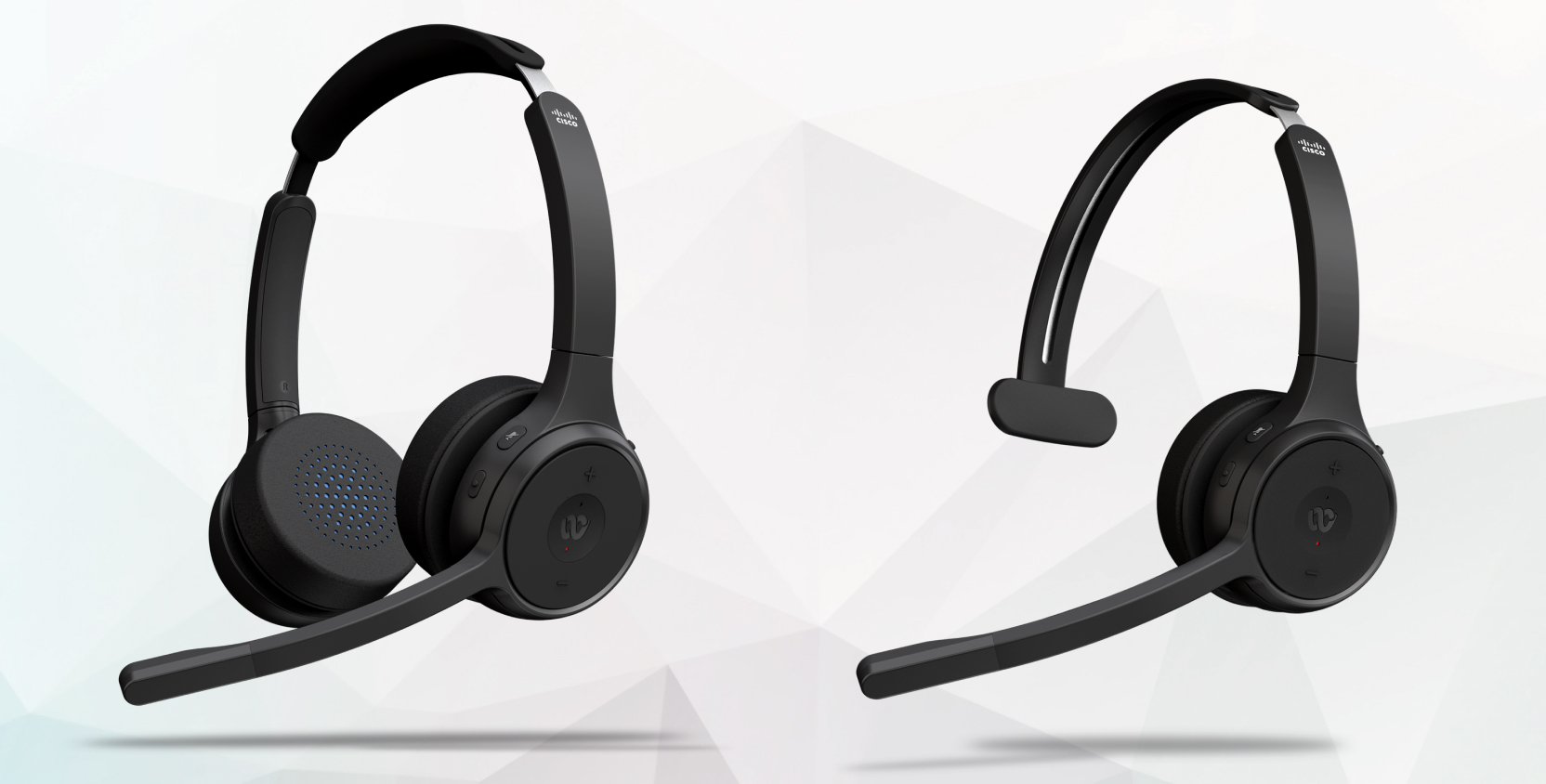
Förutom integrerade samtalskontroller har båda headseten en anpassningsbar multifunktionsknapp. Som standard styr multifunktionsknappen musikuppspelning. Du kan dock programmera om knappen via Cisco Headsets mobilappen för att aktivera en mobil assistent som Siri eller Google Assistant.
Cisco Headset720-serien har också en integrerad Webex-knapp. Använd Webex-knappen för att föra Webex App-fönstret högst upp på skrivbords skärmen eller för att gå med i kommande möten.
720-serien finns också i en version som är certifierad för användning med Microsoft Teams. Se Cisco Headset720- seriens samtalskontroller för fullständig information om samtalskontroll i Microsoft Teams.
Använd följande checklista för bästa inställningsupplevelse:
-
Anslut headsetet med någon av följande metoder:
|
Anslutning |
Beskrivning |
|---|---|
|
Din Cisco Headset 720-serie kan spara upp till åtta olika Bluetooth-enheter och upprätthålla samtidiga anslutningar med upp till två. |
|
|
Cisco HeadsetUSB-adaptern möjliggör en enkel plug-and-play-trådlös upplevelse. Du kan också använda adaptern med enheter som inte har ett tillförlitligt Bluetooth-alternativ. |
|
|
USB-kabel |
Använd den medföljande USB-C-kabeln för en trådbunden ljudanslutning. Du kan också ladda headsetet medan det används. |
Följande diagram beskriver headsetknapparna och funktionerna.
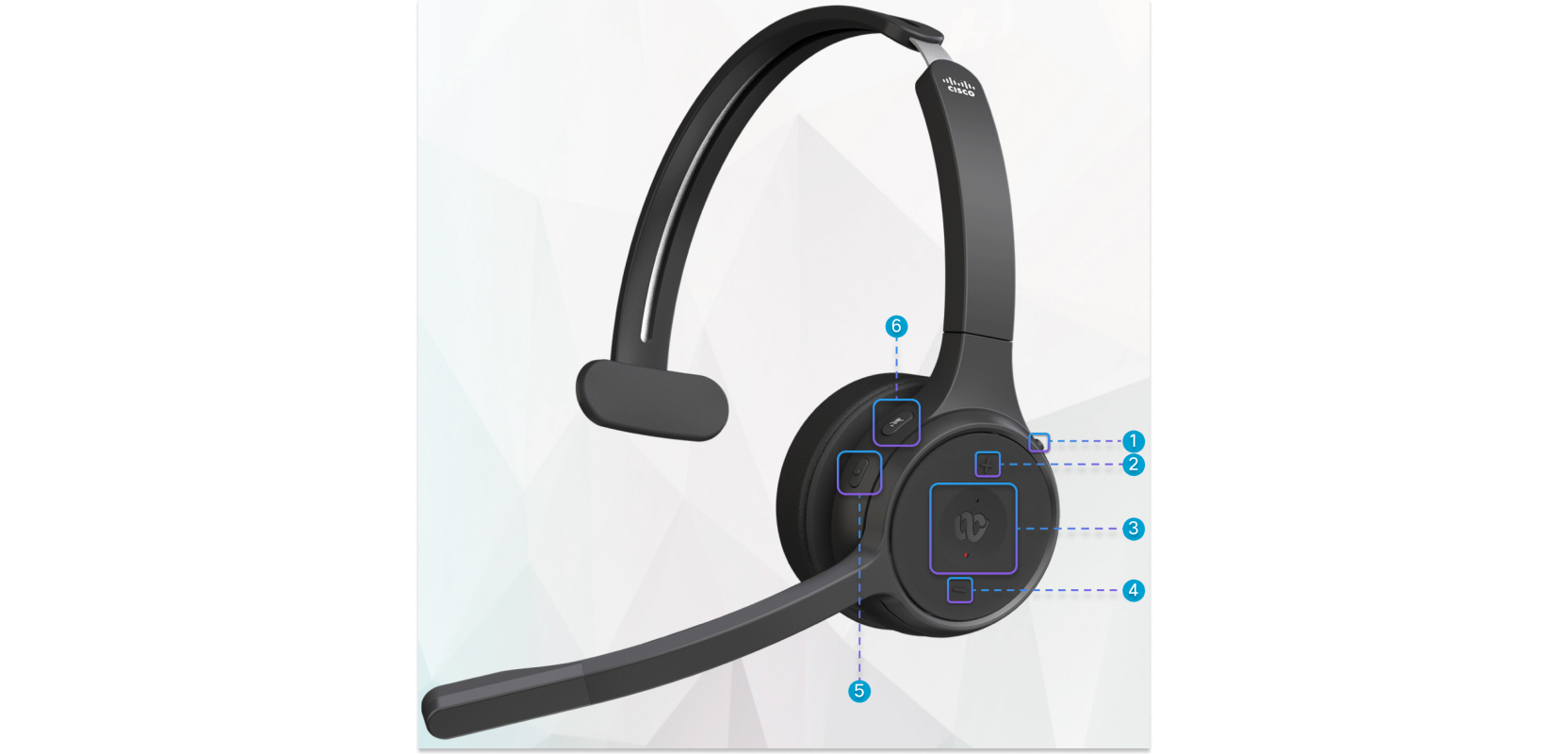
|
Nummer |
Symbolen |
Knapp |
Åtgärd |
|---|---|---|---|
|
1 |

|
Ström/Bluetooth-omkopplare |
Slå på och av headsetet Sätt headsetet i Bluetooth-parkopplingsläge |
|
2 |

|
Volym upp |
Höj volymen |
|
3 |

|
Webex-knapp |
Svara, avsluta, avvisa, hålla och återuppta samtal Gå med i ett Webex-möte Ta med Webex-appen till framsidan av skrivbordet Slå på och av Busy Light utanför ett samtal |
|
4 |

|
Volymen ner |
Sänk volymen |
|
5 |

|
Multifunktionsknapp |
Du kan välja vilken knappkonfiguration du vill ha via Cisco Headsets appen.
|
|
6 |

|
Mute-knapp |
Stäng av och slå på mikrofonen vid ett samtal |
Följande diagram visar Cisco Headset 720-seriens kontroller.
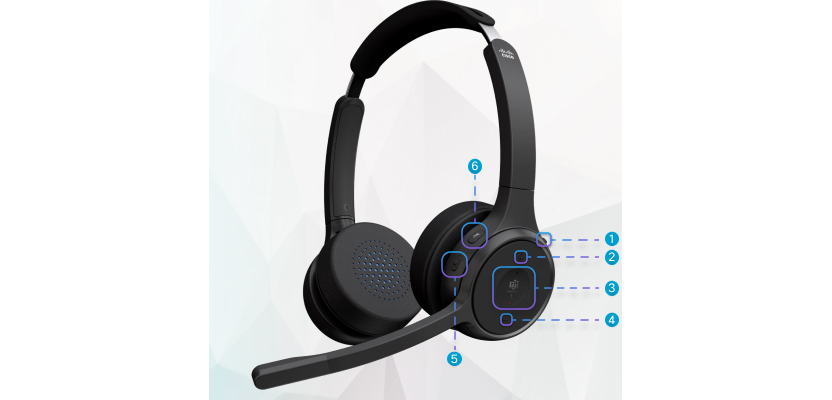
|
Nummer |
Symbolen |
Knapp |
Åtgärd |
|---|---|---|---|
|
1 |

| Ström/Bluetooth-omkopplare |
|
|
2 |
|
Volym upp |
Höj volymen |
|
3 |

|
Microsoft Teams-knapp |
|
|
4 |
|
Volymen ner |
Sänk volymen |
|
5 |
|
Multifunktionsknapp |
Antingen:
|
|
6 |

|
Stäng av |
Stäng av och slå på ljudet för dina samtal |
Navigera till följande artiklar för mer information och support.


