- Hjem
- /
- Artikkel

Takk for tilbakemeldingen.

Gjennomføre en øvelsesøkt i Webex Events (klassisk)
 I denne artikkelen
 Tilbakemelding?
Om øvelsesøkter
Øvelsesøkter lar verten, programlederen og andre paneldeltakere øve på et arrangement før de starter det. De ligner på en generalprøve - et produksjonsteam for arrangementer kan utføre alle arrangementsfunksjoner uten at deltakere ser på arrangementet.
Hvis en telekonferanse er startet i hovedarrangementet, når verten starter en treningsøkt, går produksjonsteamet automatisk inn i en underkonferanse, borte fra hovedtelefonkonferansen. Samtaler i underkonferansen er private. Derfor kan deltakere utenfor øvelsesøkten ikke høre øvelsen.
-
Bare verten kan starte og avslutte en treningsøkt. Hvis en vert utpeker en paneldeltaker eller presentatør som deltaker under en øvelsesøkt, blir personen fjernet fra øvelsesøkten. Når verten starter en treningsøkt, kan deltakere som har blitt med på arrangementet ikke se noen aktiviteter i øvelsesøkten.
-
Når verten starter en øvelsesøkt, kan ikke produksjonsteamet få tilgang til presentasjonene eller dokumentene som programlederen åpnet før treningsøkten startet. For å bruke de samme presentasjonene eller dokumentene i øvelsesøkten, må programlederen åpne dem igjen under øvelsen.
-
Deltakere i øvelsesøkten kan bli med ved hjelp av Webex Meetings mobilappen for iOS. Verter kan imidlertid ikke starte en økt fra mobilappen.
-
Hvis verter blir med på et arrangement ved hjelp av Ring meg eller Ring inn og er dempet, forblir de dempet når de kommer tilbake til hovedøkten fra en treningsøkt, selv om de ble slått av under øvelsesøkten. (Demp ved oppføring aktivert eller deaktivert)
-
Hvis verter blir med på et arrangement ved hjelp av datamaskinlyd og er dempet, forblir de dempet når de kommer tilbake til hovedøkten fra en treningsøkt, selv om de ikke ble dempet under øvelsesøkten. (Demp ved oppføring deaktivert)
Start en øvelsesøkt
Før du begynner
Før verten starter en treningsøkt, må du sørge for følgende:
-
Alle paneldeltakere har blitt med på arrangementet.
-
Verten, programlederen og paneldeltakerne har presentasjonsmaterialet klart til å dele i øvelsen.
| 1 |
(Valgfritt) Åpne presentasjonen du forberedte slik at deltakerne kan se mens produksjonsteamet er i en øvelsesøkt. Velg (inkludert video) på menylinjen Webex Events. Angi presentasjonen til automatisk å videreføre sider. Velg . Velg tidspunktet som kreves for å gå videre til neste side, og velg deretter Gå tilbake til begynnelsen og fortsett å gå videre til sidene hvis du vil fortsette looping under øvelsesøkten. |
| 2 |
I Hendelsesvinduet velger du Hen . 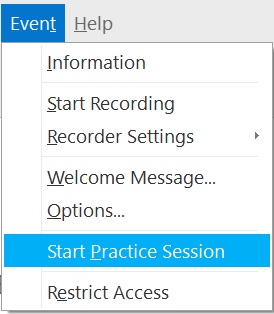 Øvelsesøkten starter. Verten, programlederen og paneldeltakerne blir automatisk med på øvelsesøkten. Hendelsesdeltakere ser en melding i Event-vinduet om at produksjonsteamet for øyeblikket er i en øvelsesøkt. Deltakere kan se hvilken som helst presentasjon som verten eller presentatøren åpnet før treningsøkten startet. |
| 3 |
Øv på arrangementet. Åpne presentasjoner eller utarbeide et spørreskjema som produksjonsteamet kan bruke under selve arrangementet. |
Hva du skal gjøre videre


