Var denne artikkelen nyttig?

Takk for tilbakemeldingen.
Webex-app | Skjul valgfrie varsler i møtet
 Tilbakemelding?
Skjul varsler for innkommende chatmeldinger, hevede hender og rolleendringer, for eksempel å bli tildelt eller fjernet som vert, medvert eller presentatør for å holde møtene distraksjonsfrie. Du kan også bestemme om du vil se disse varslene mens du deler innhold.
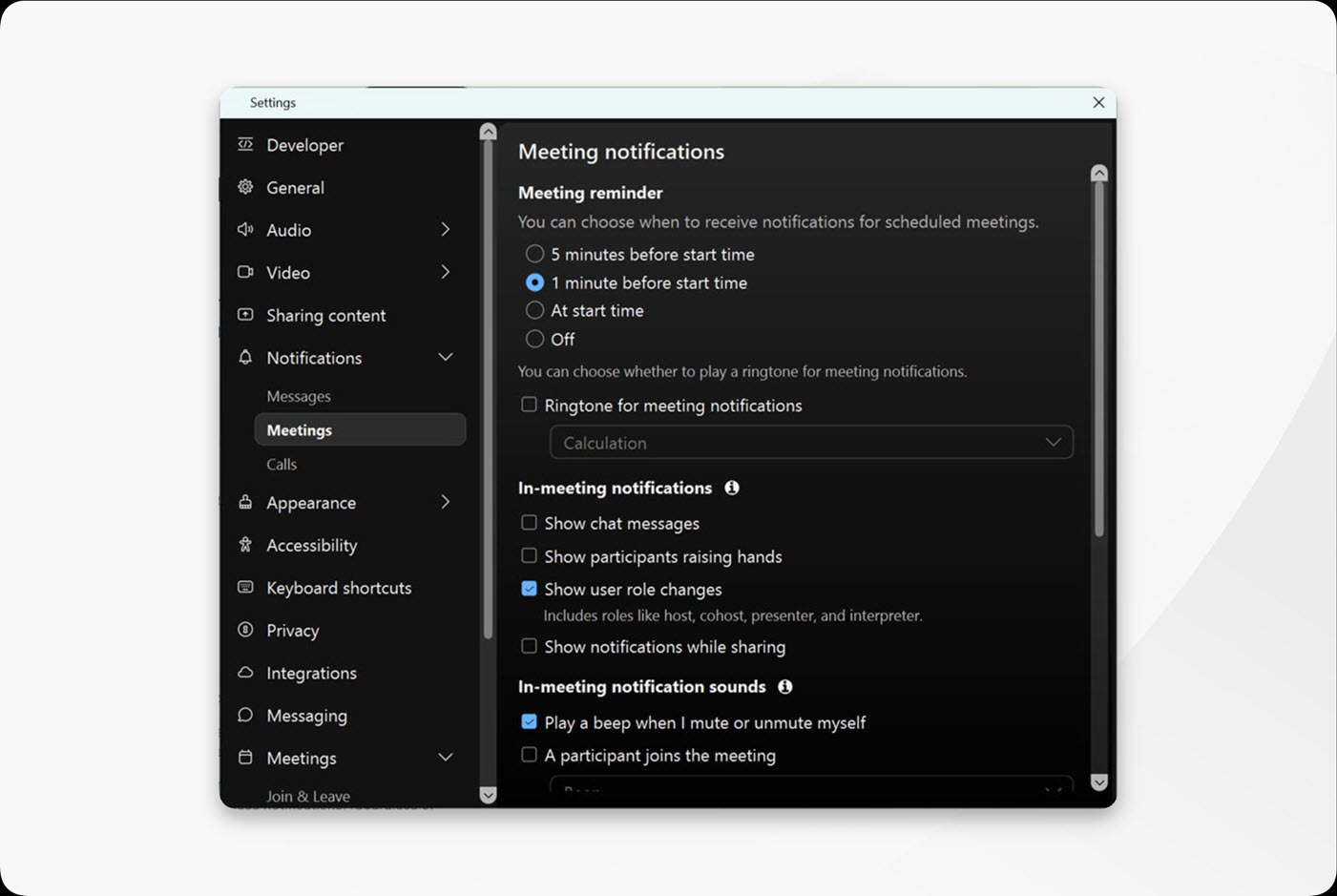
Obligatoriske varsler i møtet, for eksempel de om opptak av møtet, AI- assistent og hvem som er i møtelobbyen, vises alltid. Disse innstillingene påvirker ikke disse varsl ene.
Du kan justere disse innstillingene når som helst, enten du for øyeblikket er i et møte eller bare gjør deg klar for dagen din.
| 1 |
Åpne Webex og logg på. |
| 2 |
Når du er i et møte, klikker du på Ly dalternativer Når du ikke er i et møte, klikker du på Inn stillinger |
| 3 |
Klikk Var . |
| 4 |
Under Var sler i møte velger du varslene i møtet du vil slutte å motta:
|


Var denne artikkelen nyttig?


