- Strona główna
- /
- Artykuł

Dziękujemy za opinię.


 W tym artykule
 Opinia?
Synchronizuj użytkowników z katalogu Cloud Directory (Microsoft Azure AD) lub katalogu on-prem (MS AD) z klastrami wystąpień dedykowanych (Unified CM i Cisco Unity Connection) za pośrednictwem usługi Webex Common Identity Service przy użyciu interfejsu Control Hub.
Przegląd
Synchronizuj użytkowników z katalogów opartych na chmurze, takich jak Azure AD, z aplikacjami dedykowanymi instancjami, takimi jak usługa Cloud Directory Unified CM Service i Cisco Unity Connection z usługą Cloud Directory . Podczas synchronizacji system importuje listę użytkowników i skojarzone dane użytkownika w usłudze Azure Active Directory (lub podobnej usłudze Cloud Directory), która jest synchronizowana z usługą tożsamości Webex. Wybierz Unified CM klaster z Centrum sterowania do synchronizacji, wybierz odpowiednie mapowanie pola ID Unified CM użytkownika, a następnie wybierz wymaganą umowę synchronizacji, aby zakończyć synchronizację.
Wymagania wstępne
-
Jeśli używasz platformy Azure Active Directory jako katalogu w chmurze, zobacz Kon figurowanie aplikacji Kreatora Azure AD w Centrum sterowania, aby uzyskać więcej informacji.
-
Jeśli używasz go Microsoft Active Directory jako katalogu, zobacz Wdrażanie Directory Connector, aby uzyskać więcej informacji.
-
Upewnij się, że istniejące Active Directory systemy zintegrowane Unified CM są również zintegrowane z Webex Common Identity.
Wyświetl szczegóły klastra
Na stronie Zarządzaj w Centrum sterowania wybierz klaster, z którym chcesz zsynchronizować dane użytkownika.
Ten wybór zawiera również szczegóły klastra, takie jak nazwa klastra, stan synchronizacji klastra, stan ostatniej synchronizacji i skojarzony produkt.
|
Szczegóły klastra |
Opis |
|---|---|
|
Nazwa klastra |
Nazwa klastra |
|
Status |
Status synchronizacji |
|
Ostatnia synchronizacja |
Data ostatniej synchronizacji |
|
Produkt |
Szczegóły produktu |
Synchronizacja katalogów
W zależności od wymagań możesz synchronizować użytkowników z usługi On-PREM Active Directory do Control Hub za pomocą Directory Connector lub bezpośrednio z usługi Azure Directory do Control Hub, a następnie zsynchronizować Unified CM je z.
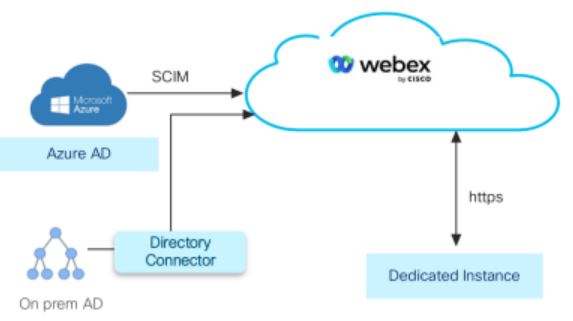
Wykonaj jedną z następujących czynności:
-
Aby bezpośrednio zsynchronizować użytkowników z usługi Azure Directory do centrum sterowania, postępuj zgodnie z procedurą Synchronizuj użytkowników z usługi Azure Directory.
-
Aby zsynchronizować użytkowników z On-PREM Active Directory do Control Hub za pomocą Directory Connector, postępuj zgodnie z procedurą Synchronizuj użytkowników z poziomu On-PREM. Active Directory
Wykonuj synchronizację w godzinach poza godzinami pracy, aby zminimalizować jej wpływ na usługi połączeń.
Synchronizowanie użytkowników z usługi Azure Directory
Synchronizacja Dedicated Instance Directory Service umożliwia importowanie danych użytkownika końcowego z katalogu platformy Azure do Unified CM bazy danych tak, aby były wyświetlane w oknie Konfiguracja użytkownika końcowego.
Aby zsynchronizować użytkowników za pomocą usługi Azure Directory:
-
Musisz synchronizować Active Directory użytkowników platformy Azure w Centrum sterowania.
-
Postępuj zgodnie z procedur ą Skonfiguruj synchronizację katalog ów, aby synchronizować użytkowników w centrum sterowania zCisco Unified CM.
Synchronizowanie użytkowników z On-PREM Active Directory
Użytkownicy On-PREM Active Directory mogą być synchronizowani z wspólną identyfikacją (CI) za pomocą Directory Connector.
Obsługiwane jest tylko wdrożenie SSO dla usługi katalogowej. Aby uzyskać więcej informacji, zobacz Integracja z logowaniem jednokrotnym w centrum sterowania i rozwiąz aniem SSO opartym na SAML.
Aby zsynchronizować użytkowników z On-PREM: Active Directory
-
Synchroniz Active Directory uj użytkowników ze wspólną identyfikacją (CI) za pomocą Directory Connector. Możesz pobrać oprogramowanie złącza z Control Hub i zainstalować je na komputerze lokalnym. Aby uzyskać więcej informacji, z obacz Przewodnik wdrażania programu Directory Connector.
-
Postępuj zgodnie z procedurą w Konfiguruj synchronizację katalog ów Synchronizuj użytkowników w Centrum sterowania zUnified CM.
Skonfiguruj synchronizację katalogów
Czasami mogą wystąpić dodatkowe opóźnienia w udostępnianiu klastra. W takich scenariuszach zaopatrzenie nadal będzie się odbywało, chociaż działalność ta wymaga znacznego czasu.
-
Zaloguj się do Centrum sterowania pod adresem https://admin.webex.com/login.
-
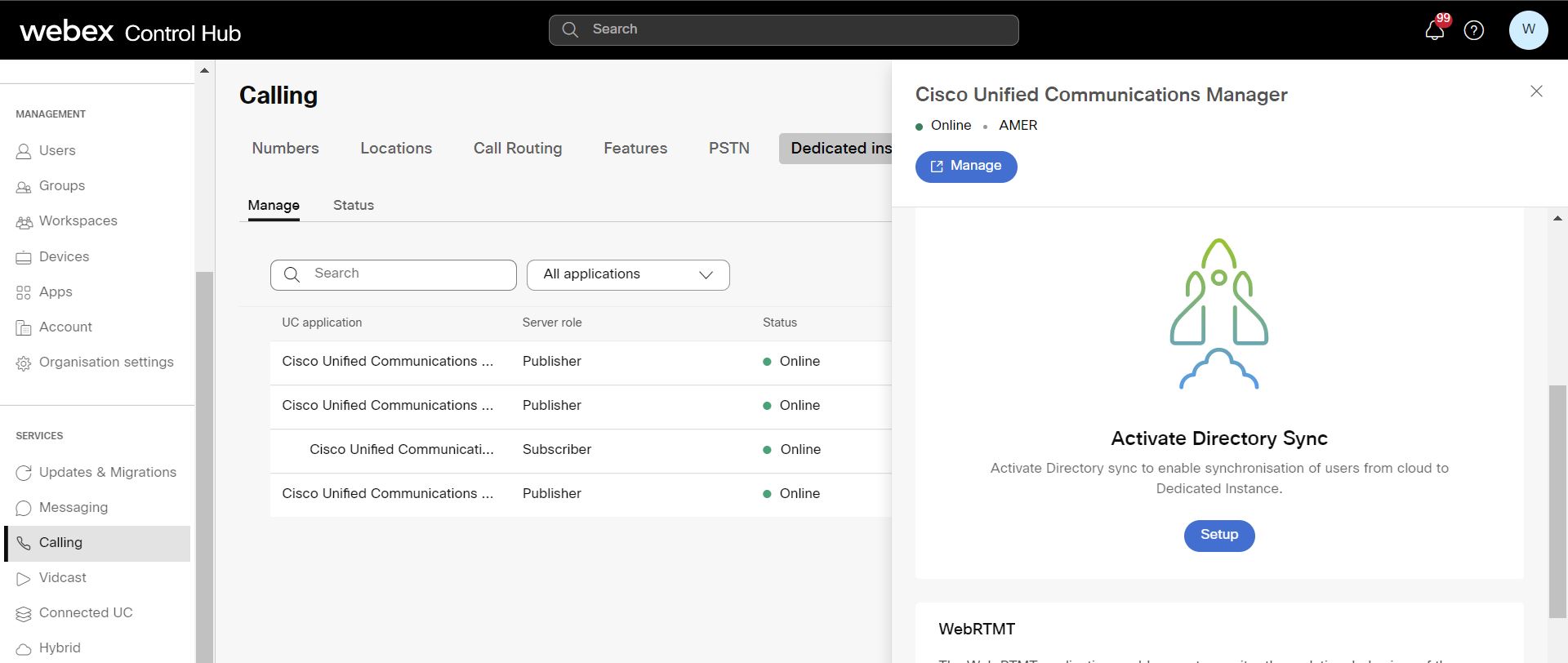
Przejdź do opcji Usługi > Wy woływanie > In stancja dedykowana > Zarządzaj.
-
Wybierz aplikację UC i kliknij Ustawi enia w obszarze Aktywuj synchronizację katalog ów w prawym pan elu.
-
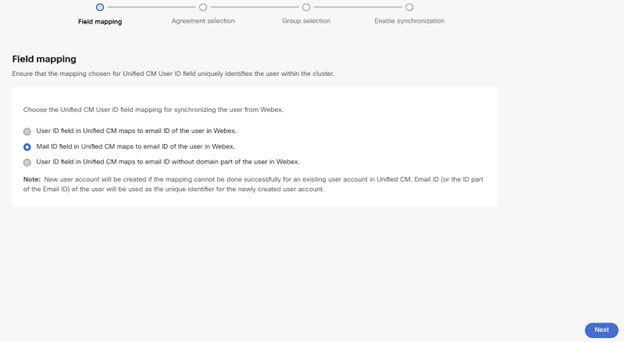
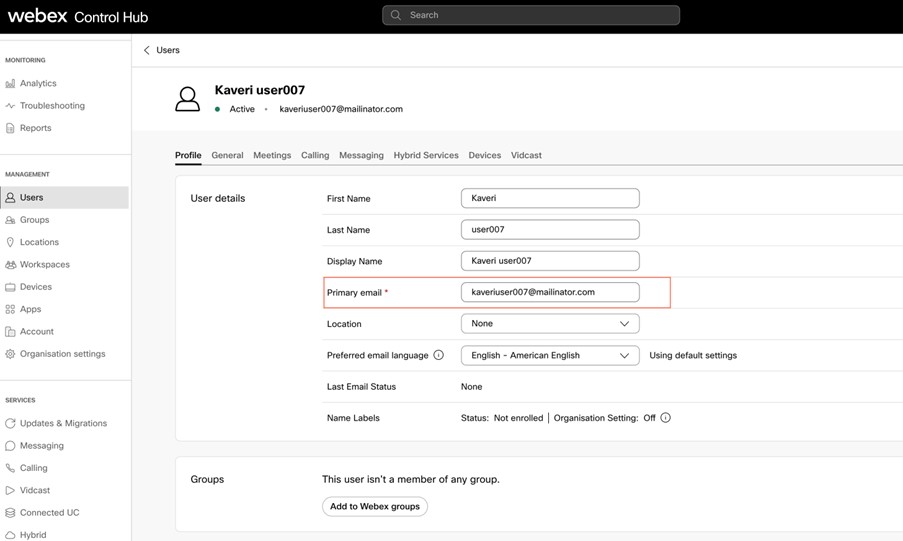
W oknie konfiguracji Mapowanie pola upewnij się, że mapowanie wybrane dla pola Identyfikator Unified CM użytkownika jednoznacznie identyfikuje użytkownika w klastrze po rozpoczęciu udostępniania.
-
Wybierz odpowiednie mapowanie pola ID Unified CM użytkownika do synchronizacji użytkownika z Webex:
-
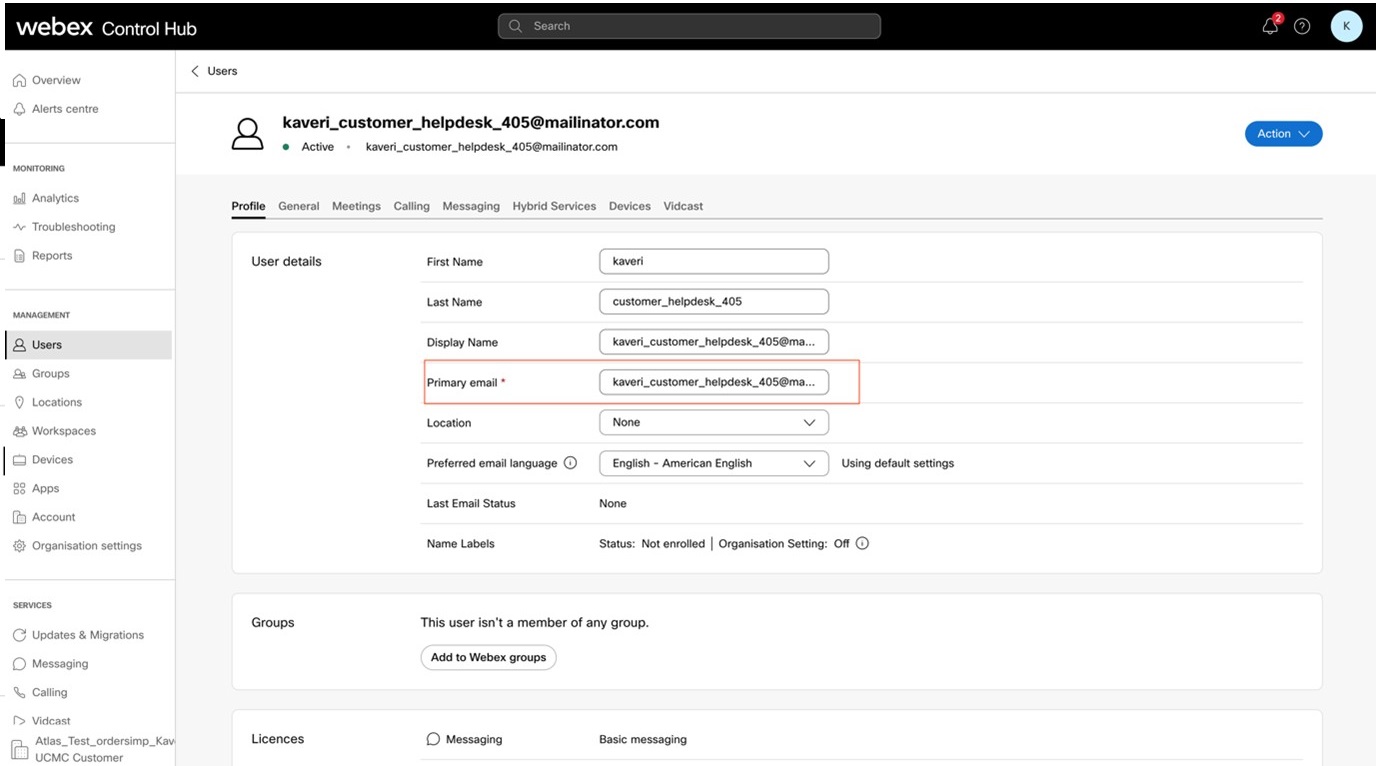
Pole ID użytkownika w Unified CM mapach do identyfikatora e-mail użytkownika w Webex.
-
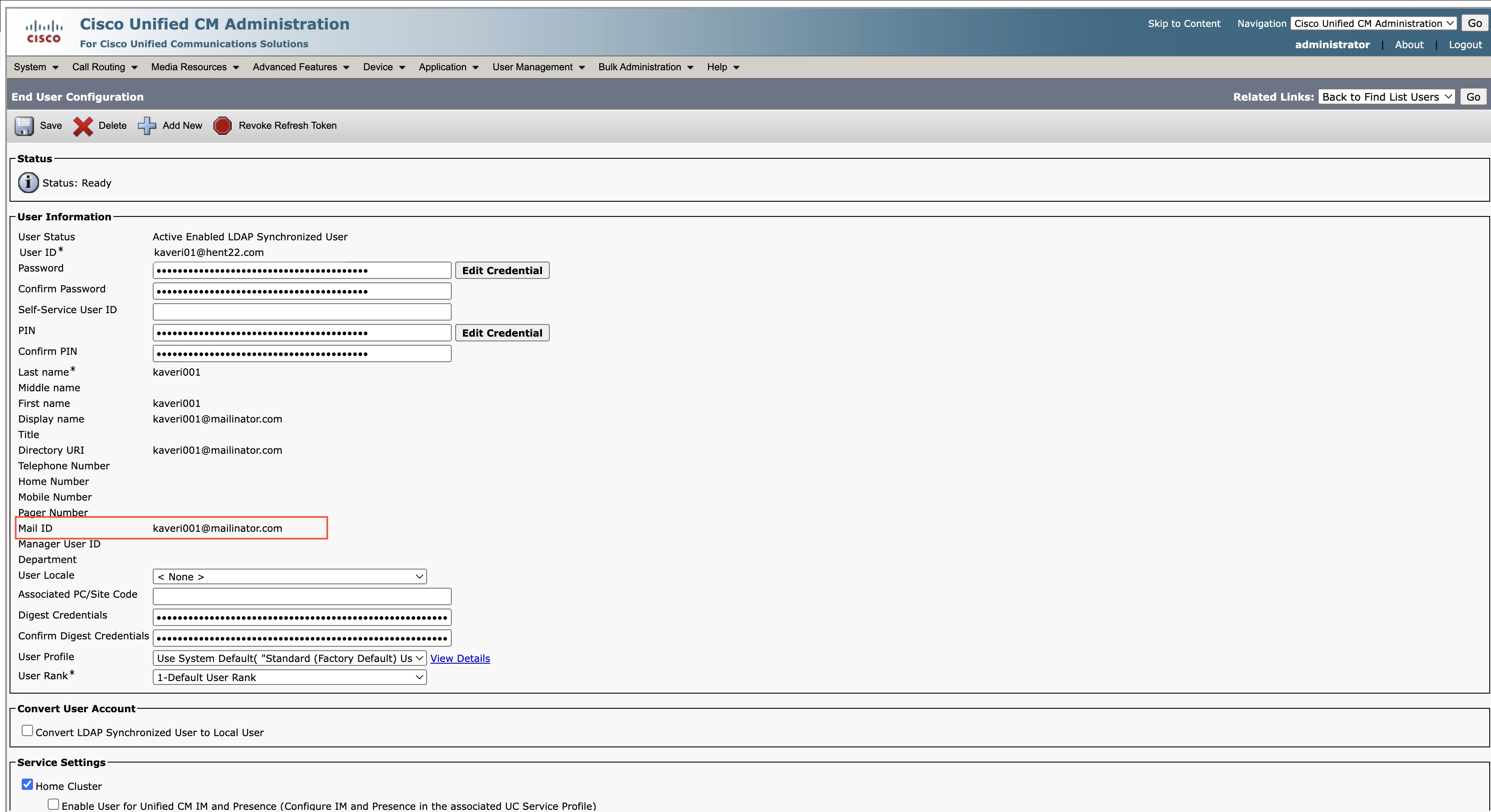
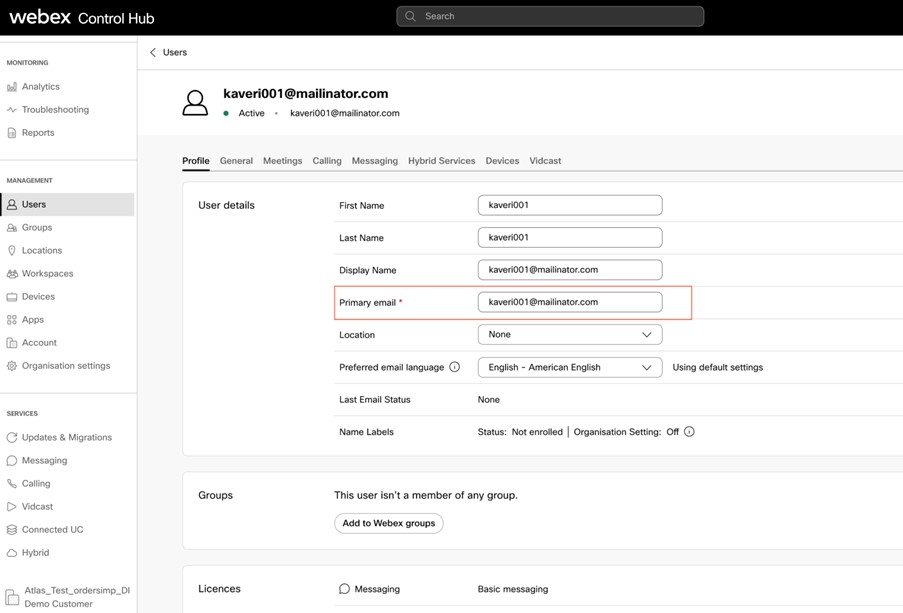
Pole ID poczty w Unified CM mapach do identyfikatora e-mail użytkownika w Webex.
-
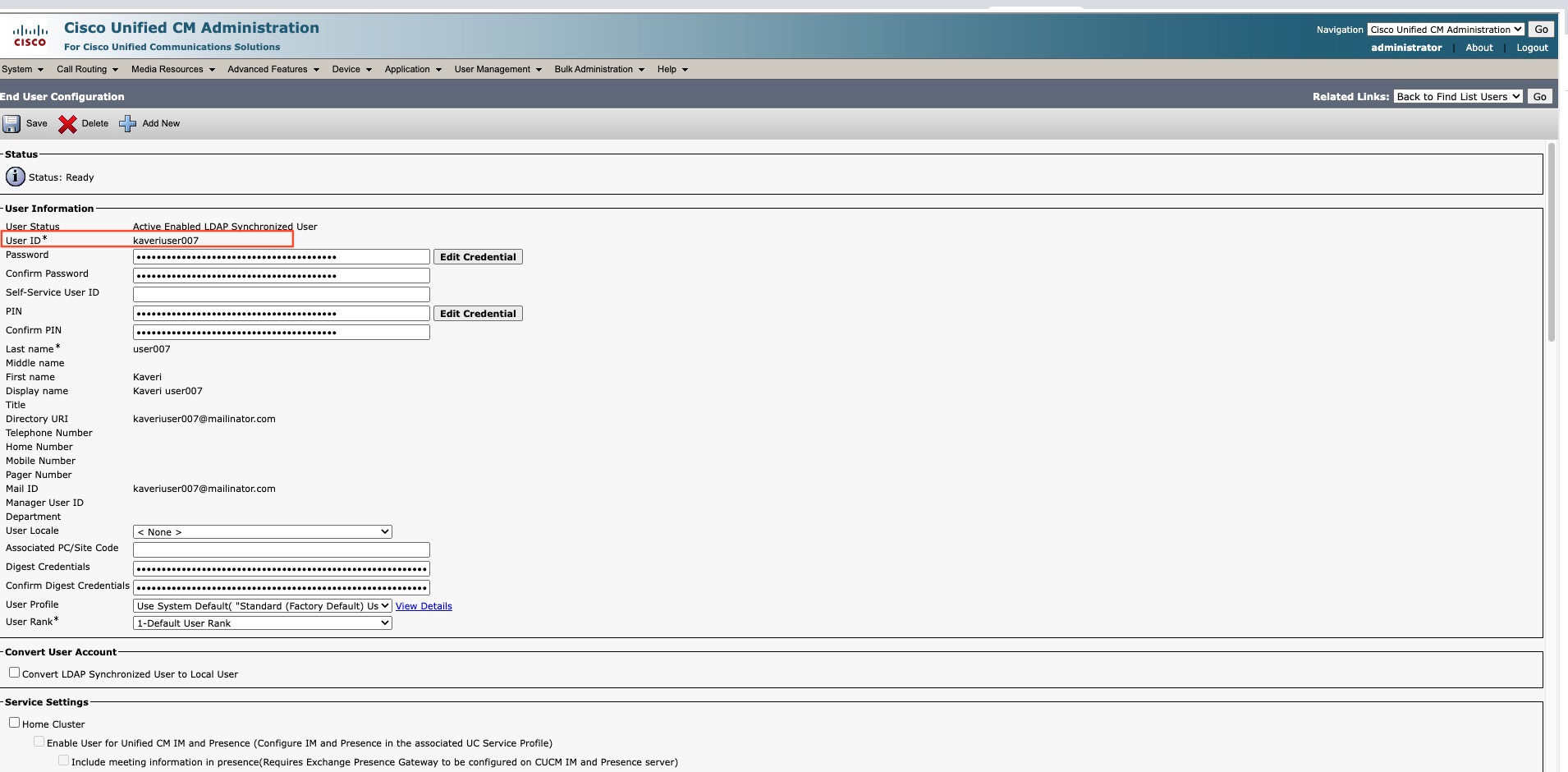
Pole ID użytkownika w Unified CM mapach do identyfikatora poczty e-mail bez części domeny użytkownika w Webex.
Nowe konto użytkownika zostanie utworzone, jeśli mapowanie nie może zostać pomyślnie wykonane dla istniejącego konta użytkownika wUnified CM. Identyfikator e-mail użytkownika jest używany jako unikalny identyfikator nowo utworzonego konta użytkownika. Niniejsza uwaga ma zastosowanie do opcji 1 i 2.
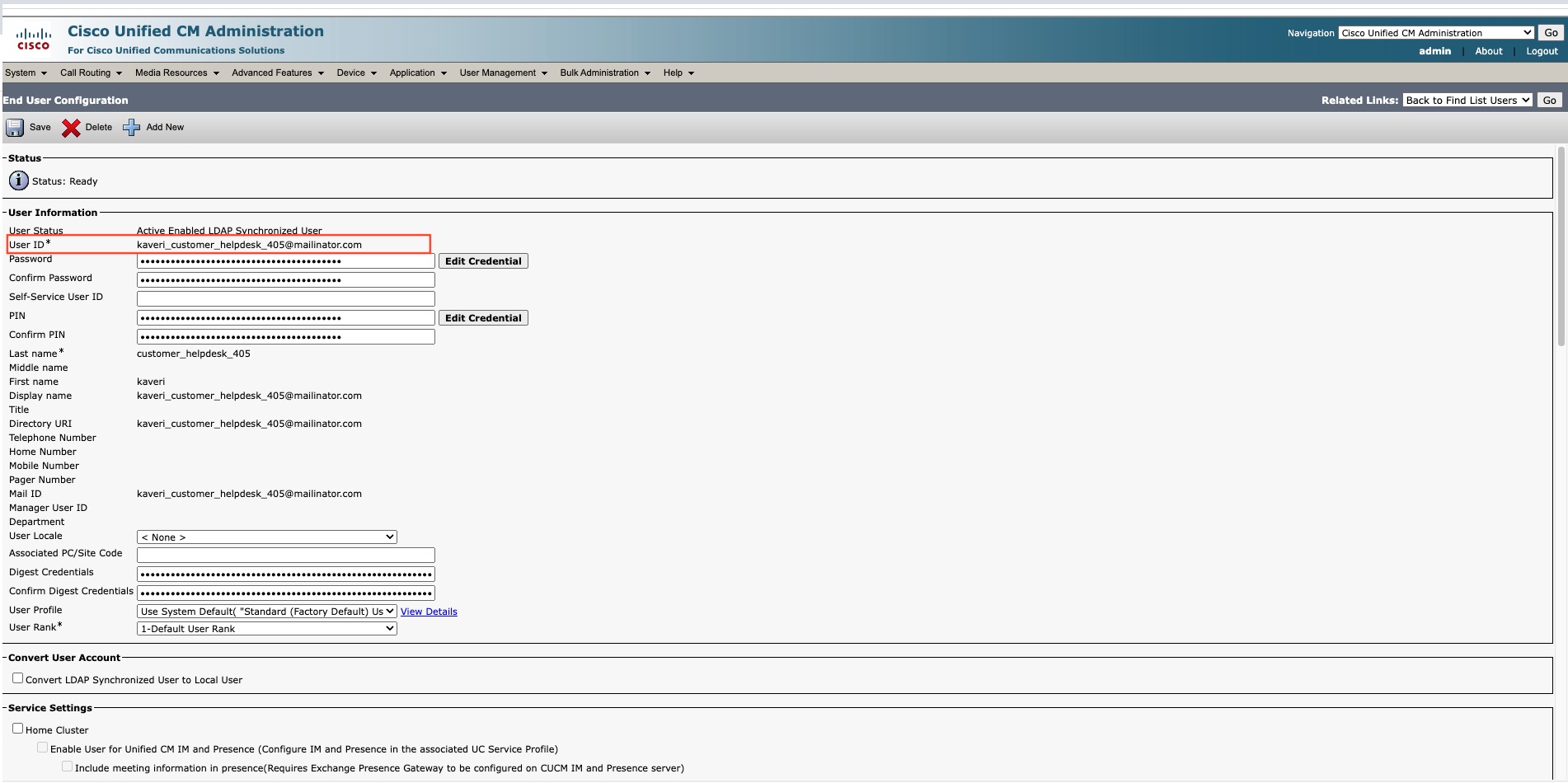
Opcje
Unified CM
Centrum sterowania
Opcja 1
Pole identyfikatora użytkownika na Unified CM mapach do identyfikatora e-mail użytkownika w Webex
Opcja 2
Pole identyfikatora poczty w Unified CM mapach do identyfikatora e-mail użytkownika w Webex
Opcja 3
Pole identyfikatora użytkownika w Unified CM mapach do identyfikatora e-mail bez części domeny użytkownika w Webex
-
-
Kliknij przycisk Dalej.
-
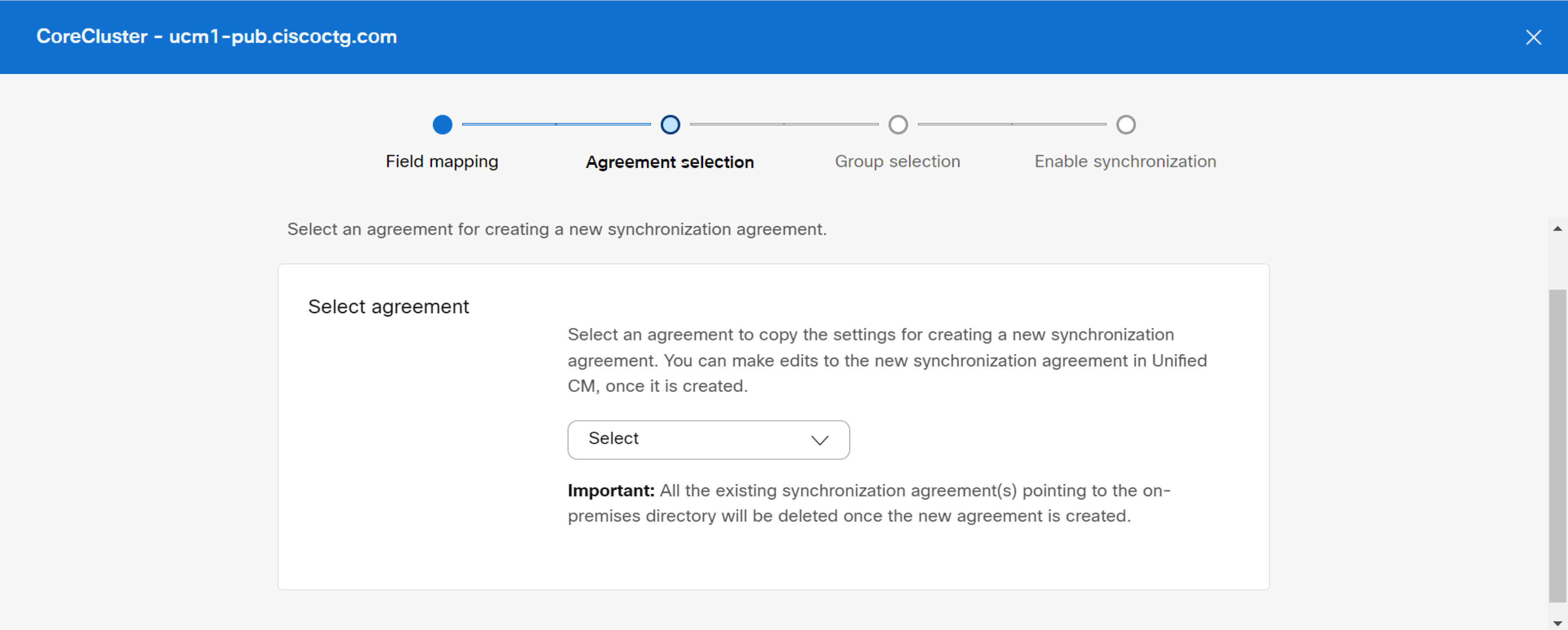
Wybierz umowę z listy rozwijanej w celu utworzenia nowej umowy synchronizacji. Po utworzeniu nowej umowy synchronizacji wszystkie istniejące umowy synchronizacji wskazujące na katalog lokalny są usuwane. Możesz zmienić nową umowę synchronizacji po jej utworzeniu.
-
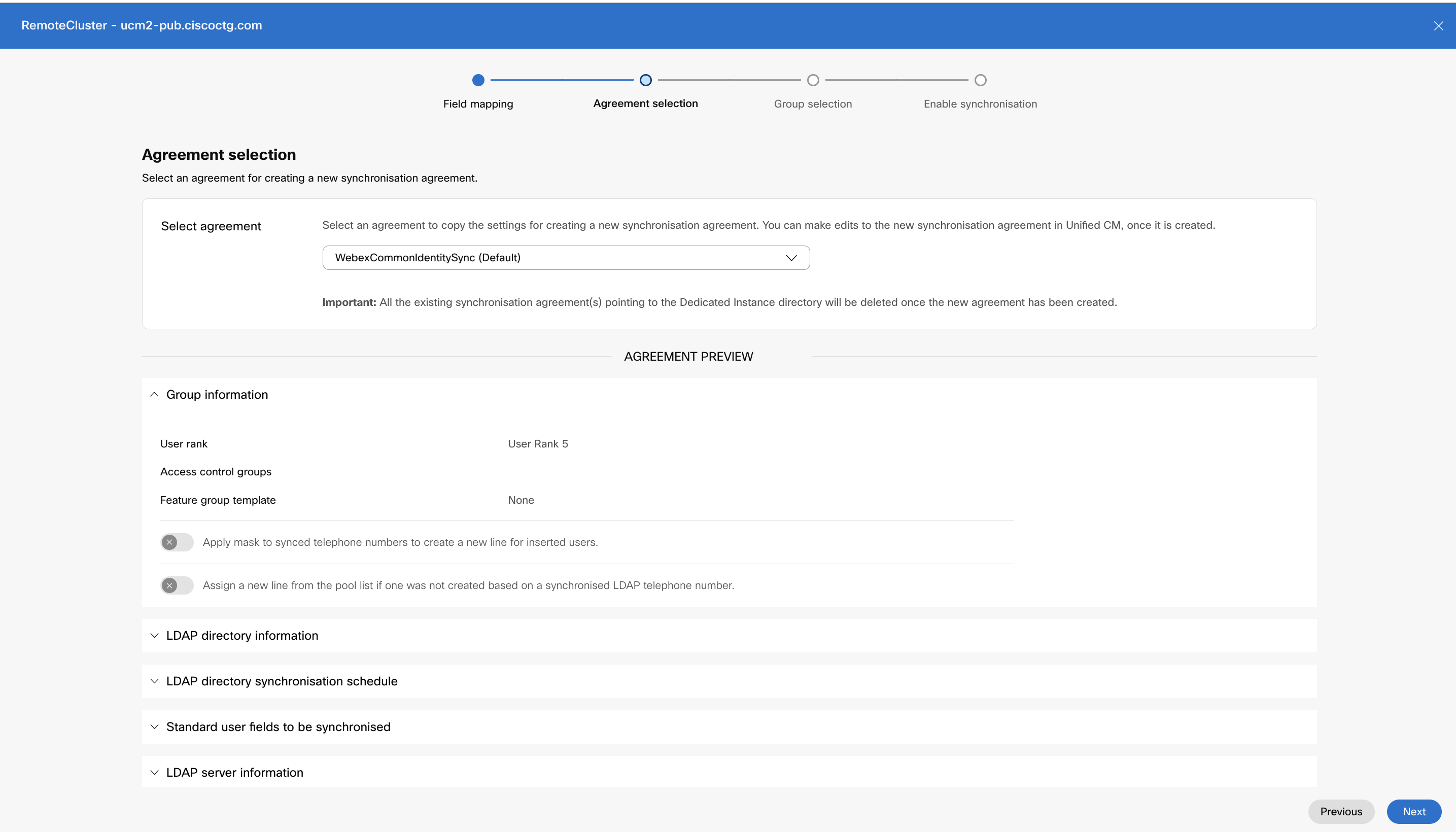
W sekcji Podgląd umowy przejrzyj listę użytkowników i dane kontaktowe (istniejące zewnętrzne szczegóły katalogu LDAP dostępne w Unified Communications Manager) przed rozpoczęciem synchronizacji. Możesz wyświetlić następujące szczegóły:
-
Informacje o grupie
Domyślnie wszyscy użytkownicy są synchronizowani z rangą użytkownika 5. Można to zweryfikować w oknie Informacje o grupie.
-
Zastosowany szablon grupy elementów z uniwersalnymi szablonami linii i urządzeń
-
Szczegóły linii i maski do zsynchronizowanych numerów telefonów dla wstawionych użytkowników
-
Nowo udostępnieni użytkownicy i ich rozszerzenia
-
Standardowe pola użytkownika, które mają być synchronizowane w sekcji.
-
Nazwa hosta lub adres IP serwera katalogów
Kliknij przycisk Dal ej, aby wybrać filtr grupy.
Sekcja Informacje o grupie nie ma zastosowania Cisco Unity Connection i dlatego nie jest widoczna w sekcji Podgląd umowy.
-
-
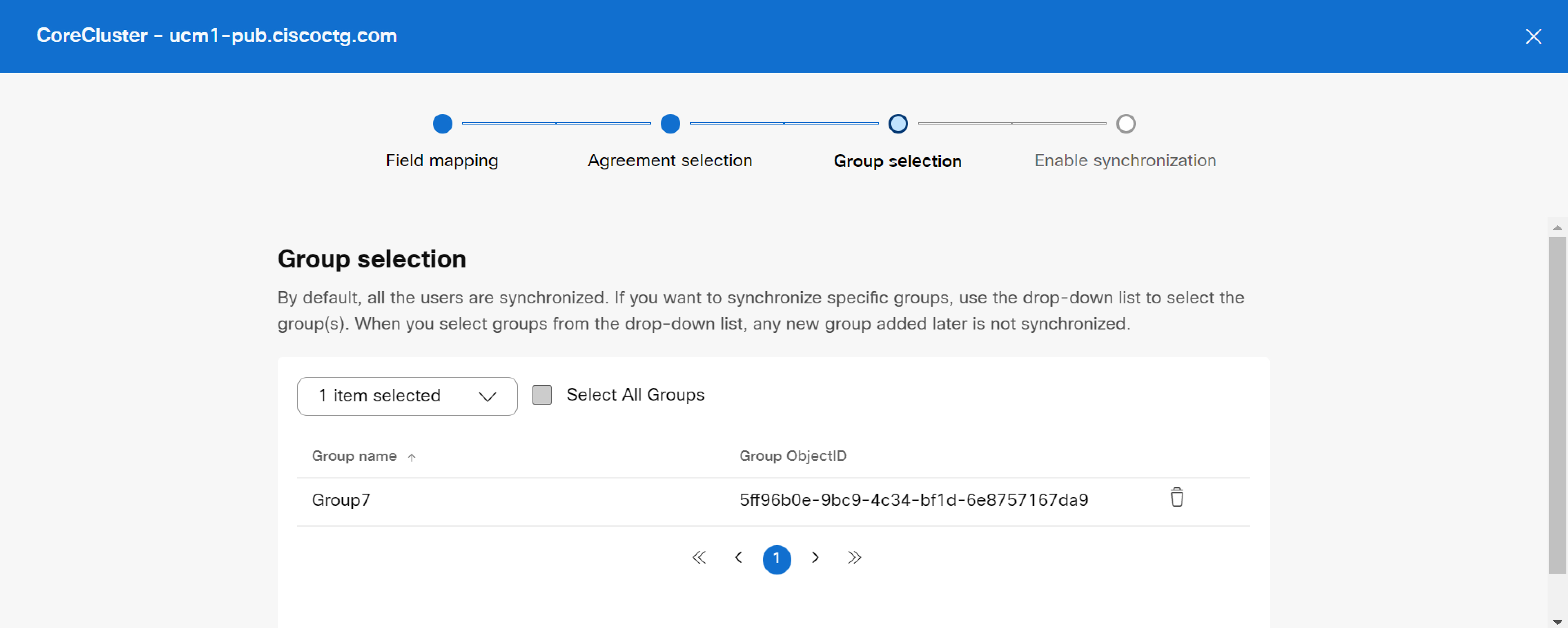
Na liście rozwijanej Wybierz grupy wybierz jedną lub więcej określonych grup, które chcesz zsynchronizować. Kliknij pole wyboru Wybierz wszystkie grupy , jeśli chcesz zaznaczyć wszystkie grupy użytkowników.
Domyślnie wszyscy użytkownicy są zsynchronizowani. Jeśli nie wybierzesz żadnej grupy, wszyscy użytkownicy i powiązane dane użytkownika zostaną automatycznie zsynchronizowane.
W przypadku grup zagnieżdżonych w katalogu użytkownicy muszą wybrać grupę użytkowników podzbioru specjalnie podczas udostępniania, ponieważ nie są one domyślnie uwzględnione w grupie nadrzędnej. Należy zweryfikować, czy nie występują powtarzające się zagnieżdżanie (jeśli takie istnieją), aby upewnić się, że podczas udostępniania uwzględniani są tylko wymag ani użytkownicy.
Wszelkie modyfikacje umowy synchronizacji, na przykład usunięcie użytkownika lub grupy docelowej, nie będą propagowane podczas okresowej synchronizacji. Wymagane jest zresetowanie usługi katalogowe dla tego klastra, a następnie ponowne udostępnienie klastra nowej lub zmodyfikowanej umowy synchronizacji. Skontaktuj się z pomocą techn Cisco TAC iczną, aby zresetować usługę katalogową dla wymaganego klastra.
-
Kliknij przycisk Dal ej, aby przygotować proces synchronizacji.
-
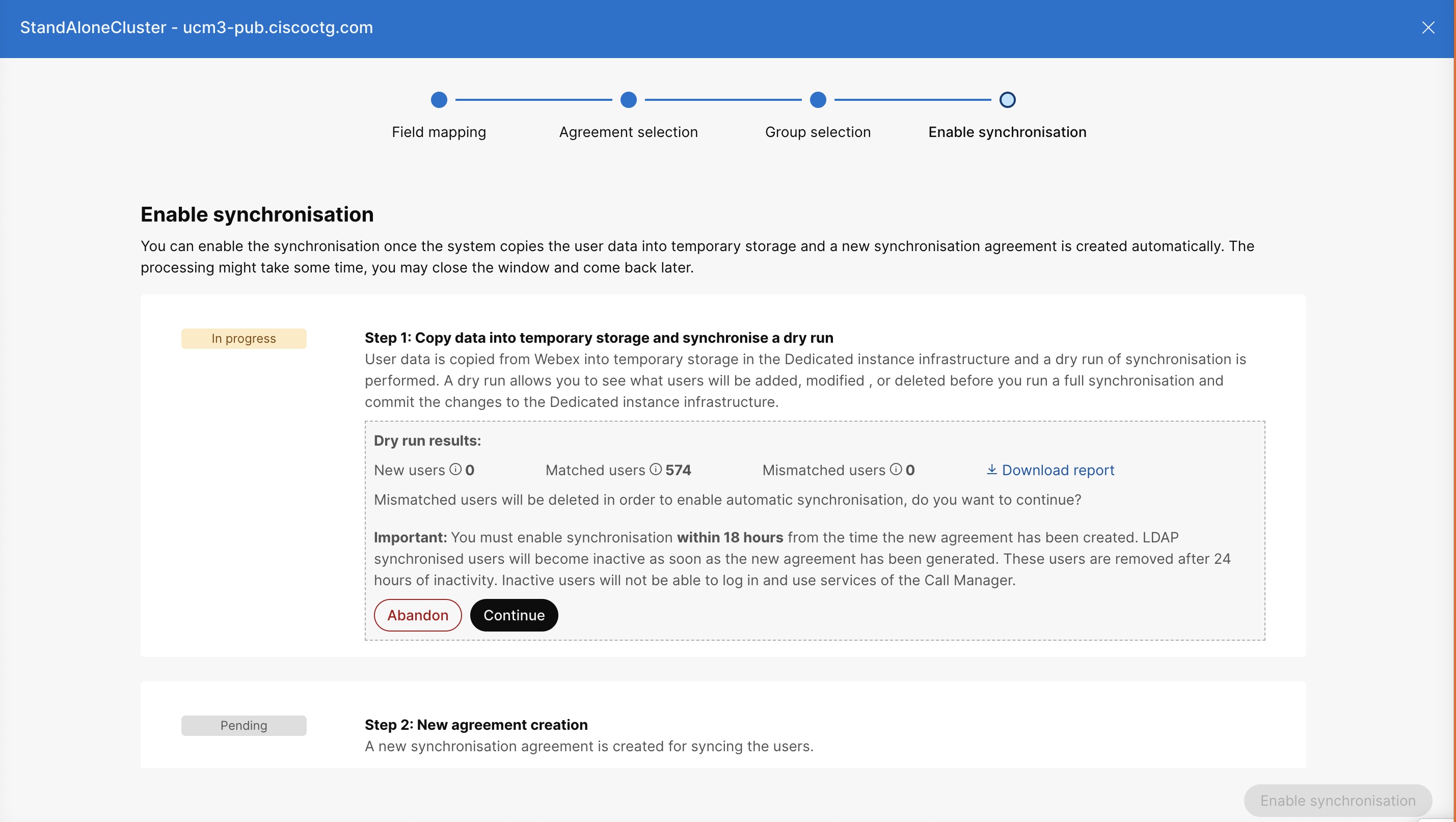
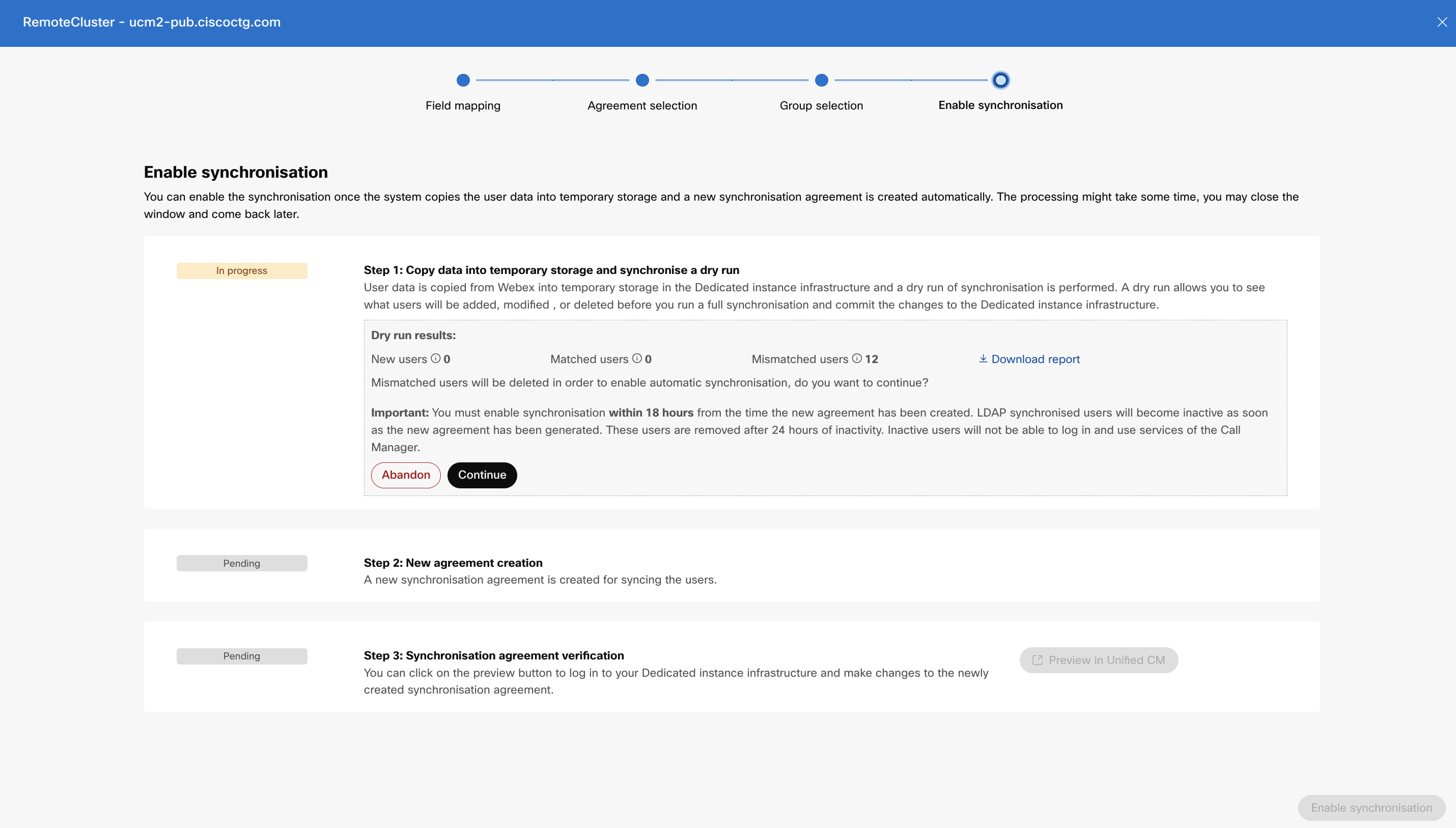
W oknie W łącz synchroniz ację włącz synchronizację, gdy system pomyślnie skopiuje dane użytkownika do tymczasowej przestrzeni dyskowej Unified CM i zostanie utworzona nowa umowa synchronizacji (po krokach 1 i 2, jak widać na poniższym zrzucie ekranu).
-
Op cja Pobierz raport umożliwia częściowe wyświet lanie wyników. Aby pobrać pełne raporty dla Unified CM klastra, wykonaj następujące polecenie CLI: file get acti velog /cm/trace/CIService/log4j/DryRunResults.csv
Jeśli nie masz dostępu, skontaktuj się z pomocą Cisco TAC techniczną, aby pobrać raport.
Tutaj wynik biegu na sucho pokazuje, co następuje:
-
Nowi użytkownicy — Użytkownicy nie są obecni w usłudze tożsamości WebexUnified CM, ale obecni w niej. Użytkownicy są tworzeni Unified CM po włączeniu synchronizacji.
-
Dopasowani użytkownicy — Użytkownicy są obecni w usłud Unified CM ze tożsamości Webex . Ci użytkownicy pozostaną aktywni Unified CM po zakończeniu synchronizacji.
-
Niedopasowani użytkownicy — Uży tkownicy są obecni w usłudze tożsam Unified CM ości Webex . Niedopasowani użytkownicy są oznaczeni jako nieaktyw Unified CM ni po zakończeniu synchronizacji i zostaną zniszczeni po 24 godzinach braku aktywności.
Możesz sprawdzić raport i zdecydować, czy chcesz zachować tę samą listę użytkowników i dodać lub usunąć użytkowników. Na podstawie decyzji kliknij przycisk Arzucić, aby zatrzymać proces i przywró cić zmiany w udostępni aniu.
-
-
Po weryfikacji umowy synchronizacji kliknij przycisk Podgląd, Unified CM aby zalo gować się do infrastruktury i zmienić nowo utworzoną umowę synchronizacji.
Możesz edytować tylko informacje o grupie. Nie możesz zmienić nazwy umowy ani modyfikować żadnych szczegółów.
-
Kliknij W łącz synchroniz ację, aby kontynuować synchronizację.
Podczas synchronizacji nie będziesz mógł wykonać żadnej akcji do czasu zakończenia. Po zakończeniu synchronizacji dla określonego klastra strona Usługa katalogowa wyświetla ten klaster ze stanem Provisioned. W tym momencie pomyślnie autoryzowałeś platformę Azure AD do udostępniania i synchronizacji użytkowników Webex z infrastrukturą UC i wykonałeś kroki, aby skonfigurować synchroniz ację.
Synchronizację należy włączyć w ciągu 18 godzin od momentu utwor zenia nowej umowy. Użytkownicy zsynchronizowani z LDAP stają się nieaktywni i usuwani po 24 godzinach braku aktywności. Użytkownicy nie będą mogli zalogować się i korzystać z Unified CM usług.
Po zakończeniu udostępniania usługi Azure AD dla określonego klastra nie można tworzyć żadnych nowych umów synchronizacji ani modyfikować żadnych ustawień konfiguracyjnych dla tego samego klastra, z wyjątkiem ustawień grupy . Skontaktuj się z pomocą techn Cisco TAC iczną, aby zresetować usługę katalogową. Następnie możesz utworzyć nową umowę dotyczącą zaopatrzenia.
Jeśli używasz usługi Azure IdP podczas uwierzytelniania SSO po pomyślnym udostępni aniu, upewnij się, że w usłudze Azure IDP zostały skonfigurowane odpowiednie roszczenia. Na przykład podczas udostępniania, jeśli dla mapowania identyfikatora użytkownika wybrana jest opcja 1, upewnij się, że user.userprincipalname jest ustawiony jako identyfikator UID w sekcji Dodatkowe roszczenia.
Okresowa synchronizacja
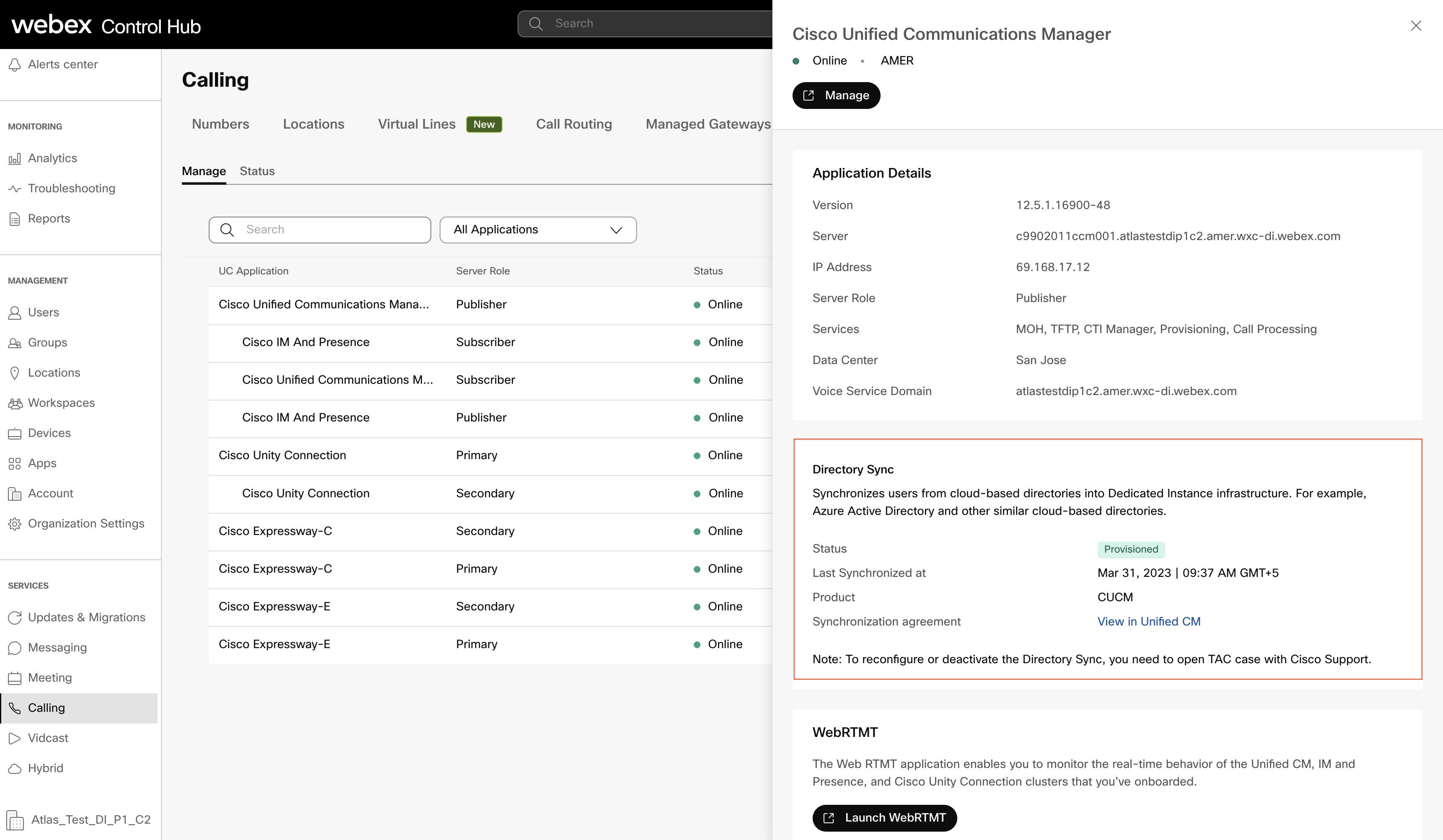
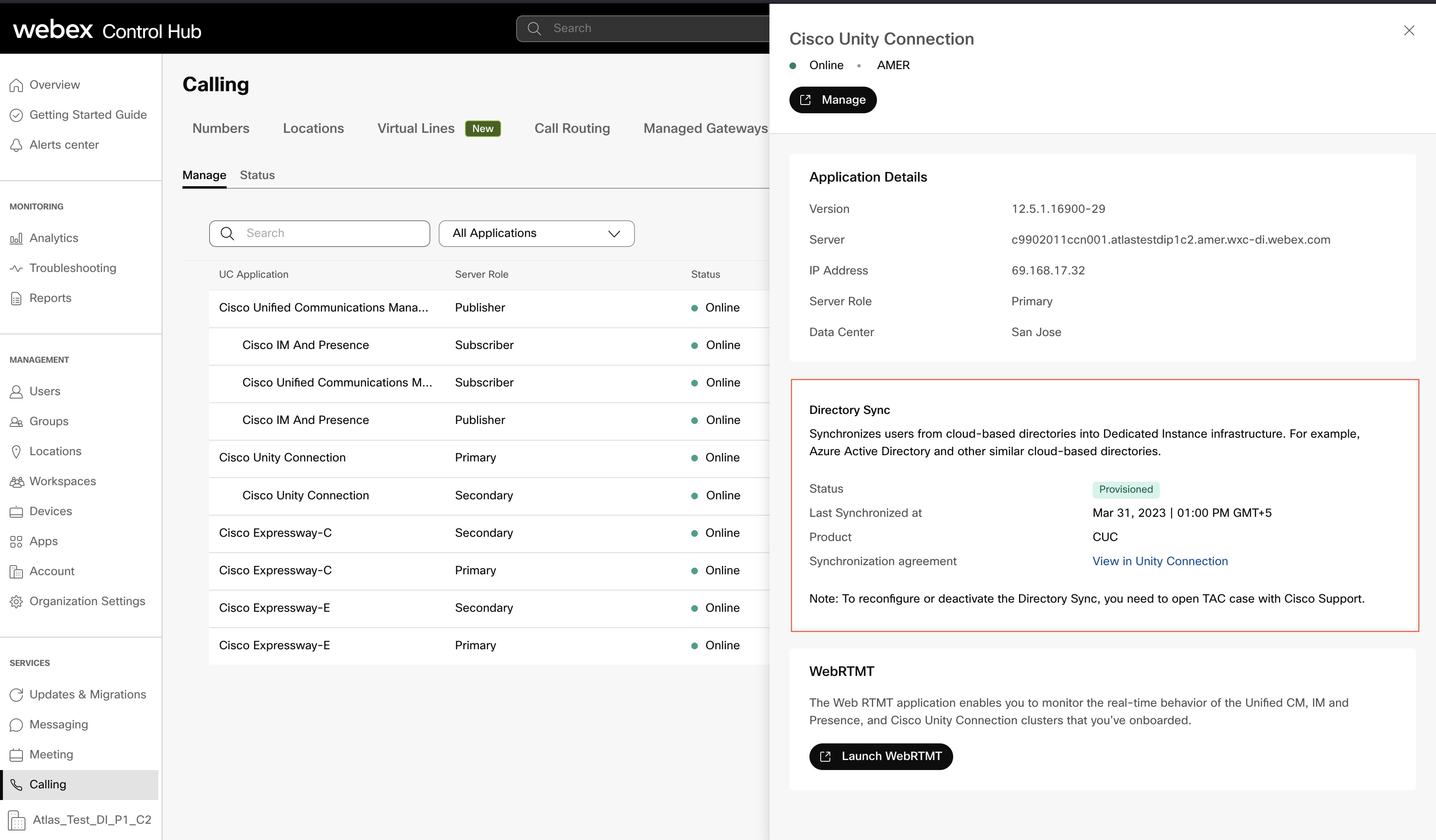
Po pomyślnym udostępnieniu klastra, synchronizacja okresowa jest uruchamiana codziennie, która zajmuje się synchronizacją wszelkich modyfikacji z danymi użytkownika z Webex Common Identity do i. Unified CM Cisco Unity Connection Twoja interwencja nie jest potrzebna do okresowej synchronizacji. Możesz jednak sprawdzić, czy synchronizacja okresowa nastąpiła w danym dniu, obserwując kolumnę Ostatnia synchroniz acja na stronie Szczegóły klastra w Centrum sterowania. Znacznik czasu jest aktualizowany w celu odzwierciedlenia czasu, w którym nastąpiła synchronizacja okresowa dla klastra.
Unified CM
Cisco Unity Connection
Katalog LDAP w Unified CM lub Cisco Unity Connection
Domyślny katalog LDAP jest tworzony w procesie synchronizacji.
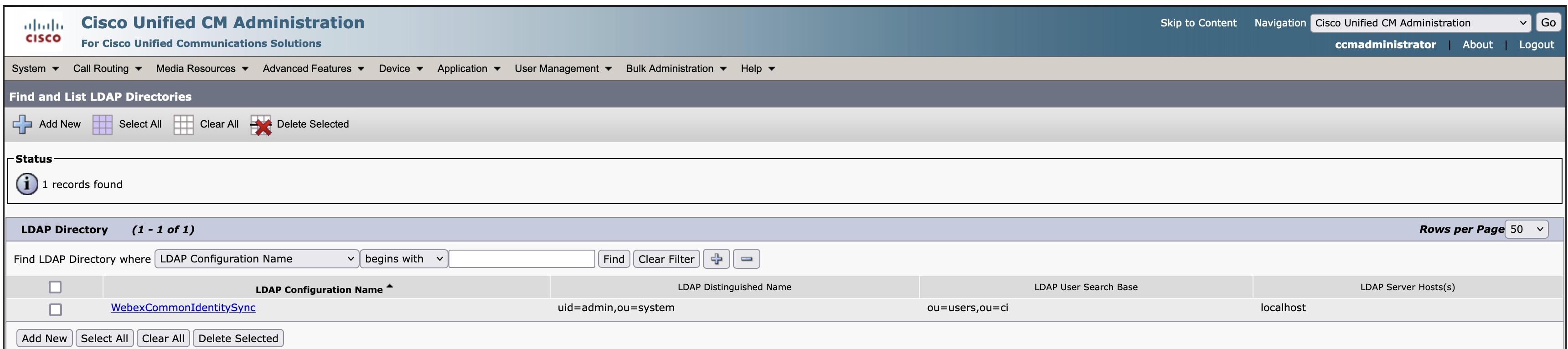
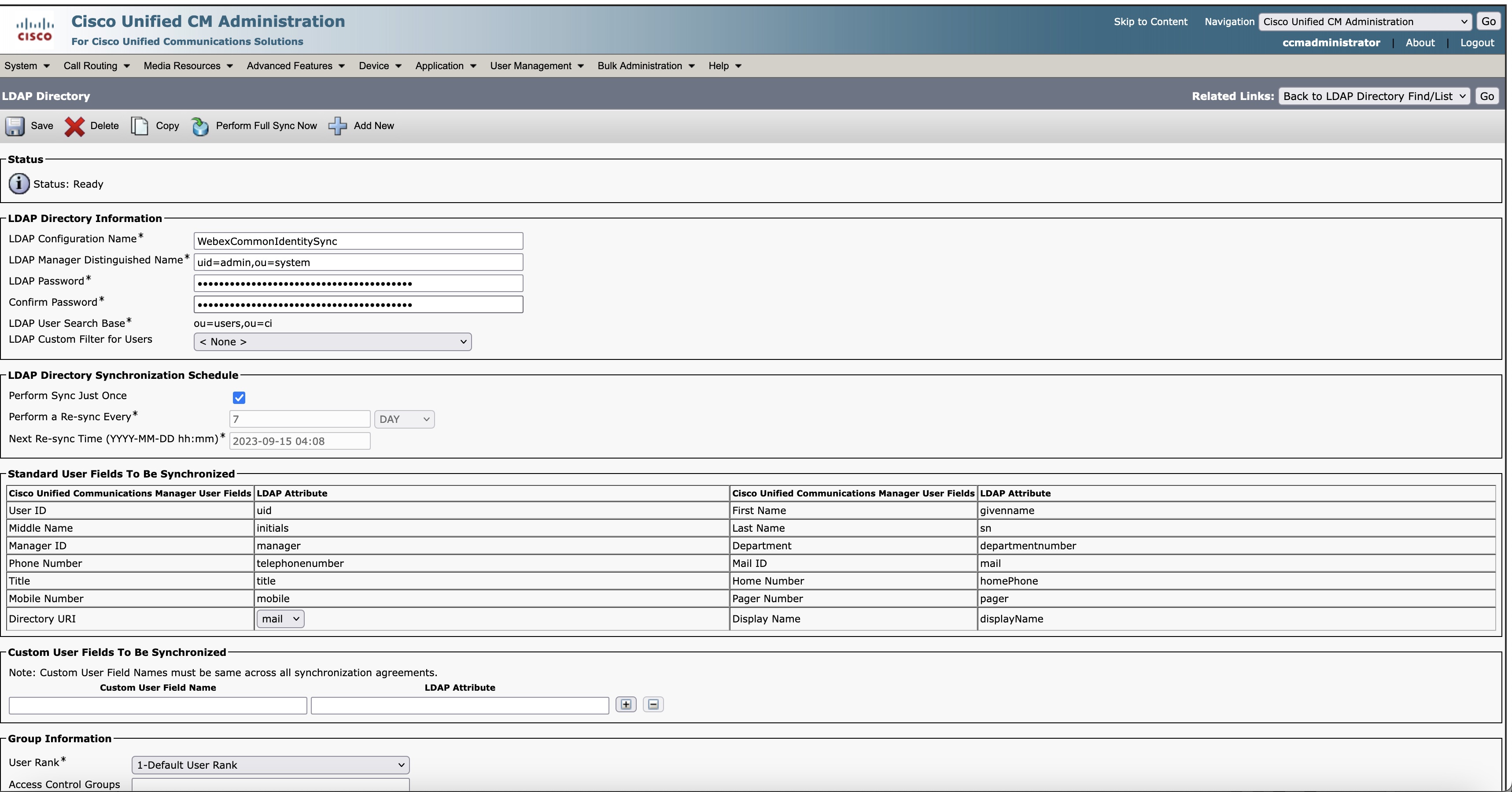
Chociaż ustawienia pokazują synchronizację raz, Control Hub synchronizuje się z 24-godzinnymi zmianami cyklu na Com mon Identity z Unified CM lubCisco Unity Connection.
Wyświetl stan synchronizacji
Wyświetl stan synchronizacji w kolumnie Stan synchronizacji katalogu. Kliknij aplikację UC, aby wyświetlić panel po prawej stronie, który pokazuje stan udostępniania, stan ostatniej synchronizacji i przyczynę awarii, jeśli istnieje. Możesz także wybrać lokalną strefę czasową. Wybrana jest domyślna strefa czasowa przeglądarki.
Status świadczenia
|
Status zaopatrzenia |
Opis |
|---|---|
|
Przetwarzanie |
Prowizja jest w toku |
|
Wymagane działanie |
Podejmij niezbędne kroki, jeśli wymagana jest jakakolwiek ręczna interwencja dla konkretnego klastra.
|
|
Błąd |
Jeśli w kreatorze W łącz synchroniz ację wymagane jest jakiekolwiek działanie, sprawdź je i, jeśli jest to wymagane, podejmij niezbędne działania. |
|
Aktywny |
Udostępnianie klastra zostało zakończone. |
|
Nie zaopatrzony |
Udostępnianie klastra jeszcze się nie rozpoczęło. |
Importuj użytkowników dla Unity Connection
Użytkowników usługi Azure AD można importować ręcznie z poziomu Importuj użytkowników w programie Cisco Unity Connection po zakończeniu udostępniania klastra w Centrum sterowania.
Dwa sposoby importowania Użytkowników są następujące:
| 1 |
W Cisco Unity Connection administracji rozwiń pozycję Uży tkownicy i wybierz opcję Importuj użytkowników. |
| 2 |
Na stronie Importuj użytkowników zaimportuj konta użytkowników katalogu LDAP, aby utworzyć użytkowników Unity Connection. |
| 1 |
W obszarze Cisco Unity Connection Administracja rozwiń pozycję Narzędzia i wybierz Narzędzie administracji zbiorczej. |
| 2 |
Aby dodać użytkowników Unity Connection, wykonaj następujące kroki na stronie Narzędzie administracji zbiorczej: |
| 3 |
Po zakończeniu importu sprawdź plik określony w polu Nazwa pliku obiektów nieudanych, aby sprawdzić, czy wszyscy użytkownicy zostali utworzeni pomyślnie. |
Rozwiązywanie problemów z synchronizacją
Ta sekcja zawiera niezbędne informacje i rozwiązania w celu rozwiązania niektórych typowych problemów, które mogą wystąpić podczas różnych etapów synchronizacji użytkowników z Control Hub do bazy danych Unified Communications Manager.
Niedopasowani użytkownicy
Włącz synchronizację w ciągu 18 godzin po utworzeniu nowej umowy. Istniejący użytkownicy są oznaczeni jako nieaktywni i są usu Unified CM wani po 24 godzinach braku aktywności.
 Błąd — Kopiowanie danych nie powiodło się. Spróbuj ponownie
-
Komunikacja między instancją dedykowaną a chmurą Webex jest zakłócona lub nie może pobierać danych użytkownika z chmury Webex.
-
Komunikacja między dedykowaną inst Unified CM ancją i jest zakłócona lub nie może przenieść danych użytkownika do Unified CM bazy danych.
-
Dane użytkownika nie są kopiowane do tymczasowego miejsca przechowywania.
Błąd — utworzenie umowy synchronizacji nie powiodło się. Spróbuj ponownie
-
Komunikacja między instancją dedykowaną Unified CM jest zakłócona lub nie może przenieść danych umowy synchronizacji do Unified CM bazy danych.
-
Umowa synchronizacji nie została utworzona pomyślnie.
Nie można uzyskać szczegółów umowy synchronizacji. Spróbuj po pewnym czasie.
Komunikacja między dedykowaną instancją i Unified CM jest zakłócona.
Znane problemy i ograniczenia
Jeśli masz problem z tą funkcją, sprawdź, czy jest to coś, o czym już wiemy i czy mamy zalecane obejście.
-
Webex Calling- Udostępnianie usługi katalogowej dedykowanej instancji nie działa z uwierzytelnianiem LDAP, ponieważ synchronizowane są tylko dane użytkownika, a nie hasła Unified CM serwera, a zatem uwierzytelnianie LDAP nie działa.
Obejście: Do logowania należy użyć logowania jednokrotnego (SSO). Ten dokument obejmuje tylko integrację z logowaniem jednokrotnym (SSO).
Skonfiguruj logowanie pojedyncze (SSO), jeśli chcesz, aby użytkownicy uwierzytelniali się za pośrednictwem dostawcy tożsamości przedsiębiorstwa. Aby uzyskać więcej informacji, zobacz Integracja z logowaniem jednokrotnym w centrum sterowania i rozwiąz aniem SSO opartym na SAML.
-
Skontaktuj się z pomocą techn Cisco TAC iczną, aby wyłączyć usługę katalogową. Poczekaj chwilę, a następnie ponownie rozpocznij konfigurację usługi katalogowej.
-
Po usunięciu, jeśli chcesz ponownie włączyć ten sam Unified CM klaster do organizacji, musisz najpierw wyłączyć usługę katalogową, a następnie ponownie udostępnić ten sam klaster.
Skontaktuj się z pomocą techn Cisco TAC iczną, aby wyłączyć usługę katalogową.
-
Na stronie umowy synchronizacji pola Wykonaj synchronizację co raz i Następna ponowna synchronizacja są aktywne. Ale te pola są szare na Unified CM serwerze, gdy opcja Wykonaj synchronizację tylko raz jest włączona. Obecnie jest to ograniczenie w funkcji Webex Calling - Dedicated Instance Directory Service, która zostanie naprawiona w nadchodzą cej wersji.
-
Użytkownicy usunięci w portalu Azure stają się nieaktywni w usłudze Webex Identity Service, ale wydają się być aktywni w programie. Unified CM
Obejście: Przejdź do opcji Zarządzanie > Użytkownicy i usuń użytkownika z Centrum sterowania. Użytkownik jest oznaczony jako Nie aktyw ny wUnified CM.
-
Podczas udostępniania nowych klastrów dla większych organizacji (mających ponad 80 000 użytkowników), aktualnie doświadczasz limitu czasu. Ten problem zostanie wkrótce rozwiązany.
-
Podczas udostępniania, po kliknięciu przycisków Por zuć, Kontynu uj i W łącz synchroniz ację na stronie Włącz synchronizację, stan klastra nie ulega natychmiastowej zmianie w interfejsie użytkownika. Ograniczenie to wprowadza w błąd, ponieważ działania mają miejsce w zapleczu.
Obejście: Uni kaj dwukrotnego klikania przycisków i sprawdź stan klastra po kilku sekundach. Zobaczysz, że stan klastra zmieni się z Wymag ana akcja na Przet warzanie. Ta kwestia zostanie wkrótce rozwiązana.
-
Obecnie funkcja W łącz synchronizację przestaje reagować, gdy sieć Unified Communications Manager jest wyłączona.
Pracuj wokół: Skontaktuj się z Cisco TAC pomocą techniczną, aby wyłączyć usługę katalogową. Poczekaj chwilę, a następnie ponownie rozpocznij konfigurację usługi katalogowej. Ten problem zostanie rozwiązany w nadchodzącym wydaniu.
-
Podczas udostępniania lista szczegółów grupy nie jest wypełniana z powodu problemów z synchronizacją z usługą Webex Common Identity Service. Zaleca się użytkownikom rezygnację z udostępniania i ponowne spróbowanie po pewnym czasie.
-
Jeśli ponownie konfigurujesz synchronizację katalogów w klastrze zaproponowanym, zaleca się włączenie do procesu jednostki biznesowej Webex Calling - Dedicated Instance Business Unit.


