
Dziękujemy za opinię.
 Opinia?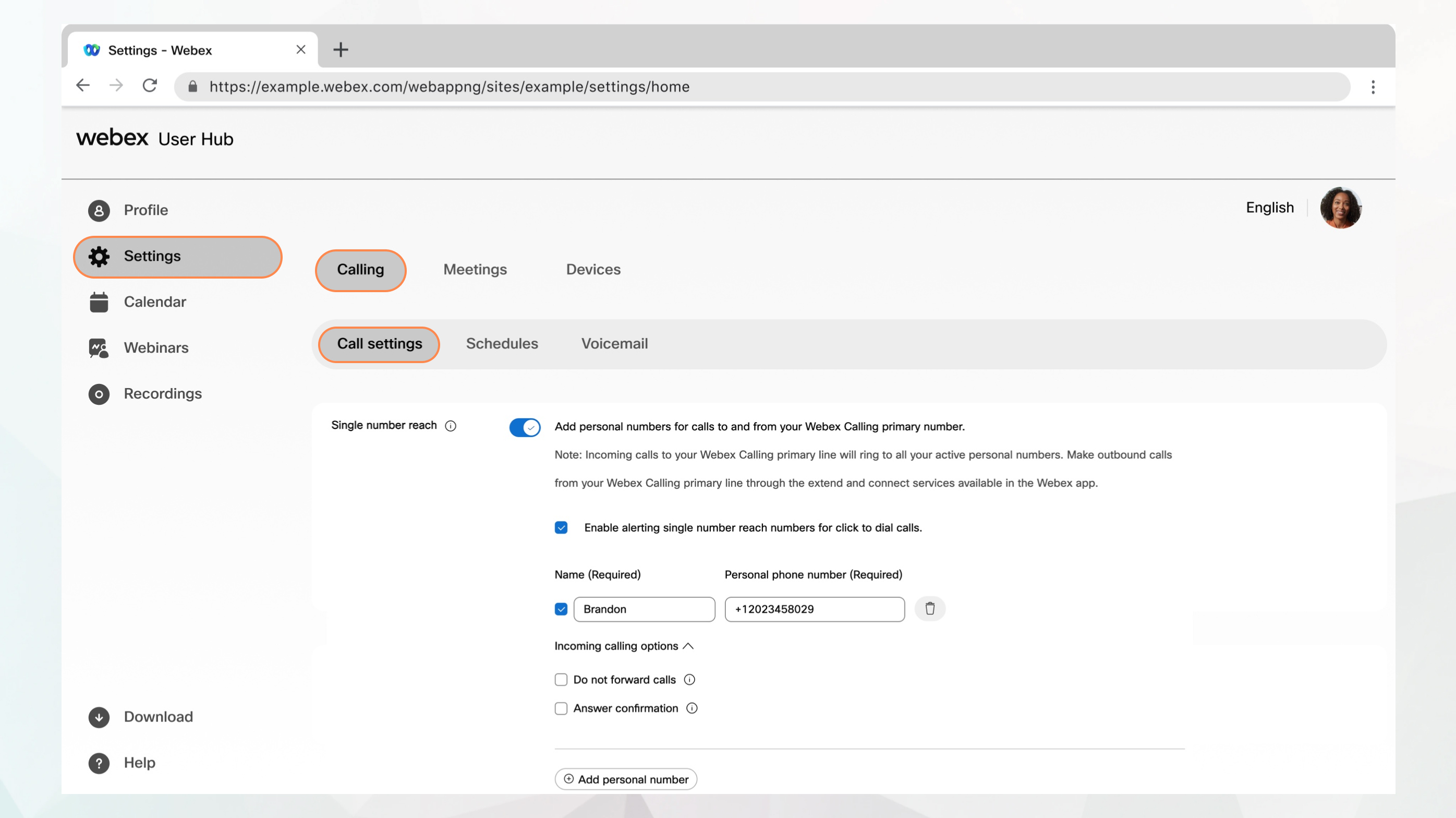
Przed rozpoczęciem
-
Pojedynczy numer zasięgu (biuro w dowolnym miejscu) musi zostać skonfigurowany dla Twojej lokalizacji przez administratora.
-
Aby móc uzyskać dostęp do tej funkcji i ją skonfigurować, administrator musi ją włączyć. Jeśli nie widzisz tego ustawienia, skontaktuj się z administratorem.
-
Możesz skonfigurować wszystkie ustawienia połączeń z Centrum użytkownika, przechodząc do .
Opcja Połączenia jest dostępna tylko dla użytkowników posiadających licencję Webex Calling. Jeśli nie widzisz opcji Połączenia, oznacza to, że nie masz licencji Webex Calling.
Jeśli chcesz dowiedzieć się, z jakiej usługi połączeń korzystasz, możesz to sprawdzić w aplikacji Webex. Aby uzyskać więcej szczegółów, zobacz Dowiedz się, jaką usługę połączeń telefonicznych posiadasz.
| 1 |
Zaloguj się do Centrum użytkownika. |
| 2 |
Przejdź do . |
| 3 |
Przejdź do sekcji Zasięg pod jednym numerem (biuro w dowolnym miejscu) i włącz przełącznik. |
| 4 |
Wybierz Nazwa i Numer telefonu osobistego, aby dodać nazwę i numer telefonu, który będzie używany jako numer telefonu do połączeń indywidualnych. Po dodaniu numeru telefonu zostanie on aktywowany. Aby dezaktywować, odznacz pole wyboru obok numeru telefonu. |
| 5 |
Wybierz dowolną z następujących opcji połączeń przychodzących :
|
| 6 |
Kliknij opcję Zapisz. Możesz dodać kolejny numer osobisty, klikając przycisk Dodaj kolejny numer osobisty, a następnie wykonując poprzednie kroki. |


