
Obrigado pelos seus comentários.
Compartilhe conteúdo em reuniões e webinars
 Comentários?
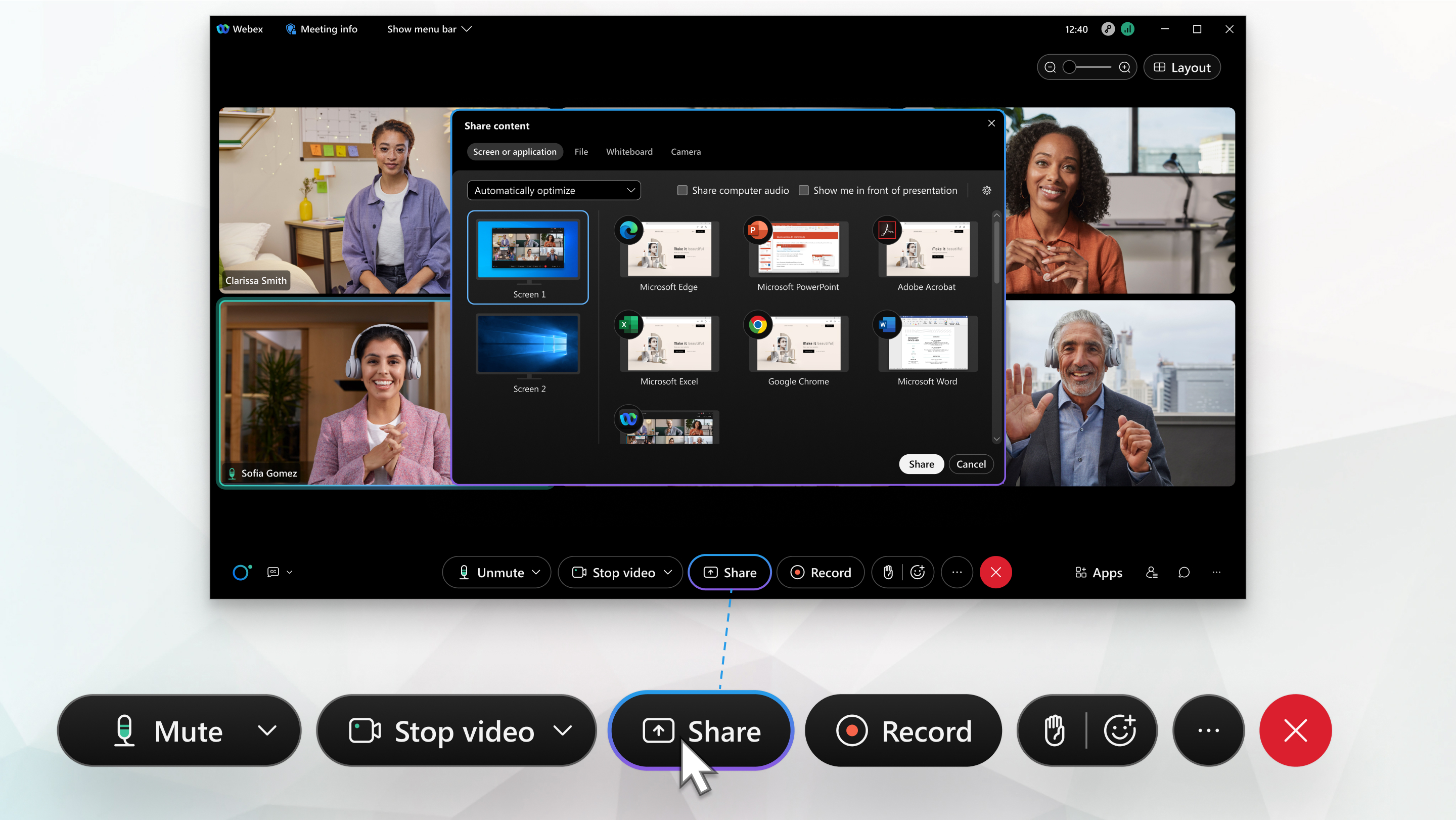
Qualquer pessoa em uma reunião, bem como um apresentador em um webinar ou evento, pode compartilhar conteúdo de até 4K. Se você mover uma janela aberta sobre o aplicativo compartilhado, ninguém poderá vê-la, mas você poderá mostrar o vídeo da câmera pelo aplicativo compartilhado.
A janela Compartilhar conteúdo pode ser expandida ou reduzida para qualquer tamanho para mostrar quantos aplicativos você precisar. Ao clicar em Compartilhar para abrir a janela Compartilhar conteúdo, passe o mouse sobre a borda da janela e clique e arraste até o tamanho de sua preferência.
Compartilhe sua tela
Quando você compartilha sua tela, todos podem ver o que você vê. Se você tiver um documento do Word ou um slide do PowerPoint, ou até mesmo um site ou janela de bate-papo aberta, eles o verão.
Antes da reunião, silencie as notificações e feche todos os documentos pessoais ou confidenciais. Dessa forma, você não precisa se preocupar em compartilhar acidentalmente informações privadas ou perturbadoras.
Ao compartilhar conteúdo, você pode acessar a barra de ferramentas de compartilhamento movendo o mouse para onde diz “Você está compartilhando esta tela”. Uma lista suspensa mostra suas opções. Para ocultá-lo novamente, afaste o mouse.
|
Clique em Compartilhar
|
 e selecione a tela que você deseja compartilhar.
Compartilhe somente um aplicativo específico
Quando você compartilha um aplicativo específico, outras pessoas não conseguem ver nada além do aplicativo compartilhado. Por exemplo, se você tiver o navegador e o PowerPoint abertos e optar por compartilhar o PowerPoint, eles não poderão ver as guias do navegador. Mas se você tiver várias apresentações do PowerPoint abertas, poderá alternar entre elas. Se você mover outro aplicativo para frente do que você compartilha, os participantes ainda poderão ver apenas seu aplicativo compartilhado.
Se você clicar acidentalmente em um aplicativo que não está compartilhado, eles ainda verão somente o aplicativo que está sendo compartilhado.
|
Compartilhe um aplicativo, esteja ele aberto ou não:
|

Compartilhe vários aplicativos
Compartilhe vários aplicativos no menu Compartilhar conteúdo.
|
Clique em Compartilhar conteúdo
|
 .
.Compartilhar uma janela na barra de tarefas
Se você estiver usando o Windows 11, compartilhe a janela de qualquer aplicativo aberto diretamente da barra de tarefas sem precisar selecioná-la nas opções de compartilhamento em sua reunião ou webinar.
Esse recurso está disponível somente em disponibilidade limitada. Para ativar esse recurso, abra um estojo.
|
Passe o mouse sobre um aplicativo na barra de tarefas e clique em Compartilhar esta janela no pop-up da janela do aplicativo. |
Compartilhe conteúdo de vídeo
Compartilhar conteúdo de vídeo é um pouco diferente de compartilhar qualquer outro tipo de conteúdo. Para lidar com essa diferença, reuniões e webinars têm uma seleção de otimização específica para movimento e vídeo.
|
Clique em Compartilhar Marque a caixa Compartilhar áudio do seu computador para que o som do vídeo seja transmitido diretamente pela conferência de áudio. |
Compartilhar um arquivo
Compartilhar arquivos permite que você compartilhe um único arquivo. Pode ser qualquer coisa, como um documento ou arquivo de vídeo armazenado no seu computador.
Se você já tiver o arquivo aberto, compartilhe sua tela ou aplicativo. O compartilhamento de arquivos pode não funcionar quando você está tentando compartilhar uma apresentação do PowerPoint com vídeo incorporado.
| 1 |
Clique em Compartilhar conteúdo |
| 2 |
Escolha o arquivo que você deseja compartilhar. |
Compartilhar um quadro branco
Para compartilhar um quadro branco, consulte Usar o quadro branco em. Webex Meetings
Compartilhe vídeos da sua câmera
Durante uma reunião ou webinar, compartilhe a câmera embutida do seu computador ou uma câmera USB externa da mesma forma que você compartilha seu desktop. Quando você compartilha, os participantes podem ver o que sua câmera vê. Eles também ainda podem ver sua autovisão.
| 1 |
Clique em Compartilhar |
| 2 |
Escolha a câmera que você deseja compartilhar e clique em Compartilhar. O vídeo da sua câmera aparece na janela da reunião.
|
| 3 |
(Opcional) Se você selecionou a câmera errada ou quiser trocar de câmera, clique em Trocar câmera e escolha uma câmera. |
Veja o que você está compartilhando
Ao compartilhar conteúdo, você quer ter certeza de compartilhar somente o que quiser e que todos na reunião possam vê-lo. Ao compartilhar sua tela ou um aplicativo, verifique o que todo mundo vê abrindo uma janela que mostra o que você está compartilhando.
|
Ao compartilhar, vá até a guia na barra de controle de reuniões na parte superior da tela e clique na seta. 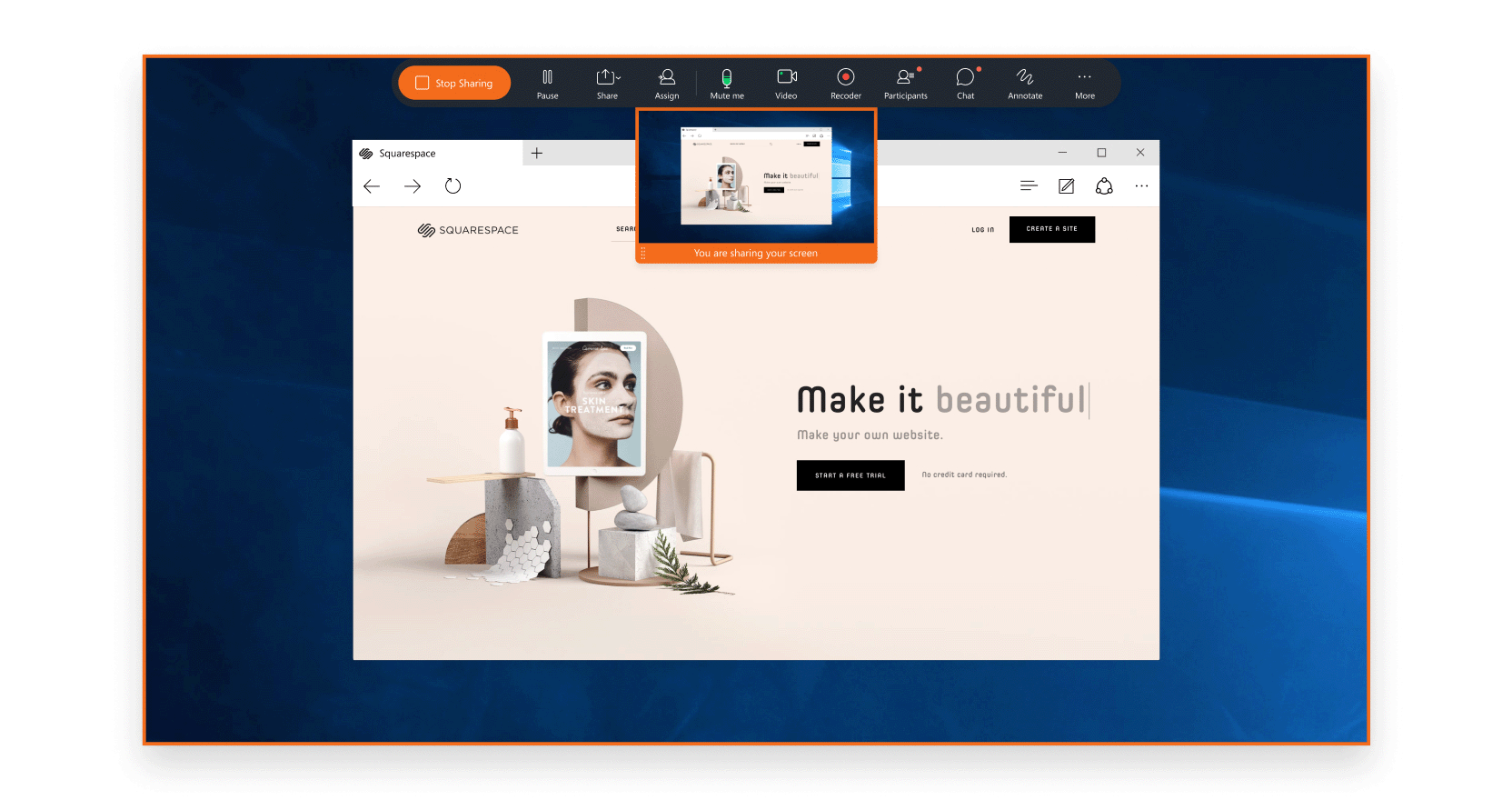 Para expandir ou reduzir a barra de controle na parte superior da tela, clique na seta. Se a barra de controle de compartilhamento estiver cobrindo o conteúdo compartilhado, você poderá arrastar a barra para qualquer outra borda da tela. |


