
Благодарим вас за обратную связь.
Делитесь контентом на совещаниях и вебинарах
 Отправить обратную связь?

Любой участник совещания, а также докладчик вебинара или мероприятия могут делиться контентом размером до 4 тыс. Если вы переместите открытое окно в общее приложение, его никто не увидит, но вы сможете показать видео с камеры поверх общего приложения.
Окно «Поделиться содержимым» можно расширить или уменьшить до любого размера, чтобы показать столько приложений, сколько вам нужно. Когда вы нажмете «Поделиться», чтобы открыть окно «Поделиться содержимым», наведите курсор на край окна, затем нажмите и перетащите мышью до нужного размера.
Поделитесь своим экраном
Когда вы делитесь своим экраном, все видят то же, что и вы. Если у вас есть документ Word, слайд PowerPoint или даже открыто окно веб-сайта или чата, они его увидят.
Перед встречей отключите уведомления и закройте все личные или конфиденциальные документы. Таким образом, вам не придется беспокоиться о том, что вы случайно поделитесь личной или отвлекающей информацией.
Делясь контентом, вы можете открыть панель инструментов «Поделиться», переместив мышь туда, где написано «Вы публикуете этот экран». В раскрывающемся списке указаны ваши варианты. Чтобы снова скрыть его, отодвиньте мышь в сторону.
|
Нажмите «Поделиться»
|
 и выберите экран, которым хотите поделиться.
Предоставьте доступ только к определенному приложению
Когда вы предоставляете общий доступ к определенному приложению, другие пользователи не могут видеть ничего, кроме общего приложения. Например, если у вас открыт браузер и программа PowerPoint и вы решили опубликовать PowerPoint, они не смогут увидеть вкладки браузера. Но если у вас открыто несколько презентаций PowerPoint, вы можете переключаться между ними. Если вы переместите другое приложение вместо того, которым поделились, участники по-прежнему смогут видеть только ваше совместное приложение.
Если вы случайно нажмете на приложение, к которому не предоставлен общий доступ, они все равно увидят только то приложение, к которому предоставлен доступ.
|
Поделитесь приложением, независимо от того, открыто ли оно у вас или нет:
|

Делитесь несколькими приложениями
Делитесь несколькими приложениями в меню «Поделиться содержимым».
|
Нажмите «Поделиться контентом»
|
 .
.Поделитесь окном с панели задач
Если вы используете Windows 11, поделитесь окном любого открытого приложения прямо с панели задач, не выбирая его из вариантов совместного использования на совещании или вебинаре.
Эта функция доступна только в ограниченном количестве. Чтобы включить эту функцию, откройте чехол.
|
Наведите указатель мыши на приложение на панели задач и нажмите «Поделиться этим окном» во всплывающем окне приложения. |
Делитесь видеоконтентом
Обмен видеоконтентом немного отличается от обмена любым другим типом контента. Чтобы справиться с этой разницей, на конференциях и вебинарах предусмотрена функция оптимизации, специально предназначенная для анимации и видеосъемки.
|
Нажмите «Поделиться» Установите флажок «Поделиться аудиозаписью с компьютера», чтобы звук воспроизводился непосредственно во время аудиоконференции. |
Поделитесь файлом
Совместное использование файлов позволяет поделиться одним файлом. Это может быть что угодно, например документ или видеофайл, хранящийся на вашем компьютере.
Если файл уже открыт, поделитесь своим экраном или приложением. Совместное использование файлов может не работать при попытке поделиться презентацией PowerPoint со встроенным видео.
| 1 |
Нажмите «Поделиться контентом» |
| 2 |
Выберите файл, которым хотите поделиться. |
Поделитесь белой доской
Сведения о том, как поделиться белой доской, см. в разделе Использование доски в. Webex Meetings
Делитесь видео с камеры
Во время совещания или вебинара делитесь встроенной камерой компьютера или внешней USB-камерой точно так же, как вы делитесь своим рабочим столом. Когда вы делитесь информацией, участники могут видеть все, что видит ваша камера. Кроме того, они по-прежнему могут видеть ваше собственное видение.
| 1 |
Нажмите «Поделиться» |
| 2 |
Выберите камеру, которой хотите поделиться, и нажмите «Поделиться». Видео с вашей камеры появится в окне совещания.
|
| 3 |
(Необязательно) Если вы выбрали не ту камеру или хотите сменить камеру, нажмите «Переключить камеру» и выберите камеру. |
Посмотрите, чем вы делитесь
Делясь контентом, вы должны быть уверены, что публикуете только то, что хотите, и чтобы его могли видеть все участники собрания. Когда вы делитесь своим экраном или приложением, проверьте, что видят все остальные, открыв окно, в котором отображается то, чем вы делитесь.
|
Во время публикации перейдите на вкладку на панели управления собранием в верхней части экрана и нажмите стрелку. 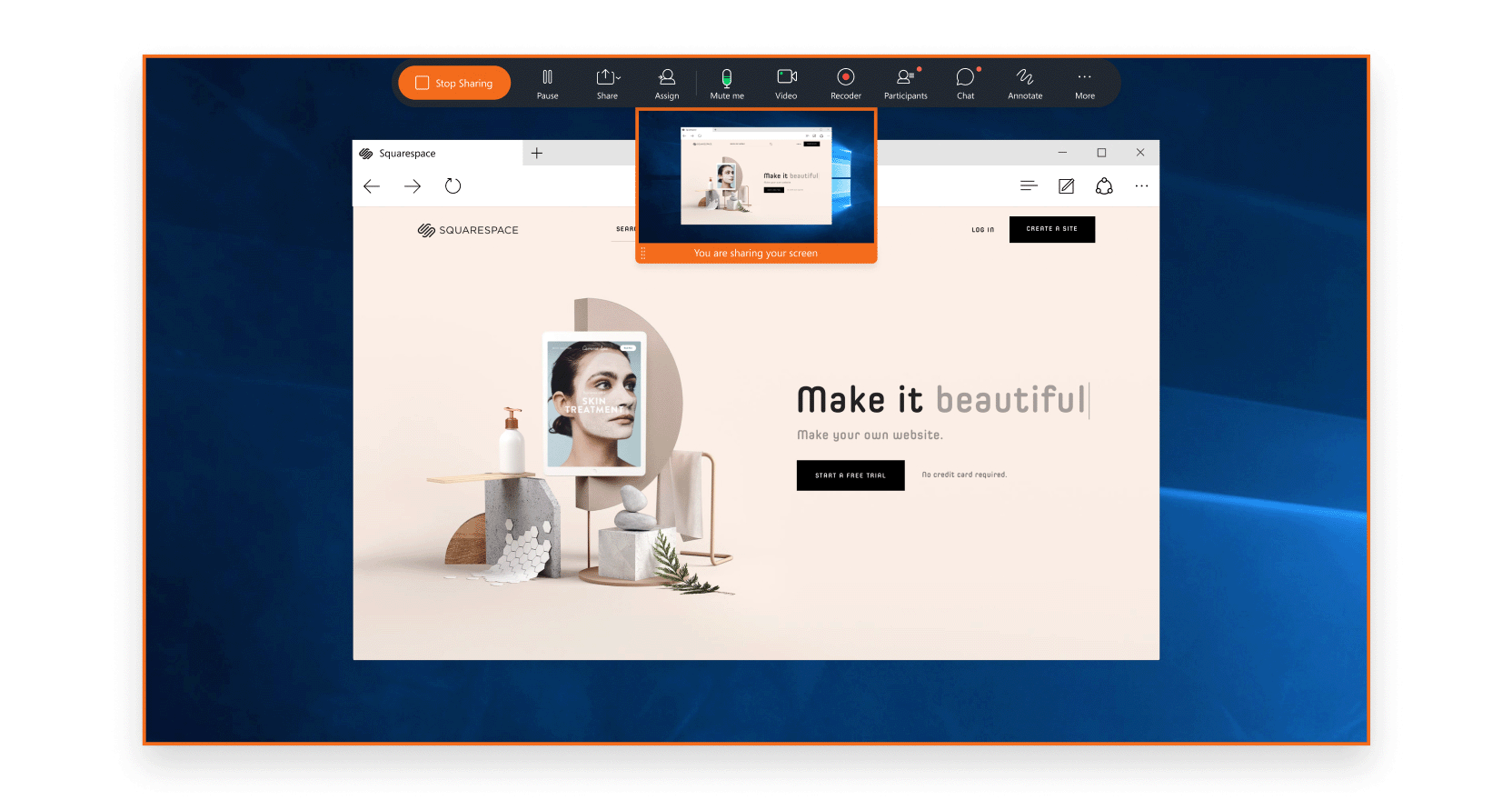 Чтобы развернуть или свернуть панель управления в верхней части экрана, нажмите стрелку. Если панель управления совместным доступом закрывает общий контент, ее можно перетащить на любой другой край экрана. |


