- Página inicial
- /
- Artigo

Obrigado pelos seus comentários.

Migrar dispositivos e funcionalidades do Unified CM para o Webex Calling
 Neste artigo
 Comentários?
Agora você pode migrar recursos do Unified CM para o Webex Calling. Abrange etapas importantes para ajudá - lo a gerenciar a migração de recursos de forma eficiente. Use esta ferramenta para simplificar sua transição e aproveitar os recursos de chamadas do Webex .
Visão geral
Isso fornece informações sobre a migração e o mapeamento de Atendimento automático, Dispositivos, Linhas configuradas, Layout do dispositivo (Discagem rápida, Linha compartilhada), Linha virtual, Fila de chamadas, Grupo de busca, Estacionamento de chamadas e dados de chamadas do usuário (Encaminhamento de chamadas e Monitoramento de chamadas) da migração do Unified CM para o Webex Calling.
(Webex apenas para o Governo) Sua função é concluir as etapas de migração do firmware do telefone. Para obter mais informações, consulte Migre seu telefone para o Webex Calling .
Os passos descritos aqui também se aplicam à Instância Dedicada.
Migração de dados
A migração de dados de atendimento automático, dispositivos, linhas configuradas, layout de dispositivos (discagem rápida, linha compartilhada), linha virtual, fila de chamadas, grupo de busca, estacionamento de chamadas e chamadas do usuário (encaminhamento e monitoramento de chamadas) adiciona melhorias de usabilidade para reduzir os tempos de migração e minimizar erros humanos.
Após fazer o upload do arquivo .tar do Unified CM, você poderá visualizar as duas funcionalidades:
Exportar CSV - O arquivo zip baixado contém CSVs de recursos e pode ser modificado, atualizado e carregado por meio de Importar Configuração ou por meio da respectiva migração em massa de recursos.
Esses arquivos CSV são específicos para Webex Calling provisionamento em massa, correspondendo aos respectivos recursos e serviços.
Importar configuração - Você pode usar Importar configuração para provisionar os arquivos CSV atualizados para os recursos de migração. Você pode provisionar apenas linhas configuradas e layout de dispositivo usando a opção Importar Configuração. Disponibilize o restante dos arquivos CSV na respectiva opção de gerenciamento em massa do recurso.
Use a opção Exportar CSV e Importar configuração para recuperar e provisionar os arquivos para migração.
Você pode usar a Ferramenta de Administração em Massa para gerar um arquivo .tar e utilizá-lo para migrar os recursos de Atendimento Automático, Dispositivos, Linhas Configuradas, Layout de Dispositivos (Discagem Rápida, Linha Compartilhada), Linha Virtual, Fila de Chamadas, Grupo de Busca, Estacionamento de Chamadas e dados de Chamadas do Usuário (Encaminhamento e monitoramento de chamadas).
| 1 |
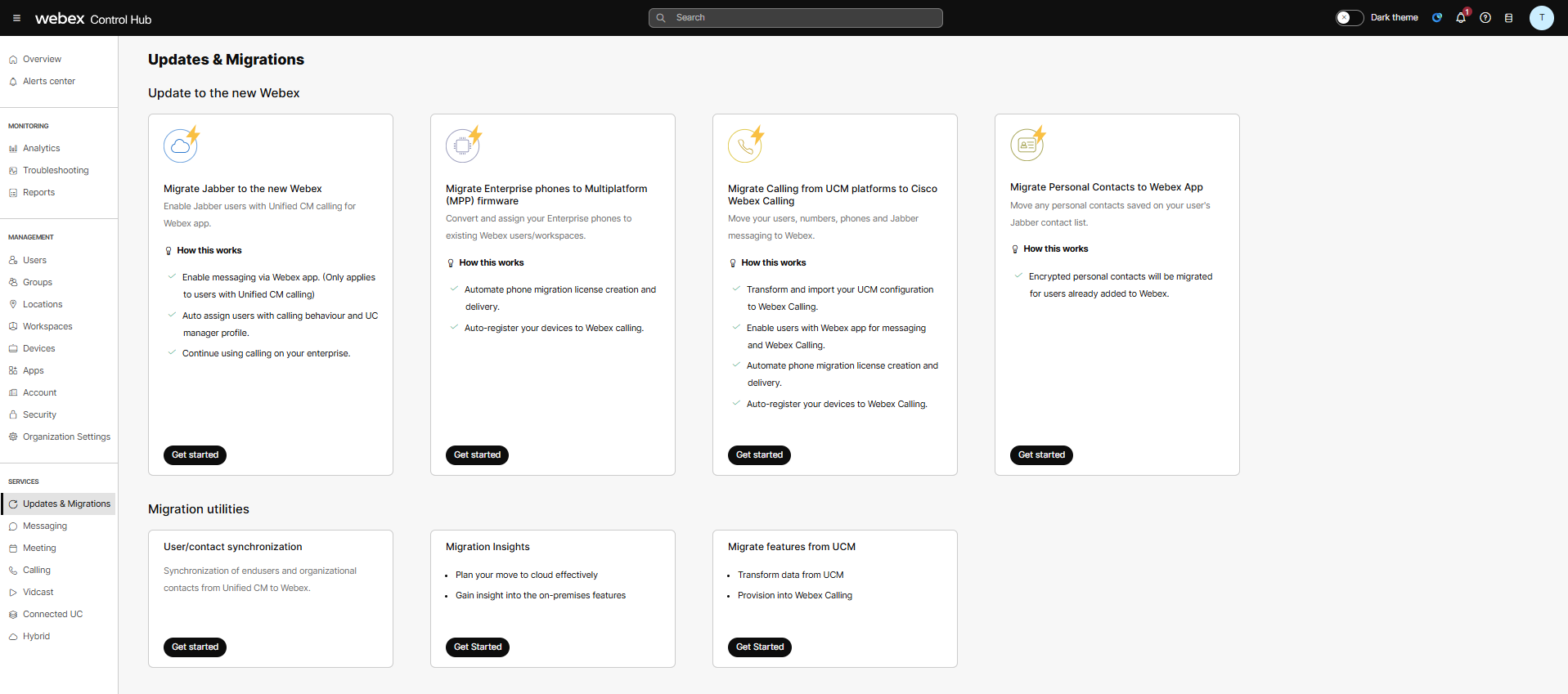
Na visão do cliente em https://admin.webex.com, acesse Serviços > Atualizações & Migrações. |
| 2 |
Na seção Utilitários de migração , vá para o cartão Migrar recursos do UCM e clique em Começar. |
| 3 |
Na página Importar para o Webex Calling, acesse Importar dados para provisionar no Webex Calling. Use a Ferramenta de Administração em Massa do Unified CM para obter os arquivos tar. Consulte Importar usuários usando a Ferramenta de Administração em Massa (BAT) para obter informações detalhadas. |
| 4 |
Selecione Escolha um arquivo ou arraste e solte o arquivo Unified CM .tar. O tamanho máximo de upload é de 350 MB. Se você quiser cancelar ou substituir o arquivo Unified CM .tar , clique em Cancelar para cancelar a importação ou clique em Substituir para substituir o arquivo Unified CM .tar . |
| 5 |
(Opcional) Para Auto-Attendant, arraste e solte o arquivo Unity Call Handler .zip em Arraste e solte o arquivo Unity .zip aqui ou procure arquivos. Para criar o arquivo handler.zip do Unity. Consulte CallHandlerDataDump. O tamanho máximo de upload para um arquivo .zip do Unity é de 2 GB. |
| 6 |
clique em Próximo. O arquivo Unified CM .tar leva algum tempo para ser carregado. Após o upload, a janela de confirmação será exibida. |
| 7 |
Para excluir o arquivo Unified CM .tar carregado, clique nos três pontos no canto superior direito e selecione Excluir. |
| 8 |
Para baixar os arquivos ZIP que contêm os arquivos CSV gerados, clique nos três pontosno canto superior direito e selecione Exportar CSV. Após o download ser concluído com sucesso, você poderá visualizar as informações detalhadas nos arquivos CSV. Consulte Importar Configuração para saber como usar os CSVs de exportação e provisionar para o Webex Calling. |
Exportar arquivo ZIP
Após exportar e baixar o arquivo .zip, aqui está a lista dos arquivos CSV de saída incluídos neste arquivo zip:
-
CallQueueBulk.csv - Contém dados de provisionamento que incluem erros e notas que exigem que um Administrador faça correções antes que esteja pronto para carregar no Control Hub.
-
CallQueueBulkCsvFromUCMHuntGroup.csv - Este é um arquivo opcional para ajudar a transformar grupos de busca do Unified CM para provisionar como filas de chamadas em massa. Inclui erros que exigem que um administrador faça correções antes que esteja pronto para ser carregado no Control Hub.
- DeviceBulk.csv - Contém os dados de provisionamento válidos para migração de firmware e precisa excluir a coluna extra antes que o Administrador o carregue no Control Hub.
- DeviceBulkError.csv - Contém dados que apresentam erros e exigem que um administrador faça correções.
-
CallParkExtensionBulk.csv - Contém dados de provisionamento para configurar as extensões de estacionamento de chamadas.
- HuntGroupBulk.csv - Contém dados de provisionamento que incluem erros e notas que exigem que o Administrador faça correções antes que esteja pronto para carregar no Control Hub.
- ImportDataBulk.csv - Contém os dados extraídos de enduser.csv, phone.csv e device_pool.csv dos arquivos tar do Unified CM importados.
-
DeviceLineKeyConfiguration.csv – Contém dados de provisionamento para configurar Discagens Rápidas em Teclas de Linha e módulos KEM.
-
Auto-AttendantBulk.csv – Contém dados de provisionamento que incluem erros e notas que exigem que um Administrador faça correções antes que esteja pronto para carregar no Control Hub.
-
ConfiguredLineBulk.csv - Contém dados de provisionamento para configurar as linhas configuradas.
-
VirtualLineBulk.csv - Contém dados de provisionamento para configurar as linhas virtuais.
-
VirtualLineBulkFromUCMHuntPilot.csv - Este é um arquivo opcional para ajudar a transformar os pilotos de busca do Unified CM para provisionar como linhas virtuais em massa. Inclui erros que exigem que um administrador faça correções antes que esteja pronto para ser carregado no Control Hub.
-
UsuárioFeatures_Internal.csv/UserFeatures_External.csv - Contém os dados de provisionamento correspondentes Internal/External Encaminhamento de chamadas, ou seja, transferência ou encaminhamento de chamadas para outro número de telefone ou diretamente para a caixa postal do usuário. Eles também contêm dados de linhas monitoradas.
- README.txt - Contém informações detalhadas sobre os arquivos CSV.
Script utilitário de migração
O script em Python (UserBasedUCMFeatureMigration) auxilia nas tarefas de migração de chamadas do Webex. Ele processa os dados de registros de detalhes de chamadas (CDR) coletados em um servidor ou no Unified CM. Os arquivos compactados correspondentes podem então ser carregados no Control Hub. Para obter mais informações, consulte Script de utilitário de migração.
Eis o que o script faz:
-
Filtra a saída da ferramenta Migrar recursos do Unified CM com base em uma lista de usuários. Você também pode substituir a localização do usuário ou do dispositivo usando a coluna Localização
-
Identifica usuários que fazem parte de recursos de grupo, mas não estão incluídos na lista de usuários fornecida.
-
Identifica os números de diretório que existem em vários pools de dispositivos e os lista em DNInMultipleDevicePool.csv na pasta insightDir.
-
Cria arquivos CallPark.csv e CallPickupgroup.csv para o Webex Calling, que a ferramenta Migrar recursos do Unified CM não suporta atualmente.
Veja os detalhes de cada arquivo CSV.
Use esta tabela para ver quais campos e descrições cada arquivo CSV contém.
DeviceBulk.csv
| Coluna | Descrição | Exemplo |
|---|---|---|
| Nome do usuário | O nome completo do usuário do UCM. | user@example.com |
| Tipo | O workspace/USER | USUÁRIO |
| Ramal | Você deve ter um número de telefone ou um ramal. | 3409 |
| Número de telefone | O número de telefone UCM do dispositivo. | +12225553409 |
| Tipo de dispositivo | Telefones IP | Telefone de IP |
| Modelo | O modelo do dispositivo | Cisco 8865 |
| Endereço MAC | O endereço MAC do dispositivo | AABBCCDDEEFF |
| Local | Insira a localização para atribuir o dispositivo. | Nova Iorque |
| Sondagem do dispositivo | O conjunto de dispositivos UCM ao qual o dispositivo pertence. | AshwiniOPUS-UP |
DeviceBulkError.csv
| Coluna | Descrição | Exemplo |
|---|---|---|
| Nome do usuário | O nome completo do usuário do UCM. | user@example.com |
| Tipo | O workspace/USER | USUÁRIO |
| Ramal | Você deve ter um número de telefone ou um ramal. | 3409 |
| Número de telefone | O número de telefone UCM do dispositivo. | +12225553409 |
| Tipo de dispositivo | Telefones IP | Telefone de IP |
| Modelo | O modelo do dispositivo | Cisco 8865 |
| Endereço MAC | O endereço MAC do dispositivo | AABBCCDDEEFF |
| Local | Insira a localização para atribuir o dispositivo. | Nova Iorque |
| Plano de Chamadas |
FALSE | |
| Sondagem do dispositivo | O conjunto de dispositivos UCM ao qual o dispositivo pertence. | AshwiniOPUS-UP |
| Erros | Os erros na exportação do arquivo CSV |
Nome de usuário não encontrado nos dados do UCM |
Segue a lista de erros:
-
Tempo limite de verificação de elegibilidade
-
O dispositivo não é elegível.
-
Nome de usuário não encontrado nos dados do CUCM
-
O usuário não possui uma licença profissional do Webex Calling.
-
O usuário não está presente na CI.
CallQueueBulk.csv/CallQueueBulkCsvFromUCMHuntGroup.csv
Para visualizar a lista de recursos compartilhados com campos CSV, consulte Preparar seu CSV.
Antes de carregar o arquivo CSV, o administrador precisa verificar a contagem de erros e informações adicionais para solucionar todos os erros mencionados no arquivo. Isso é mencionado apenas para referência.
Remova as colunas "Erros" e "Notas" antes de fazer o upload para o Control Hub.
Segue a lista de erros:
- O número da fila de chamadas do UCM foi atribuído a outro usuário no Webex Calling. Atualize manualmente as colunas de número disponível, localização, idioma e fuso horário.
- Uma extensão derivada do número da fila de chamadas do UCM é atribuída a outro usuário no Webex Calling. Atualize esta coluna manualmente.
- O número da fila de chamadas do UCM foi atribuído a outro usuário no Webex Calling. Atualize manualmente as colunas Número de telefone, Ramal, Localização, Idioma e Fuso horário.
- A localização não pode ser obtida com base no número da fila de chamadas do UCM; atualize-a manualmente.
- Não é possível determinar o idioma com base no número da fila de chamadas do UCM; atualize-o manualmente.
- Não é possível obter o fuso horário com base no número da fila de chamadas do UCM; atualize-o manualmente.
HuntGroupBulk.csv
Para visualizar a lista de recursos compartilhados com campos CSV, consulte Preparar seu CSV.
Antes de carregar o arquivo CSV, o administrador precisa verificar a contagem de erros e informações adicionais para solucionar todos os erros mencionados no arquivo. Isso é mencionado apenas para referência.
Remova as colunas "Erros" e "Notas" antes de fazer o upload para o Centro de Controle.
Segue a lista de erros:
- O número Hunt Pilot do UCM foi atribuído a outro usuário no Webex Calling. Atualize manualmente as colunas de número disponível, localização, idioma e fuso horário.
- Uma extensão derivada do número piloto Hunt do UCM é atribuída a outro usuário no Webex Calling. Atualize esta coluna manualmente.
- O número Hunt Pilot do UCM foi atribuído a outro usuário no Webex Calling. Atualize manualmente as colunas Número de telefone, Ramal, Localização, Idioma e Fuso horário.
- A localização não pode ser obtida com base no número do Hunt Pilot do UCM; atualize-a manualmente.
- Não é possível derivar o idioma com base no número do Hunt Pilot do UCM; atualize-o manualmente.
- O fuso horário não pode ser derivado com base no número do Hunt Pilot do UCM; atualize-o manualmente.
ImportedDataBulk.csv
| Coluna | Descrição | Exemplo |
|---|---|---|
| ID do usuário | O identificador único do usuário UCM. | user@example.com |
| O endereço de e-mail do usuário do UCM. | user@example.com | |
| Nome de usuário | O nome completo do usuário do UCM. | user@example.com |
| Ramal principal | Você deve ter um número de telefone ou um ramal. | 3409 |
| Sondagem do dispositivo | O conjunto de dispositivos UCM ao qual o dispositivo pertence. | AshwiniOPUS-UP |
| ID do dispositivo | O identificador único do dispositivo UCM. | ID do dispositivo UCM |
DeviceLineKeyConfigurationBulk.csv
| Coluna | Descrição | Exemplo |
|---|---|---|
| MAC do Dispositivo | O endereço MAC do dispositivo |
AABBCCDDEEFF |
| Modelo do dispositivo | O modelo do dispositivo |
Cisco 8865 |
| Tipo KEM | A configuração das chaves do módulo KEM |
KEM_14_KEYS|KEM_18_KEYS A linha compartilhada_não é suportada para a configuração do módulo KEM de 18 teclas. |
| Módulo KEM | Número de módulos de extensão de teclas sendo configurados |
1|2|3 |
| Aplicar configuração | Para atualizar a configuração no telefone |
VERDADEIRO|FALSO |
|
Atribuição de teclas de linha |
A chave da linha 1 atua como chave primária. Configure outras chaves conforme necessário. |
Discagem rápida_, linha compartilhada_ |
|
Índice de linhas compartilhadas |
O índice da linha compartilhada é o número do rótulo da linha compartilhada ou virtual atribuída nas linhas configuradas. Como é possível adicionar várias instâncias da mesma linha compartilhada ou virtual em um telefone, inserir o número de índice atribui a respectiva linha a uma tecla de linha. Insira este valor se você tiver inserido SHARED_LINE como a atribuição de tecla de linha. |
1|2|3 |
|
Etiqueta de discagem rápida de linha |
nome de discagem rápida |
Recepção |
|
Destino de discagem rápida da linha |
Número de destino de discagem rápida |
+12225554444 |
AutoAttendantBulk.csv
| Coluna | Descrição | Exemplo |
|---|---|---|
| Nome | Nome do Atendente Automático | Atendente automático-1 |
| Número de telefone | O número de telefone UCM do dispositivo. | +12225553409 |
| Ramal | Você deve ter um número de telefone ou um ramal. | 3409 |
| Local | Insira a localização para atribuir o dispositivo. | Nova Iorque |
| Fuso horário |
Digite a chave do fuso horário. Este fuso horário aplica-se às programações do Atendimento Automático.
|
Americas/Chicago |
| Código do idioma | Código de idioma para anúncios de áudio | en-us |
| Nome da ID do chamador | Digite o primeiro nome que deseja exibir como ID da linha (CLID). | Automático |
| Sobrenome da ID do chamador | Digite o sobrenome para exibir o identificador de chamada (CLID). | Atendente 1 |
| Agenda de negócios |
Horário de funcionamento do seu Atendente Automático em Horário Comercial |
A qualquer hora |
| Agenda de feriados | Em branco | - |
| Tipo de discagem | Sempre configurado para EMPRESA | - |
| Extensão do menu de horário comercial ativada | Sempre definido como FALSO | - |
| Extensão AfterHoursMenu ativada | Sempre definido como FALSO | - |
| Atendimento automático ativado | Sempre definido como ATIVADO | - |
| Ação de números alternativos | Em branco | - |
| Tipo de saudação de horário comercial | Esta é a mensagem que os clientes ouvem quando ligam para o Assistente automático em horário comercial. | Defina como PADRÃO ou PERSONALIZADO |
| Anúncio do Horário Comercial Nome | Nome do conjunto de mensagens de saudação PERSONALIZADAS para a saudação de horário comercial. | "autoattendantgreeting.wav" |
| Anúncio de Horário Comercial Tipo de Mídia | Tipo de mídia do conjunto de anúncios de saudação PERSONALIZADOS para Saudação de Horário Comercial. | wav |
| Tipo de saudação fora do horário comercial | Sempre definido como PADRÃO | - |
| Anúncio fora do horário de expediente | Em branco | - |
| Anúncio fora do horário comercial Tipo de mídia | Em branco | - |
| Nível de anúncio fora do horário de expediente | Em branco | - |
| Imprensa em Horário Comercial [0-9,*,#] Descrição | Em branco | - |
| Imprensa em Horário Comercial [0-9,*,#] Ação | Atribua funções diferentes a cada número do teclado. Essas configurações direcionam seus clientes para onde precisam ir quando inserem um número específico nos telefones. | TRANSFERIR_COM_PROMT |
| Imprensa em Horário Comercial [0-9,*,#] Valor |
Um número de telefone ou ramal para transferir a chamada quando a ação estiver definida como TRANSFERIR_COM_PROMPT O valor da chave de horário comercial é necessário se a ação for "TRANSFERIR_COM_PROMPT", caso contrário, ficará em branco. | +12225554444 |
| Após o expediente, pressione 0 Descrição | Em branco | - |
| Após o expediente, pressione 0 ação | É um campo obrigatório e deve estar sempre definido como SAIR. | Sair |
| Após o expediente, pressione 0 Valor | Em branco | - |
| Imprensa após o expediente [0-9,*,#] Descrição | Em branco | - |
| Imprensa após o expediente [1-9,*,#] Ação | Em branco | - |
| Imprensa após o expediente [0-9,*,#] Valor | Em branco | - |
|
Alternar Number[1-10] | Em branco | - |
|
Alternar Number[1-10] Padrão de anel | Em branco | - |
Segue a lista de erros do Atendente Automático:
- Não é possível determinar o número do Atendimento Automático do UNITY no Webex Calling. Atualize manualmente as colunas Número de telefone, Ramal, Localização, Idioma e Fuso horário.
- O número de atendimento automático do UNITY foi atribuído a outro usuário no Webex Calling. Atualize manualmente as colunas de número disponível, localização, idioma e fuso horário.
- A localização não pode ser obtida com base no número do Atendente Automático do UNITY; você precisa atualizá-la manualmente.
- A coluna de extensão está vazia devido aos dados de origem.
- O cronograma comercial não existe no location/org.
- O nome não pode ser nulo.
- O arquivo de saudações não foi encontrado no WxC.
- Não pode ser migrado, pois não existe funcionalidade equivalente no WxC.
ConfiguredLineBulk.csv
| Coluna | Descrição | Exemplo |
|---|---|---|
| MAC do Dispositivo | O endereço MAC do dispositivo | AABBCCDDEEFF |
| Modelo do dispositivo |
O modelo do dispositivo Nota: É um campo opcional. | Cisco 8865 |
| AÇÃO |
Definir AÇÃO = ADICIONAR, Para adicionar as linhas secundárias a um dispositivo, AÇÃO = MODIFICAR, para editar os atributos da linha primária ou secundária. ACTION=REMOVE, Para tentar remover uma linha secundária. |
ADICIONAR MODIFICAR REMOVE |
| Nome de usuário 1 |
Usuário - O endereço de e-mail do usuário do UCM. Espaço de trabalho ou linha virtual – O nome do usuário do UCM. |
87807bdd-e1f8-4dca-9908-26e6730f72d8 |
| Tipo 1 | Tipo de usuário cujo ID foi preenchido na célula anterior. | USUÁRIO | LOCAL | VIRTUAL_PERFIL |
| Localização 1 | Para atualizar a extensão com a localização. Você pode definir localização e ramal para todos os tipos de usuário. | Richardson |
| Extensão 1 | Você precisa de uma extensão e ela pode ser repetida em diferentes locais. | 0007 |
| Número de telefone 1 | O número de telefone UCM do dispositivo. | +12225553409 |
| Rótulo da linha 1 |
Descrição da linha compartilhada Para limpar o atributo de uma linha, defina ACTION. = MODIFIQUE e atribua o valor da célula como REMOVER. Nota: É um campo opcional. | Padrão |
|
Exibições |
Só pode ser configurado >1 para o proprietário do dispositivo (linha 1) Durante a operação de ADICIONAR, se a aparência não estiver preenchida, ela será definida com o valor padrão de 1. O número de Aparências atribuíveis depende do número de Aparências de Chamada Compartilhada (SCA) disponíveis para o usuário ou espaço de trabalho. Nota: É um campo opcional. | 1 |
| Linha direta ativada 1 | Defina como VERDADEIRO quando a linha direta for necessária. | VERDADEIRO|FALSO |
| Destino da linha direta 1 | Destino para linha direta | 4444 |
| Compressão de fax T38 ativada 1 | Para ativar a compressão de fax T38 em dispositivos ATA | VERDADEIRO|FALSO |
| Permitir Recusar Chamada 1 | Quando definido como VERDADEIRO, permitirá recusar uma chamada recebida. | VERDADEIRO|FALSO |
CallParkExtensionBulk.csv
| Coluna | Descrição | Exemplo |
|---|---|---|
| Local | Insira a localização para atribuir o dispositivo. | Nova Iorque |
| Ligue para o nome da extensão do parque. |
Insira a opção de linha de monitoramento ou ramal de estacionamento de chamada. | Ligue para o Parque 3 |
| Ramal | Você deve ter um número de telefone ou um ramal. | 10006 |
VirtualLineBulk.csv
| Coluna | Descrição | Exemplo |
|---|---|---|
| Primeiro nome |
Nome do usuário final |
Timóteo |
| Último sobrenome |
Sobrenome do usuário final |
Robinson |
| Nome de exibição |
Nome de exibição do usuário final |
Robinson, Timothy |
| Local | Insira a localização do dispositivo atribuído. | Nova Iorque |
| Número de telefone | O número de telefone UCM do dispositivo. | +12225553409 |
| Ramal | A extensão UCM Huntpilot do dispositivo. | 3409 |
VirtualLineBulkFromUCMHuntPilot.csv
| Coluna | Descrição | Exemplo |
|---|---|---|
| Primeiro nome |
É o nome de alerta ASCII atribuído ao huntpilot no UCM. Se houver espaço no nome, o primeiro nome será a primeira parte; caso contrário, se não houver espaço, o primeiro nome será o valor completo. |
Nome de alerta ASCII : nome sobrenome, nome : firstName |
| Último sobrenome |
Se o nome de alerta ASCII fornecido ao huntpilot no UCM contiver um espaço, será a segunda parte; caso contrário, será um ponto (.). |
Nome de alerta ASCII : nome sobrenome, sobrenome : lastName |
| Nome de exibição |
É o nome de alerta ASCII completo atribuído ao HuntPilot no UCM. |
Nome de alerta ASCII : nome sobrenome, nome de exibição : nome sobrenome |
| Local | Insira a localização do dispositivo atribuído. | Nova Iorque |
| Número de telefone | O número de telefone UCM Huntpilot do dispositivo. | +12225553409 |
| Ramal | A extensão UCM Huntpilot do dispositivo. | 3409 |
UserFeatures_Internal.csv/UserFeatures_External.csv
Para visualizar a lista de recursos compartilhados com campos CSV, consulte Preparar seu CSV.
Após baixar o arquivo .zip em Exportar dados. Você pode modificar ou atualizar os arquivos.
Use a opção Importar Configuração para provisionar no Webex Calling o layout do dispositivo e as linhas configuradas, e use a opção de gerenciamento em massa de recursos correspondente para os demais arquivos CSV de recursos.
Para usar import config:
- Na visão do cliente em Central de Controle, navegue até Serviços > Atualizações & Migrações.
- Na seção Utilitários de migração , vá para o cartão Migrar recursos do Unified CM e clique em Começar.
- Na página Importar para o Webex Calling, clique em Ações abaixo do bloco Importar dados para provisionar no Webex Calling.
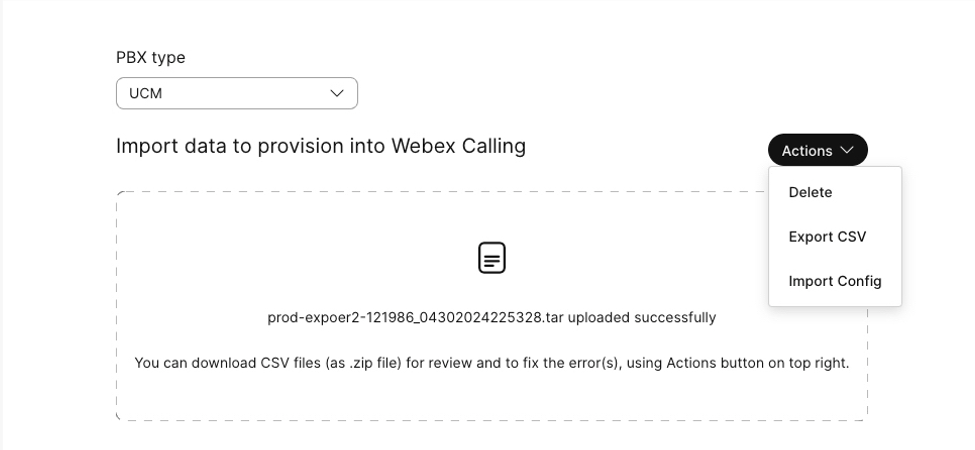
- Você pode ver a lista de opções na aba Ação :
- Excluir - Se o arquivo CSV contiver erros, você pode excluir o arquivo tar usando a opção Excluir.
- Exportar CSV - Clique em Exportar CSV para exportar e revisar os arquivos CSV.
- Importar Configuração - Após excluir o CSV com erro, use Importar configuração para importar uma nova configuração CSV.
| 1 |
Para importar funcionalidades como Linhas Configuradas ou Layout de Dispositivos (Discagem Rápida, Linha Compartilhada)
|
| 2 |
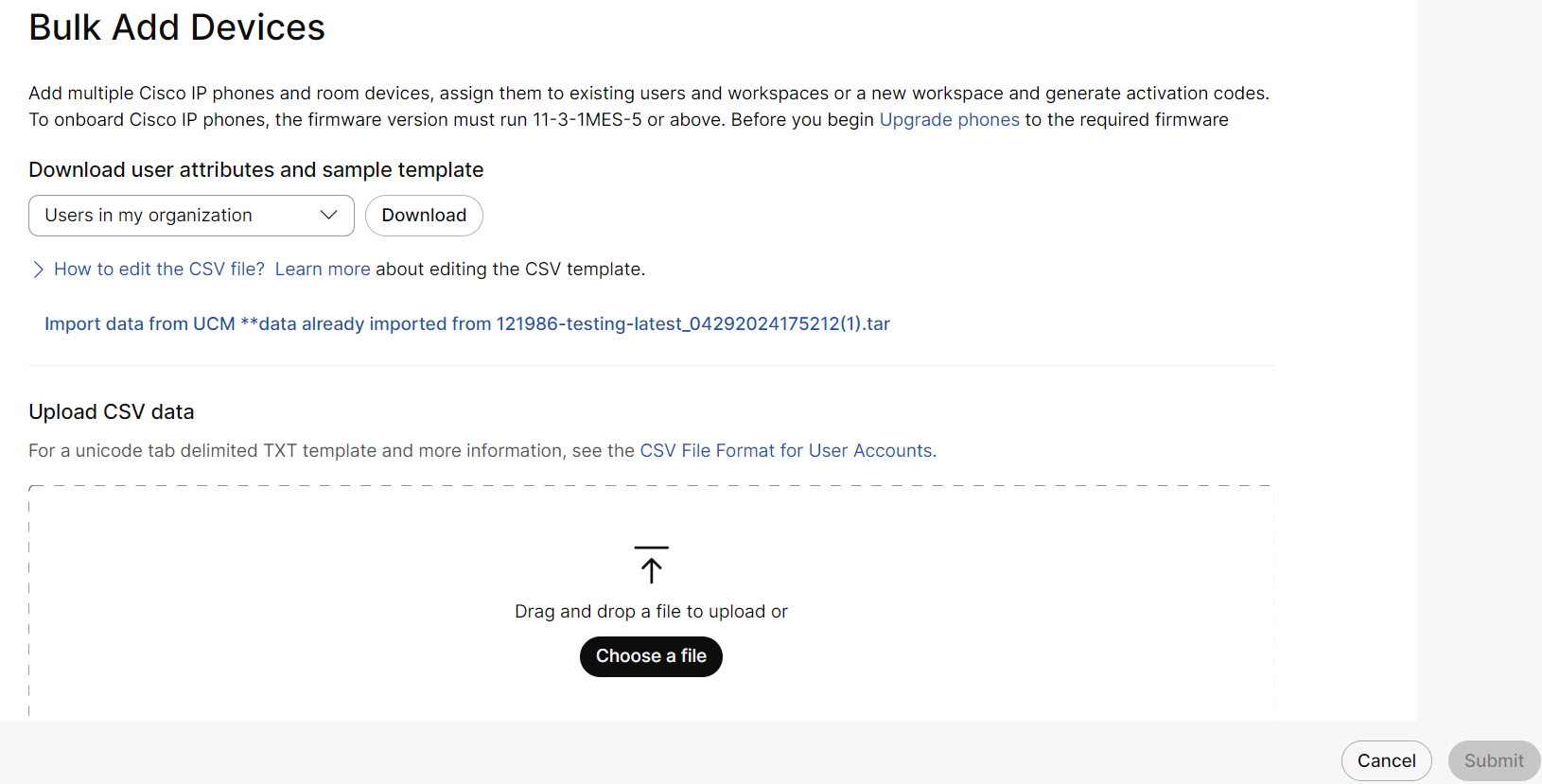
Para importar dispositivos,
Para obter mais informações, consulte Gerenciar dispositivos em massa.
|
| 3 |
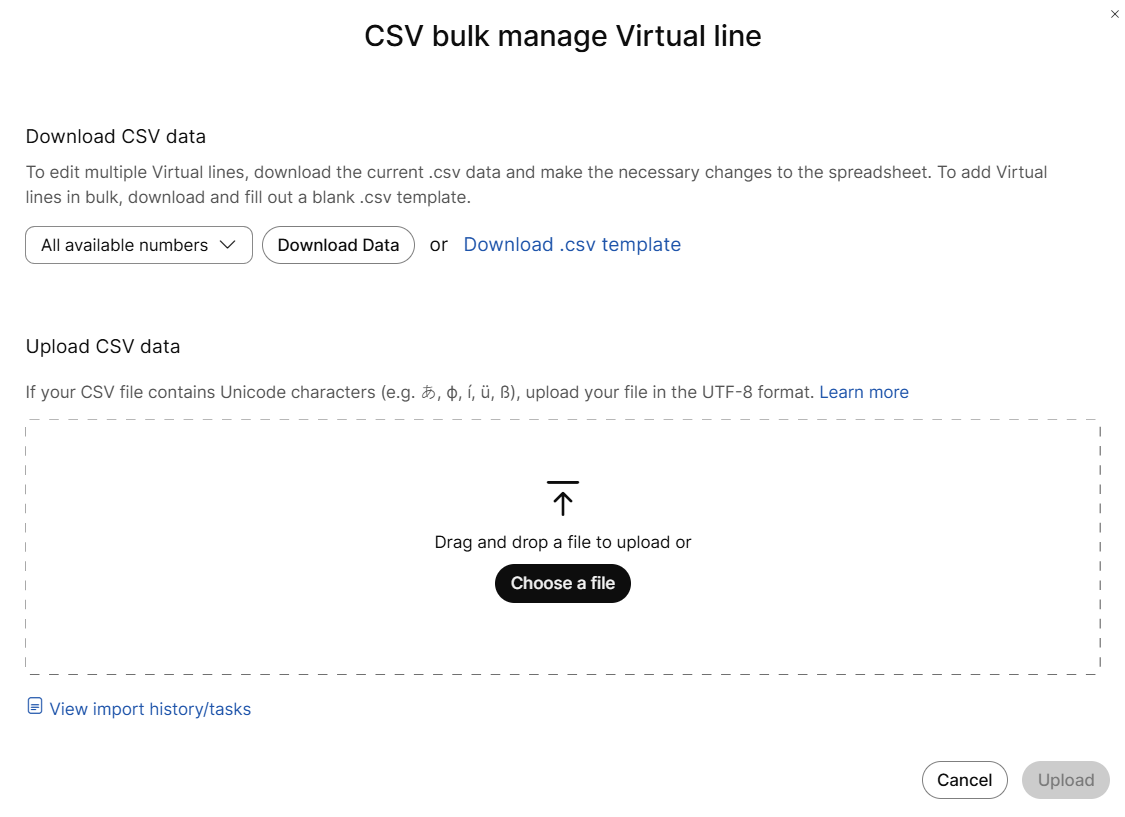
Para importar Linha Virtual
Para obter mais informações, consulte Gerenciar linha virtual em massa.
|
| 4 |
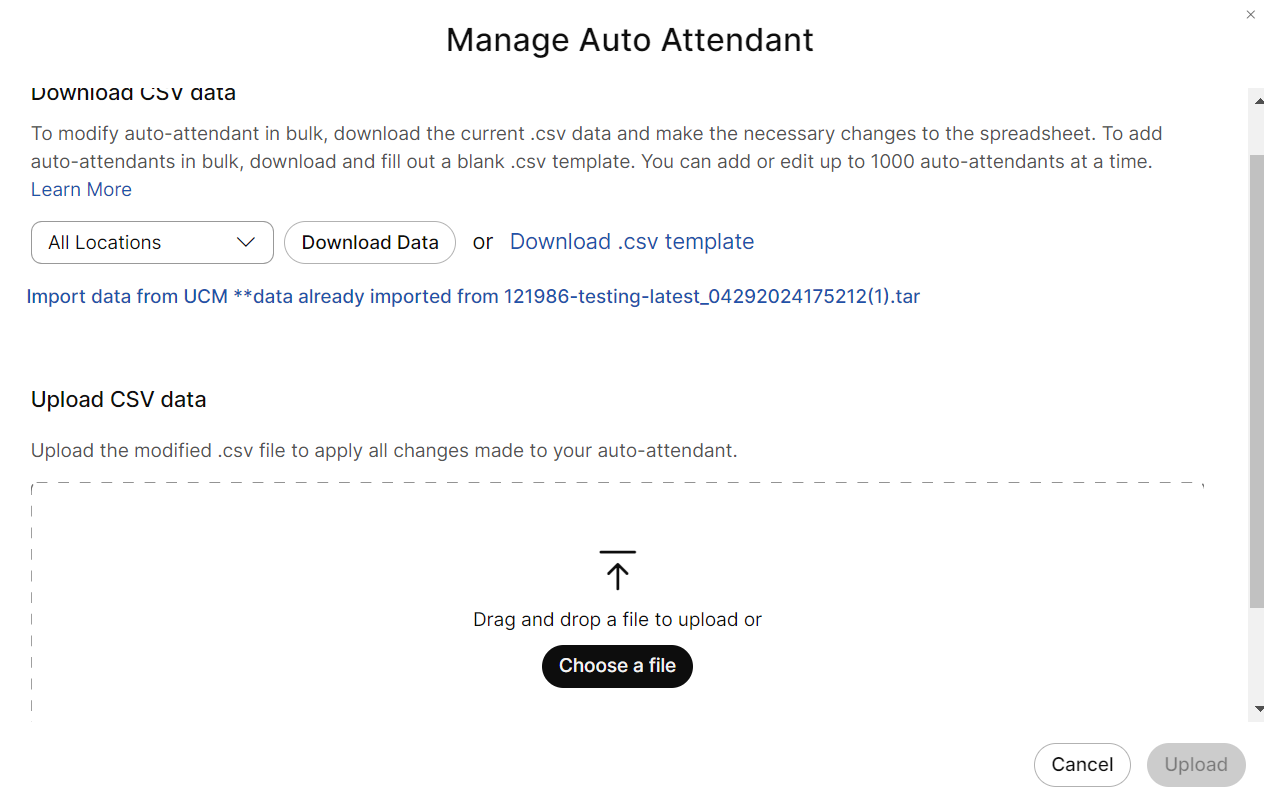
Para importar Auto-Attendant,
Para obter mais informações, consulte Gerenciar atendentes automáticos em massa
|
| 5 |
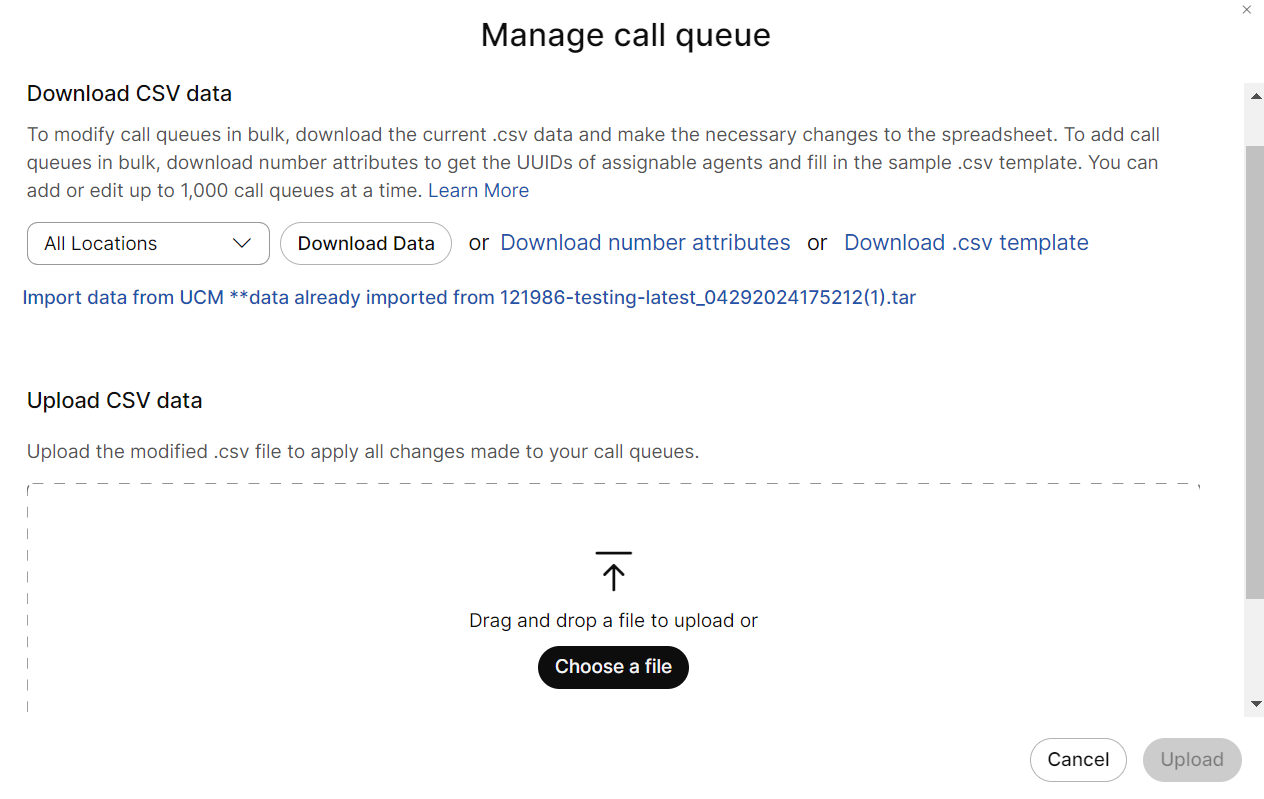
Para importar Fila de Chamadas,
|
| 6 |
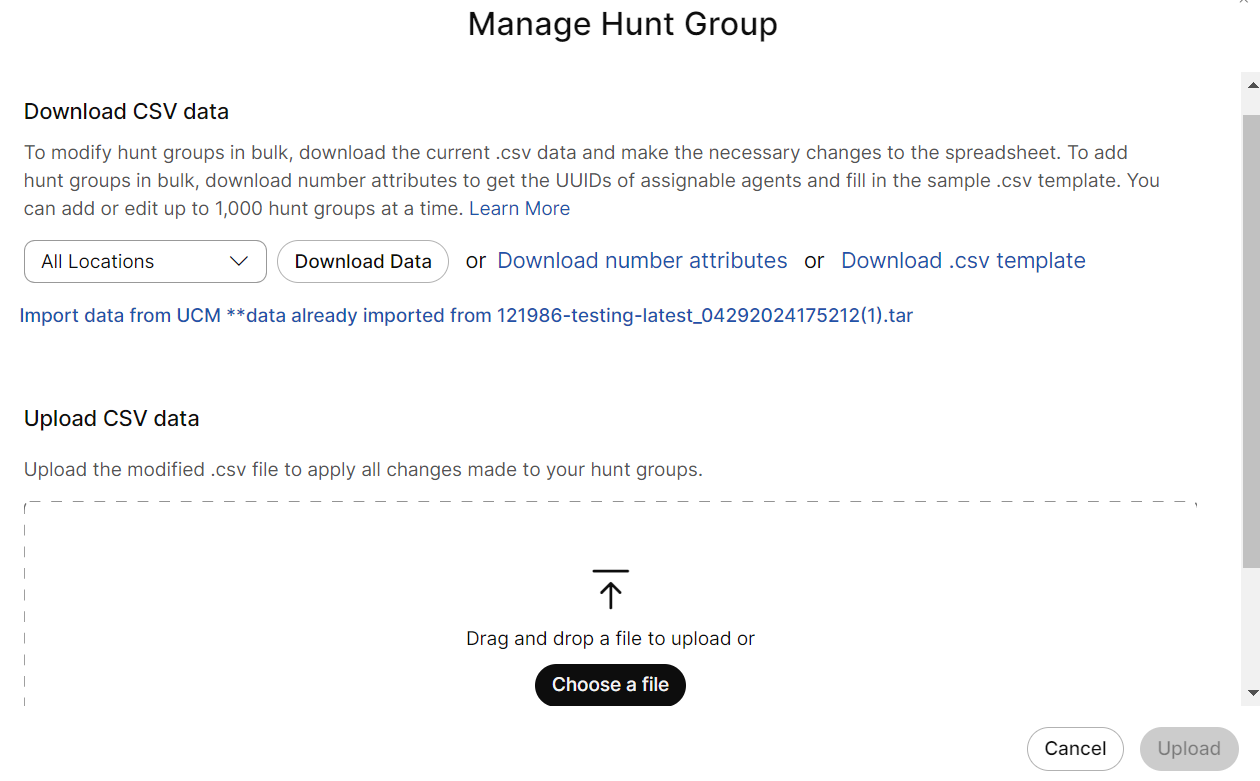
Para importar Grupo de Busca,
Para obter mais informações, consulte Gerenciar grupo de caça em massa.
|
| 7 |
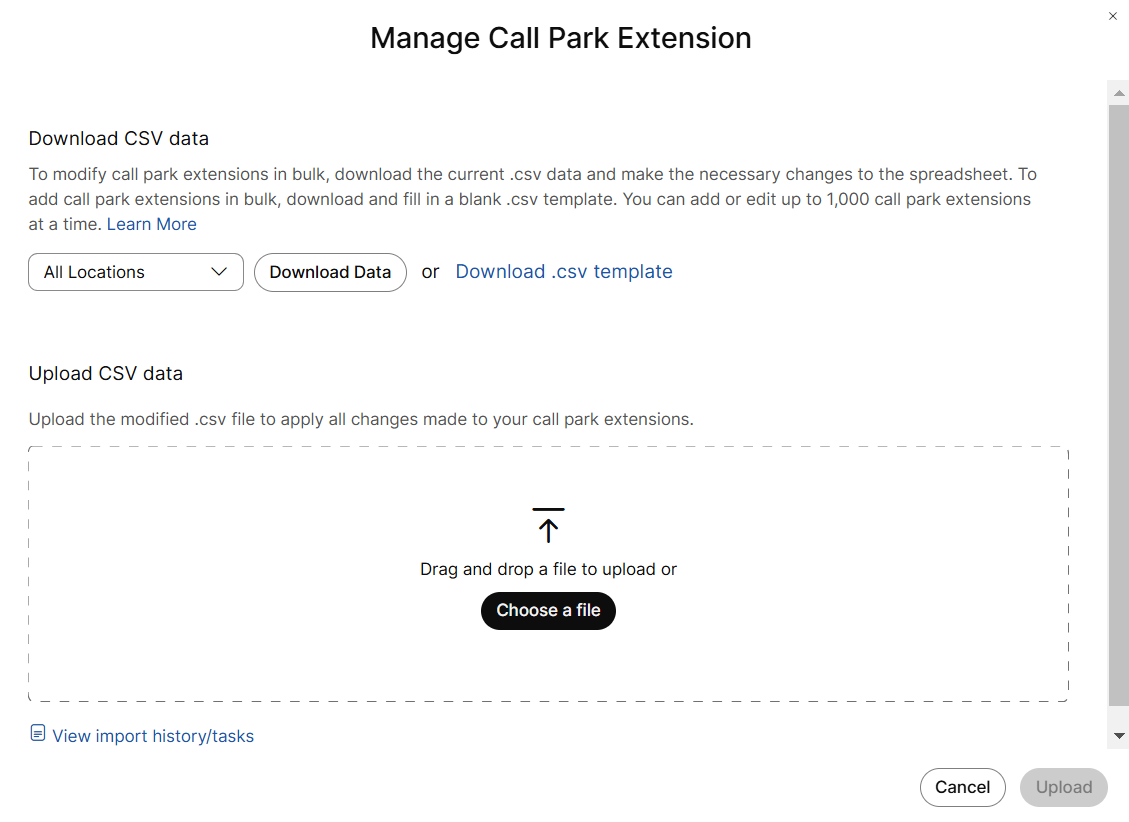
Para importar Call Park,
Para obter mais informações, consulte Gerenciar grupo de caça em massa.
|
| 8 |
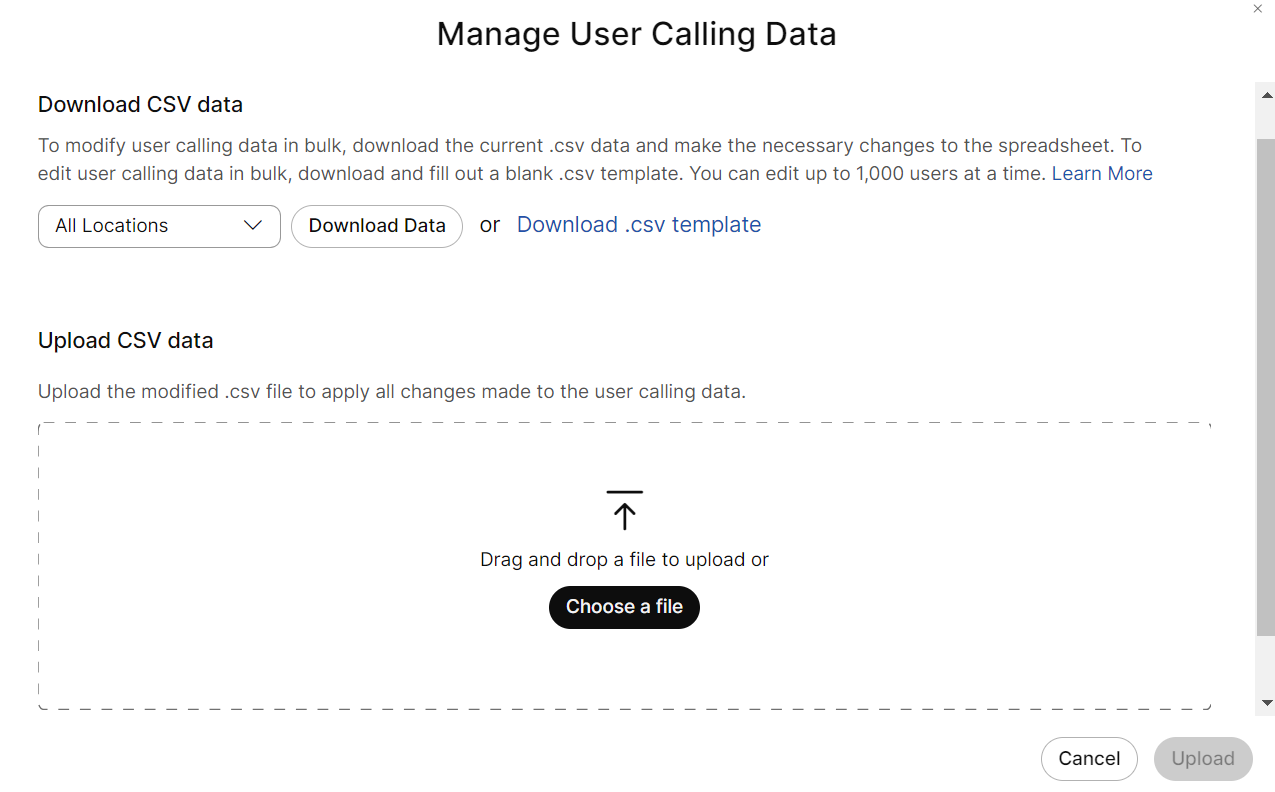
Para importar Dados de chamadas do usuário (encaminhamento de chamadas e monitoramento de chamadas),
Para obter mais informações, consulte Gerenciar dados de chamadas de usuários em massa.
|