- Página inicial
- /
- Artigo

Obrigado pelos seus comentários.


Comece a usar o Control Hub
 Neste artigo
 Comentários?
Bem-vindo ao Control Hub, um painel único para gerenciar usuários, permissões, chamadas, reuniões, mensagens e dispositivos.
Recomendamos adicionar usuários inserindo seus endereços de e-mail, para que eles possam entrar Webex Meetings e usar o aplicativo Webex. Nós os encorajamos a usar os serviços e a fornecer feedback. Você pode adicionar mais usuários a qualquer momento.
O Webex usa a pesquisa “começa com” e a pesquisa de “correspondência completa” em cada palavra da sua consulta de pesquisa. Recomendamos que você use espaços entre as palavras em seus nomes para facilitar a pesquisa.
O Control Hub é totalmente compatível com o Mozilla Firefox 66 e posterior, Google Chrome 89 e posterior, Microsoft Edge 89 e posterior e Apple Safari 15.1 e posterior.
-
O Control Hub não oferece suporteInternet Explorer.
-
O Control Hub não foi projetado para dispositivos móveis.
Comece
- Faça login no Control Hub.
- Depois de fazer login, um assistente de configuração é iniciado automaticamente se você estiver usando uma versão de teste.
- Depois de aceitar o contrato de termos e serviços, você pode criar sua organização.
- Depois que sua organização for criada, você receberá um e-mail com instruções sobre como configurar seus serviços Webex (reuniões, mensagens e chamadas).
- Se você está iniciando um teste ou uma assinatura paga, clique em Começar para configurar sua conta de administrador e ter acesso ao Control Hub. O endereço de e-mail usado para ativação também é usado para fazer login, onde você será solicitado a definir a senha do administrador.
Verifique como está indo a adoção do Webex e torne seu ambiente mais seguro
Depois de configurar seu ambiente, você pode verificar como está indo a adoção do Webex. O Control Hub também pode orientá-lo a tornar seu ambiente mais seguro. Consulte configurar uma organização no Control Hub.
Visão geral
As configurações do Control Hub estão na página Visão geral. Você pode visualizar as licenças em todos os seus serviços, administrar licenças para usuários e ver notificações para se manter atualizado com as novas funções.
Páginas favoritas
Você pode criar uma lista personalizada de links que fornece acesso direto a páginas com até três níveis de profundidade no Control Hub. Em vez de clicar em várias camadas de navegação, como selecionar , você pode adicionar a página Atividades do administrador aos favoritos e retornar a ela com um único clique.
Você pode adicionar até 20 páginas aos favoritos.
Para adicionar uma página aos favoritos:
-
Faça login no Control Hub.
-
Selecione Favoritos.
-
Clique
 > Adicionar favoritos.
 -
Clique
ao lado da página que você deseja adicionar aos favoritos. -
Selecione Salvar.
Seus favoritos serão exibidos na próxima vez que você selecionar Favoritos. Você pode atualizar sua lista de favoritos clicando em Editar favoritos.
Alternar entre o modo claro ou escuro
O Control Hub suporta temas claros e escuros, permitindo que você escolha a aparência que melhor se adapta ao seu ambiente e preferências. O modo escuro pode ajudar a reduzir o cansaço visual em ambientes com pouca luz.
Match Browser é a seleção padrão.
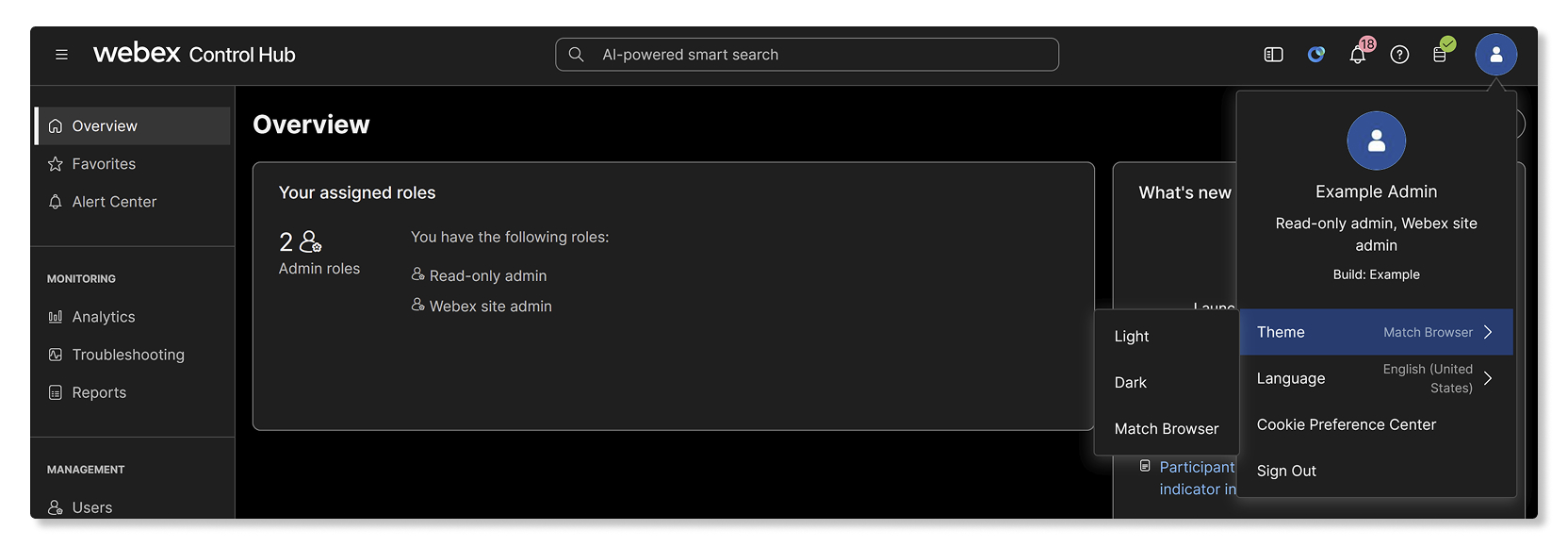
Para alterar o tema no Control Hub:
- Faça login no Control Hub.
- Clique no ícone do seu perfil.
- Selecione o tema.
- Escolha uma das seguintes opções:
- Luz — Aparência de luz padrão.
- Escuro—Fundo escuro com texto claro.
- Match Browser—Corresponde às configurações atuais do seu navegador.
O tema selecionado é aplicado instantaneamente. Você pode alterar essa configuração a qualquer momento, e isso afeta apenas sua visão pessoal no Control Hub.
Configure sua rede
Configure sua rede para que o Webex possa acessar todo o tráfego necessário. Isso garante que os serviços Webex sejam otimizados para seus usuários e facilita a solução de problemas de rede.
Configurar serviços Webex
Se o Messaging, Meetings ou Webex Calling for provisionado para sua organização, você poderá definir as configurações para cada serviço.
- Faça login no Control Hub.
- Acesse Serviços e selecione um serviço.
- Selecione Configurações e, em seguida, configure o serviço.
Para configurarWebex Calling, consulte os seguintes guias:
-
Webex Calling—Este serviço fornece chamadas baseadas na nuvem. Consulte Fluxo de trabalho de Webex Calling configuração para obter mais informações.
-
Chamando o aplicativo Webex (Unified CM) —Esse serviço é uma integração baseada no cliente entre seu Unified CM ambiente e a nuvem. Consulte o guia de implantação para chamadas no aplicativo Webex () Unified CM.
-
Consulte Opções de chamadas suportadas no aplicativo Webex para ver os recursos de chamada compatíveis com todos os serviços de chamada baseados em Webex.
Para configurar um Webex Meetings site específico:
- Vá para .
- Selecione o site a ser configurado, clique em Configurações e escolha a área que você deseja configurar.
Gerenciar domínios
Gerencie seus domínios no Control Hub para ajudar a adicionar segurança e credibilidade à sua organização. Os domínios também ajudam no gerenciamento de usuários.
Reivindique usuários para sua organização
Você pode reivindicar usuários em sua organização que se inscreveram no Webex usando o domínio de e-mail da sua empresa. Isso garante que os usuários da sua empresa estejam em uma organização, para que você possa gerenciar e fornecer a eles os serviços e o suporte Webex necessários.
Adicione usuários à sua organização
Agora que você configurou seus serviços, você pode adicionar pessoas do diretório da sua empresa.
| 1 |
Faça login no Control Hub. |
| 2 |
Vá para e clique em Gerenciar usuários. |
| 3 |
Escolha um dos métodos disponíveis para adicionar usuários, dependendo do número de usuários que você deseja adicionar.
|
Atribua funções aos seus usuários
Você pode atribuir diferentes funções de administrador aos usuários da sua organização. Os usuários podem se tornar administradores completos ou uma combinação de administradores de suporte, administradores de usuários e dispositivos, administradores de localização, administradores de dispositivos, administradores somente de leitura ou agentes de conformidade. Você também pode ver uma lista de todos os administradores ou de administradores específicos no Control Hub, incluindo administradores de dispositivos e agentes de conformidade.
Atribuir serviços aos usuários
Embora você possa editar os serviços para um usuário individual, pode ser mais eficiente editar os serviços de vários usuários ao mesmo tempo usando o modelo CSV em massa.
| 1 |
Faça login no Control Hub. |
| 2 |
Vá para e clique em Gerenciar usuários. |
| 3 |
Selecione Exportar e importar usuários com um arquivo CSV e clique em Exportar. |
| 4 |
No arquivo baixado, adicione True para os serviços que você deseja atribuir a cada um dos seus usuários. |
Configurar o Single Sign-on (SSO) para usuários
O aplicativo Webex usa autenticação básica. Você pode configurar o SSO para que os usuários só precisem se autenticar uma vez.
Para obter mais informações, consulte Integração de logon único no Control Hub.
| 1 |
Faça login no Control Hub. |
| 2 |
Vá para . |
| 3 |
Na guia Provedor de identidade, clique em Ativar SSO. |
| 4 |
Selecione um provedor de identidade e clique em Avançar. |
| 5 |
Selecione um certificado e clique em Baixar metadados. |
| 6 |
Clique em Avançar. |
| 7 |
Selecione como conectar seu provedor de identidade (IdP) à nuvem Webex clicando em Carregar os metadados do seu IdP ou Preencher o formulário de configuração. |
| 8 |
Clique em Avançar. |
| 9 |
Clique em Salvar. |
Adicione e gerencie dispositivos
Você pode adicionar dispositivos à sua organização e atribuí-los a usuários individuais ou a espaços de trabalho compartilhados. Para facilitar a organização e a pesquisa de dispositivos posteriormente, você pode agrupar dispositivos com tags.
Depois de adicionar um dispositivo, o Control Hub gera um código de ativação que você deve inserir no seu dispositivo para vinculá-lo ao Control Hub.
Se você tiver muitos dispositivos em sua organização, também poderá pesquisar dispositivos.
Ajustar as configurações
Adicione seu logotipo
- Faça login no Control Hub.
- Vá para .
- Role até Branding e selecione Usar seu próprio logotipo.
- Selecione seu logotipo e clique em Carregar.
Você também pode configurar personalizações avançadas de identidade visual.
Informações de ajuda e suporte
Siga as etapas abaixo para fornecer informações de suporte para seus usuários. Isso é exibido em seu site Webex, no aplicativo Webex e nas ferramentas de abertura de casos Cisco Technical Assistance Center (TAC).
- Faça login no Control Hub
- Acesse e, em seguida, vá até Informações de ajuda e suporte.
- Para fornecer suporte direto aos usuários por meio da equipe de suporte da sua organização, ative o Redirecionamento do suporte ao usuário.
- Quando ativado, seus usuários são redirecionados para os URLs de contato com o suporte e o site de ajuda que você especifica e veem a descrição que você configura. Os usuários não podem abrir casos de suporte Cisco TAC por meio do Support Case Manager, do Webex Chat Assistant ou fazendo uma chamada telefônica. Essa configuração não se aplica aos administradores da organização Webex, conforme definido em Atribuir funções de conta da organização no Control Hub.
- Quando desativadas, as solicitações de suporte dos usuários não são redirecionadas; eles podem abrir casos com. Cisco TAC
Você ainda pode configurar os URLs de contato com o suporte e o site de ajuda. Eles são exibidos no aplicativo Webex no menu Ajuda e no seu site Webex em Suporte.
- Na seção Entre em contato com o suporte, digite o seguinte, que é mostrado na opção Suporte em seu site Webex:
- URL de suporte — URL em que os usuários da sua organização abrem casos de suporte.
- Descrição — Especifique os detalhes a serem apresentados a um usuário sobre o suporte da sua organização Webex, como horário de funcionamento, número de telefone para suporte urgente, etc.
- Na seção Site de Ajuda, insira a URL da base de conhecimento da sua empresa, na qual os usuários podem acessar recursos de autoajuda.
Se o Contate o suporte e/ou o Site de Ajuda estiverem configurados com uma URL interna à sua organização, os usuários deverão estar conectados à rede da sua organização ou conectados por meio de uma VPN.
- Clique em Salvar.
Para obter mais configurações, consulte Configurar sua organização no Control Hub.
Gerenciar sites
| 1 |
Faça login no Control Hub. |
| 2 |
Acesse . |
| 3 |
Selecione o site que você deseja gerenciar. Para obter mais informações, consulte Adicionar e gerenciar seus sites Webex. |
Rastreie o uso do site e do serviço
Use análises e relatórios no Control Hub para ver como seus usuários usam seu site e serviços Webex.
- Faça login no Control Hub.
- Em Monitoramento, selecione uma opção:
- Análise — visualizações de dados interativas que mostram informações importantes, como tendências de uso e adoção. Explore os dados à medida que eles se adaptam automaticamente aos parâmetros que você especifica em tempo real. Para obter mais informações, consulte Análises para seu portfólio de colaboração na nuvem.
- Relatórios — gere uma variedade de relatórios, visualize ou configure trabalhos agendados e use relatórios clássicos para visualizar estatísticas abrangentes de todos os serviços de um site Webex. Para obter mais informações, consulte Relatórios para seu portfólio de colaboração na nuvem.
Monitoramento e solução de problemas
Você pode coletar dados de linha de base na rede da sua organização ao usar os serviços Webex com o Webex Monitoring Service. Os dados podem ajudar você a solucionar problemas que seus usuários enfrentam, como identificar se uma reunião de baixa qualidade é causada por um problema de rede.
Se surgirem problemas com um serviço Webex ou para verificar o status de seus serviços, faça o seguinte:
- Faça login no Control Hub.
- Vá para .


