- Accueil
- /
- Article

Merci pour votre commentaire.


Commencez avec Control Hub
 Dans cet article
 Un commentaire ?
Bienvenue sur Control Hub, un tableau de bord unique permettant de gérer les utilisateurs, les autorisations, les appels, les réunions, la messagerie et les appareils.
Nous vous recommandons d'ajouter des utilisateurs en saisissant leur adresse e-mail, afin qu'ils puissent rejoindre l'application Webex Webex Meetings et l'utiliser. Nous les encourageons à utiliser les services et à nous faire part de leurs commentaires. Vous pouvez ajouter d'autres utilisateurs à tout moment.
Webex utilise la recherche « commence par » et la recherche « correspondance complète » pour chaque mot de votre requête de recherche. Nous vous recommandons d'utiliser des espaces entre les mots de vos noms pour faciliter les recherches.
Control Hub est entièrement compatible avec Mozilla Firefox 66 et versions ultérieures, Google Chrome 89 et versions ultérieures, Microsoft Edge 89 et versions ultérieures, et Apple Safari 15.1 et versions ultérieures.
-
Control Hub n'est pas compatibleInternet Explorer.
-
Control Hub n'est pas conçu pour les appareils mobiles.
Commencez
- Connectez-vous à Control Hub.
- Une fois connectée, un assistant de configuration démarre automatiquement si vous utilisez une version d'essai.
- Après avoir accepté les conditions générales du contrat de services, vous pouvez créer votre organisation.
- Une fois votre organisation créée, vous recevrez un e-mail contenant des instructions pour configurer vos services Webex (réunions, messagerie et appels).
- Que vous commenciez un essai ou un abonnement payant, cliquez sur Commencer pour configurer votre compte administrateur et accéder à Control Hub. L'adresse e-mail utilisée pour l'activation est également utilisée pour vous connecter, où vous serez invitée à définir le mot de passe administrateur.
Vérifiez comment se passe l'adoption de Webex et sécurisez votre environnement
Après avoir configuré votre environnement, vous pourrez vérifier comment se passe l'adoption de Webex. Control Hub peut également vous aider à sécuriser votre environnement. Voir créer une organisation dans Control Hub.
Vue d'ensemble
Les paramètres du Control Hub se trouvent sur la page d'aperçu. Vous pouvez consulter les licences de tous vos services, gérer les licences des utilisateurs et consulter les notifications pour vous tenir au courant des nouvelles fonctionnalités.
Pages préférées
Vous pouvez créer une liste personnalisée de liens qui permet d'accéder directement à des pages allant jusqu'à trois niveaux au plus profond de Control Hub. Au lieu de cliquer sur plusieurs niveaux de navigation, par exemple en sélectionnant , vous pouvez ajouter la page Activités d'administration à vos favoris et y revenir en un seul clic.
Vous pouvez ajouter jusqu'à 20 pages à vos favoris.
Pour ajouter une page à vos favoris :
-
Connectez-vous à Control Hub.
-
Sélectionnez Favoris.
-
Cliquez
 > Ajouter à vos favoris.
 -
Cliquez à
côté de la page que vous souhaitez ajouter à vos favoris. -
Sélectionnez Enregistrer.
Vos favoris seront affichés la prochaine fois que vous sélectionnerez Favoris. Vous pouvez mettre à jour votre liste de favoris en cliquant sur Modifier les favoris.
Basculer entre le mode clair et le mode foncé
Control Hub propose des thèmes clairs et foncés, ce qui vous permet de choisir l'apparence qui correspond le mieux à votre environnement et à vos préférences. Le mode sombre peut aider à réduire la fatigue oculaire en cas de faible luminosité.
Match Browser est la sélection par défaut.
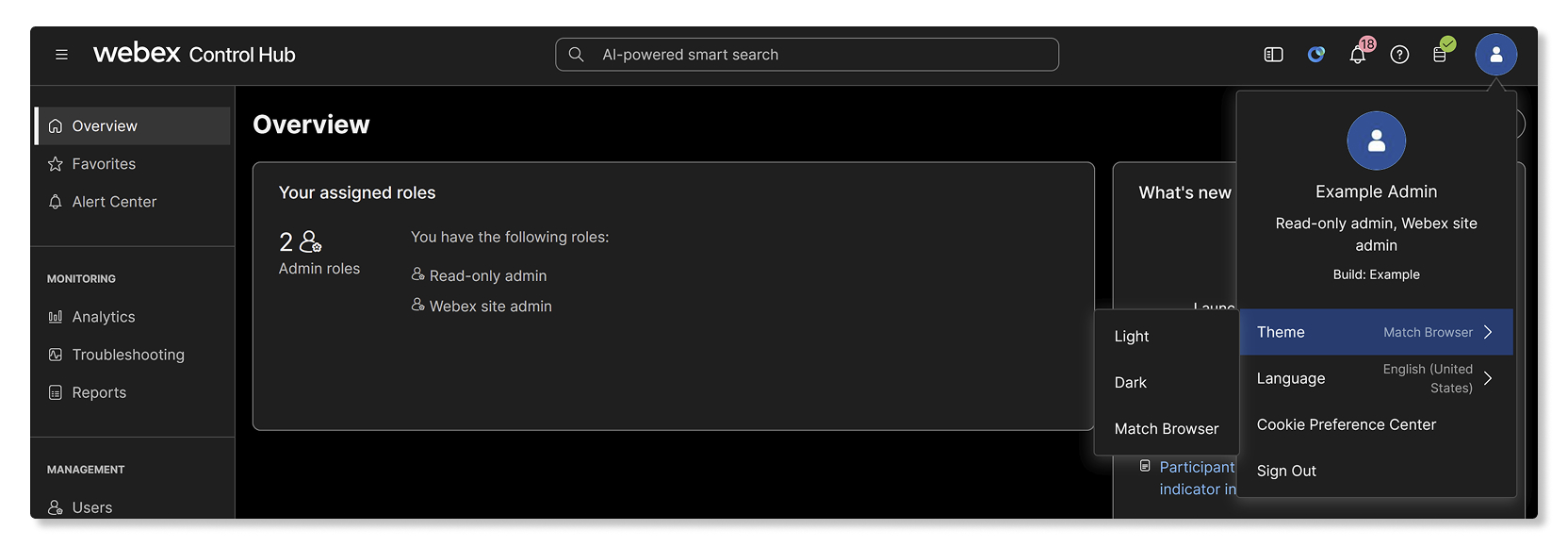
Pour changer de thème dans Control Hub :
- Connectez-vous à Control Hub.
- Cliquez sur l'icône de votre profil.
- Sélectionnez un thème.
- Choisissez l'une des options suivantes :
- Lumière : apparence lumineuse standard.
- Foncé—Fond foncé avec texte clair.
- Navigateur Match : correspond aux paramètres actuels de votre navigateur.
Le thème que vous avez sélectionné est appliqué instantanément. Vous pouvez modifier ce paramètre à tout moment, mais cela n'affecte que votre affichage personnel dans Control Hub.
Configurez votre réseau
Configurez votre réseau pour que le Webex puisse accéder à tout le trafic nécessaire. Cela garantit que les services Webex sont optimisés pour vos utilisateurs et vous permet de résoudre plus facilement les problèmes de réseau.
Configurer les services Webex
Si la messagerie, les réunions ou Webex Calling est disponible pour votre organisation, vous pouvez configurer les paramètres de chaque service.
- Connectez-vous à Control Hub.
- Accédez à Services, puis sélectionnez un service.
- Sélectionnez Paramètres, puis configurez le service.
Pour configurerWebex Calling, consultez les guides suivants :
-
Webex Calling—Ce service propose des appels dans le cloud. Voir Webex CallingConfiguration Workflow pour plus d'informations.
-
Application Calling in Webex (Unified CM) — Ce service est une intégration basée sur le client entre votre Unified CM environnement et le cloud. Voir le guide de déploiement pour les appels dans l'application Webex (Unified CM).
-
Consultez la section Options d'appel prises en charge dans l'application Webex pour connaître les fonctionnalités d'appel prises en charge par tous les services d'appel basés sur Webex.
Pour configurer un Webex Meetings site en particulier :
- Accédez à .
- Sélectionnez le site à configurer, puis cliquez sur Paramètres et choisissez la zone que vous souhaitez configurer.
Gérer les domaines
Gérez vos domaines dans Control Hub pour renforcer la sécurité et la crédibilité de votre organisation. Les domaines facilitent également la gestion des utilisateurs.
Réclamer des utilisateurs auprès de votre organisation
Vous pouvez identifier les utilisateurs de votre organisation qui se sont inscrits à Webex en utilisant le domaine de messagerie de votre entreprise. Cela garantit que les utilisateurs de votre entreprise appartiennent à une seule organisation, afin que vous puissiez les gérer et leur fournir les services et l'assistance Webex nécessaires.
Ajoutez des utilisateurs à votre organisation
Maintenant que vous avez configuré vos services, vous pouvez ajouter des personnes depuis l'annuaire de votre entreprise.
| 1 |
Connectez-vous à Control Hub. |
| 2 |
Accédez à , puis cliquez sur Gérer les utilisateurs. |
| 3 |
Choisissez l'une des méthodes disponibles pour ajouter des utilisateurs, en fonction du nombre d'utilisateurs que vous souhaitez ajouter.
|
Attribuez des rôles à vos utilisateurs
Vous pouvez attribuer différents rôles d'administrateur aux utilisateurs de votre organisation. Les utilisateurs peuvent devenir administrateurs à part entière ou devenir administrateurs du support, administrateurs des utilisateurs et des appareils, administrateurs de localisation, administrateurs d'appareils, administrateurs en lecture seule ou responsables de la conformité. Vous pouvez également consulter la liste de tous les administrateurs ou de certains administrateurs spécifiques dans Control Hub, y compris les administrateurs des appareils et les responsables de la conformité.
Attribuer des services aux utilisateurs
Bien que vous puissiez modifier les services pour un utilisateur individuel, il peut être plus efficace de modifier les services de plusieurs utilisateurs à la fois à l'aide du modèle CSV groupé.
| 1 |
Connectez-vous à Control Hub. |
| 2 |
Accédez à , puis cliquez sur Gérer les utilisateurs. |
| 3 |
Sélectionnez Exporter et importer des utilisateurs au moyen d'un fichier CSV, puis cliquez sur Exporter. |
| 4 |
Dans le fichier téléchargé, ajoutez True pour les services que vous souhaitez attribuer à chacun de vos utilisateurs. |
Configurer l'authentification unique (SSO) pour les utilisateurs
L'application Webex utilise une authentification de base. Vous pouvez configurer le SSO pour que les utilisateurs n'aient à s'authentifier qu'une seule fois.
Pour plus d'informations, voir Intégration de l'authentification unique dans Control Hub.
| 1 |
Connectez-vous à Control Hub. |
| 2 |
Accédez à . |
| 3 |
Dans l'onglet Fournisseur d'identité, cliquez sur Activer le SSO. |
| 4 |
Sélectionnez un fournisseur d'identité, puis cliquez sur Suivant. |
| 5 |
Sélectionnez un certificat, puis cliquez sur Télécharger les métadonnées. |
| 6 |
Cliquez sur Suivant. |
| 7 |
Choisissez comment connecter votre fournisseur d'identité (IdP) au cloud Webex en cliquant soit sur Télécharger les métadonnées de votre IdP, soit sur Remplissez le formulaire de configuration. |
| 8 |
Cliquez sur Suivant. |
| 9 |
Cliquez sur Enregistrer. |
Ajouter et gérer des appareils
Vous pouvez ajouter des appareils à votre organisation et les attribuer à des utilisateurs individuels ou à des espaces de travail partagés. Pour faciliter l'organisation et la recherche d'appareils ultérieurement, vous pouvez regrouper les appareils par des tags.
Après avoir ajouté un appareil, Control Hub génère un code d'activation que vous devez saisir sur votre appareil pour le relier à Control Hub.
Si vous possédez de nombreux appareils au sein de votre organisation, vous pouvez également rechercher des appareils.
Ajuster les paramètres
Ajoutez votre logo
- Connectez-vous à Control Hub.
- Accédez à .
- Accédez à Branding, puis sélectionnez Utiliser votre propre logo.
- Sélectionnez votre logo et cliquez sur Télécharger.
Vous pouvez également configurer des personnalisations avancées de votre marque.
Informations d'aide et d'assistance
Suivez les étapes ci-dessous pour fournir des informations d'assistance à vos utilisateurs. Cela s'affiche sur votre site Webex, leur application Webex et les outils d'ouverture de Cisco Technical Assistance Center dossiers (TAC).
- Connectez-vous à Control Hub
- Accédez à , puis accédez à l'aide et aux informations d'assistance.
- Pour fournir une assistance directe à vos utilisateurs par l'intermédiaire de l'équipe d'assistance de votre organisation, activez Rediriger le support utilisateur.
- Une fois activé, vos utilisateurs sont redirigés vers les URL du site d' assistance et d'aide que vous indiquez, et voient la description que vous configurez. Les utilisateurs ne peuvent pas ouvrir de dossiers d'assistance Cisco TAC par le biais du Support Case Manager, de l'assistant de chat Webex ou en passant un appel téléphonique. Ce paramètre ne s'applique pas aux administrateurs de l'organisation Webex, comme défini dans Attribuer des rôles aux comptes de l'organisation dans Control Hub.
- Lorsque cette option est désactivée, les demandes d'assistance des utilisateurs ne sont pas redirigées ; ils peuvent ouvrir des dossiers auprès deCisco TAC.
Vous pouvez toujours configurer les URL du support de contact et du site d'aide. Ils sont affichés dans l'application Webex dans le menu Aide, et sur votre site Webex dans la rubrique Support.
- Dans la section Contacter l'assistance, saisissez ce qui suit, qui apparaît sous l'option Support de votre site Webex :
- URL d'assistance : URL à laquelle les utilisateurs de votre organisation ouvrent les dossiers d'assistance.
- Description —Spécifiez les informations à présenter à un utilisateur concernant l'assistance de votre organisation Webex, telles que les heures d'ouverture, le numéro de téléphone de l'assistance urgente, etc.
- Dans la section Site d'aide, saisissez l'URL de la base de connaissances de votre entreprise, où les utilisateurs peuvent accéder à des ressources d'auto-assistance.
Si le support de contact et/ou le site d'aide sont configurés avec une URL interne à votre organisation, les utilisateurs doivent être connectés au réseau de votre organisation ou via un VPN.
- Cliquez sur Enregistrer.
Pour plus de paramètres, voir Configurer votre organisation dans Control Hub.
Gérer les sites
| 1 |
Connectez-vous à Control Hub. |
| 2 |
Accédez à . |
| 3 |
Sélectionnez le site que vous souhaitez gérer. Pour plus d'informations, voir Ajouter et gérer vos sites Webex. |
Suivez l'utilisation du site et des services
Utilisez les analyses et les rapports dans Control Hub pour voir comment vos utilisateurs utilisent votre site et vos services Webex.
- Connectez-vous à Control Hub.
- Dans Surveillance, sélectionnez une option :
- Analytics : visualisations de données interactives qui présentent des informations importantes, telles que les tendances d'utilisation et d'adoption. Explorez les données car elles s'adaptent automatiquement aux paramètres que vous spécifiez en temps réel. Pour plus d'informations, consultez Analytics for Your Cloud Collaboration Portfolio.
- Rapports : générez divers rapports, consultez ou configurez des tâches planifiées, et utilisez les rapports classiques pour consulter des statistiques complètes sur tous les services d'un site Webex. Pour plus d'informations, consultez Reports for Your Cloud Collaboration Portfolio.
Surveillance et résolution des problèmes
Vous pouvez collecter des données de base sur le réseau de votre organisation lorsque vous utilisez les services Webex avec le Webex Monitoring Service. Les données peuvent vous aider à résoudre les problèmes rencontrés par vos utilisateurs, par exemple à identifier si une réunion de mauvaise qualité est due à un problème réseau.
Si des problèmes surviennent avec un service Webex, ou pour vérifier l'état de vos services, procédez comme suit :
- Connectez-vous à Control Hub.
- Accédez à .


