
Obrigado pelos seus comentários.
 Comentários?
Alguns recursos podem não estar disponíveis em todos os dispositivos registrados Webex. Você pode consultar este artigo para verificar quais recursos são compatíveis com seu dispositivo.
Para obter informações sobre atualizações de software e canais de software RoomOS, consulte o artigo sobre atualizações de software RoomOS.
Novos recursos e problemas corrigidos específicos dos dispositivos de colaboração da Cisco para salas do Microsoft Teams são abordados em uma nota de lançamento separada.
Anúncios
-
Para dispositivos de colaboração da Cisco para Microsoft Teams Rooms, a Microsoft só oferece suporte ao software RoomOS que eles lançaram no Teams Admin Center. Portanto, as versões do RoomOS no canal Stable não são necessariamente suportadas pela Microsoft. Veja: versão mais recente do software RoomOS suportada pela Microsoft.
A versão mais recente do software suportada pela Microsoft: RoomOS 26.9.1.7, baseada no RoomOS de setembro de 2026. Esta versão do software inclui o aplicativo Teams Rooms 1449/1.0.96.2026144512.
RoomOS de outubro
27 de outubro de 2026
Versão do software: RoomOS 26.10.1.8
Problemas corrigidos
-
CSCwx24718 - O DNSSEC Mode On falha após a substituição do KSK raiz.
-
CSCwx37551 - Remova CAs Emudhra comprometidas.
-
CVE-2026-111497 - Vulnerabilidade de estouro de buffer no decodificador Brotli.
12 de outubro de 2026
Versão do software: RoomOS 26.10.1.4
Zoom Rooms em dispositivos Cisco
Os clientes do Zoom agora podem ter a experiência familiar de tela inicial do Zoom Rooms em dispositivos Cisco. Com acesso a Zoom Meetings, Whiteboard e muito mais com todos os recursos.
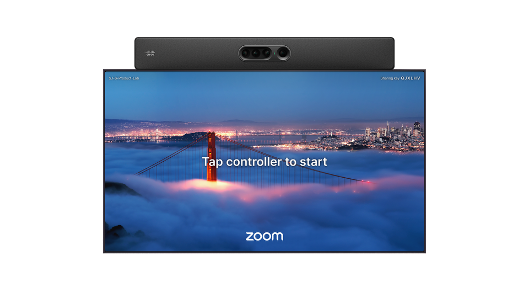
As Zoom Rooms em dispositivos Cisco se beneficiam dos recursos de hardware integrados e do sistema operacional RoomOS subjacente, como modos de câmera avançados e remoção de ruído.
Eles também poderão oferecer suporte a reuniões Webex completas no mesmo dispositivo.
Os dispositivos são registrados no Control Hub, junto com o portal Zoom Admin, para aproveitar o gerenciamento de dispositivos, as ferramentas inteligentes de solução de problemas e as informações sobre o espaço de trabalho da Cisco.
Dispositivos compatíveis:
- Placa Pro G3
- Desktop Pro, Desktop Pro G2
- Bar de quartos, Room Bar Pro
- Kit de sala Pro, Kit de sala Pro G2
- Kit de sala EQ, Kit de sala EQX
Room NavigatorPIDs compatíveis (somente modelos de 4 GB):
- CS-T10-TS-L-K9=
- CS-T10-TS-C-K9=
- CS-T10-WM-L-K9=
- CS-T10-WM-C-K9=
Leia mais sobre como administrar e usar o Zoom Rooms em dispositivos Cisco.
Problemas conhecidos e limitações com o Zoom Rooms em dispositivos Cisco
Endereço MAC exclusivo para a interface de rede periférica
A interface de rede periférica do seu dispositivo agora tem seu próprio endereço MAC, portanto, a rede externa e a rede periférica não compartilham mais o mesmo endereço MAC.
Até agora, a interface de rede externa e a interface de rede periférica usavam o mesmo endereço MAC. Quando ambos estão conectados ao mesmo switch gerenciado, o switch e os sistemas de controle de acesso à rede, como o Cisco ISE, veem duas conexões do mesmo cliente. Isso pode impedir a autenticação 802.1X em ambas as conexões e fornecer visibilidade incorreta do endpoint.
Com esta versão, a interface de rede periférica usa um novo endereço MAC próprio, enquanto a interface de rede externa mantém seu endereço MAC original. O novo endereço é derivado do endereço original definindo o bit administrado localmente. Todas as portas na rede periférica compartilham esse endereço, então a porta LAN e a rede periférica agora aparecem como dois clientes separados.
-
Dispositivos compatíveis: Codec Pro, Codec Pro G2, Room Kit EQ, Room Bar Pro, Board Pro, Board Pro G2 e Board Pro G3.
-
Nenhuma configuração é necessária e o recurso não pode ser desativado.
-
A alteração entra em vigor quando o dispositivo é atualizado para esta versão.
Para administradores de rede
Após a atualização, os periféricos e comutadores conectados à interface de rede periférica recebem um novo endereço MAC do dispositivo. Se você tiver regras, reservas ou políticas que dependam do endereço MAC anterior na rede periférica (por exemplo, no Cisco ISE ou em um switch), atualize-as para usar o novo endereço.
Quadro branco instantâneo
O RoomOS pré-carrega o aplicativo web do quadro branco para que novos quadros brancos sejam abertos mais rapidamente quando você seleciona o botão do quadro branco. A reabertura de um quadro branco existente permanece inalterada.
Suporte no Board Pro G3, Desk Pro G2 e Codec Pro G2.
Leia mais sobre whiteboard.
Modo de manutenção planejada
Quando a manutenção planejada é agendada para um espaço de trabalho no Control Hub, os dispositivos RoomOS mostram uma mensagem em tela cheia informando que o espaço de trabalho está temporariamente indisponível. Se configurado, o dispositivo também exibirá a janela de manutenção e uma mensagem personalizada.

A mensagem em tela cheia também se aplica aos dispositivos Microsoft Teams Rooms.
Os aplicativos web persistentes não são substituídos pela mensagem de manutenção.
Leia mais sobre o modo de manutenção planejada.
Mudanças nos fusos horários
Devido às mudanças nos fusos horários no Canadá, atualizamos os fusos horários no primeiro assistente e no menu Configurações do dispositivo para que, em vez de selecionar uma região, você possa selecionar um local mais específico.
Se você configurou os fusos horários por meio do primeiro assistente de horário ou do menu Configurações do dispositivo com base nas regiões, talvez seja necessário atualizar o fuso horário para o local específico do dispositivo.
Até o RoomOS de agosto (26.8), as opções de fuso horário específicas do local só estavam disponíveis por meio do Control Hub, da interface web do dispositivo ou do xAPI.
Mudanças recentes de fuso horário no Canadá
Para garantir que seus dispositivos no Canadá tenham o fuso horário correto, você precisa selecionar os fusos horários específicos do local.
O RoomOS de outubro de 2026 inclui a versão 2026e do banco de dados de fusos horários da IANA, que inclui alterações em todos os fusos horários afetados.
-
Colúmbia Britânica = América/Vancouver
-
Alberta = America/Edmonton
-
Territórios do Noroeste = América/Yellowknife
-
Manitoba = America/Winnipeg
Atualização QuickJS
Riscos de compatibilidade
Estamos migrando de uma versão mais antiga do mecanismo QuickJS para uma versão mais recente do QuickJS-NG, ES2023—2025. Essa mudança significa que haverá novos recursos de linguagem, correções de erros e outras mudanças, mas há alguns riscos de compatibilidade que você deve conhecer:
- Algumas APIs foram removidas
BigFloat,BigDecimalremovido (useBigIntou números simples)"use math"removido (useMathincorporados)- A sobrecarga do operador foi removida
- Expressões regulares enormes rejeitadas na criação
- Um padrão que compila para mais de 64 MiB de bytecode interno agora é fornecido quando criado.
SyntaxErrorAnteriormente, provavelmente esgotaria a memória ou travaria.
- Um padrão que compila para mais de 64 MiB de bytecode interno agora é fornecido quando criado.
- Semântica de casos extremos
- Alguns casos extremos podem diferir um pouco no comportamento, agora correspondendo à especificação ECMAScript.
- Por exemplo, buffers separados, receptores não extensíveis, cadeias de datas e números incomuns, expressões regulares complicadas.
Todo o resto é aditivo, e os scripts em conformidade com o ECMAScript devem continuar funcionando.
Recursos de sintaxe e linguagem adicionados
- Nível superior
await using/await using- Gerenciamento explícito de recursos (
Symbol.dispose/Symbol.asyncDispose) - Blocos inicializadores estáticos de classe ()
static { ... } - Expressões
devsinalizadores regulares (combine índices e defina a notação ou propriedades das cadeias de caracteres)
APIs integradas adicionadas
WeakRef,FinalizationRegistry- Auxiliares de iterador
Iterator.prototype.map/filter/take/drop/flatMap/reduce/toArrayIterator.from,Iterator.concat,Iterator.zip/zipKeyed
- Array e TypedArray
toReversed,toSorted,toSpliced,with,Array.fromAsync
- Definir métodos
union,intersection,difference,symmetricDifference,isSubsetOf,isSupersetOf,isDisjointFrom
- Objeto
Object.hasOwn,Object.groupBy,Map.groupBySymbolutilizável como uma teclaWeakMap/WeakSetMap/WeakMapgetOrInsert
- Buffer de matriz
- Buffers redimensionáveis e imutáveis
ArrayBuffer.prototype.transferFloat16Array
- Promessa
Promise.withResolvers,Promise.try
- Expressão regular
RegExp.escape()
- Erro
Error.isError()- API de rastreamento de pilha no estilo V8 (
Error.captureStackTrace,,)Error.prepareStackTraceError.stackTraceLimit
- Codificação e diversos globais
Uint8Arraymétodos base64/hexadecimais (///)toBase64fromBase64toHexfromHexMath.sumPrecise,queueMicrotask,performance,DOMException
- Unicode 15 → 16
- afeta escapes de
\p{…}propriedades, dobragem de maiúsculas e minúsculas e quais caracteres são válidos nos identificadores.
- afeta escapes de
Mudanças de comportamento
- Conformidade mais rigorosa com as especificações: as áreas que eram tolerantes ou não estão em conformidade agora seguem a especificação e podem retornar resultados diferentes.
- Por exemplo, operações em
ArrayBuffers separados e gravações de propriedades em um receptor não extensível (/)Object.preventExtensions.freeze
- Por exemplo, operações em
Error.fileName/Error.lineNumberremovido- A versão antiga definia essas propriedades não padrão (no estilo SpiderMonkey) em objetos de erro; elas estão agora.
undefined - As informações de localização ainda existem na
error.stackstring padrão (quadros comofile:line:col).
- A versão antiga definia essas propriedades não padrão (no estilo SpiderMonkey) em objetos de erro; elas estão agora.
- Correções de análise de números e datas
- Por exemplo, datas com mais de 9 dígitos contíguos e algum arredondamento de ponto flutuante agora são analisadas/arredondadas de acordo com a especificação.
- A semântica de expressões regulares foi reforçada
- Correções de exatidão em correspondências de comprimento zero, quantificadores não gananciosos e correspondência que não diferencia maiúsculas de minúsculas significam que um pequeno número de padrões pode produzir resultados de correspondência diferentes dos anteriores.
- O padrão que se expande fortemente (por meio de quantificadores e grupos profundamente aninhados e repetidos) agora é rejeitado quando
RegExpé criado, desperdiçando, em vez de esgotarSyntaxError: out of memorya memória. - Uma expressão regular que fica suspensa em alguma entrada agora pode ser abortada por um tempo limite de execução, em vez de interromper o mecanismo.
- Limite de profundidade de recursão
- Uma recursão extremamente profunda gera um erro de stack-overflow, possivelmente em uma profundidade diferente da do mecanismo antigo.
- Os erros de correção de longa data em expressões regulares, iteradores, matrizes digitadas e objetos observáveis por GC foram corrigidos, portanto, os resultados estão mais de acordo com as especificações e o mecanismo não trava mais em várias entradas que antes.
Problemas corrigidos
-
CSCww48706- A câmera no Room Bar Pro não vai para a posição padrão predefinida após a reinicialização.
-
CSCww53015- O uso do xCommand Video Graphics Text Display no vídeo MainSource não exibe a hora e a data em que essas variáveis estão definidas como ativadas.
-
CSCwv86478- Problemas de tela de compartilhamento ao tentar iniciar o compartilhamento sem fio na chamada CVI do Microsoft Teams se um modo autônomo estiver emparelhado com a Room Navigator sala.
-
CSCwv29787- O Room Bar mostra um vídeo intermitente quando o alto-falante ativo muda durante as reuniões do Zoom Rooms.
-
CSCww97810- A calibração de várias câmeras falha quando o ID do conector difere do ID da câmera.
-
CSCww45917- O dispositivo perde a conectividade de rede quando o CDP anuncia a VLAN de voz 4095.
-
CSCww46422 - Lista de participantes do webinar rotulando erroneamente quando o palestrante se junta antes do anfitrião/coanfitrião. Room Navigator
-
CSCww47532- Ao usar o dispositivo Proxy PAC OOM.
-
CSCwu68803- A câmera quádrupla perdeu a conexão de forma intermitente.
-
CSCwu07275- Problemas de focagem intermitentes com a câmera quádrupla.
-
CSCwv76344- Extension Mobility login mostra o teclado numérico para o campo alfanumérico de ID de usuário (o campo PIN rouba o foco da entrada).
-
CSCwp90188- FSMaudio bloqueado por mais de 100 ms consecutivos.
-
CSCwu83654- Command Video Graphics Text Display O texto se sobrepõe aos controles de quadro branco/anotação.
-
CSCww19759- O papel de parede personalizado CUCM é redefinido para Automático quando um modelo de personalização contém qualquer imagem de marca que não seja de fundo.
-
CSCwv85715 - As funções de monitor 'DualPresentationOnly' e 'TriplePresentationOnly' limitam a seleção de papéis de parede pré-instalados.
-
CSCww06513- Quando um participante remoto compartilha com 'Mostre-me na frente', o Desk Pro o mostra com um fundo preto.
RoomOS de setembro
9 de setembro de 2026
Versão do software: RoomOS 26.9.1.4
Autônomo Room Navigator como um dispositivo de reserva eletrônica
Use um Cisco independente Room Navigator para gerenciar reservas de mesa em espaços de trabalho flexíveis. Atribua o Navegador a um espaço de trabalho com o tipo Mesa e os usuários podem digitalizar um código QR com o aplicativo Webex para entrar. Com a integração do calendário, os usuários podem pré-reservar mesas a partir de um cliente de calendário, como. Microsoft Outlook O Cisco Spaces Explorer também pode oferecer suporte à pré-reserva quando integrado.
O dispositivo exibe a disponibilidade da mesa, o status da reserva, o status de login, os detalhes da mesa e o código QR.

Leia mais sobre Room Navigatorcomo um dispositivo de reserva de mesa
Rastreamento multicâmera com duas câmeras PTZ Room Vision
Use duas câmeras PTZ Room Vision para fornecer rastreamento automatizado de alto-falantes para salas grandes com uma tela frontal grande. Essa configuração fornece rastreamento de alto-falantes e enquadramento de grupo onde a instalação de quatro câmeras não é prática.
- Compatível com Room Kit Pro G2 e Room Kit EQ.
- Requer duas câmeras PTZ Room Vision montadas na parede frontal com campos de visão sobrepostos.
- Suporta os modos de alto-falante e câmera de grupo.
Leia mais sobre Visão cruzada e Visão estendida do alto-falante: configuração e diretrizes.
Ativação Zero Touch para o modo pessoal
Provisione dispositivos RoomOS de modo pessoal compatíveis a partir do Control Hub inserindo o endereço MAC do dispositivo e atribuindo o dispositivo a um usuário. Você pode adicionar um dispositivo da página de gerenciamento de dispositivos do usuário ou atribuir um dispositivo reivindicado e não atribuído a um usuário.
Para implantações maiores, use o fluxo de trabalho CSV em massa e insira o endereço de e-mail do usuário na Accountcoluna. O fluxo de trabalho rastreia os estados provisórios, reivindicados, atribuídos e ativados e também oferece suporte à integração por meio da página da web do dispositivo.
- Compatível com registro e vinculação do Webex com o Edge for Devices.
Leia mais sobre Zero Touch Provisioning (ZTP) para dispositivos das séries Board, Desk e Room.
Provisionamento Zero Touch para dispositivos Edge
Pré-teste de dispositivos RoomOS compatíveis para implantações do Edge for Devices no Control Hub. Adicione dispositivos por endereço MAC, escolha Premises Calling e atribua os dispositivos. Você também pode usar o fluxo de trabalho CSV em massa.
Durante a primeira configuração, o dispositivo usa a opção 150 do DHCP para descobrir os serviços CUCM e TFTP, concluir a integração por meio do Edge for Devices e se registrar no CUCM. As implantações Edge for Device e Edge for Devices com experiência otimizada Webex são suportadas.
Leia mais sobre Zero Touch Provisioning (ZTP) para dispositivos das séries Board, Desk e Room.
Suporte de agentes da ThousandEyes para reuniões do Zoom
O agente ThousandEyes nos dispositivos RoomOS agora oferece suporte às reuniões do Zoom. Os administradores podem usar os dados de monitoramento do ThousandEyes ao investigar a qualidade das reuniões do Zoom e o comportamento da rede.
Leia mais sobre a integração do ThousandEyes Agent para dispositivos Board, Desk e Room Series.
Visualização da sala de configuração cinematográfica
Uma visualização 3D da sala ajuda administradores e integradores a solucionar problemas de configurações de reuniões cinematográficas. Use a visualização para inspecionar a configuração da sala, o posicionamento da câmera e o comportamento da configuração.
O recurso oferece suporte a configurações cinematográficas de reuniões em todas as plataformas de reunião suportadas e não adiciona comandos xAPI públicos nem altera o comportamento da WebUI.
Leia mais sobre Solução de problemas em seus dispositivos Board, Desk e Room Series.
Melhorias na calibração da câmera
O RoomOS oferece uma experiência de calibração de câmera mais guiada para configurações de reuniões cinematográficas. O fluxo atualizado melhora a verificação, detecta problemas de configuração mais cedo e fornece orientações de recuperação mais claras.
Durante a calibração de usuário único, a captura automática pode capturar uma imagem a cada cinco segundos. As capturas bem-sucedidas são destacadas com caixas verdes para ajudar a alcançar a posição de câmera necessária. O fluxo de calibração normalmente usa de cinco a dez imagens para cada par de câmeras.
Produtos compatíveis
Room Kit EQ, Room Kit EQX, Room Kit Pro e Room Kit Pro G2.
Leia mais sobre a configuração do Multi Camera Director.
Melhorias na calibração do microfone
O RoomOS oferece uma experiência de calibração de microfone mais guiada para configurações de reuniões cinematográficas. O método de alta precisão orienta o usuário a falar de diferentes locais e usa a entrada de áudio para calcular as posições do microfone.
O fluxo fornece feedback visual e orientação de recuperação quando a qualidade da calibração é insuficiente. Ele suporta microfones de teto e de mesa.
Produtos compatíveis
Room Kit EQ, Room Kit EQX, Room Kit Pro, Room Kit Pro G2, Room Bar Pro e Board Pro Series.
Leia mais sobre Ceiling Microphone Proe Table Microphone Pro configure.
Lista de colaboradores do Whiteboard e Follow Me
A tela do quadro branco exibe colaboradores ativos com avatares. Os participantes podem escolher um colaborador para acompanhar a visão dessa pessoa sobre a tela. Enquanto segue, a tela exibe uma moldura visual e o nome do participante que está sendo seguido.
Os participantes podem parar de seguir movendo a tela ou escolhendo Parar. Os apresentadores também podem escolher Bring everyone's eye on me para mover outros participantes para sua localização atual na tela.
Produtos compatíveis
Série Board and Desk, Room Bar, Room Kit EQ e Room Kit Pro.
Leia mais sobre Use o quadro branco na série Board and Desk
Problemas corrigidos
-
CSCwu07275 - Problemas de focagem intermitentes com a câmera quádrupla.
-
CSCww06513 - Quando um participante remoto compartilha com 'Mostre-me na frente', o Desk Pro o mostra com um fundo preto.
-
CSCwv85715 - As funções de monitor 'DualPresentationOnly' e 'TriplePresentationOnly' limitam a seleção de papéis de parede pré-instalados.
-
CSCwp82972 - O modo de câmera Frames identifica uma cadeira como uma pessoa.
-
CSCwv92008 - A câmera quádrupla falha ao atualizar da 11.14.2.3 com o Codec Pro G2.
-
CSCws89383 - Durante reuniões Webex, o vídeo da Cisco Quad Camera fica embaçado ou pixelizado quando a câmera aumenta o zoom.
-
CSCwv69616 - O aplicativo Zoom Rooms não envia áudio de apresentação HDMI para a extremidade oposta.
-
CSCwv86585 - O bloqueio do item de menu Sobre este dispositivo não está funcionando.
-
CSCwn49402 - Não é possível bloquear Sobre este dispositivo no menu Configurações.
-
CSCwv66083 - Erro ao recuperar as predefinições da câmera da interface web do codec.
-
CSCwv86197 - Grupo e alto-falante compostos como fluxo único em vez de fluxos separados no Webex.
-
CSCww04835 - Registro SCEP: extensão não encontrada em determinado registro. test_05_enroll_with_all_csr_options_keysize_2048”
-
CSCwv71100 - Os REFEs fora de diálogo recebidos por TCP são rejeitados.
-
CSCwv47561 - O Codec Pro não enviou o grupo e o alto-falante para a extremidade oposta.
-
CSCwo92177 - Vulnerabilidades no libjpeg 6b.
-
CSCwu55318 - Degradação na qualidade de vídeo no Room Kit EQ.
RoomOS August
17 de agosto de 2026
Versão do software: RoomOS 26.8.1.6
Problemas corrigidos
- CSCww07424 - A saída de áudio AES67 parou depois de um tempo.
- CSCwv92008 - A câmera quádrupla falha ao atualizar da 11.14.2.3 com o Codec Pro G2.
10 de agosto de 2026
Versão do software: RoomOS 26.8.1.3
Aprimoramentos nos dados do sensor
Os navegadores externos agora relatam métricas ambientais, como temperatura e umidade, por meio de um novo nó xAPI dedicado. Isso mantém os dados externos da sala separados dos dados do sensor coletados dentro da sala.
Facilitaremos a conexão de sensores de ocupação e sistemas prediais de terceiros aos fluxos de trabalho de disponibilidade de quartos. Os clientes podem exibir o status de ocupação em painéis independentes para salas sem dispositivos de vídeo usando uma substituição xAPI de sensores externos, macros ou integrações de espaço de trabalho.
Leia mais sobre sensores de ocupação de terceiros e XAPIs ambientais de ambientes.
Aperte para ampliar dispositivos sensíveis ao toque
Agora, os usuários podem ampliar e percorrer o conteúdo compartilhado diretamente em dispositivos com uma tela sensível ao toque usando gestos simples com vários dedos. Isso facilita a leitura de conteúdo detalhado sem precisar interromper o apresentador ou afetar a visualização de outros participantes da reunião.
Se o compartilhamento imersivo estiver ativo, apertar para ampliar será desativado.
Anotação ao vivo no Cisco Desk e no Desk Mini
O RoomOS adiciona suporte para anotações ao vivo para o Cisco Desk e o Desk Mini, facilitando a marcação do conteúdo compartilhado durante uma reunião. Os participantes podem destacar, desenhar e apontar detalhes diretamente no material compartilhado para que as discussões sejam mais claras e fáceis de acompanhar.
As anotações ao vivo ajudam as equipes a revisar designs, documentos e conteúdo visual juntas sem mover a conversa para uma ferramenta separada.
Leia mais sobre anotações ao vivo.
Chamadas Webex 1:1 criptografadas de ponta a ponta
Estamos adicionando suporte para chamadas Webex 1:1 criptografadas de ponta a ponta. Isso traz suporte de criptografia de confiança zero para mídia de chamada 1:1 em dispositivos RoomOS compatíveis.

A experiência se adapta com base nos participantes e nos dispositivos da chamada, com os usuários notificados quando o estado de segurança da chamada muda.
Esse recurso deve ser ativado por um administrador no Control Hub.
Leia mais sobre como ativar a criptografia de ponta a ponta para Webex Calls.
Compartilhamento de conteúdo 4K a 30 quadros por segundo
O RoomOS agora suporta compartilhamento de conteúdo 4K a 30 quadros por segundo, oferecendo aos participantes remotos uma visão mais clara e suave do conteúdo detalhado, como planilhas e vídeos em alto movimento.
A primeira versão está disponível para reuniões de dispositivo a dispositivo. Para preservar a qualidade da reunião, o dispositivo otimiza a resolução e a taxa de quadros com base no conteúdo e na largura de banda de rede disponível.
Taxa de bits aumentada para vídeo principal em 1080p60
O RoomOS aumenta a taxa de bits do vídeo principal de 6 Mbps para 12 Mbps para vídeo 1080p60. Isso melhora a clareza e reduz os artefatos de compressão, oferecendo aos participantes um vídeo mais suave em chamadas nas quais as condições da rede suportam uma taxa de bits mais alta.
Leia mais sobre gerenciamento de largura de banda.
O Zoom Meetings para Cisco Rooms é compatível com o Desk Pro G2 e o Room Kit Pro G2
O Desk Pro G2 e o Room Kit Pro G2 podem ser habilitados para usar os dois modos adicionais do Zoom Meetings, o modo convidado e o modo conectado, além da interoperabilidade CRC e SIP que estavam disponíveis anteriormente.
Quando qualquer um desses modos está ativado, ingressar em uma reunião Zoom agora inicia o aplicativo Zoom diretamente no dispositivo com os mesmos controles de chamada e recursos de reunião que estão disponíveis no aplicativo Zoom em outros lugares. Enquanto o aplicativo Zoom estiver em uso, você ainda pode usar o menu de compartilhamento do RoomOS e as opções de câmera e áudio.
Leia mais sobre como administrar e participar do Zoom Meetings.
Suporte para uma tela adicional com o Desk Pro G2
Você pode conectar uma tela secundária ao conector de saída HDMI do Desk Pro G2. Isso proporciona mais espaço na tela e flexibilidade nas reuniões.
A tela secundária não é suportada em dispositivos Cisco com Microsoft Teams Rooms.
Leia mais sobre como usar uma segunda tela com o Desk Pro G2.
Problemas corrigidos
-
CSCwv47561 - O Room Kit Pro executando o RoomOS 26.6 não enviou o Grupo e o Palestrante em uma reunião.
-
CSCwv84907 - Room Vision PTZ: o controle de brilho não responde no modo PresenterTracking.
-
CSCwt67215 - O comportamento padrão do SpeakerTrack não foi restaurado após sair da reunião do Zoom App Experience.
-
CSCwu19242 - A tela esquerda do dispositivo Room Kit de tela dupla fica em branco.
-
CSCwv29480 - A câmera quádrupla na configuração de visão cruzada não retorna à lente de visão geral padrão.
-
CSCwv25333 - O vídeo em espera não é mostrado.
-
CSCwu16129 - O Desk Pro muda intermitentemente para a fonte de entrada errada.
-
CSCwu07372 - Alteração de corte de quadro único resulta em piscar de olhos no vídeo.
-
CSCwv18122 - O dispositivo falha quando configurado para usar interpretação simultânea, mas nenhum idioma é configurado.
-
CSCwt20782 - Precisa de clareza sobre o formato PacURL, pois o comportamento muda em relação ao RoomOS 11.35 e ao RoomOS 26.
-
A notificação CSCwu96608 - calendar.meeting.create.minimal leva a um URL malformado e o item do calendário não é retirado com sucesso da nuvem.
-
CSCwu67732 - O loop Table Microphone Pro WakeupOnMotionDetection esgota o pool de sessões tshell, fazendo com que a tela fique em branco e a interface da web retorne HTTP 500/504.
-
CSCwu07275 - Problemas de focagem intermitentes com a câmera quádrupla.
-
CSCwu55318 - EQ do Room Kit com degradação intermitente do vídeo durante as chamadas.
-
CSCwu26564 - Ao emparelhar com Bluetooth, o nome do dispositivo Codec Pro não aparece em laptops Mac.
-
CSCws04491 - O dispositivo não entrou no modo de espera após a meia-ativação, conforme o esperado.
-
CSCwu22997 - Vários navegadores de sala não respondem executando o RoomOS 11.33.
-
CSCwu63778 - a Remote Access opção não está disponível em dispositivos.
-
CSCwn40835 - Imagem da câmera quádrupla em ambiente de pouca luz tem um tom azulado.
-
CSCwu68803 - A câmera quádrupla perdeu a conexão de forma intermitente.
-
CSCww09661 - A descoberta de Bluetooth não funciona no Board Pro.
RoomOS em junho
22 de junho de 2026
Versão do software: RoomOS 26.7.1.12
Emparelhamento QR para todos os dispositivos
Adicionamos códigos QR como uma opção de emparelhamento para salas de reunião compartilhadas. Anteriormente, isso só era possível para o login no hot desk.

Os usuários podem usar todos os métodos de emparelhamento existentes, como o emparelhamento de ultrassom baseado em áudio, ou optar por digitalizar um código QR na tela inicial do dispositivo. O ultrassom e o emparelhamento manual com a pesquisa permanecerão inalterados para usuários de celulares e laptops.
O código ficará visível por padrão, mas os administradores podem desativá-lo, se necessário, com a configuração BYOD QRCodePairing. Dispositivos com salas do Microsoft Teams não são afetados.
Leia mais sobre o emparelhamento QR.
Suporte para Cisco Board Pro 55 G3 e Cisco Board Pro 75 G3
Adicionamos suporte para dispositivos Board Pro 55 G3 e Board Pro 75 G3.
Leia mais sobre o Board Pro G3.
Visualização dividida do alto-falante
O modo de câmera dinâmica agora inclui a visão dividida do alto-falante, oferecendo aos participantes remotos uma visão geral melhor durante discussões mais amplas na sala. Quando 5 ou mais pessoas estão na sala e nenhuma configuração de diretor multicâmera está configurada, o RoomOS enquadra automaticamente o alto-falante atual e o alto-falante mais recente em um layout de duas células, ao lado de uma visão de grupo da sala inteira. No Webex, essas visualizações são fornecidas como fluxos separados. Em outras plataformas de reunião, a visualização do grupo aparece como imagem em imagem. Se uma pessoa fala por um longo período, o enquadramento se ajusta para focar nela. Nenhuma configuração é necessária.
Os dispositivos compatíveis incluem configurações de Board Pro, Board Pro G2, Board Pro G3, Bar Pro e Quad Camera que não usam visão cruzada ou alcance estendido.
Leia mais sobre o modo de câmera dinâmica.
Visão cruzada dupla com quatro câmeras PTZ Room Vision
A visão cruzada dupla amplia a experiência de visão cruzada para salas de reunião grandes e longas usando quatro câmeras PTZ Room Vision junto com uma câmera quádrupla para fornecer melhor cobertura, mais ângulos de câmera e troca mais rápida de alto-falantes. Ele oferece vistas frontais mais consistentes dos participantes, tornando-o ideal para salas de reuniões e espaços premium.
Compatível com o Codec Pro G2. A versão inicial usa fluxos de configuração de visualização cruzada existentes. O suporte PTZ de alcance estendido está fora do escopo da versão inicial.
Leia mais sobre visão cruzada.
Suporte para URLs HTTPS PAC para configuração automática de proxy
O RoomOS agora suporta URLs HTTPS PAC para configuração automática de proxy. A recuperação de arquivos HTTPS PAC exige um certificado de servidor válido e confiável, e a verificação de revogação de certificados usa somente grampeamento OCSP.
Problemas corrigidos
-
CSCwu07275 - Problemas de focagem intermitente de câmera quádrupla.
-
CSCwu84627 - Alto-falante ativo não presente na tira de filme no Room Kit Pro.
-
CSCwu19242 - A tela esquerda do dispositivo Room Kit de tela dupla fica em branco.
-
CSCwu22997 - Vários navegadores de sala não respondem no RoomOS 11.33.
-
CSCwt46912 - A câmera Cisco PTZ 4K não emparelha novamente com o Room Kit EQ após a reinicialização.
-
CSCwt03436 - No Room Bar Pro, há vibrações visíveis na imagem da câmera quando o alto-falante reproduz o som da extremidade oposta em alto volume.
-
CSCwt81207 - As macros DTMF integradas do Zoom CRC Meetings enviam um * ao escolher determinadas opções e o Zoom AI cancela a chamada.
-
CSCwt62249 - O Room Bar Pro ocasionalmente exibe uma mensagem de diagnóstico informando “Falha de hardware ou sistema operacional” ao acordar do modo de espera.
-
CSCwu25830 - Webex Edge para dispositivos pode não mostrar o campo de status na página inicial de controles de dispositivos locais na guia Provisionamento.
-
CSCwu12372 - Histórico de exclusão de macro falso visto no Control Hub.
-
CSCwu21574 - O PIN do AirPlay circula a cada 1 a 2 segundos no PINFirstTime; o PIN sempre funciona.
-
CSCwu08290 - Falha no compartilhamento de conteúdo em uma chamada CVI entre locatários do Microsoft Teams.
-
CSCwu22976 - O menu de reunião Webex não preenche automaticamente m.webex.com após repetidas uniões de CVI.
-
CSCwu34368 - A câmera quádrupla aparece duas vezes sob periféricos.
-
CSCwu29550 - O dispositivo falha quando o compartilhamento é iniciado em rápida sucessão.
-
CSCwn49402 - Não é possível bloquear Sobre este dispositivo no menu Configurações.
-
CSCwt77456 - Aprimoramento: só aciona o alarme Wi-Fi ruim se o codec estiver conectado a uma rede sem fio.
-
CSCwu22523 - Dispositivo Room Panorama solicitando “câmera não encontrada” quando o dispositivo entra em modo de espera.
-
CSCwu07101 - Autônomo Room Navigator no RoomOS 26.5 não muda de cor para vermelho ao pressionar o botão “check-in”.
-
CSCwu05276 - A placa Cisco não está respondendo.
-
CSCwt96900 - O dispositivo não entrou no modo de espera após a meia-ativação, conforme o esperado.
-
CSCwt87059 - O dispositivo falha devido à carga pesada de macros.
-
CSCwp14100 - o dispositivo Unified CM registrado retransmite a atualização de configuração completa (backup) com a mensagem REFER se a atualização inicial da configuração diferencial REFER expirar.
-
CSCwt64778 - Vários segundos de perda completa de áudio e vídeo no dispositivo no E2EE Webex Meeting.
-
CSCwf88252 - Use a configuração TLS adequada para arquivos PAC obtidos por HTTPS.
RoomOS May
11 de maio de 2026
Versão do software: RoomOS 26.6.1.4
Suporte para ingressar Webex Webinars com até 5.000 participantes
Em dispositivos Cisco, agora você pode participar Webex Webinars com até 5.000 participantes, acima do limite anterior de 1000.
Esse recurso será lançado gradualmente por grupos de clientes do lado do Webex. Verifique com sua equipe de conta Webex a disponibilidade e o tempo de lançamento.
Para grandes webinars (até 5.000 participantes), a visibilidade dos participantes para os palestrantes é otimizada em termos de escala.
Os palestrantes irão:
-
Continue vendo todos os palestrantes
-
Veja os participantes somente quando eles levantam a mão ou não estão mudos
Em webinars com até 1000 participantes, os palestrantes podem ver todos os participantes na lista de participantes em seus dispositivos.
Para obter a melhor experiência de anfitrião e coanfitrião, junte-se ao aplicativo Webex para acessar os controles completos do webinar.
Leia mais sobre como participar de webinars como participante e palestrante.
Detecção automática de idioma para AI Assistant e AI Notes
AI Assistante o AI Notes em dispositivos Cisco agora oferecem suporte à detecção automática de idioma.
Anteriormente disponível somente em inglês, ele AI Assistant detecta e processa 16 idiomas automaticamente.
Idiomas suportados: árabe, chinês (simplificado), chinês (tradicional), dinamarquês, holandês, inglês, francês, alemão, hindi, italiano, japonês, coreano, polonês, português, espanhol e turco.
Leia mais sobre AI Assistanto AI Notes.
PresenterTrack a bordo do Pro G2 e do Bar Pro
Agora oferecemos suporte ao PresenterTrack to Board Pro G2 e Bar Pro com a câmera PTZ Room Vision.
Leia mais sobre o PresenterTrack.
Problemas corrigidos
-
CSCwu07101 - O LED aceso Room Navigator no modo autônomo não muda de cor para vermelho ao pressionar o botão 'check-in'.
-
CSCwt64778 - Vários segundos de perda completa de áudio e vídeo em dispositivos no E2EE. Webex Meetings
-
CSCwt54635 - O Room Navigator emparelhamento remoto ignora o proxy para conexão SCEP.
-
CSCwt85519 - Nenhum teclado aparece em um dispositivo no modo quiosque.
-
CSCwt31811 - Ruído audível quando a marca d'água de áudio está habilitada em uma reunião Webex.
-
CSCwt66183 - O compartilhamento não funciona em um dispositivo Edge para dispositivos vinculados durante uma sessão de hot-desking.
-
CSCwt41934 - O dispositivo falha devido a problemas de extensões de interface do usuário.
-
CSCwt40401 - O papel de parede personalizado não aparece no Room Bar BYOD.
-
CSCwt56959 - Em cenários de tela tripla, a visualização automática em tela cheia é alterada para PIP no início da apresentação.
-
CSCwt62142 - O comportamento de alternância nos modos Sala de Reunião, Sala de Aula e Apresentador e Câmera de Audiência não é o esperado.
-
CSCwt59395 - O dispositivo termina no modo de manutenção ao lidar com mais de 4 canais por microfone para o fluxo de áudio Ethernet enquanto o SpeakerTrack está ativado.
RoomOS April
15 de abril de 2026
Versão do software: RoomOS 26.5.1.3
Suporte para o Cisco Desk Pro G2
O Cisco Desk Pro G2 é uma estação de trabalho tudo-em-um que é fácil de implantar em qualquer sala de foco ou reunião, com opções flexíveis de montagem para mesa, montagem na parede ou braço VESA. Ele possui uma tela de 27 polegadas de alta resolução com uma experiência de toque de 4K e antirreflexo, um sistema de câmera dupla com 48 MP, efeito Bokeh e excelente desempenho com pouca luz. A visão grande angular com a segunda câmera torna o Desk Pro G2 adequado para até cinco pessoas.

Com a caneta ativa, o Desk Pro G2 permite uma experiência de quadro branco simples e envolvente. Ele suporta recursos avançados de compartilhamento de apresentações imersivas e opções de fundo personalizáveis. A detecção e supressão de ruído garantem que as reuniões e chamadas estejam livres de ruídos de fundo perturbadores.
O Desk Pro G2 funciona como sua docking station e monitor principal com uma conexão USB-C e fornecimento de energia para seu laptop (USB PD 3.0). Ele tem várias portas para configurações expandidas de docking station e pode ser usado com qualquer software de reunião em seu laptop, aproveitando o hardware de videoconferência de alta qualidade. Ele amplia a funcionalidade do seu laptop com redirecionamento de toque que permite o controle do PC baseado em toque.
Suporta Room Navigator maior alcance de tela.
Leia mais sobre o Desk Pro G2 na planilha de dados e no artigo de introdução.
Disponibilidade limitada: integração sem toque
O Zero Touch Provisioning (ZTP) para dispositivos RoomOS permite o registro automático de dispositivos e a integração simplificada ao atribuir dispositivos a espaços de trabalho no Control Hub usando seus endereços MAC, eliminando a entrada manual do código de ativação. Os administradores de TI podem realizar a integração de dispositivos em massa por meio de importações de CSV, pré-ativar dispositivos antes da conexão de rede e acionar a ativação manualmente por meio de comandos CLI. Embora algumas tarefas manuais, como atualizações de dispositivos e configuração de hardware, permaneçam, o ZTP reduz significativamente a complexidade da integração e oferece suporte ao gerenciamento remoto de dispositivos.
Leia mais sobre integração sem toque.
Suporte para Cisco Room Bar Pro BYOD
Com a introdução do modo BYOD, agora você pode usar seu Room Bar Pro como um dispositivo de passagem USB-C de alto desempenho, trazendo inteligência artificial de nível profissional e óptica superior para qualquer reunião hospedada em um laptop. Quando não Room Navigator está conectado a um Room Bar Pro, a barra está disponível no modo BYOD com uma interface de usuário que descreve seu uso. O Room Bar Pro BYOD pode ser usado com ou sem conexão de rede e pode ser registrado no Control Hub para maior visibilidade do espaço de trabalho em que está.
Leia mais sobre a administração do Room Bar Pro BYOD.
Melhorias no modo de câmera dinâmica para configurações de várias câmeras
Em configurações de várias câmeras, como visão cruzada, o modo dinâmico agora usa exclusivamente modos de câmera que utilizam todas as câmeras disponíveis. Com esta versão, o modo dinâmico selecionará o modo de alto-falante nessas configurações para garantir que todas as câmeras sejam usadas.
Leia mais sobre os modos de câmera
Problemas corrigidos
-
CSCwt59395 - O dispositivo termina no modo de manutenção ao lidar com mais de 4 canais por microfone para o fluxo de áudio Ethernet enquanto o SpeakerTrack está ativado.
-
CSCwt40401 - O papel de parede personalizado não aparece no Room Bar BYOD.
-
CSCwt56959 - Em cenários de tela tripla, a visualização automática em tela cheia é alterada para PIP no início da apresentação.
-
CSCwt61435 - A edição de uma reunião híbrida da reunião do Zoom CRC para o Google Meet não atualiza a sequência de discagem no dispositivo.
-
CSCwt50637 - As configurações de gerenciamento de usuários não estão marcadas como disponíveis no modo Microsoft Teams Rooms.
-
CSCwt63205 - Incompatibilidade HDCP para as séries Panasonic EQ1 e LG UH Signage.
-
CSCws93654 - Board Pro, Bar Pro e Codec EQ ficam offline quando `xConfiguration NetworkServices Wifi Settings FrequencyBand` está configurado para 6 GHz ou Auto e 802.11be está habilitado na WLC.
-
CSCwt46333 - O Board Pro 55 se desconecta intermitentemente da rede Wi-Fi.
-
CSCws94610 - O áudio USB não funciona após a atualização do RoomOS 11.29.
-
CSCwt54635 - O Room Navigator emparelhamento remoto ignora o proxy para conexão SCEP.
-
CSCwt28967 - O dispositivo não consegue entrar em uma reunião.
-
CSCws92281 - O codec não retorna aos registros A quando a conexão de syslog IPv6 falha.
-
CSCwt14752 - Adicionar uma nova predefinição manual e ajustar a posição da câmera não é salvo como local predefinido. Além disso, a opção de salvar para predefinição manual fica acinzentada ao editar a predefinição.
-
CSCwn49402 - Não é possível bloquear o item de menu Sobre este dispositivo no menu Configurações.
-
CSCwt45719 - O dispositivo pode falhar ao configurar uma chamada.
-
CSCws26408 - O domínio incorreto continua sendo anexado automaticamente ao número de discagem após @.
-
CSCwt59761- Saída de câmera preta do Room Bar Pro.
RoomOS March
26 de março de 2026
Versão do software: RoomOS 26.4.1.6
Problemas corrigidos
-
CSCwt46333 - O Board Pro 55 se desconecta intermitentemente da rede Wi-Fi.
-
CSCwt59395 - O dispositivo termina no modo de manutenção ao lidar com mais de 4 canais por microfone para o fluxo de áudio Ethernet enquanto o SpeakerTrack está ativado.
-
CSCwt63205 - Incompatibilidade HDCP para as séries Panasonic EQ1 e LG UH Signage.
-
CSCwt56819 - O codec EQ falha devido à incompatibilidade de frequência do relógio de áudio entre FPGA e SoC.
9 de março de 2026
Versão do software: RoomOS 26.4.1.4
Visão cruzada com câmeras PTZ móveis
As câmeras Cisco Room Vision PTZ oferecem melhor qualidade de imagem e posicionamento mais flexível da câmera para salas de reunião maiores. Ao usar os recursos físicos de panorâmica, inclinação e zoom da câmera para enquadrar, você obtém vídeos nítidos e de alta qualidade sem recorte digital. Essa atualização possibilita configurações de visão cruzada em espaços maiores e ajuda a criar experiências de reunião mais inclusivas e envolventes.
Leia mais sobre a configuração da câmera de visão cruzada.
Zonas de exclusão de vídeo
Defina áreas que as câmeras da sua sala de reunião devem ignorar, como telas ou determinadas zonas de estar, usando um assistente de configuração noRoom Navigator. Isso evita que as câmeras rastreiem espaços indesejados, como pessoas nas telas ou na nuca, para uma experiência de vídeo mais limpa e focada. O assistente de configuração é simplificado com configuração guiada para uma boa cobertura da câmera.
As zonas de exclusão de vídeo são suportadas em: Room Bar e Room Bar Pro, e com câmera quádrupla no Room Kit EQ, Room Kit EQX e Room Kit Pro.
Leia mais sobre a configuração das zonas de exclusão de vídeo.
Ponteiro de seta nas anotações ao vivo
O ponteiro de seta nas anotações ao vivo está disponível nos clientes há algum tempo e agora estendemos o suporte aos dispositivos. Isso significa que você obtém a mesma experiência perfeita de anotação ao vivo, independentemente de quem está compartilhando conteúdo ou de como os participantes participam das reuniões.
- Coloque o ponteiro de seta durante uma sessão de anotação ao vivo usando o botão de seta.
- Mova o ponteiro tocando em diferentes áreas da apresentação.
- Limpe o ponteiro selecionando Limpar → Limpar meu ponteiro.
Esse recurso está disponível nas reuniões da Webex Suite Meeting Platform (WSMP) em todos os dispositivos em que a anotação ao vivo é suportada (todos os dispositivos de 8 GB, incluindo dispositivos passivos e com tela sensível ao toque).
Leia mais sobre anotações ao vivo na Board and Desk Series.
Novo texto mais rico em seu quadro branco
Adicionamos a capacidade de criar conteúdo mais organizado no mesmo campo de texto em seus quadros brancos. Você pode usar negrito, itálico, marcadores e muito mais para destacar as principais informações e melhorar a legibilidade.
Esse recurso só está disponível em novos quadros brancos. Ele não está disponível ao reabrir quadros brancos criados anteriormente.
Leia mais sobre whiteboard on Board and Desk Series.
Melhorias no compartilhamento do Miracast
Resolução 4K para compartilhamento Miracast
O compartilhamento de conteúdo em resolução 4K via Miracast fornece imagens impressionantes e altamente detalhadas em uma tela grande, o que aprimora os principais benefícios do espelhamento sem fio, como conveniência e conexão sem fio de baixa latência.
Atualmente, a resolução 4K só é suportada fora da chamada.
Suporte de canal de 5 GHz para compartilhamento Miracast
O compartilhamento pelo canal Wi-Fi de 5 GHz fornece velocidades significativamente maiores, menos interferência de sinal e mais largura de banda disponível em comparação com a banda de 2,4 GHz quando há interferência. Essas vantagens o tornam ideal para atividades de alta largura de banda, desde que o dispositivo esteja próximo ao roteador.
O canal padrão continua sendo 2,4 GHz, você deve mudar explicitamente para o canal de 5 GHz, se desejar.
Leia mais sobre como configurar o compartilhamento sem fio com o Miracast.
Atualizações de legendas ocultas
Agora você pode personalizar as legendas ocultas para tornar as reuniões mais inclusivas, claras e flexíveis.
Escolha entre as seguintes opções:
-
Tamanhos de fonte: pequeno, médio ou grande
-
Aparência: modo claro ou escuro
O tamanho pequeno familiar permanece como o tamanho de fonte padrão.
Leia mais sobre legendas ocultas.
Contagem de licenças para Room Navigators no modo autônomo
Se um Room Navigator no modo autônomo for implantado no mesmo espaço de trabalho do dispositivo de vídeo na sala, ele não será contabilizado para uma licença de dispositivo. Isso está alinhado com o fato de que não contamos com um painel de reservas do navegador emparelhado com um dispositivo de vídeo interno. Isso elimina a confusão e simplifica o uso de dispositivos autônomos no mesmo espaço de trabalho do dispositivo de vídeo.
Leia mais sobre licenças de dispositivos.
Atualizações de bloqueio de configurações
Agora você pode configurar dispositivos para também bloquear o menu Sobre este dispositivo no menu Configurações. Defina a nova configuração UserInterface SettingsMenu Pages About Mode como Bloqueada.
Leia mais sobre como bloquear o menu Configurações.
Problemas corrigidos
-
CSCwt28967 - O dispositivo não consegue entrar em uma reunião.
-
CSCwt03436 - Vibrações visíveis na imagem da câmera quando os alto-falantes do Room Bar Pro reproduzem som da extremidade oposta em alto volume.
-
CSCwn49402 - Não é possível bloquear o item de menu Sobre este dispositivo no menu Configurações.
-
CSCwt34795 - Câmera USB Huddly Canvas não detectada no Room Kit EQ.
-
CSCws90382 - A tela e o Room Navigator brilho ficam esmaecidos quando um dispositivo é ativado.
-
CSCws37589 - Unidades de câmera quádrupla fabricadas recentemente têm dados de calibração de lente incorretos, causando cortes incorretos.
-
CSCwr46650 - O Metaproxy introduz um atraso de 5s se a solicitação DNS AAAA falhar.
-
CSCws52224 - Câmera quádrupla ou câmera integrada é necessária para a configuração. Ceiling Microphone Pro
-
CSCws74224 - Ao compartilhar por meio do aplicativo Webex no macOS, anote sobre o conteúdo que não está funcionando em algumas resoluções.
RoomOS de fevereiro
2 de fevereiro de 2026
Versão do software: RoomOS 26.3.1.3
Notas de IA
As notas de IA foram projetadas para agilizar a captura e o resumo de suas reuniões presenciais. As notas de IA transcrevem o conteúdo falado durante sua reunião em tempo real. Cada ponto é capturado e organizado e você pode compartilhar resumos e itens de ação com os outros participantes após a reunião.
Após o término da reunião, o seguinte estará disponível no aplicativo Webex na guia Resumo da reunião:
- Transcrição completa da reunião
- Resumo conciso dos principais pontos de discussão
- Itens de ação claros para acompanhamento

Inicie as notas de IA selecionando o novo botão AI Notes na tela inicial. Em seguida, reserve a sala de reuniões e selecione um anfitrião para receber resumos da reunião e itens de ação. O AI Assistant painel aparece na tela, indicando que o Assistente está ativo e gravando notas da reunião. Os itens de ação são exibidos em tela cheia quando conteúdo suficiente é detectado. Esses itens são atualizados a cada dois minutos.
Requisitos:
- O assistente de IA da Cisco deve estar ativado no dispositivo
- Aplicativo Webex para receber o resumo da reunião
- Webex Meetingspara iniciar a reunião presencial
Nota:
- Para poder ser selecionado como organizador da reunião, você deve ativar o reconhecimento facial, a proximidade emparelhada com o dispositivo ou ter o PIN do anfitrião disponível.
- Se você tiver problemas para acessar a reunião, verifique se o PIN do seu anfitrião está disponível. Isso pode ser encontrado no aplicativo Webex.
- Para permitir que seu dispositivo acesse oAI Assistant, ele deve entrar na reunião como coanfitrião. Certifique-se de que suas reuniões de sala pessoal tenham a opção “Todos os participantes que têm contas de anfitrião neste site e todos os dispositivos de vídeo Cisco autenticados nesta organização se tornam coanfitriões ao participarem de minhas reuniões de sala pessoal”.
Leia mais sobre o AI Notes.
Mesa de trabalho para todos os quartos
Isso traz nossa experiência de mesa dinâmica, anteriormente disponível nas séries Board e Desk, para todos os dispositivos da série Room. Além disso, o recurso permite opções de login mais flexíveis para espaços de trabalho que têm calendários existentes e são usados para mais de uma reserva de usuário.
Leia mais sobre hot-desking.
Sinalização digital para Room Navigators no modo agendador
Adicionamos suporte para sinalização digital nos Room Navigators no modo agendador, assim como no controlador interno. Ele pode ser ativado com o mesmo URL de configuração de sinalização que estava disponível anteriormente para outros dispositivos. Você pode ativar ou desativar a sinalização digital para navegadores de sala individuais no modo de agendamento.
Compatível com navegadores de sala emparelhados e autônomos.
A sinalização digital não está disponível quando um aplicativo web persistente está ativado noRoom Navigator.
Leia mais sobre sinalização digital.
Suporte para resolução de saída 21:9
Adicionamos suporte para telas ultra-largas 21:9 para uma experiência de reunião aprimorada.
Você pode entrar Webex Meetings e fazer chamadas usando toda a largura das telas 21:9 no RoomOS. O compartilhamento por cabo é padronizado para 16:9 para melhor compatibilidade em reuniões, mas você pode configurar o suporte à resolução 21:9 para laptops conectados para priorizar o compartilhamento local imersivo.
A resolução de saída 21:9 é suportada nos dispositivos da série Room. As telas 21:9 são suportadas apenas como uma única tela e não em combinação com outra tela 16:9 ou 21:9.
Leia mais sobre o suporte à tela 21:9.
Interpretação simultânea aprimorada
Aumentamos o número de fluxos de saída disponíveis para interpretação simultânea para oferecer suporte a situações em que vários idiomas são solicitados simultaneamente. Com essa alteração, adicionamos novas XAPIs que permitem selecionar até 4 intérpretes de idiomas disponíveis em uma Webex Meeting e rotear suas saídas de áudio separadas no seu Room Kit Pro.
Esse aprimoramento permite que a saída de áudio separe as portas de áudio para gravação, melhorando a inclusão, a precisão e a conformidade nos procedimentos.
Compatível com o Room Kit Pro.
Requer que o console de áudio esteja ativado.
Leia mais sobre interpretação simultânea com canais adicionais para o Room Kit Pro.
Alterações no comportamento da frase secreta do usuário do dispositivo
Ao inserir a senha do usuário do dispositivo, um bloqueio temporário é ativado por 5 minutos após 5 tentativas fracassadas de login. Isso para fortalecer a segurança padrão do sistema e se alinhar aos padrões de segurança para configurações padrão seguras. Aplica-se a todas as funções de usuários: Administrador, Integrador, Controle de Sala e Usuário.
O novo comportamento da frase secreta pode ser desativado definindo como 0, que pode xConfiguration Security Session MaxFailedLoginsser acessado no Control Hub.
Problemas corrigidos
-
CSCws75579 - Participar de um webinar com o webcast ativado falha quando o aplicativo Webex se conecta a um dispositivo.
-
CSCws39905 - A câmera lateral não está alternando conforme o esperado na configuração de visão cruzada.
-
CSCwq01472 - Falha de sincronização NTP usando SHA 256 com par chave/ID.
-
CSCwr00258 - Falha de desconexão da mídia de chamada Webex com proxy HTTP.
RoomOS de janeiro
15 de janeiro de 2026
Versão do software: RoomOS 26.2.1.5
Reuniões Zoom para salas Cisco
Agora existem dois modos adicionais para o Zoom Meetings, modo convidado e modo conectado, além da interoperabilidade CRC e SIP que estavam disponíveis anteriormente.
Quando qualquer um desses modos está ativado, ingressar em uma reunião Zoom agora inicia o aplicativo Zoom diretamente no dispositivo com os mesmos controles de chamada e recursos de reunião que estão disponíveis no aplicativo Zoom em outros lugares. Enquanto o aplicativo Zoom estiver em uso, você ainda pode usar o menu de compartilhamento do RoomOS e as opções de câmera e áudio.

Modo convidado
-
Participe usando um botão para apertar ou inserindo o ID e a senha da reunião.
-
Participe como participante.
-
Suporte aos participantes do webinar.
-
Suporte para salas de descanso.
Modo conectado
-
Requer a licença do Zoom Rooms.
-
Participe usando um botão para apertar ou inserindo o ID e a senha da reunião, ou inicie uma reunião instantânea a partir do dispositivo.
-
Emparelhe o aplicativo Zoom em seu celular ou computador com o dispositivo, o que permite iniciar sua reunião a partir do aplicativo ou iniciar uma sessão de compartilhamento direto do Zoom.
-
Participe como anfitrião ou participante.
-
Convide participantes para uma reunião contínua a partir do dispositivo.
-
Suporte para participantes e anfitriões do webinar.
-
Suporte para o Breakout Room.
O modo convidado e o modo conectado são suportados em cenários de tela única e dupla.
Dispositivos compatíveis
-
Bar de sala Cisco
-
Cisco Room Bar Pro
-
Cisco Board Pro
-
Placa Cisco Pro G2
-
Cisco Desk Pro
-
EQ do kit de sala Cisco
-
Kit de sala Cisco EQX
-
Kit de sala Cisco Pro
Room NavigatorVersões suportadas
-
CS-T10-TS-L-K9
-
CS-T10-WM-L-K9
-
CS-T10-TS-C-K9
-
CS-T10-WM-C-K9
Leia mais sobre como administrar e participar do Zoom Meetings.
Melhorias para levantar a mão nas reuniões
Fizemos melhorias no recurso de levantar a mão nas reuniões para eliminar a confusão sobre quem está esperando para falar.
Depois de levantar a mão e falar, o dispositivo abaixará automaticamente a mão 5 segundos após você terminar de falar. O abaixamento automático reage apenas à fala, não a outros sons de fundo. Você ainda pode abaixar sua mão manualmente no menu de reações.
No RoomOS 26, um participante que levantou a mão é automaticamente movido para o palco no layout da tela para melhor visibilidade.
O carregamento automático com a mão levantada está disponível em Webex Meetings webinars e chamadas CMS.
Leia mais sobre levantar a mão nas reuniões.
Suporte para o idioma grego no RoomOS
Estamos adicionando suporte para o idioma grego nas interfaces de usuário de nossos dispositivos.
Gravação local em malha de vídeo
Os dispositivos RoomOS agora suportam gravação local em Video Mesh, que combina a conveniência de gravar uma reunião Webex com a segurança aprimorada de armazenar todo o conteúdo gravado no local, dentro dos data centers do cliente. Não há restrições quanto ao período pelo qual o conteúdo gravado pode permanecer no local, permitindo aos clientes a flexibilidade de estabelecer suas próprias políticas de retenção.
Leia mais sobre gravação local no Video Mesh.
Tempo limite ativo da reunião
Com essa atualização, os administradores agora podem escolher por quanto tempo uma reunião permanece ativa antes de expirar. A escolha é de 0 a 30 minutos, com 5 minutos sendo o tempo limite padrão. Essa opção está disponível no Control Hub.
Problemas corrigidos
-
CSCwq01472 - Falha de sincronização NTP usando SHA 256 com par chave/ID.
CSCws30225 - Chamadas que são escaladas para uma conferência ad-hoc usando Unified CM MRGL para um CMS têm baixa qualidade de vídeo.
CSCws37589 - Unidades de câmera quádrupla fabricadas recentemente têm dados de calibração de lente incorretos, causando cortes incorretos.
CSCws26034 - O modo de grupo e alto-falante não funciona como esperado em uma reunião Webex.
CSCwr35720 - Em uma configuração de visão cruzada, as câmeras laterais não estão mudando para o alto-falante ativo corretamente.
CSCwr28709 - A visualização cruzada não funciona quando a fonte de rastreamento de áudio é externa.
CSCwr79620 - A descrição da opção xConfiguration SystemUnit SoftwareUpgrade TruncateCop está incorreta.
CSCwp51335 - O modo de música resulta em baixa qualidade de áudio nas chamadas WebRTC do Google Meet.
CSCws13036 — Falha no compartilhamento automático após uma chamada WebRTC.
CSCwr82250 - O aviso de diagnóstico para SMTPServiceConfiguration aparece e não é limpo.
CSCwr87680 - Não é possível adicionar uma nova predefinição de câmera se a última predefinição não tiver nome.
CSCwr43707 - A posição do botão de extensão UI muda após a reinicialização do dispositivo.
CSCws01436 - As reuniões podem ser removidas de um dispositivo quando há problemas de rede.
CSCwr95658 - O dispositivo reinicia o OOM (Out Of Memory) após repetidos eventos de hotplug.
RoomOS de dezembro
15 de dezembro de 2025
Versão do software: RoomOS 26.1.1.5
Problemas corrigidos
-
CSCws37589 - Unidades de câmera quádrupla fabricadas recentemente têm dados de calibração de lente incorretos, causando cortes incorretos.
-
CSC WS41602 - Lógica GPIO para estado manual de saída invertido no RoomOS 26.1.1.3.
8 de dezembro de 2025
Versão do software: RoomOS 26.1.1.3
Zonas de exclusão de áudio
As zonas de exclusão de áudio permitem que você bloqueie ruídos de fundo ou conversas que distraem fora da área de reunião, garantindo que seu áudio permaneça nítido e focado. Configure os feixes de microfone ligados ou desligados de umRoom Navigator, para que o áudio somente dessas áreas da sala de reunião seja captado.
Suportado emCeiling Microphone Pro.

Leia mais sobre como configurar a zona de exclusão de áudio.
Sono profundo para Board Pro e Board Pro G2
O modo de hibernação profunda foi projetado para reduzir ainda mais o consumo de energia quando o dispositivo não está em uso. Quando configurado, o sono profundo coloca automaticamente os dispositivos Board Pro e Board Pro G2 em um estado de baixo consumo de energia fora do horário de expediente. Isso ajuda as organizações a reduzir os custos de energia e apoiar as metas de sustentabilidade.
O sono profundo não está ativado por padrão.
Leia mais sobre o modo de sono profundo no Board Pro e no Board Pro G2.
Atualizações do quadro branco
A caneta ativa sempre desenha
Quando você começa a usar uma caneta ativa durante o quadro branco, seu dedo se move automaticamente para a ferramenta de seleção. Sem uma caneta ativa, a funcionalidade é a mesma de antes.
Mostrar cursores de todos os usuários ativos
Quando a opção Mostrar todos os cursores está ativada em whiteboard.webex.com ou no aplicativo Webex em um quadro branco compartilhado em uma reunião, o dispositivo renderiza cursores para todos os usuários ativos. O botão está ativado por padrão. Mostrar os cursores para usuários ativos facilita a visualização de onde os diferentes participantes estão no quadro branco.
Quadros brancos em dispositivos de modo pessoal
Usando o aplicativo Webex, você pode abrir quadros brancos diretamente em um dispositivo, dentro e fora das reuniões. Quando iniciado a partir de um aplicativo Webex emparelhado, o quadro branco é compartilhado como um quadro interativo bidirecional. Webex Meetings Em outras reuniões, o quadro branco não é interativo para outros participantes. Compatível com dispositivos de modo pessoal e dispositivos que usam hot-desking.
Leia mais sobre whiteboard.
Melhorias na zona de reuniões
Fizemos as seguintes melhorias na interface de configuração da zona de reunião.
- A interface do usuário da zona de reunião agora está visível na tela, facilitando a visualização e o ajuste da zona configurada enquanto se movimenta pela sala.
- As novas opções permitem que você ative ou desative facilmente as sobreposições de acordo com suas preferências.
- A visualização em grade foi atualizada para um padrão de pontos para melhorar a clareza.
- Os ícones de pessoas foram atualizados para uma aparência mais moderna.
Leia mais sobre como configurar a zona de reunião.
Pesquisa de satisfação do cliente (CSAT)
Agora estamos expandindo o recurso de Pesquisa de Satisfação do Cliente para dispositivos RoomOS. Periodicamente (normalmente uma vez a cada 2 a 3 semanas), os usuários serão solicitados a avaliar sua experiência de reunião selecionando uma classificação de 1 a 5 estrelas.
Esta é uma pesquisa gerenciada pela Cisco projetada para coletar anonimamente feedback sobre a qualidade das reuniões. Os dados nos ajudam a identificar mudanças na experiência da reunião para melhorar continuamente a qualidade.
O recurso de pesquisa é ativado por padrão para coletar informações de forma eficaz.
AI Assistant: Idiomas adicionais suportados na reunião
Os dispositivos agora oferecem suporte a 15 idiomas falados durante as reuniões.
Os idiomas suportados incluem:
- árabe
- Mandarim chinês (simplificado e tradicional)
- dinamarquês
- holandês
- Inglês
- francês
- alemã
- hindi
- italiano
- japonesa
- coreana
- polonês
- portuguesa
- espanhol
Leia mais sobre o Cisco AI Assistant para dispositivos.
Problemas corrigidos
-
CSCws13036 - Falha no compartilhamento automático após uma chamada WebRTC.
-
CSCws01436 - As reuniões podem ser removidas de um dispositivo quando há problemas de rede.
-
CSCws32504 - Room Navigator emparelhamento perdido após a atualização com on_connect_failed POWSConnection: Esse arquivo ou diretório não existe.
-
CSCwp51335 - O modo de música resulta em baixa qualidade de áudio nas chamadas WebRTC do Google Meet.
-
CSCwn40835 - Em ambientes com pouca luz, a imagem da Câmera Quad tem um tom azulado.
-
CSCwr32607 - Detecção de endereço duplicado mostrada para interface LAN interna.
-
CSCwq01551 - O Codec Pro falha durante uma chamada devido à falta de memória causada pelo vazamento de memória no TShell.
-
CSCwq58165 - Os eventos do Analytics não conseguem distinguir entre junções VIMT e outras uniões não pertencentes ao VIMT do Microsoft Teams.
-
CSCwr59077 - O dispositivo permanece na visualização predefinida da câmera e o modo da câmera não pode ser alterado.
-
CSCwr59987 - A caixa de diálogo para uma macro não fecha conforme o esperado na interface do usuário do dispositivo no RoomOS 11.32 e posterior,
-
CSCwr75046 - Codecs e Room Navigator perdem o emparelhamento e não conseguem se reconectar uns com os outros.
-
CSCws02341 - O topo da cabeça é cortado pela câmera lateral no modo de visão cruzada.
RoomOS November
1 de dezembro de 2025
Versão do software: RoomOS 26.0.1.5
Problemas corrigidos
- Qt CVE-2025-12385, vulnerabilidade na análise de marcação de texto QML
- CSCws01436 - As reuniões podem ser removidas de um dispositivo quando há problemas de rede.
10 de novembro de 2025
Versão do software: RoomOS 26.0.1.2
Apresentando o RoomOS 26
Estamos expandindo nossos dispositivos mais novos para uma nova versão principal do software, o RoomOS 26. Com o RoomOS 26, podemos oferecer novos recursos que aproveitam a memória e o desempenho aprimorados do hardware mais recente.
No RoomOS 26, também atualizamos a imagem visual de nossa tela inicial e menus.

Os dispositivos mais antigos permanecem na filial RoomOS 11, que continua recebendo importantes correções de bugs até abril de 2027 e atualizações de segurança até abril de 2030. Isso lhe dá tempo para planejar atualizações e, ao mesmo tempo, garantir que seus dispositivos permaneçam seguros.
Atualizamos a página de software de dispositivos no Control Hub para refletir essas mudanças. Você pode alternar a seção de atualização de software para ver as versões do software RoomOS 26, RoomSOS 11 ou RoomOS 9.15 e os dispositivos dessas versões. Leia mais sobre as atualizações do software RoomOS.
Atualizações visuais
O RoomOS 26 tem uma identidade visual atualizada com mudanças nos planos de fundo, papéis de parede e mudanças sutis nas bordas dos menus. Escolha entre 12 papéis de parede diferentes para combinar melhor com o ambiente em que o dispositivo está colocado.
Em outras atualizações, aumentamos o contraste nos elementos de texto para melhorar a legibilidade em qualquer plano de fundo e nos botões do aplicativo levemente transparentes que enfatizam os ícones e se harmonizam melhor com o papel de parede
O botão superior de Configurações foi removido e você pode usar o entalhe lateral para abrir o painel de controle. O painel de controle agora se abre como uma exibição de sobreposição, ajudando a focar nos controles.

Também atualizamos os planos de fundo virtuais que estão disponíveis nos dispositivos da série Desk.
papéis de parede
O papel de parede para a tela inicial de um dispositivo pode ser configurado em massa, com modelos ou para dispositivos individuais.

Use o Control Hub ou a interface web no dispositivo e defina a configuração UserInterface Themecom o papel Namede parede que você deseja definir. A interface web do dispositivo também mostra uma prévia do papel de parede em .
Minimize as diferenças visuais entre os dispositivos RoomOS 26 e RoomOS 11
Se sua organização tiver uma combinação de dispositivos RoomOS 26 e RoomOS 11, convém minimizar as diferenças visuais entre os dispositivos. Para garantir a menor diferença visual possível entre o RoomOS 11 e o RoomOS 26, sugerimos o uso dos seguintes temas.
- RoomOS 26: Primeira luz
- Sala OS 11: Luz
Você não pode usar os papéis de parede do RoomOS 26 em dispositivos RoomOS 11 ou vice-versa.
Suporte de software para dispositivos de colaboração da Cisco
|
RoomOS 26 (geração atual) |
RoomOS 11 (geração anterior) |
RoomOS 9.15 |
|---|---|---|
|
Placa Pro 55/75 |
Kit de quarto |
DX80 |
|
Placa Pro 55/75 G2 |
Kit de quarto Plus |
|
|
Placa Pro 55/75 G3 |
Kit de quarto Mini | |
|
Mesa Cisco |
Sala 55 | |
|
Mesa Mini |
Quarto 55 Dual | |
|
Desk Pro |
Quarto 70 (Individual e Duplo) | |
|
Mesa Pro G2 |
Tabuleiro 55/70 | |
|
Bar do quarto |
Placa 55S/70S/85S | |
|
Room Bar Pro |
Room USB | |
|
Kit de sala Pro |
Room Kit Pro com Touch 10 e/ou SpeakerTrack 60 | |
|
Kit de sala Pro G2 |
Sala 70 G2 com Touch 10 e/ou SpeakerTrack 60 | |
|
Kit de quarto EQ |
Panorama da sala com Touch 10 e/ou SpeakerTrack 60 | |
|
Kit de quarto EQX |
Sala 70 Panorama com Touch 10 e/ou SpeakerTrack 60 | |
|
Sala 70 G2 | ||
|
Panorama da sala | ||
|
Sala 70 Panorama | ||
|
Room Navigatorno modo autônomo |
Suporte para painel de toque:
- RoomOS 11: Touch 10, Room Navigator no modo controlador
- RoomOS 26: Room Navigator no modo controlador e autônomo
Dispositivos baseados em Codec Pro
O Room Kit Pro, o Room 70 G2 e o Room Panorama são suportados no RoomOS 26 quando um Room Navigator está conectado, diretamente ou pela rede. Se um Touch 10 estiver conectado a esses dispositivos, eles permanecerão no RoomOS 11.
Se você quiser atualizar um dispositivo baseado em Codec Pro que já foi conectado a um Touch 10 para o RoomOS 26, você precisa remover o emparelhamento fisicamente e da interface web local do dispositivo ou por meio do xAPI.
Na interface web local do dispositivo, acesse . Remova todos os periféricos com o tipo Cisco TelePresenceTouch e reinicie o dispositivo. Quando o dispositivo é ligado novamente, ele é atualizado para a versão estável mais recente do RoomOS 26. Conecte Room Navigator a ao dispositivo.
Se a atualização falhar, você precisará entrar em contato com o Centro de Assistência Técnica (TAC) da Cisco.
Modo complementar
Os dispositivos das séries Board e Room configurados no modo complementar precisam estar executando a mesma versão de software.
Como solução de curto prazo, você pode fazer o downgrade dos dispositivos para a versão 11.33.1 ou anterior para restaurar a compatibilidade. Para uma solução de longo prazo e suporte completo, recomendamos substituir os produtos por modelos compatíveis com as versões de software 11.x ou 26.x.
Isso não se aplica aos Room Navigators no modo complementar.
Solução de problemas
O dispositivo suportado não está sendo atualizado para o RoomOS 26
Se um dispositivo compatível com o RoomOS 26 permanecer no RoomOS 11, ele pode ter tido um Touch 10 conectado anteriormente. Na interface web local do dispositivo, acesse . Verifique se há periféricos com o tipo Cisco TelePresenceTouch na lista, remova-os e reinicie o dispositivo.
Modo de câmera dinâmica
O modo de câmera automática usa a inteligência de câmera avançada da Cisco para analisar variáveis como tamanho da sala, número de participantes, disposição dos assentos e nível de atividade. Com base nessas entradas, o diretor escolhe a melhor visão da câmera para a sala de reuniões. Isso elimina a necessidade de ajustes manuais da câmera por parte dos usuários ou da intervenção de TI.
O modo de câmera automática é o novo modo padrão. O modo da câmera pode ser alterado na interface do usuário do dispositivo e o modo da câmera pode ser configurado no Control Hub ou por meio do xAPI, como antes.
Leia mais sobre os modos de câmera.
Experiência de compartilhamento atualizada
O menu de compartilhamento redesenhado apresenta um layout claro e intuitivo com dicas visuais para diferentes estados de compartilhamento e visualização.
O menu atualizado mostra uma lista de fontes de compartilhamento no lado esquerdo, enquanto as informações sobre como compartilhar, ou uma prévia do seu compartilhamento, aparecem ao lado dela.
A lista mostra uma seleção de fontes de compartilhamento com e sem fio, como AirPlayWebex Share, Miracast, USB-C e HDMI, dependendo do que estiver disponível no dispositivo. Quando há seis ou mais fontes de compartilhamento, uma lista reduzida é exibida, facilitando a navegação.

Além do novo menu de compartilhamento, melhoramos a latência ao compartilhar do aplicativo Webex em um dispositivo.
Compartilhamento direto do aplicativo Webex
O compartilhamento direto é uma nova forma de compartilhar que melhora a latência ao compartilhar do aplicativo Webex com um dispositivo.
Do ponto de vista do usuário final, funciona da mesma forma que antes, mas com o compartilhamento direto, o caminho da mídia muda. Com o compartilhamento direto, o caminho da mídia é roteado diretamente do aplicativo Webex para o dispositivo por meio de uma conexão TLS. Isso resulta em latência reduzida e atraso no primeiro quadro em comparação com a experiência pré-existenteWebex Share.
O compartilhamento direto é suportado fora da chamada e dentro das chamadas CVI.
Ocultar opção de compartilhamento Webex
Você pode ocultar a opção de compartilhamento Webex no menu se ela não for usada em sua organização. Para ocultar a opção de compartilhamento Webex, defina a configuração UserInterface Features Share WebexWirelessSharecomo. Hidden
Uma vez oculta, a opção de compartilhamento Webex não estará mais visível nas opções de compartilhamento.
Leia mais sobre compartilhamento de conteúdo.
Encaminhamento de toque sem fio em ações da Miracast
O suporte para encaminhamento por toque Miracast está disponível em todos os dispositivos RoomOS com uma tela de toque incorporada ou tela sensível ao toque de terceiros. O encaminhamento por toque do Miracast também é suportado no modo complementar.
O encaminhamento por toque permite que você controle a tela do seu laptop diretamente da tela de toque do dispositivo. Ele está disponível durante o compartilhamento local ou durante uma chamada.
Ao compartilhar com o Miracast a partir do sistema operacional Windows, você pode percorrer seu conteúdo usando o mecanismo da tela de toque do dispositivo.
Ideal para atividades como:
- Arrastar e soltar arquivos.
- Usando software de desenho.
- Trabalhando com mapas.
- Movendo-se entre os slides em uma apresentação.
Limitações:
- A anotação na tela compartilhada não está disponível.
- Disponível somente com o sistema operacional Windows.
Leia mais sobre como compartilhar com o Miracast.
Suporte de subopções de DHCP para SCEP
Agora, oferecemos suporte à integração automatizada da rede de dispositivos usando as subopções SCEP e DHCP.
Leia mais sobre o suporte às subopções de DHCP.
Ferramenta de diagnóstico de calibração de câmeras
A ferramenta de diagnóstico de calibração de câmeras para a visualização cinematográfica agora está disponível na interface do dispositivo. Anteriormente, os diagnósticos só estavam disponíveis por meio do xAPI.
Tempo de atraso de espera do Board Pro alinhado
Alinhamos o tempo de atraso de espera no Board Pro e no Board Pro G2 com o restante do portfólio de dispositivos. O novo tempo padrão é de 10 minutos.
Ocultar participantes que não usam vídeo em chamadas CVI
A opção de layout Ocultar participantes que não são participantes de vídeo agora está disponível para chamadas CVI. Navegue até a seção Layout em seu dispositivo e ative Ocultar participantes sem vídeo.
Somente participantes com o vídeo ativado aparecerão na tela.
Leia mais sobre como ocultar participantes que não usam vídeos em reuniões.
Removido do RoomOS 26
-
Aplicativo de dicas
-
Modo de provisionamento de configuração: VCS
Problemas corrigidos
-
CSCwr76621 - Aviso de diagnóstico de emparelhamento exibido mesmo que o Webex Proximity esteja desativado.
-
CSCwr28975 - os registros de teste de Ceiling Microphone Pro calibração não distinguem claramente entre testes bem-sucedidos e malsucedidos.
-
CSCwr54945 - Não é possível iniciar o resumo da reunião de IA, mesmo tendo ingressado como anfitrião a partir de um dispositivo.
-
CSCwq91813 - 'LEDControl OutsideOfficeHours: Off' não funciona mais emparelhado no modo agendador no RoomOS 11.31. Room Navigator
-
CSCwr50131 - Chinês tradicional - O teclado virtual não contém o caractere ''.
-
CSCwq21227 - A presença de pessoas não está funcionando quando se usa apenas microfones Ethernet e uma câmera Precision 60.
-
CSCwr20046 - O modo de fundo do SpeakerTrack continua o rastreamento enquanto ativado.
-
CSCwr26381 - Falha na autenticação IEEE8021X: erro de chave privada SUDI.
-
CSCwq00975 - O código de macro do console de áudio não é atualizado automaticamente para javascript pós-CommonJS.
-
CSCwr20472 - O áudio USB parou de funcionar após a atualização de 11.29 para 11.31.
-
CSCwr00258 - Falha de desconexão da mídia de chamada Webex com proxy HTTP.
-
CSCwr10271 - Palavras em caracteres japoneses são truncadas com...
RoomOS 11.41
27 de outubro de 2026
Versão do software: RoomOS 11.41.1.5
Problemas corrigidos
-
CSCwx24718 - O DNSSEC Mode On falha após a substituição do KSK raiz.
-
CSCwx37551 - Remova CAs Emudhra comprometidas.
-
CVE-2026-111497 - Vulnerabilidade de estouro de buffer no decodificador Brotli.
14 de outubro de 2026
Versão do software: RoomOS 11.41.1.2
Problemas corrigidos
-
CSCww78407 - Estalar do alto-falante do Room Kit durante o compartilhamento de conteúdo que só é ouvido na sala e não por participantes remotos.
-
CSCww53015 - O uso do XCommand Video Graphics Text Display no vídeo MainSource não exibe a hora e a data em que essas variáveis estão definidas como ativadas.
-
CSCwu68803 - A câmera quádrupla perdeu a conexão de forma intermitente.
-
CSCws89383 - Durante reuniões Webex, o vídeo da Cisco Quad Camera fica embaçado ou pixelizado quando a câmera aumenta o zoom.
-
CSCww46422 - Rotulagem incorreta da lista de participantes do webinar sobre quando o palestrante se junta antes do anfitrião/coanfitrião. Room Navigator
-
CSCww48691 - Falha na migração do Codec Plus MIC ao atualizar para 11.39.
-
CSCwv76344 - o Extension Mobility login mostra o teclado numérico para o campo alfanumérico de ID de usuário (o campo PIN rouba o foco da entrada).
-
CSCwv71100 - Os REFEs fora de diálogo recebidos por TCP são rejeitados.
-
CSCwv86585 - O bloqueio do item de menu Sobre este dispositivo não está funcionando.
-
CSCwn49402 - Não é possível bloquear Sobre este dispositivo no menu Configurações.
RoomOS 11.40
17 de agosto de 2026
Versão do software: RoomOS 11.40.1.1
Chamadas Webex 1:1 criptografadas de ponta a ponta
Estamos adicionando suporte para chamadas Webex 1:1 criptografadas de ponta a ponta. Isso traz suporte de criptografia de confiança zero para mídia de chamada 1:1 em dispositivos RoomOS compatíveis.
A experiência se adapta com base nos participantes e nos dispositivos da chamada, com os usuários notificados quando o estado de segurança da chamada muda.
Esse recurso deve ser ativado por um administrador no Control Hub.
Leia mais sobre como ativar a criptografia de ponta a ponta para Webex Calls.
Problemas corrigidos
-
CSCwv71100 - Os REFEs fora de diálogo recebidos por TCP são rejeitados.
-
CSCwv86585 - O bloqueio sobre este dispositivo no menu Configurações não está funcionando.
-
CSCwn49402 - Não é possível bloquear Sobre este dispositivo no menu Configurações.
-
CSCww04835 - O dispositivo parece ter concluído com êxito a transação SCEP, mas as SANs são descartadas na solicitação.
-
CSCwu68803 - A câmera quádrupla perdeu a conexão de forma intermitente.
-
CSCwu07275 - Problemas de focagem intermitente de câmera quádrupla.
-
CSCwu19242 - A tela esquerda do dispositivo Room Kit de tela dupla fica em branco.
-
CSCwv25333 - O vídeo em espera não é mostrado.
-
CSCwt87059 - O dispositivo falha devido à carga pesada de macros.
-
CSCwv18122 - O dispositivo falha quando configurado para usar interpretação simultânea, mas nenhum idioma é configurado.
-
A notificação CSCwu96608 - calendar.meeting.create.minimal leva a um URL malformado e o item do calendário não é retirado com sucesso da nuvem.
-
CSCws04491 - O dispositivo não entrou no modo de espera após a meia-ativação, conforme o esperado.
-
CSCwu22997 - Vários navegadores de sala não respondem executando o RoomOS 11.33.
-
CSCwu54437 - Room Navigator pode ocorrer uma falha com a assinatura SIGSEGV em Phoenix: Cmn: :xSession: :getStatus, SetupVolumeControl, UpdateResult.
RoomOS 11.39
29 de junho de 2026
Versão do software: RoomOS 11.39.1.3
Emparelhamento QR para todos os dispositivos
Adicionamos códigos QR como uma opção de emparelhamento para salas de reunião compartilhadas. Anteriormente, isso só era possível para o login no hot desk.
Os usuários podem usar todos os métodos de emparelhamento existentes, como o emparelhamento de ultrassom baseado em áudio, ou optar por digitalizar um código QR na tela inicial do dispositivo. O ultrassom e o emparelhamento manual com a pesquisa permanecerão inalterados para usuários de celulares e laptops.
O código ficará visível por padrão, mas os administradores podem desativá-lo, se necessário, com a configuração BYOD QRCodePairing. Dispositivos com salas do Microsoft Teams não são afetados.
Leia mais sobre o emparelhamento QR.
Problemas corrigidos
-
CSCwu07275 - Problemas de focagem intermitente de câmera quádrupla.
-
CSCwu22997 - Vários navegadores de sala não respondem ao executar o RoomOS 11.33.
-
CSCwu25830 - Webex Edge para dispositivos, pode falhar em exibir o campo de status na página inicial de controles de dispositivos locais na guia Provisionamento.
-
CSCwu50340 - A lógica de verificação do SCEP era anteriormente muito rígida ao validar certificados retornados pelo (CA). Certificate Authority
-
CSCwu21574 - O PIN do AirPlay circula a cada 1 a 2 segundos quando definido como “pinFirstTime”; no entanto, a funcionalidade “PINAlways” continua funcionando conforme o esperado.
-
CSCwu08290 - O compartilhamento de conteúdo falha durante as chamadas CVI entre locatários do Microsoft Teams.
-
CSCwu22976 - O menu de reunião Webex falha ao preencher automaticamente “m.webex.com” após várias uniões CVI consecutivas.
-
CSCwu29550 - O dispositivo experimenta uma falha quando várias sessões de compartilhamento de conteúdo são iniciadas em rápida sucessão.
-
CSCwt96900 - O dispositivo não consegue entrar no modo de espera a partir do estado de meia-ativação, conforme o esperado.
-
CSCwt64778 - Há uma perda completa de áudio e vídeo por vários segundos durante o E2EE (criptografado de ponta a ponta). Webex Meetings
-
CSCws41815 - A renovação do certificado SCEP falha após a introdução do processo de reinscrição.
RoomOS 11.38
6 de maio de 2026
Versão do software: RoomOS 11.38.1.1
Suporte para ingressar Webex Webinars com até 5.000 participantes
Em dispositivos Cisco, agora você pode participar Webex Webinars com até 5.000 participantes, acima do limite anterior de 1000.
Esse recurso será lançado gradualmente por grupos de clientes do lado do Webex. Verifique com sua equipe de conta Webex a disponibilidade e o tempo de lançamento.
Para grandes webinars (até 5.000 participantes), a visibilidade dos participantes para os palestrantes é otimizada em termos de escala.
Os palestrantes irão:
-
Continue vendo todos os palestrantes
-
Veja os participantes somente quando eles levantam a mão ou não estão mudos
Em webinars com até 1000 participantes, os palestrantes podem ver todos os participantes na lista de participantes em seus dispositivos.
Para obter a melhor experiência de anfitrião e coanfitrião, junte-se ao aplicativo Webex para acessar os controles completos do webinar.
Leia mais sobre como participar de webinars como participante e palestrante.
Problemas corrigidos
-
CSCwt64778 - Vários segundos de perda completa de áudio e vídeo em dispositivos no E2EE. Webex Meetings
-
CSCwt31811 - Ruído audível quando a marca d'água de áudio está habilitada em uma reunião Webex.
-
CSCwt66183 - O compartilhamento não funciona em um dispositivo Edge para dispositivos vinculados durante uma sessão de hot-desking.
-
CSCwt63054 - Distorção de áudio em dispositivos Room 55 quando o conteúdo é compartilhado.
-
CSCwt41934 - O dispositivo falha devido a problemas de extensões de interface do usuário.
-
CSCwt56959 - Em cenários de tela tripla, a visualização automática em tela cheia é alterada para PIP no início da apresentação.
-
CSCwq01472 - Falha de sincronização NTP usando SHA 256 com par chave/ID.
-
CSCwr46650 - O Metaproxy introduz um atraso de 5s se a solicitação DNS AAAA falhar.
-
CSCwt61435 - A edição de uma reunião híbrida da reunião do Zoom CRC para o Google Meet não atualiza a sequência de discagem no dispositivo.
-
CSCws94610 - O áudio USB não funciona após a atualização do RoomOS 11.29.
-
CSCwt54635 - O Room Navigator emparelhamento remoto ignora o proxy para conexão SCEP.
-
CSCws92281 - O codec não retorna aos registros A quando a conexão de syslog IPv6 falha.
-
CSCwt28967 - O dispositivo não consegue entrar em uma reunião.
-
CSCwn49402 - Não é possível bloquear o item de menu Sobre este dispositivo no menu Configurações.
-
CSCws26408 - O domínio incorreto continua sendo anexado automaticamente ao número de discagem após @.
RoomOS 11.37
16 de abril de 2026
Versão do software: RoomOS 11.37.1.2
Problemas corrigidos
- CSCwt63054 - Distorção de áudio em dispositivos Room 55 quando o conteúdo é compartilhado.
16 de março de 2026
Versão do software: RoomOS 11.37.1.0
Atualizações de legendas ocultas
Agora você pode personalizar as legendas ocultas para tornar as reuniões mais inclusivas, claras e flexíveis.
Escolha entre as seguintes opções:
-
Tamanhos de fonte: pequeno, médio ou grande
-
Aparência: modo claro ou escuro
O tamanho pequeno familiar permanece como o tamanho de fonte padrão.
Leia mais sobre legendas ocultas.
Atualizações de bloqueio de configurações
Agora você pode configurar dispositivos para também bloquear o menu Sobre este dispositivo no menu Configurações. Defina a nova configuração UserInterface SettingsMenu Pages About Mode como Bloqueada.
Leia mais sobre como bloquear o menu Configurações.
Problemas corrigidos
-
CSCwn49402 - Não é possível bloquear o item de menu Sobre este dispositivo no menu Configurações.
-
CSCwt03130 - O dispositivo emparelhado com o codec está impedindo que o codec entre em espera.
-
CSCws90382 - A tela e o Room Navigator brilho ficam esmaecidos quando um dispositivo é ativado.
-
CSCwt40379 - A chamada cai devido a uma falha no ThousandEyes Agent.
-
CSCwr95658 - O dispositivo reinicia o OOM (Out Of Memory) após repetidos eventos de hotplug.
-
CSCws74224 - Ao compartilhar por meio do aplicativo Webex no macOS, anote sobre o conteúdo que não está funcionando em algumas resoluções.
-
CSCwp51335 - O modo de música resulta em baixa qualidade de áudio nas chamadas WebRTC do Google Meet.
-
CSCws75579 - Participar de um webinar com o webcast ativado falha quando o aplicativo Webex se conecta a um dispositivo.
-
CSCws26034 - O modo de grupo e alto-falante não funciona como esperado em uma reunião Webex.
RoomOS 11.36
26 de janeiro de 2026
Versão do software: RoomOS 11.36.1.1
Suporte para resolução de saída 21:9
Adicionamos suporte para telas ultra-largas 21:9 para uma experiência de reunião aprimorada.
Você pode entrar Webex Meetings e fazer chamadas usando toda a largura das telas 21:9 no RoomOS. O compartilhamento por cabo é padronizado para 16:9 para melhor compatibilidade em reuniões, mas você pode configurar o suporte à resolução 21:9 para laptops conectados para priorizar o compartilhamento local imersivo.
A resolução de saída 21:9 é suportada nos dispositivos da série Room. As telas 21:9 são suportadas apenas como uma única tela e não em combinação com outra tela 16:9 ou 21:9.
Leia mais sobre o suporte à tela 21:9.
Melhorias para levantar a mão nas reuniões
Fizemos melhorias no recurso de levantar a mão nas reuniões para eliminar a confusão sobre quem está esperando para falar.
Depois de levantar a mão e falar, o dispositivo abaixará automaticamente a mão 5 segundos após você terminar de falar. O abaixamento automático reage apenas à fala, não a outros sons de fundo. Você ainda pode abaixar sua mão manualmente no menu de reações.
No RoomOS 26, um participante que levantou a mão é automaticamente movido para o palco no layout da tela para melhor visibilidade.
O carregamento automático com a mão levantada está disponível em Webex Meetings webinars e chamadas CMS.
Leia mais sobre levantar a mão nas reuniões.
Suporte para o idioma grego no RoomOS
Estamos adicionando suporte para o idioma grego nas interfaces de usuário de nossos dispositivos.
Gravação local em malha de vídeo
Os dispositivos RoomOS agora suportam gravação local em Video Mesh, que combina a conveniência de gravar uma reunião Webex com a segurança aprimorada de armazenar todo o conteúdo gravado no local, dentro dos data centers do cliente. Não há restrições quanto ao período pelo qual o conteúdo gravado pode permanecer no local, permitindo aos clientes a flexibilidade de estabelecer suas próprias políticas de retenção.
Leia mais sobre gravação local no Video Mesh.
Tempo limite ativo da reunião
Com essa atualização, os administradores agora podem escolher por quanto tempo uma reunião permanece ativa antes de expirar. A escolha é de 0 a 30 minutos, com 5 minutos sendo o tempo limite padrão. Essa opção está disponível no Control Hub.
Problemas corrigidos
-
CSCwr00258 - Falha de desconexão da mídia de chamada Webex com proxy HTTP.
-
CSCws30225 - Chamadas que são escaladas para uma conferência ad-hoc usando Unified CM MRGL para um CMS têm baixa qualidade de vídeo.
-
CSCws37589 - Unidades de câmera quádrupla fabricadas recentemente têm dados de calibração de lente incorretos, causando cortes incorretos.
-
CSCws13036 - Falha no compartilhamento automático após uma chamada WebRTC.
-
CSCws27450 - não Room Navigator está exibindo a lista de codecs disponíveis antes do emparelhamento remoto.
-
CSCwr82250 - O aviso de diagnóstico para SMTPServiceConfiguration aparece e não é limpo.
RoomOS 11.35
15 de dezembro de 2025
Versão do software: RoomOS 11.35.1.2
Suporte para descoberta de rede LLDP em mais dispositivos
Adicionamos suporte para descoberta de rede LLDP em mais dispositivos. Agora, ele é suportado em:
- Kit de quarto
- Kit de quarto Plus
- Kit de quarto Mini
- Sala 55
- Quarto 55 Dual
- Quarto 70 (Individual e Duplo)
- Tabuleiro 55/70
- Placa 55S/70S/85S
- Room USB
Leia mais sobre o suporte LLDP em dispositivos.
Papel de parede personalizado em Room USB
Papéis de parede personalizados agora podem ser enviados para Room USB dispositivos.
Problemas corrigidos
-
CSCws13036 - Falha no compartilhamento automático após uma chamada WebRTC.
-
CSCws37589 - Unidades de câmera quádrupla fabricadas recentemente têm dados de calibração de lente incorretos, causando cortes incorretos.
-
CSCws27450 - não Room Navigator está exibindo a lista de codecs disponíveis antes do emparelhamento.
-
CSCws01436 - As reuniões podem ser removidas de um dispositivo quando há problemas de rede.
-
CSCwn40835 - Em ambientes com pouca luz, a imagem da Câmera Quad tem um tom azulado.
-
CSCwr95658 - Falta de memória com eventos repetidos de hotplug, possivelmente causando vazamento de memória.
-
CSCwp51335 - O modo de música resulta em baixa qualidade de áudio nas chamadas WebRTC do Google Meet.
-
CSCwo94631 - Em uma reunião CVI do Microsoft Teams, se o Desk Pro silenciar o vídeo e começar a compartilhar o quadro branco, os participantes distantes verão uma tela em branco.
-
CSCwr88696 - Não é possível carregar papel de parede personalizado. Room USB
-
CSCwq58165 - Os eventos do Analytics não conseguem distinguir entre junções VIMT e outras uniões não pertencentes ao VIMT do Microsoft Teams.
-
CSCwr59987 - A caixa de diálogo para uma macro não fecha conforme o esperado na interface do usuário do dispositivo no RoomOS 11.32 e posterior.
-
CSCwq99591 - Artefatos de áudio ouvidos por participantes distantes.
RoomOS 11.34
1 de dezembro de 2025
Versão do software: RoomOS 11.34.1.5
Problemas corrigidos
- Qt CVE-2025-12385, vulnerabilidade na análise de marcação de texto QML
- CSCws01436 - As reuniões podem ser removidas de um dispositivo quando há problemas de rede.
10 de novembro de 2025
Versão do software: RoomOS 11.34.1.2
Problemas corrigidos
-
CSCwr76621 - Aviso de diagnóstico de emparelhamento exibido mesmo que o Webex Proximity esteja desativado.
-
CSCwr54945 - Não é possível iniciar o resumo da reunião de IA, mesmo tendo ingressado como anfitrião a partir de um dispositivo.
-
CSCwq91813 - 'LEDControl OutsideOfficeHours: Off' não funciona mais emparelhado no modo agendador no RoomOS 11.31. Room Navigator
-
CSCwr77606 - Salas do Microsoft Teams: a bandeja de compartilhamento é aberta quando o compartilhamento do Miracast começa em uma chamada do Microsoft Teams cobrindo o botão de compartilhamento.
-
CSCwr50131 - Chinês tradicional - O teclado virtual não contém o caractere ''.
-
CSCwq00975 - O código de macro do console de áudio não é atualizado automaticamente para javascript pós-CommonJS.
-
CSCwr20472 - O áudio USB parou de funcionar após a atualização de 11.29 para 11.31.
-
CSCwr26381 - Falha na autenticação IEEE8021X: erro de chave privada SUDI.
-
CSCwr00258 - Falha de desconexão da mídia de chamada Webex com proxy HTTP.
-
CSCwr10271 - Palavras em caracteres japoneses são truncadas com...
RoomOS de outubro
15 de dezembro de 2025
Versão do software: RoomOS 11.33.1.10
Problemas corrigidos
-
CSCws37589 - Unidades de câmera quádrupla fabricadas recentemente têm dados de calibração de lente incorretos, causando cortes incorretos.
1 de dezembro de 2025
Versão do software: RoomOS 11.33.1.9
Problemas corrigidos
- Qt CVE-2025-12385, vulnerabilidade na análise de marcação de texto QML
- CSCws01436 - As reuniões podem ser removidas de um dispositivo quando há problemas de rede.
27 de outubro de 2025
Versão do software: RoomOS 11.33.1.7
Problemas corrigidos
- CSCwr54945 - Não é possível iniciar um resumo de reunião de IA, mesmo que o usuário tenha ingressado como anfitrião a partir do dispositivo.
- CSCwr21582 - O aplicativo Shared Timer falhou ao carregar no dispositivo.
1 de outubro de 2025
Versão do software: RoomOS 11.33.1.3
Participe de webcasts como participante
Agora você pode participar de webcasts como participante a partir de um dispositivo Cisco.
Leia mais sobre como participar de webcasts usando um dispositivo.
Suporte de união transfronteiriça para webinars da Webex Suite Meeting Platform
Webex SuiteOs webinars da Meeting Platform (WSMP) organizados pela organização Webex for Government agora podem ser ingressados a partir de dispositivos registrados em organizações comerciais. Essa alteração também permite que dispositivos registrados pelo Webex for Government participem de webinars do WSMP organizados por organizações comerciais.
Os dispositivos vinculados ao Webex Edge for Devices precisam ter a experiência otimizada do Webex ativada.
Saída HDMI ativada por padrão
Com esta atualização, estamos habilitando a saída HDMI por padrão no Board Pro e no Desk Pro - o que significa que qualquer monitor externo conectado à porta de saída HDMI estará ativo sem exigir a reinicialização do dispositivo.
Anteriormente, a saída HDMI não era ativada por padrão e precisava ser explicitamente configurada por meio das configurações do usuário.
Frequências de ultrassom no medidor de UV
Para facilitar a solução de problemas relacionados ao ultrassom, tanto para o emparelhamento de proximidade quanto para a ativação baseada em ultrassom, adicionamos uma opção na interface web local do dispositivo para mostrar apenas a faixa de frequência de ultrassom (18kHz-24 kHz) no medidor de VU.
Na interface da web local, vá para Configurações > Áudio e vídeo > Microfones. Ative a opção Mostrar somente ultrassom.
Suporte a matrizes de vídeo no Board Pros
A matriz de vídeo agora é suportada no Board Pro e no Board Pro G2.
Atualização da biblioteca de macros
Atualizamos a biblioteca de macros do RoomOS para o usuário jsxapi 6.0.0 na versão de outubro. A atualização para o jsxapi 6.0.0 elimina o suporte para node14 e node16 e adiciona suporte para node20 e node22. Para garantir que suas macros funcionem conforme o esperado, recomendamos que você as teste no canal de visualização antes que essa alteração ocorra no canal estável.
Problemas corrigidos
-
CSCwr26381 - Falha na autenticação IEEE8021X: erro de chave privada SUDI.
-
CSCwr20472 - O áudio USB parou de funcionar após a atualização de 11.29 para 11.31.
-
CSCwi34791 - O dispositivo falha devido ao vazamento de recursos do driver vi5 que leva a xruns.
-
CSCwq79387 - No modo apresentador e público, o layout é revertido para grade quando no modo Automático.
-
CSCwq86385 - O prompt de áudio de gravação de reunião não funciona em dispositivos RoomOS para webinars não convergentes.
-
CSCwq91813 - 'LEDControl OutsideOfficeHours: Off' não funciona mais no Room Scheduler emparelhado no RoomOS 11.31.
-
CSCwq57335 - O dispositivo trava com SIGBUS em neon::. rect_memset32
-
CSCwq57405 - Fechar a guia do navegador enquanto o microfone VuMeter está ativo não desliga os LEDs do microfone.
-
CSCwn97177 - Contador de participantes ausente nas chamadas CMS em dispositivos RoomOS 11.
Estamos compartilhando detalhes sobre nossos lançamentos de recursos planejados que serão lançados em breve. Lembre-se de que talvez precisemos fazer alterações nas datas de lançamento e nos recursos em si. Você pode assinar este artigo para receber atualizações sobre quaisquer alterações.
novembro
Atualização visual da notificação
O RoomOS 27 atualiza as notificações do sistema para corresponder ao resto da interface do usuário. Notificações como silenciamento do microfone, alterações de volume e entrada de usuários recebem um design visual mais escuro e consistente. Essa é uma atualização visual; o comportamento da notificação permanece inalterado.
Transpile a depreciação no RoomOS
Atualizamos nosso mecanismo de JavaScript para usar o QuickJS, que serve como um tempo de execução de JavaScript moderno e atualizado para sistemas embarcados. Como parte dessa mudança, agora planejamos remover o suporte à transpilação de JavaScript em nossa plataforma.
Leia mais sobre essa mudança no artigo Transpile depreciação no RoomOS.
Mais formas, linhas e setas nos quadros brancos
Estamos adicionando formas de coração, nuvem, estrela, cápsula e triângulo, além de linhas retas ou tracejadas e setas unidirecionais ou bidirecionais. Essas ferramentas facilitam a criação de diagramas diretamente em um quadro branco. As versões mais antigas do quadro branco mantêm suas formas existentes definidas; novas formas não podem ser copiadas para elas.
RoomOS 11
Qualidade de renderização otimizada para sinalização digital
Otimizamos a renderização de sinalização digital em dispositivos que executam o RoomOS 11 para melhorar o desempenho e a estabilidade.
Em dispositivos conectados a telas 4K, a sinalização digital agora usa qualidade de Performancerenderização por padrão. Isso renderiza a sinalização em 1080p, reduzindo o uso de memória nesses dispositivos. Os administradores que desejam maior resolução de sinalização podem alterar a configuração para. Quality
Configuração:
xConfiguration WebEngine RenderQuality:
        Performance/Quality
Você pode encontrar advertências abertas e corrigidas encontradas pelo cliente na ferramenta de busca de bugs.
Use seu ID de usuário e senha do cisco.com para fazer login e pesquisar uma versão específica do produto e do software.
Para a versão RoomOS, use o formato versão de lançamento - nome da versão, por exemplo: 11.14.1-. RoomOS_March_2024
Problemas conhecidos
- Os produtos baseados no Codec Pro não são suportados no RoomOS 26 quando conectados a um Touch 10 ou SpeakerTrack 60. Leia mais sobre o suporte de software para esses produtos.
- Os dispositivos no modo complementar devem estar na mesma versão do software.
- Ao usar Webex Assistant com o modo HTTP Proxy ativado, ocorre um problema conhecido em dispositivos que executam o RoomOS 11.29 ou 11.30. O problema será resolvido no RoomOS 11.31.
-
RoomOS, dezembro de 2024 (11.23): Se o Video DefaultLayoutFamily Remote estiver definido como Overlay, Proeminent ou Single em um dispositivo com uma câmera externa conectada, o dispositivo não enviará vídeo durante uma reunião Webex. O problema não está presente nas reuniões do SIP.
O valor padrão para essa configuração é Automático, para o qual não há problema. A configuração só está disponível por meio da interface web do dispositivo.
-
Não oferecemos mais suporte ao upload do certificado do site para o dispositivo para validar a autenticidade do site. Você precisa fazer o upload de uma CA raiz que tenha assinado o certificado para o site. A CA raiz deve ter restrições básicas x509 com CA:TRUE.
-
Se você estiver enfrentando problemas nos quais Webex Assistant os dispositivos param de funcionar, recomendamos que você atualize para a versão mais recente do software RoomOS. Como alternativa, você pode verificar se seus dispositivos usam a nova versão do Webex Assistant microsserviço com a configuração UserInterface Assistant AssistantBeta: True.
-
Depois de atualizar um dispositivo para o RoomOS 11, Room Navigator pode perder a conexão com o dispositivo. Para obter mais detalhes, consulte o aviso de campo .
-
A porta de exibição via USB-C não funciona no Desk and Desk Mini com computadores Lenovo X1.
-
Solução alternativa: baixe 31.0.101.4091 ou anterior em https://www.intel.com/content/www/us/en/download/726609/762922/intel-arc-iris-xe-graphics-whql-windows.html e execute o programa. Marque “Executar uma instalação limpa” e permita forçar a versão antiga do driver. Em seguida, reinicie.”
-
-
Fizemos algumas melhorias na identidade de exibição em nossos dispositivos. Isso pode fazer com que alguns notebooks identifiquem a tela de forma diferente e alterem as configurações da tela. Alterar as configurações de exibição novamente no laptop deve resolver isso e ocorrerá uma única vez.
-
Room Navigatorpode travar durante a inicialização. Para corrigir isso, você precisa redefinir as configurações de fábrica doRoom Navigator. Remova o pé e use um clipe de papel (ou similar) para pressionar e segurar o botão de reinicialização embutido até que a tela fique preta (aproximadamente 10 segundos). Em seguida, solte o botão.
-
No modo complementar, a placa Cisco e o Touch 10 notificam que a placa entrará no modo de espera e limpará a placa. No entanto, só é possível interromper a limpeza da placa Cisco. Tocar no Touch 10 não impedirá que a placa entre em modo de espera.
-
Se o dispositivo não conseguir obter um endereço IP por meio do DHCP ao configurar o 802.1x, o último endereço IP configurado aparecerá como o endereço IP, embora o dispositivo não tenha conexão de rede. Ao mesmo tempo, o controlador Touch 10 e as telas iniciais exibidas na tela mostram uma mensagem sobre a falta de rede.
-
Quando o 802.1x é configurado, a configuração não é aplicada imediatamente. Em vez disso, o sistema informa que nenhuma rede está conectada até que o requerente do WPA seja atualizado. Pode levar até 30 segundos para ver a mudança. Solução alternativa: aguarde a conclusão da autorização 802.1x ou verifique se o 802.1x está configurado corretamente.
Limitações
-
O controlador de brilho é exibido Room Navigator somente se os monitores conectados permitirem o ajuste de brilho.
-
Os dispositivos registrados na nuvem têm uma configuração interna de tempo limite de 30 minutos, após a qual eles se desconectarão de uma reunião se nenhum participante tiver entrado. Não é possível ignorar esse comportamento, e a configuração do Control Hub “Encerrar reuniões automaticamente se houver apenas um participante” não o afeta.
-
Os seguintes recursos não são suportados no RoomOS 11: retenção remota/currículo/barcaça com linha compartilhada, encaixe no quadro branco e serviço de instalação.
RoomOS de setembro
1 de setembro de 2025
Versão do software: RoomOS 11.32.1.3
Bloqueio de PIN baseado no usuário
Alteramos o PIN para ser baseado no usuário em vez de vinculado a um dispositivo. Isso permite que você use o mesmo PIN em todos os seus dispositivos. Você pode usar o mesmo PIN para bloquear um dispositivo compartilhado que você está usando para o hot desk.
Se você esquecer seu PIN ou precisar redefini-lo, poderá fazer isso por meio do User Hub. Você também pode alterar o PIN diretamente de um dos seus dispositivos.
Depois que o bloqueio de PIN baseado no usuário for ativado, os PINs existentes baseados no dispositivo serão migrados para os PINs baseados no usuário.
Leia mais sobre o PIN baseado no usuário.
Macros, extensões de interface do usuário e visualizações da web em Room Navigator
Adicionamos suporte para macros, extensões de interface do usuário e visualizações da Web em Room Navigator painéis fora da sala. Isso oferece a mesma programabilidade e extensibilidade que antes só estavam disponíveis dentro da sala.
Além disso, adicionamos suporte para um URL de localização que inicia o mapa para o determinado espaço de trabalho, se configurado no Control Hub.
Compatível com navegadores de sala emparelhados e autônomos.
Leia mais sobre macros, extensões de interface do usuário e visualizações da Web em Room Navigator.
Transições dinâmicas para modo de alto-falante e câmera de grupo
No modo alto-falante, a câmera ajusta automaticamente os close-ups para acompanhar movimentos leves da pessoa que está falando. No modo de grupo, a visualização se adaptará dinamicamente às mudanças sutis na cena, garantindo o enquadramento ideal para todos os participantes.
Leia mais sobre o modo de grupo e alto-falante.
Atualizações na anotação ao vivo
Os participantes podem fazer anotações ao vivo, mesmo em apresentações compartilhadas a partir de dispositivos RoomOS sem uma tela sensível ao toque.
Leia mais sobre anotações ao vivo.
Suporte ativo de caneta com telas sensíveis ao toque de terceiros
Melhore sua experiência de colaboração com suporte ativo para canetas em telas sensíveis ao toque de terceiros. Agora, os usuários podem desenhar, deslocar e interagir perfeitamente com o quadro branco usando canetas ativas.
Leia mais sobre o suporte de tela sensível ao toque de terceiros.
Alterações Microsoft Exchange on-line que afetam “Enviar para e-mail”
A Microsoft anunciou que desativará a Autenticação Básica para SMTP com o Exchange online em setembro de 2025. É assim que os dispositivos Cisco se autenticam com servidores SMTP para enviar quadros brancos como PDFs por e-mail. A partir dessa data, “enviar para e-mail” não será mais compatível com o Microsoft 365 Exchange online.
Leia mais sobre como definir as configurações de SMTP nas séries Board and Desk.
Ativar ou desativar o emparelhamento de ultrassom
Adicionamos uma configuração para ativar ou desativar o emparelhamento de ultrassom. Essa configuração do Modo de Proximidade afeta apenas os dispositivos registrados no serviço de nuvem Webex. A configuração está disponível em todos os produtos.
Webex Proximity Mode: Off/OnValor padrão: Ativado
Problemas corrigidos
-
CSCwq16230 - O Room Kit falha em uma grande reunião.
-
CSCwp27732 - Participantes remotos veem atraso no vídeo da câmera do apresentador no modo apresentador e público.
-
CSCwq74630 - Possível falha usando Miracast.
-
CSCwq29183 - Dispositivos colocados em um lobby durante a reunião caem com 'OnlyRemainingParticipantTimeout'.
-
CSCwp38241 - Com o Microsoft Teams WebRTC, o vídeo congela para alguns participantes do Microsoft Teams.
-
CSCwp37902 - Nenhum aviso de diagnóstico mostrado quando o dispositivo pessoal é desativado.
-
CSCwq70172 - o Webex Assistant áudio é reproduzido duas vezes, dependendo das configurações de back-end.
-
CSCwp38883 - a Ceiling Microphone Pro configuração não pode continuar e não mostra balão de fala.
-
CSCwq55542 - Nenhuma temperatura ou umidade relatada na interface web local do dispositivo.
-
CSCwq48672 - A reunião de um dia inteiro do cliente foi encerrada.
-
CSCwq33053 - O Codec Pro com vários microfones de teto Pros pode falhar durante as reuniões.
-
CSCwq23577 - O dispositivo ficou offline após a atualização devido à exceção de configuração de mensagem personalizada.
-
CSCwq27215 - Depois de clicar em sair da sessão de breakout, a interface do usuário ainda mostra 'Sair'. Room Navigator
-
CSCwq29748 - AI Assistant não reage aos comandos de voz após a palavra de ativação 'Hello Webex'.
RoomOS August
6 de novembro de 2025
Versão do software: RoomOS 11.31.1.7
Problemas corrigidos
- CSCwr89311 - Produtos baseados no Codec Pro se recuperando entre a geração atual e a geração anterior.
9 de outubro de 2025
Versão do software: RoomOS 11.31.1.6
Problemas corrigidos
- CSCwr54945 - Não é possível iniciar um resumo de reunião de IA, mesmo que o usuário tenha ingressado como anfitrião a partir do dispositivo.
- CSCwr21582 - O aplicativo Shared Timer falhou ao carregar no dispositivo.
14 de agosto de 2025
Versão do software: RoomOS 11.31.1.5
Problemas corrigidos
- CSCwq74682 - Possível reinicialização quando o tempo de execução da macro expira à espera de uma promessa.
- CSCwq74630 - Possível falha usando Miracast.
- CSCwq74560 - A interface do usuário é reinicializada durante a configuração do Microphone Pro tentando obter o posicionamento da câmera.
- CSCwq70172 - o Webex Assistant áudio é reproduzido duas vezes, dependendo das configurações de back-end.
4 de agosto de 2025
Versão do software: RoomOS 11.31.1.3
Suporte para câmera Cisco Room Vision PTZ
A Cisco Room Vision PTZ é uma câmera de rastreamento de vídeo sobre IP projetada para rastrear e enquadrar dinamicamente apresentadores e alto-falantes, combinando zoom panorâmico motorizado com IA incorporada.
A câmera possui conectividade de vídeo sobre IP para facilitar a configuração e o gerenciamento via Ethernet. O Room Vision PTZ funciona com dispositivos de vídeo da Cisco e pode ser gerenciado na nuvem, ao mesmo tempo em que fornece escalabilidade para potencializar cenários de várias câmeras e implantações avançadas.
Compatível com: Room Kit EQ, Room Kit EQX, Room Bar Pro, Board Pro G2, Board Pro, Codec Pro.
Leia mais sobre o Cisco Room Vision PTZ.
Legendas ocultas manuais em dispositivos
A legenda oculta manual, também conhecida como tradução em tempo real de acesso à comunicação (CART), agora está disponível em dispositivos Cisco.
Os anfitriões e coanfitriões agora podem atribuir a função de legendador a um participante da reunião no aplicativo Webex. O legendador pode transcrever manualmente a fala em texto no aplicativo Webex e as legendas manuais aparecerão no seu dispositivo. Você pode ativar ou desativar as legendas manuais no seu dispositivo na caixa de diálogo de legendas ocultas.
As legendas manuais devem ser habilitadas no Control Hub por um administrador da organização.
Leia mais sobre legendas ocultas manuais em. Webex Meetings
Suporte para descoberta de rede LLDP
O RoomOS tem suporte para descoberta de rede usando CDP (Cisco Discovery Protocol) há muito tempo. Agora estamos adicionando suporte ao LLDP (Link Layer Discovery Protocol), um protocolo de descoberta de rede padrão IEEE 802.1AB, independente de fornecedor. O LLDP funciona em diferentes fornecedores de rede, aumentando a interoperabilidade. O CDP continua sendo o protocolo de descoberta padrão, mas os administradores podem alterá-lo para LLDP, se desejarem.
Leia mais sobre o suporte LLDP em dispositivos.
Mecanismo de feedback otimizado no mecanismo xAPI
As versões anteriores do software tinham um limite rígido de expressões de feedback que podiam ser registradas no dispositivo. No RoomOS 11.31, essa limitação foi removida. Não há mais limite para o número de assinaturas e, quanto mais granulares forem suas assinaturas, mais otimizado será seu código.
Exemplo:
Anteriormente, se você quisesse monitorar os nós de chamada, recomendamos que você assine todo o elemento de chamada da seguinte forma: xFeedbackRegister Status/Call para minimizar o número de assinaturas.
Agora, recomendamos que você assine o feedback específico de que precisa. Por exemplo:
Status/Chamada/Status do XFeedbackRegister
Status do registro de feedback/estado da chamada/resposta
Status/chamada/nome de exibição do XFeedback
Fizemos um teste completo do xAPI para evitar quaisquer efeitos colaterais dessa otimização entre as integrações existentes usando o xAPI. Devido à natureza assíncrona da xAPI, a ordem e o tempo exatos das respostas dos eventos de feedback na linha de comando ou nos manipuladores de eventos macro são algo difícil de garantir. A otimização do código feita na estrutura de feedback pode potencialmente causar algumas mudanças de ordem e tempo.
Embora a maioria dos códigos de macro ou integrações de xAPI não sejam afetados, o código escrito de forma a torná-lo vulnerável às condições de corrida pode potencialmente ter um comportamento diferente. Se alguma de suas macros ou integrações estiver se comportando de forma diferente após essa atualização, recomendamos verificar se seu código corre risco de sofrer essas condições de corrida.
Problemas corrigidos
-
CSCwq33053 - Falha de dispositivo com a assinatura SIGABRT na tela principal: fila cheia. FsmMain_Q
-
CSCwq23577 - O dispositivo ficou offline após a atualização devido à exceção de configuração de mensagem personalizada.
-
CSCwq27215 - Depois de clicar em sair da sessão de breakout, a Room Navigator interface do usuário ainda mostra “Sair”.
-
CSCwq29748 - AI Assistant não reage aos comandos de voz após a palavra de ativação “Hello Webex”.
-
CSCwp32954 - Em um dispositivo vinculado a quatro dispositivos, discrepâncias na guia Webex Edge de software quando o modo de atualização de nuvem está desativado.
-
CSCwp14089 - Dispositivo de modo pessoal vinculado a dois dispositivos, disque SIP em vez de Webex Edge SPARK.
-
CSCwo54503 - No modo de sala de aula, a câmera quádrupla não consegue rastrear o alto-falante até que o diagnóstico do SpeakerTrack seja ativado.
-
CSCwq32352 - O diagnóstico SpeakerTrack não manipula a câmera invertida.
-
CSCwq02559 - A visualização local da entrada HDMI não é exibida após a desconexão da entrada USB-C.
-
CSCwp93251 - Tela preta quando a entrada HDMI é desconectada em uma chamada.
-
CSCwp18883 - Falha do sistema devido à alta carga no processador VIC.
-
CSCwp38241 - Com o Microsoft Teams WebRTC, o vídeo congela para alguns participantes do Microsoft Teams.
-
CSCwp58979 - As pessoas são colocadas muito alto no enquadramento de vídeo.
RoomOS de julho
6 de novembro de 2025
Versão do software: RoomOS 11.30.1.8
Problemas corrigidos
- CSCwr89311 - Produtos baseados no Codec Pro se recuperando entre a geração atual e a geração anterior.
25 de agosto de 2025
Versão do software: RoomOS 11.30.1.7
Problemas corrigidos
- CSCwq55926 - O dispositivo pode recarregar e reiniciar no modo de manutenção.
8 de julho de 2025
Versão do software: RoomOS 11.30.1.5
Pré-reserva no Hot-Desking
Agora você pode reservar seu espaço de mesa quente antes mesmo de entrar no escritório. O dispositivo no espaço é reservado para o usuário e ele simplesmente faz login para confirmar e personalizar.
Além disso, o RoomOS fornece extensas xAPIs para pré-reservar remotamente, de forma que qualquer solução de reserva de mesa possa se integrar a ela.
O calendário híbrido também pode ser usado para reservar mesas ou salas silenciosas, como salas de conferências.
A reserva de quartos no RoomOS se integrará perfeitamente à solução Cisco Spaces. O Cisco Spaces será lançado separadamente.
Leia mais sobre como ativar a reserva de quartos, adicionar serviços aos espaços de trabalho e usar dispositivos compatíveis com hot-desk.
Capture mais participantes em quadros
Com o modo de câmera de quadros mostrando os participantes em duas linhas em vez da anterior, até oito participantes são mostrados em seus quadros individuais.
A experiência original de quadros ainda estará disponível para configuração por meio do xAPI.
Suportado em: Room Kit Pro, Room Kit EQ, Room Kit EQX, Room Bar Pro, Board Pro G2.
Leia mais sobre o modo de câmera com molduras.
Apagação em lote em quadros brancos
Esse recurso é um apagador aprimorado que permite apagar vários traços de uma só vez com uma visualização em tempo real do que está sendo removido. Cometeu um erro? Desfaça tudo instantaneamente com uma única ação de desfazer.
Compatível com Board Pro, Board Pro G2, Desk Pro e codecs conectados a telas sensíveis ao toque de terceiros compatíveis.
Leia mais sobre o quadro branco em dispositivos.
Composição de vídeo principal em reuniões WebRTC
A principal funcionalidade de composição de vídeo agora está disponível para reuniões WebRTC, ampliando um recurso que já estava disponível em e chamadas. Webex Meetings Esse aprimoramento fornece uma experiência consistente em todos os tipos de reunião e oferece maior flexibilidade para usuários com configurações exclusivas.
Você pode selecionar e configurar fontes de vídeo específicas, como a câmera de um dispositivo ou um laptop conectado a HDMI, como a principal fonte de vídeo durante uma chamada. Várias fontes de vídeo podem ser exibidas em um layout lado a lado ou como picture-in-picture (PiP). Controle a fonte de entrada por meio do XCommand Video Input SetMainVideoSource, que permite alternar entre fontes de vídeo ou câmeras durante uma chamada. Isso também pode ser usado para alternar entre as câmeras de forma programática.
As fontes de vídeo sem fio não são suportadas para composição de vídeo em chamadas WebRTC.
Lista de solicitações de parâmetros da opção 55 do DHCP
Essa atualização da Lista de Solicitações de Parâmetros da Opção 55 do DHCP introduz parâmetros novos e modificados que os clientes podem solicitar do servidor DHCP. Isso melhora os recursos e a compatibilidade de configuração de rede. Leia mais sobre as opções de DHCP.
Problemas corrigidos
-
CSCwq02559 - A visualização local da entrada HDMI não é exibida após a desconexão da entrada USB-C.
-
CSCwp93251 - Tela preta quando a entrada HDMI é desconectada em uma chamada.
-
CSCwp18883 - Falha do sistema devido à alta carga no processador VIC.
-
CSCwo54503 - No modo de sala de aula, a câmera quádrupla não consegue rastrear o alto-falante até que o SpeakerTrack Diagnostics seja ativado.
-
CSCwp38241 - O vídeo congela nas reuniões do Microsoft Teams WebRTC para alguns participantes do Microsoft Teams.
-
CSCwj80132 - O codec relatou uma falha após a integração com o ThousandEyes.
-
CSCwo61235 - Sem entrada de microfone devido à integração com o Shure ANIUSB-MATRIX.
-
CSCwp19881 - Room Navigator no modo de agendador de sala mostra o status “Disponível” inconsistente.
-
CSCwo84397 - O dispositivo mostra uma apresentação congelada ou atrasada quando o participante remoto compartilha.
RoomOS em junho
6 de novembro de 2025
Versão do software: RoomOS 11.29.1.9
Problemas corrigidos
- CSCwr89311 - Produtos baseados no Codec Pro se recuperando entre a geração atual e a geração anterior.
4 de junho de 2025
Versão do software: RoomOS 11.29.1.5
Imagens em tela de quadro branco
Agora você pode adicionar imagens à tela do quadro branco usando https://whiteboard.webex.com. Você pode modificar, copiar e excluir as imagens da mesma forma que outros objetos, como formas, na tela. Isso aprimora a colaboração ao permitir que você adicione elementos visuais para melhorar a comunicação e a criatividade.
Atualmente, a capacidade de adicionar novas imagens não está disponível no RoomOS, mas pode ser introduzida no futuro.
Alterações na largura de banda padrão
A partir de junho do RoomOS (11.29), a largura de banda padrão para dispositivos que suportam 20 Mbps é aumentada para 20 Mbps. Isso é para fornecer melhor qualidade de vídeo quando possível.
Se você precisar substituir a taxa de chamadas, recomendamos que você defina a configuração Conference DefaultCall Webex Rate como 0.
Leia mais sobre gerenciamento de largura de banda.
Duplicar quadro branco para saída HDMI
Agora, os quadros brancos podem ser espelhados em uma tela secundária por meio da saída HDMI durante a edição fora das chamadas. Isso permite que você compartilhe quadros brancos em uma tela passiva maior ou secundária para melhorar a visibilidade.
Compatível com Cisco Board Pro e Board Pro G2 e ao usar uma tela sensível ao toque de terceiros como tela principal e uma tela secundária passiva.
Disponível para dispositivos registrados Webex e dispositivos vinculados a dispositivos com a experiência Webex Edge otimizada Webex ativada.
Compartilhamento bidirecional no Google Meet a partir de dispositivos
Os dispositivos Cisco agora suportam o compartilhamento de conteúdo em reuniões do Google Meet usando HDMI, USB-C, AirPlay ou Miracast. Isso permite o compartilhamento contínuo de conteúdo, facilitando o uso das opções de compartilhamento dos dispositivos Cisco. O compartilhamento sem fio existente do Google por meio de seu aplicativo complementar ainda é suportado.
Limitação: Não compatível com Board and Board S Series, Room 55, Room 70, Room Kit, Room Kit Mini e Room Kit Plus.
Leia mais sobre as reuniões do Google Meet em dispositivos RoomOS.
Reuniões espaciais da Cisco no Board Pro G2
As reuniões espaciais da Cisco oferecem uma experiência imersiva com vídeo realista e incrível profundidade de usoWebex Meetings, um Board Pro G2 e um Apple Vision Pro. Essa é a mesma experiência que foi introduzida anteriormente no Room Bar Pro.
As câmeras de lente dupla nos dispositivos de colaboração da Cisco capturam imagens estereoscópicas, fornecendo uma visão 3D realista de pessoas, objetos e arredores aos participantes da reunião usando o Apple Vision Pro.
Leia mais sobre reuniões espaciais.
Painel lateral ligado Room Navigator
Room NavigatorAgora inclui um painel lateral para acesso rápido às configurações, proporcionando uma experiência consistente em todos os dispositivos. Conhecidos pelas interfaces das séries Desk and Board, agora fornecemos o mesmo ponto de entrada para as configurações em todos os dispositivos.
Suporte de câmera USB para Cisco Desk e Desk Mini
O Cisco Desk e o Desk Mini agora suportam câmeras USB, permitindo que qualquer câmera USB 2.0 que suporte o formato MJPEG funcione de forma eficaz. Disponível para modelos de 8 GB.
Leia mais sobre o suporte para câmeras USB.
Problemas corrigidos
-
CSCwo84397 - O dispositivo mostra uma apresentação congelada ou atrasada quando o participante remoto está compartilhando.
-
CSCwn77046 - A mudança de idioma a partir Room Navigator de não entra em vigor.
-
CSCwp10363 - O hardware Wi-Fi defeituoso deixará o dispositivo no modo de manutenção e não operacional.
-
CSCwo68317 - O dispositivo envia um único pacote de manutenção de CRLF (“\ r\n“) em vez de um CRLF duplo.
-
CSCwo73291 - Reuniões de um dia inteiro que duram vários dias têm duração codificada de 24 horas.
-
CSCwo92489 - A configuração de SMTP incorreta detectou um erro quando o dispositivo é inicializado.
-
CSCwo79347 - Não é possível compartilhar com o aplicativo de proximidade.
-
CSCwo76164 - A imagem do Room Bar Pro fica embaçada quando ampliada no alto-falante mais distante.
-
CSCwo66211 - Notificação de acesso remoto interrompido nunca removida.
-
CSCwo88438 - Botão de visualização exibido Room Navigator mesmo quando o cabo HDMI foi desconectado da fonte.
-
CSCwo90323 - A notificação de microfone silenciado aparece em alguns cenários quando o microfone não está mudo.
-
CSCwo66080 - Erro ao enviar <Active Source>de 15 para 15: A máquina não está na rede.
-
CSCwo54503 - No modo de sala de aula, a câmera quádrupla não consegue rastrear um alto-falante até que o SpeakerTrack Diagnostics seja ativado.
-
CSCwo77021 - Cor incorreta do LED mostrada na parede Room Navigator enquanto a cor da tela está correta.
RoomOS May
14 de maio de 2025
Versão do software: RoomOS 11.28.1.5
Problemas corrigidos
-
CSCwp10363 - O hardware Wi-Fi defeituoso deixa o dispositivo no modo de manutenção (não operacional).
-
CSCwp10355 - Não é possível criar extensões de interface do usuário.
7 de maio de 2025
Versão do software: RoomOS 11.28.1.3
Gerenciamento do lobby do Zoom
Adicionamos acesso a um teclado à nossa interface de usuário de reuniões do Zoom CRC. O teclado pode ser usado para recursos como o lobby e o gerenciamento da lista de listas.
Leia mais sobre como participar de reuniões do Zoom.
Tinta que desaparece para quadro branco
Com esta versão, a tinta que desaparece pode ser usada durante o quadro branco, que antes só estava disponível para anotações ao vivo. Perfeito para aprimorar a colaboração em quadros brancos, esse recurso permite que você faça marcas temporárias, destacando pontos-chave sem adicionar confusão ao quadro branco.
Leia mais sobre o quadro branco nos dispositivos Board and Desk Series.
Transpile a depreciação no RoomOS
Atualizamos nosso mecanismo de JavaScript para usar o QuickJS, que serve como um tempo de execução de JavaScript moderno e atualizado para sistemas embarcados. Como parte dessa mudança, agora planejamos remover o suporte à transpilação de JavaScript em nossa plataforma.
Leia mais sobre essa mudança.
Problemas corrigidos
-
CSCwo66211 - A notificação de 'Acesso remoto interrompido' nunca foi removida.
-
CSCwo90323 - A notificação 'Microfone mudo' aparece em alguns cenários quando o microfone não está mudo.
-
CSCwo76164 — A imagem do Room Bar Pro fica embaçada quando a câmera é ampliada para o alto-falante mais distante.
-
CSCwo79347 - Não é possível compartilhar com o aplicativo de proximidade.
-
CSCwo46274 - Áudio Miracast não enviado para a extremidade oposta em chamadas CVI.
-
CSCwo64413 - Não é possível pressionar 'Conectar' para rede Wi-Fi personalizada usando EAP-TLS.
-
CSCwo61828 - A atualização do calendário OBTP falha na reserva do Microsoft Teams WebRTC.
-
CSCwo26686 - Compartilhar um quadro branco não funciona conforme o esperado quando o dispositivo tem uma segunda tela conectada.
RoomOS April
28 de abril de 2025
Versão do software: RoomOS 11.27.1.8
Problemas corrigidos
- CSCwo90323 - A notificação “Microfone silenciado” aparece em alguns cenários quando o microfone não está mudo.
10 de abril de 2025
Versão do software: RoomOS 11.27.1.7
Requisito de senha de administrador atualizado
A partir de abril, o RoomOS implementa um novo processo para configurar a senha do administrador ao acessar o terminal xAPI ou a interface web do dispositivo local.
Anteriormente, os dispositivos permitiam uma frase secreta inicial de administrador em branco (resultando em um aviso constante na tela até que a frase secreta fosse definida pelo administrador). Com essa atualização, os usuários devem definir uma senha de administrador imediatamente após fazer login em um sistema recém-reiniciado. Essa alteração afeta a interface web do dispositivo local e o acesso ao terminal (xAPI).
Não haverá impacto nos processos de integração que usam códigos de ativação do Control Hub.
A mudança afeta os clientes que usam soluções de provisionamento de terceiros ou personalizadas, tornando importante que eles adaptem adequadamente seus fluxos de integração.
Leia mais sobre o requisito da frase secreta.
Reproduza conteúdo protegido usando o AirPlay
Estamos adicionando suporte para reproduzir conteúdo protegido por direitos autorais localmente em dispositivos Cisco usando o AirPlay, facilitando a colaboração segura na sala.
A incorporação do FairPlay, a tecnologia DRM da Apple, garante o manuseio seguro de vídeos protegidos. Ele protege conteúdo confidencial ou protegido por direitos autorais restringindo o compartilhamento a ambientes locais, garantindo a conformidade e a privacidade do usuário.
Leia mais sobre como ativar conteúdo protegido contra cópia em dispositivos e usar o AirPlay.
Suporte de dispositivos para o novo Webex Webinars
O Webex Webinar está migrando para a Webex Suite plataforma e, em dispositivos Cisco, você obtém uma experiência aprimorada para os participantes.
Essa mudança garante conectividade e confiabilidade aprimoradas, mantendo a experiência de união incorporada existente para os palestrantes.
Leia mais sobre Webex Suitefuncionalidade.
Catch-me-up automático com AI Assistant
Agora, se o resumo da reunião estiver em andamento e você se atrasar em uma reunião, você será automaticamente informado de qualquer coisa que possa ter perdido. AI Assistant
Leia mais sobre Cisco AI Assistantem dispositivos.
Estágio de consumo
Com essa adição de layout, um dispositivo agora respeitará a configuração do anfitrião e sincronizará seu palco para os participantes da reunião. Os vídeos do participante são exibidos em sua posição definida quando o anfitrião sincroniza seu palco no aplicativo Webex.
Leia mais sobre os participantes no palco em dispositivos e controles do host para o palco no aplicativo Webex.
Atualizações do quadro branco
Desenhe em outros objetos de tela
Agora você pode desenhar livremente em cima de qualquer objeto de tela do quadro branco, como notas adesivas, formas ou caixas de texto. Você pode enviar traços e objetos para frente ou para trás para organizar sua tela, aprimorando seu fluxo de narrativa e apresentação.
Copiar traços
Anteriormente, você só podia copiar e colar objetos como caixas de texto, formas, notas adesivas e emojis. Agora você também pode copiar e colar elementos de traçado com facilidade, tornando suas sessões colaborativas mais dinâmicas e fluidas.
Leia mais sobre whiteboard on Board and Desk Series.
Suporte para leitores de tela
Aprimorando a acessibilidade para usuários cegos e com deficiência visual, esse recurso permite o uso inclusivo dos dispositivos de colaboração da Cisco para todos.
O leitor de tela é uma ferramenta prática e simples que melhora a acessibilidade dos dispositivos de vídeo. Ao fornecer feedback audível para interações e mudanças na tela, ele garante que usuários com deficiência visual possam operar o dispositivo de forma independente e com confiança.
-
Ative e desative o leitor de tela deslizando três dedos para baixo na interface de toque.
-
Navegue entre elementos deslizando para a direita e para a esquerda e entre cabeçalhos e seções deslizando para cima e para baixo.
-
Confirme as ações com um toque duplo.
Nesta versão, você deve primeiro ativar o leitor de tela no menu de configurações do dispositivo. Acesse .

Leia mais sobre acessibilidade em dispositivos.
Login Webex para interface web do dispositivo
Com o login Webex para a interface web do dispositivo local, os administradores podem gerenciar totalmente o acesso por dispositivo usando o sistema de identidade e usuário Webex existente.
Isso simplifica o controle de acesso a dispositivos individuais, com uma única fonte de autorização no Control Hub. Também promove uma implantação mais segura e transparente de dispositivos como equipamentos corporativos.
É possível conceder acesso a qualquer usuário Webex por sistema, permitindo que parceiros externos e especialistas em AV acessem por dispositivo.
Leia mais sobre o login na interface web do dispositivo com as credenciais Webex.
Suporte estendido para câmeras USB
Agora você pode optar por usar uma câmera USB adicional como fonte de vídeo principal em uma reunião ou chamada. Anteriormente, as câmeras USB só eram suportadas para compartilhar conteúdo.
Leia mais sobre o suporte para câmeras USB.
O dispositivo respeita a configuração do host para “Qualquer pessoa pode compartilhar”
Agora, se o anfitrião tiver desativado “Qualquer pessoa pode compartilhar”, outros participantes e participantes da reunião verão os recursos de “Compartilhar” em sua reunião desativados ou esmaecidos. Eles ainda podem ver a tela localmente, se quiserem. Anfitriões e coanfitriões podem compartilhar normalmente.
Leia mais sobre os controles do host para compartilhar Webex Meetings e sobre como entrar Webex Meetings em dispositivos.
Problemas corrigidos
-
CSCwo61828 - A atualização do calendário OBTP falha na reserva do Microsoft Teams WebRTC.
-
CSCwo45899 - A conectividade Wi-Fi não é estável no Room Bar Pro e não pode se conectar automaticamente.
-
CSCwo26686 - Compartilhar um quadro branco não funciona conforme o esperado quando o dispositivo tem uma segunda tela conectada.
-
CSCwn80133 - O Room Bar não inicia automaticamente a apresentação.
-
CSCwo08130 - Após uma atualização de software, há um diagnóstico do sistema “Status do hardware e do sistema operacional”. Verifique as referências.”
-
CSCwn97177 - Contador de participantes ausente nas chamadas CMS para dispositivos RoomOS 11.
-
CSCwn38296 - As configurações do nível de brilho não funcionam conforme o esperado nas placas Cisco.
-
CSCwn61908 - O Room Kit Pro exibe 2 streams de vídeo em uma reunião de sala pessoal, quando não está compartilhando.
-
CSCwo35073 - A instabilidade máxima de rotação no MQE tem altos picos, causando preocupações aos clientes.
-
CSCwo39605 - O compartilhamento do Miracast de um laptop registrado no Intune é visto como tela verde cheia na extremidade oposta de uma chamada.
-
CSCwn83990 - Dispositivo que não fornece varreduras de proximidade, embora o Wi-Fi seja permitido e ativado.
-
CSCwn97926 - O sinal de emparelhamento de ultrassom não é reproduzido no modo de espera em rede se o modo de áudio de baixa potência estiver ativado.
-
CSCwo65749 - O emparelhamento de muitos periféricos pode causar o AirPlay Sigabrt devido ao limite de conexões ser atingido.
-
CSCwn17143 - Comando xCommand Video Matrix fornecendo resolução incorreta.
RoomOS March
O RoomOS March está disponível para dispositivos com Microsoft Teams Rooms que finalizaram a migração do AOSP Device Management. Leia mais sobre como mover dispositivos Android do Microsoft Teams para o gerenciamento de dispositivos AOSP.
5 de março de 2025
Versão do software: RoomOS 11.26.1.5
Calibração de balanço de branco para configurações de multicâmera
Nas configurações de várias câmeras, você pode ver diferenças nas cores do vídeo entre as diferentes câmeras. A nova calibração permite configurar um perfil de balanço de branco adequado para sua configuração.
Isso está disponível para todas as salas com várias câmeras nas quais a visão cruzada ou o alcance estendido estão configurados.
Dispositivos compatíveis: Room Kit EQ, Room Kit EQX e Codec Pro com câmera quádrupla e PTZ4K
Leia mais sobre a calibração do balanço de branco na documentação de visão cruzada.
Lente virtual no Room Bar Pro e no Board Pro G2
A lente virtual amplia o alcance da câmera com uma solução de IA para garantir que o alto-falante ativo na extremidade oposta de uma mesa de conferência longa e estreita seja capturado com alta qualidade. Nosso diretor usará automaticamente a lente virtual no modo alto-falante se isso permitir uma captura de alta qualidade.
Dispositivos compatíveis: Room Bar Pro e Board Pro G2
Leia mais sobre os modos de câmera.
Suporte para câmera de conteúdo USB
Os dispositivos RoomOS agora suportam câmeras de conteúdo que podem ser conectadas a uma porta USB para entrar ou sair de uma chamada. Qualquer câmera USB2.0 compatível com o formato MJPEG deve funcionar.
As câmeras USB são suportadas apenas para conteúdo e não para vídeo. Você pode selecionar o fluxo de conteúdo da câmera na bandeja de compartilhamento.
Dispositivos compatíveis:
-
Room Bar e Room Bar Pro
-
Kit de sala EQ e EQX
-
Kit de sala Pro
-
Board Pro e Board Pro G2
-
Desk Pro
Leia mais sobre o suporte à câmera de conteúdo USB.
Vá para o lobby em dispositivos
Agora, os anfitriões e coanfitriões podem mover qualquer pessoa para o lobby diretamente do dispositivo. Os anfitriões e coanfitriões também podem mover um dispositivo para o lobby a partir de um dispositivo Cisco ou do aplicativo Webex.
Nota: Disponível somente em Webex Suite reuniões. Não suportado no legadoWebex Meetings.
Leia mais sobre a admissão de participantes em reuniões.
Problemas corrigidos
-
CSCwn98983 - Os dispositivos Cisco têm chamadas desconectadas após a atualização para o RoomOS 11.25.
-
CSCwn49516 - A verificação de identidade falha com criptografia de ponta a ponta.
-
CSCwn35442 - O compartilhamento de conteúdo Miracast intermitentemente não consegue se conectar.
-
CSCwn94389 - Usando MeetingPlatform:\\ pausas para reservas feitas.
-
CSCwn92535 - Opção de compartilhamento de chamada desativada quando o laptop está conectado.
-
CSCwn85332 - Reserva local não participável mostrada mesmo que a configuração esteja definida como Oculta.
-
CSCwn64119 - O servidor rsync malicioso pode gravar em arquivos arbitrários no Touch 10.
-
CSCwn77046 - A mudança de idioma a partir Room Navigator de não entra em vigor.
-
CSCwn42483 - A mensagem conectada à câmera não é limpa.
-
CSCwn54324 - Não é possível alterar as configurações de persistência.
-
CSCwn69937 - O brilho não funciona conforme o esperado no Room Kit EQ com câmera quádrupla.
-
CSCwn11337 - O compartilhamento usando USB-C para não Room USB está funcionando com telefones IP no mesmo espaço de trabalho.
-
CSCwn71990 - Rede do Room Scheduler emparelhada com o codec - não pode acessar as configurações de rede a partir do painel de toque.
-
CSCwn36703 - O monitor Sharp LE701 não desperta até que uma chamada seja feita.
-
CSCwk39088 - Selfview ainda mostra quando a configuração do modo OnCall está desligada.
-
CSCwn44970 - Reserva ad hoc sobreposta a uma reserva de calendário existente.
-
CSCwo26187 - Volume de saída de áudio reduzido no RoomOS 11.23.
RoomOS de fevereiro
O RoomOS February está disponível para dispositivos com Microsoft Teams Rooms que finalizaram a migração do AOSP Device Management. Leia mais sobre como mover dispositivos Android do Microsoft Teams para o gerenciamento de dispositivos AOSP.
12 de fevereiro de 2025
Versão do software: RoomOS 11.25.1.6 a103ffd6393
Problemas corrigidos
-
CSCwn98983 - Os dispositivos Cisco têm desconexões de chamadas após a atualização para o RoomOS 11.25.
4 de fevereiro de 2025
Versão do software: RoomOS 11.25.1.4 51b066d9203
Reuniões espaciais da Cisco
As reuniões espaciais da Cisco oferecem uma experiência imersiva com vídeos realistas e uma profundidade incrível usandoWebex Meetings, a e um Cisco Room Bar Pro Apple Vision Pro.
As câmeras de lente dupla nos dispositivos de colaboração da Cisco capturam imagens estereoscópicas, fornecendo uma visão 3D realista de pessoas, objetos e arredores aos participantes da reunião usando o Apple Vision Pro.
Leia mais sobre reuniões espaciais.
Barra de sala Cisco BYOD
Agora oferecemos suporte ao Cisco Room Bar BYOD. O Room Bar BYOD é um dispositivo de sala flexível que permite equipar seus pequenos espaços de reunião, reuniões e salas de foco com uma solução que funciona com qualquer aplicativo de reunião. É fácil de configurar, manter e usar, e você obtém a mesma inteligência de áudio e vídeo do Room Bar. O Room Bar BYOD se conecta a um computador com um cabo USB-C e você pode usar o computador para hospedar e controlar a reunião.
Quando registrado no Control Hub, você pode entrar diretamente e compartilhar conteúdo emparelhando com o aplicativo Webex em seu laptop ou dispositivo móvel. O dispositivo também exibirá as próximas reuniões e reservas de quartos. Ao registrar seu ROOM BAR BYOD no Control Hub, você também obtém ferramentas corporativas de gerenciamento e análise de nuvem que permitem que a TI simplifique a implantação e a manutenção.
Você pode fazer o upgrade para a experiência completa do Room Bar conectando o dispositivo a umRoom Navigator.
Leia mais sobre como administrar e usar o ROOM BAR BYOD.
Compartilhe aplicativos da web como conteúdo
Agora, as visualizações da Web estão disponíveis na bandeja de compartilhamento, como qualquer outra fonte de conteúdo, para facilitar o acesso para iniciar e interromper o compartilhamento durante uma chamada. Também facilita a alternância entre visualizações da Web e aplicativos da Web enquanto estiver fora de uma chamada.
Você acessa aplicativos da web na bandeja de compartilhamento dentro ou fora de uma chamada da mesma forma que outros conteúdos que você compartilha de um computador.
Leia mais sobre o compartilhamento de conteúdo e aplicativos da web.
Problemas corrigidos
-
CSCwn42483 - A mensagem conectada à câmera não é limpa.
-
CSCwn77046 - A mudança de idioma a partir Room Navigator de não entra em vigor.
-
CSCwn71990 - Não é possível acessar as configurações de rede Room Navigator no modo agendador quando está emparelhado com um codec pela rede.
-
CSCwn64119 - O servidor rsync malicioso pode gravar em arquivos arbitrários no Touch 10.
-
CSCwn61362 - Falha no carregamento de quadros brancos - Erro observado em muitos dispositivos com telas sensíveis ao toque integradas após a atualização de dezembro do RoomOS.
-
CSCwn55366 - 'UserInterface RoomScheduler Mode' é redefinido para 'Auto' após a reinicialização.
-
CSCwk39088 - O Selfview ainda é exibido quando o 'Video Selfview OnCall Mode' está definido como 'Off'.
-
CSCwn55425 - Idiomas da direita para a esquerda mostrados da esquerda para a direita nos menus Reunião e Configurações.
RoomOS de janeiro
20 de fevereiro de 2025
Versão do software: RoomOS 11.24.1.8 b47804c63e8
Problemas corrigidos:
- CSCwn64119 - O servidor rsync malicioso pode gravar em arquivos arbitrários no Touch 10.
16 de janeiro de 2025
Versão do software: RoomOS 11.24.1.5 d18e2cd1afe
O RoomOS de 11.24.1.5 de janeiro não está disponível para dispositivos com Microsoft Teams Rooms.
Usuários externos e não verificados acessam Webex Meetings dispositivos
Em uma reunião Webex no seu dispositivo, um usuário que não está logado aparece na lista de participantes com um rótulo dizendo “Não verificado” para exibir seu nível de autenticação para outros participantes da reunião.
Da mesma forma, usuários conectados que são externos à organização do organizador da reunião aparecem com um rótulo “Externo” na lista de participantes.

Mostrar alto-falante ativo no palco
Em novembro, aumentamos o número máximo de participantes no palco de 4 para 8. Agora, você também pode mostrar o palestrante ativo em seu palco, além de até oito outros participantes.
Leia mais sobre o layout do palco.
Melhorias nas legendas ocultas (CC)
Fizemos melhorias nas legendas ocultas (CC) emWebex Meetings. Agora você pode ver o nome da sala ou do participante da reunião para saber de onde vem a legenda. Também aumentamos o número de linhas que você vê na tela de 3 para 4 linhas.
Leia mais sobre legendas ocultas.
Problemas corrigidos
-
CSCwn61362 - O carregamento dos quadros brancos falhará. Erro observado em muitos dispositivos após a atualização do RoomOS em dezembro.
-
CSCwn35442 - O compartilhamento de conteúdo Miracast intermitentemente não consegue se conectar.
-
CSCwm77618 - Os arquivos do One Drive não conseguem abrir em dispositivos conectados a um espaço do aplicativo Webex.
-
CSCwn06786 - Não é possível adicionar participantes a uma reunião a partir de um Touch 10 na versão 11.21.
-
CSCwn60017 - As notificações (incluindo o PIN do Miracast) não são exibidas na tela.
-
CSCwi14065 — Reinicialização da câmera: ERRO no eventloop + FALCON_ERROR
-
CSCwn43812 - O Audio OutputType LineOut não inclui som da fonte de apresentação local USB-C.
-
CSCwj07947 - Câmera quádrupla com alcance estendido habilitada para pular até objetos inanimados.
-
CSCwn39570 - A entrada de áudio USB-C não é silenciada após interromper um compartilhamento.
-
CSCwn33231 - A caneta Board Pro não é capaz de escrever ou selecionar.
-
CSCwn37478 - A alternância de rastreamento de voz de microfones externos não está habilitada no RoomOS11.20.2.3 local.
-
CSCwk65610 - O nome da reunião muda para o número da conferência CMS com ActiveControl: Desligado.
-
CSCwn01511 - Falha ao atualizar de 11.14 para 11.17 e fazer o downgrade de 11.17 para 11.14 usando a atualização de URL.
-
CSCwn07310 - O dispositivo recebe apresentação de baixa resolução de forma intermitente durante a reunião do Teams CVI.
-
CSCwm98535 - O PresenterTrack não pode ser desligado Room Navigator após a atualização para o RoomOS de outubro (11.21).
-
CSCwm11564 - O aviso SMTP não é apagado quando a rede é restaurada.
-
CSCwn03447 - “Quarto disponível o dia todo” em idioma não inglês parcialmente obscurecido no painel de toque.
RoomOS de dezembro
13 de dezembro de 2024
Versão do software: RoomOS 11.23.1.8 3963b07b5c5
Modo de câmera de grupo e alto-falante
O modo de câmera de grupo e alto-falante oferece várias visualizações da mesma sala para serem enviadas para uma reunião; uma é uma visão geral do grupo e a outra um close-up do palestrante ativo. Isso oferece aos participantes da reunião remota o benefício de ver o contexto da sala inteira e, ao mesmo tempo, permanecer engajados com o palestrante ativo.
Em uma reunião Webex em dispositivos que executam o RoomOS 11, você vê esses dois fluxos como dois fluxos de vídeo individuais no layout da reunião. Usuários do aplicativo Webex, dispositivos mais antigos registrados na nuvem e outras plataformas de reunião compatíveis com dispositivos RoomOS, as duas visualizações são compostas em um único fluxo de vídeo. Essa visualização composta mostra o alto-falante ativo como o vídeo principal com uma visão geral em miniatura (PiP) da sala no canto inferior direito.
Dispositivos que enviam o modo de câmera de grupo e alto-falante:
-
Placa Pro G2
-
Codec Pro com câmera quádrupla
-
Sala 70D G2
-
Room Bar Pro
-
Kit de sala EQ e EQX
Leia mais sobre o modo de câmera de grupo e alto-falante.
Acesso remoto
O acesso remoto permite que os administradores interajam com a interface do usuário do dispositivo a partir do Control Hub ou da interface web do dispositivo, como se o administrador estivesse na sala. O acesso remoto ajuda você na solução de problemas e na integração de um dispositivo de modo compartilhado, independentemente de sua plataforma.
O acesso remoto pode ajudar em tarefas, como criar zonas de reunião, configurar microfones e testar macros.
Leia mais sobre acesso remoto.
Reserve salas de reunião com antecedência em dispositivos
Você pode permitir que os dispositivos façam com que as reservas ad hoc comecem a qualquer horário disponível durante o dia atual, não apenas no momento presente. Isso funciona tanto dentro quanto fora da sala.
Por conveniência, os horários livres são destacados no calendário e a escolha de um horário pré-preencheria os horários de início e término. Esses intervalos de tempo são configuráveis com um padrão de 30 minutos.

Leia mais sobre ativar e usar a reserva antecipada.
Veja o futuro no calendário pessoal
O calendário de um dia inteiro agora está disponível em dispositivos de modo pessoal e você pode configurar o que é exibido ao seu gosto. Você pode optar por mostrar eventos que não podem ser participados, como compromissos, com um lembrete da data prevista para o evento. Reuniões e eventos no final do dia são mostrados na parte inferior do painel do calendário.
Você também pode ativar a participação antecipada em reuniões em dispositivos de modo pessoal.
Leia mais sobre o calendário pessoal em dispositivos.
AI Assistantno Webex em dispositivos: Catch me up e itens de ação
Você pode usar o AI Assistant Webex Meetings em seu dispositivo para rapidamente “Conversar comigo” ou perguntar: “Quais são os itens de ação?”. Quando o resumo da AI Assistant reunião estiver ativado, qualquer pessoa na reunião poderá enviar essas solicitações. Somente o participante que enviar a solicitação verá o resultado. Os outros participantes não veem a solicitação nem os resultados. É necessário que haja transcrição/conversa suficiente na reunião para que as instruções sejam clicáveis.
Leia mais sobre o assistente de IA em dispositivos.
Tema de dezembro na interface do usuário do dispositivo
Nos dispositivos RoomOS, queríamos tentar alegrar seu dia de trabalho com um novo tema de dezembro no estilo de inverno!
Fora da chamada, você experimentará uma tela inicial no estilo do país das maravilhas do inverno e, nas reuniões Webex, todas as suas reações estarão prontas para o inverno.

Entendemos que grande parte do mundo tem sorte de aproveitar um dezembro muito mais quente e, por esse motivo, esse tema está desativado por padrão.
Para ativar, vá para Control Hub > Dispositivos e defina a seguinte configuração para todos ou alguns dos seus dispositivos:
UserInterface DecemberThemeBetaNota:
-
Esse tema está vinculado ao mês de dezembro, portanto, aparecerá quando a configuração for ativada e será desativado automaticamente em janeiro.
-
Somente dispositivos no RoomOS December suportam o envio e a renderização de reações de dezembro nas reuniões Webex. Outros clientes apresentarão reações padrão.
Pré-visualização de conteúdo para compartilhamentos por cabo
O Room Navigators agora mostra uma prévia instantânea quando você se conecta com um cabo, aprimorando sua experiência de compartilhamento de conteúdo. Agora você pode selecionar com confiança a fonte correta, simplificando seu processo de compartilhamento de conteúdo.
Suportado em:
-
Board Pro e Board Pro G2
-
Cisco Desk, Desk Mini e Desk Pro
-
Codec Pro
-
Sala 70 G2
-
Bar do quarto
-
Room Bar Pro
-
Kit de sala EQ e EQX
-
Panorama da sala
Leia mais sobre o compartilhamento por cabo.
Melhorias no botão Microsoft Join
Atualizamos o botão Microsoft Teams Join para tentar oferecer uma melhor experiência de discagem reduzindo a complexidade. Estamos adotando como padrão o VIMT como o método de união preferido e o WebRTC como método secundário. Essa ordem também corresponde à ordem das informações em um convite de calendário da Microsoft.
Leia mais sobre como participar do Microsoft Teams Meetings.
Diretor de várias câmeras com Cisco Ceiling Microphone Pro
Agora você pode configurar a visão cruzada e o alcance estendido a. Ceiling Microphone Pro
Leia mais sobre a configuração do diretor de várias câmeras.
Microfones externos e internos do Room Bar Pro, Board Pro e Board Pro G2
Fizemos alterações na configuração das entradas BeamMix dos microfones de áudio para Room Bar Pro, Board Pro e Board Pro G2. Para esses dispositivos, as novas opções para essa configuração são:
-
Automático (novo comportamento): se a Ceiling Microphone Pro estiver conectado e o assistente de rastreamento de Ceiling Microphone Pro voz tiver sido executado, o novo mixer de áudio inteligente usa feixes internos e o Ceiling Mic Pro.
Para outros microfones externos, os feixes internos estão desativados.
-
Beams and Extmics: O mixer de áudio usa feixes internos e microfones externos para captação de voz em todos os momentos. Ao usarCeiling Microphone Pro, recomendamos usar a configuração Automático, pois ela fornece um mixer de áudio mais inteligente, levando em consideração o posicionamento doCeiling Microphone Pro.
-
OnlyExtMixes (Novo): usa somente microfones externos para captação de voz e retorna aos feixes internos se nenhum microfone externo estiver conectado.
Aprimoramentos do modo complementar para compartilhamento de conteúdo

Fizemos duas melhorias importantes para aprimorar sua experiência de visualização de conteúdo ao usar uma configuração de modo complementar:
-
Fora das chamadas/reuniões: o conteúdo compartilhado agora estará visível nas duas telas, em vez de apenas uma.
-
Durante chamadas/reuniões: A visualização Mini Picture-in-Picture (PiP) do conteúdo compartilhado no On-Screen Display (OSD) foi removida. Isso garante uma visão desobstruída dos outros participantes da reunião ao compartilhar conteúdo.
Leia mais sobre o modo complementar.
Problemas corrigidos:
-
CSCwn03447 - Mensagem não inglesa “Quarto disponível o dia todo” parcialmente obscurecida no painel de toque.
-
CSCwm98535 - O PresenterTrack não pode ser desligado Room Navigator após a atualização para o RoomOS de outubro (11.21).
-
CSCwm45671- Os dispositivos da série Desk falharam em roaming e, em seguida, tentaram se recuperar do (IFX-231128-1153346). WIFI_CONNECTION
-
CSCwn08325 - Erro inesperado ao acessar a página do software na interface web do dispositivo.
-
CSCwk57053 - O áudio do conteúdo de compartilhamento de dispositivos está trêmulo e com falhas durante a reunião do Microsoft Teams CVI.
-
CSCwm38796 - Em dispositivos de cor carbono, quando o tema está definido como Auto carbon wallpaper deve ser usado.
-
CSCwm66151 - No Room Bar Pro, a imagem da câmera aparece azulada para objetos ou paredes brancas.
-
CSCwk81168 - Conteúdo compartilhado que não cobre a tela inteira.
-
CSCwm53396 - O protetor de tela do relógio não é ativado no halfwake após a reinicialização.
-
CSCwj09669 -AudGraph_Ready_doAudGraphBatchInput: Aviso: O último buffer está atrasado... abortando.
-
CSCwm93023 - Webex Edge para dispositivos vinculados, mostre 'Chamada não criptografada' quando o Webex Meeting criptografado é iniciado.
-
CSCwm70885 - O diretório TMS não exibe todas as entradas após selecionar a subpasta e sair.
-
CSCwm86440 - O microfone AES67 não funciona após a atualização para o RoomOS 11.21.1.4.
-
CSCwk28203 - Falha em libuserdb: :Backend: :Backend
-
CSCwm55222 - A câmera quádrupla tem dificuldades com a detecção de cabeça.
RoomOS November
7 de novembro de 2024
Versão do software: RoomOS 11.22.1.7 1eb6bbe23da
Compartilhamento automático do AirPlay em reuniões
Já se esqueceu de começar a compartilhar uma chamada ao se conectar a um dispositivo usando o AirPlay? O novo pop-up de compartilhamento automático significa que você começa a compartilhar automaticamente a chamada após cinco segundos, logo após se conectar ao dispositivo com o PIN do AirPlay.

Leia mais sobre o compartilhamento sem fio com o AirPlay.
Alterações na licença do integrador AV
Removemos o requisito de licença do integrador AV para microfones IP Cisco. Você ainda precisa de uma licença de integrador AV para AES67 e Audio Console.
Leia mais sobre a licença do integrador AV.
Alterações na configuração do Miracast
A configuração padrão na configuração de transporte do Miracast Media foi alterada de Direto para Automático.
Leia mais sobre como configurar o Miracast.
Suporte ao Simple Certificate Enrollment Protocol (SCEP)
Agora, oferecemos suporte ao registro e renovação de certificados assinados pelo cliente para várias finalidades, como conexões 802.1X, Ethernet e Wi-Fi e muito mais. Isso funciona usando o protocolo SCEP baseado em padrões e oferece suporte ao Microsoft CA ou a qualquer outra solução baseada em padrões que ofereça suporte ao SCEP.
A configuração inicial exige que você configure as informações de perfil necessárias para o SCEP. Nesta versão, estamos oferecendo suporte à configuração por meio do xAPI. Você pode usar scripts ou macros para automatizar a configuração.
As renovações de certificados são automáticas e não requerem intervenção manual.
Leia mais sobre certificados em dispositivos RoomOS.
Problemas corrigidos:
-
CSCwm93023 - Os dispositivos vinculados a Webex Edge para dispositivos mostram 'Chamada não criptografada' quando o Webex Meeting criptografado é iniciado.
-
CSCwm03485 - Análise de arquivos PAC: myIPAddress () retorna endereços IP de todas as interfaces de rede.
-
CSCwm82376 - O temporizador de check-in manual aparece quando a janela de check-in é de 5 minutos e a sala está em uso.
-
CSCwm78495 - Permite mostrar bate-papo ou painel de aplicativo incorporado com o modo de sala de aula.
-
CSCwm73343 - H323 - A criptografia cai para AES128 de AES256 ao iniciar uma chamada multisite ou após retomar uma chamada em espera.
-
CSCwm78868 - Não é possível excluir o papel de parede do agendador ativado no modo autônomo. Room Navigator
-
CSCwm41765 - A ferramenta Sound Check não usa alto-falantes externos no Room Bar Pro.
-
CSCwk53692 - O dispositivo é reinicializado durante uma chamada.
-
CSCwm42645 - Os profissionais de microfone de mesa emparelhados com o Codec EQ falham na classificação em PoE, resultando em estado offline.
-
CSCwm47759 - A visualização da câmera não está sendo mostrada na tela se houver uma tela sensível ao toque com uma conexão USB-A.
-
CSCwm52917 - O nível de ruído ambiente e o nível de som aparecem como -100 no codec com microfone USB.
-
CSCwm61071 - Câmera quádrupla incapaz de atualizar ou rebaixar após a redefinição de fábrica.
-
CSCwm86440 - O microfone AES67 não funciona após a atualização para o RoomOS 11.21.1.4.
RoomOS de outubro
29 de outubro de 2024
Versão do software: RoomOS 11.21.1.10 7103afa7e4f
OBSERVAÇÃO: Esta versão do software está disponível somente para clientes do Webex for Government.
Problemas corrigidos:
-
CSCwm93023 - Os dispositivos vinculados a Webex Edge para dispositivos mostram 'Chamada não criptografada' quando o Webex Meeting criptografado é iniciado.
7 de outubro de 2024
Versão do software: RoomOS 11.21.1.4 2a8ad5d61cc
Experiência simplificada de “salvar quadro branco”
Estamos atualizando o fluxo de trabalho de salvamento do quadro branco nos dispositivos Board and Desk Series em espaços de trabalho compartilhados. Com essa atualização, o botão Salvar é mais fácil de encontrar e você pode salvar o quadro branco para um usuário no diretório da empresa e renomear o quadro branco, se necessário. Também estamos adicionando a opção de acessar whiteboard.webex.com para ver todos os seus painéis.
Leia mais sobre como usar o quadro branco nas séries Board and Desk.
Consuma legendas manuais (CART) do Webex em dispositivos
Em uma reunião no aplicativo Webex, agora é possível que o organizador da reunião habilite legendas manuais, também conhecidas como CART - Communication Access Real-time Translations. Isso permite que o anfitrião atribua um legendador manual à reunião, que então gera as legendas ao vivo. Nos dispositivos, essas legendas manuais serão consumidas e exibidas na tela, se um usuário ativar as legendas no dispositivo.
Problemas corrigidos:
-
CSCwm52917 - O nível de ruído ambiente e o nível de som aparecem como -100 no codec com microfone USB.
-
CSCwm42645 - Os profissionais de microfone de mesa emparelhados com o Codec EQ falham na classificação em PoE, resultando em off-line.
-
CSCwm28893 - O codec EQ acorda inesperadamente do estado de espera com\ LeaveStandbyMode Reason: Forced from MessageReceived\.
-
CSCwm29005 - A macro do console de áudio falha ao usar o modo de música.
-
CSCwk45916 - O status da mídia de entrada do dispositivo Desk Series mostra perda de pacotes caso a MTU padrão esteja definida como inferior a 1500.
-
CSCwm08527 - A câmera não vai definir a posição padrão da câmera quando acorda do modo de espera/é reiniciada.
-
CSCwm06237 - Room Navigator no modo autônomo entra no modo de manutenção após a atualização para o RoomOS 11.17.
-
CSCwj85377 - Depois de mudar o MainVideoSource, o Codec Pro não inicia o vídeo depois de ser interrompido.
RoomOS de setembro
17 de setembro de 2024
Versão do software: RoomOS 11.20.1.7 913a6c7c769
Problemas corrigidos:
-
CSCwm50758 - O DSP não está sendo executado na câmera SpeakerTrack 60.
-
CSCwm49071 - O feedback HTTP e o mecanismo da web estão falhando devido a erros de TLS.
-
CSCwm51670 - As opções de câmera não estão disponíveis em Tipos de quarto.
-
CSCwm03535 - O codec não entra em espera após o compartilhamento do Miracast para dispositivos Cisco para Microsoft Teams Rooms.
9 de setembro de 2024
Versão do software: RoomOS 11.20.1.5 2d95ec00b03
UX aprimorada para controles em reuniões
Fizemos uma atualização significativa de UX para todos os controles de chamadas e reuniões nos dispositivos Board, Desk e Room Series. Esta atualização se concentra em melhorar a experiência do usuário sem alterar nenhuma das funcionalidades existentes. Todos os seus recursos familiares de reunião e chamada permanecem intactos.


Os dispositivos locais não serão atualizados para essa nova UX em setembro.
Leia mais sobre a interface do usuário do dispositivo no artigo de introdução.
Pin do AirPlay em PiP
Ao emparelhar com um dispositivo com o AirPlay, o pop-up mostrando o código PIN ocupou a tela inteira do dispositivo. Com essa alteração, o pino do AirPlay agora aparece em um pequeno pop-up no canto superior direito da tela. Isso significa que você pode se concentrar no que importa e não perder nenhum contexto ao emparelhar seu dispositivo com o AirPlay.

Leia mais sobre a configuração do AirPlay e o compartilhamento sem fio.
Suporte de tela dupla com telas sensíveis ao toque de terceiros
Um codec Cisco com suporte para tela dupla agora pode usar uma tela não interativa e uma tela sensível ao toque de terceiros.
Para salas com tela dupla, é altamente recomendável que a tela à direita seja configurada com entrada de toque.
Várias telas ativas não são suportadas.
Leia mais sobre o suporte de tela sensível ao toque de terceiros.
Suporte do aplicativo de reserva da Cisco para salas sem calendário Webex
O aplicativo de reserva de quartos da Cisco agora oferece suporte a reservas ad hoc para espaços como salas silenciosas ou focais sem exigir uma configuração de calendário Webex, armazenando o status da reserva diretamente no dispositivo.
Se o quarto silencioso estiver configurado com hot desk, o aplicativo de reserva de quartos também refletirá o status da pessoa que está conectada e a duração da reserva em um painel externo. Um usuário pode fazer login no painel externo da sala e reservar o espaço, além de poder fazer isso a partir do dispositivo interno da série Desk.
Um provedor de calendário terceirizado também pode enviar eventos de calendário e usar a reserva de quartos da Cisco como interface de usuário. Esse novo recurso permite que todos os fluxos de trabalho de reserva sejam feitos por meio de painéis de reserva de quartos internos ou externos.
Suporte para quadro branco e anotações ao vivo em reuniões criptografadas
Crie e colabore em reuniões confidenciais: adicionamos suporte para quadros brancos e anotações em reuniões criptografadas de ponta a ponta e de confiança zero. Os quadros brancos criados durante essa reunião não podem ser reabertos.
Leia mais sobre quadros brancos e anotações em dispositivos Board and Desk Series.
Participe de reuniões do Microsoft Teams organizadas por outros inquilinos com o VIMT
Agora você pode obter a mesma experiência de usuário e recursos do VIMT ao participar de qualquer reunião do Microsoft Teams organizada por outras empresas, em vez de usar o WebRTC Direct Guest Join. Com isso, você pode participar de reuniões agendadas a partir de dispositivos Cisco com OBTP usando o Hybrid Calendar Service ou participar ad-hoc com o botão Microsoft Teams.
O dispositivo Cisco precisa ser um dispositivo confiável; registrado na nuvem ou vinculado ao Edge for Devices.
Todos os recursos do VIMT são suportados, exceto pela ausência de acesso ao lobby das reuniões de outros inquilinos e da participação em outros eventos ao vivo.
Leia mais sobre como participar do Microsoft Teams Meetings.
Atualizações no suporte ao microfone
Agora, oferecemos suporte à conexão de um Cisco Table Microphone Pro a um Cisco Room Bar.
Problemas corrigidos:
-
CSCwk29492 - Avaliação RoomOS para CVE-1999-0524.
-
CSCwm28272 - O cronômetro de espera se esgota, fazendo com que o dispositivo entre no modo de espera assim que uma pessoa entra na sala, ou quando alguém toca no dispositivo, acionando-o para sair do modo de espera.
-
CSCwm26769 - SIGABRT em geral:,, O tamanho do HDMIPluginBufferPool está crescendo. abort_process transaction_timeout
-
CSCwk72332 - A chamada Microsoft WebRTC está falhando ao discar para uma reunião do GCCH.
-
CSCwm11038 - Não é possível compartilhar conteúdo de áudio em uma reunião Webex, a menos que outro dispositivo entre na reunião.
-
CSCwk04636 - O widget da Web não está aparecendo corretamente.
-
CSCwk23681 - Artefatos vistos ao reduzir a apresentação com resoluções de 4k para 1080p em um Codec Plus.
-
CSCwk98543 - O dispositivo falha ao resolver domínios relativos/parcialmente qualificados.
-
CSCwk71348 - Erro no libdrm_nvdc código da Nvidia fazendo com que o dispositivo falhe.
-
CSCwk70371 - OpenSSH CVE-2024-6387: Possível execução remota de código.
-
CSCwk83063 - Sistema de tela dupla e tripla mostrando o layout Stack como tela única ao compartilhar conteúdo.
-
CSCwk80392 - A exibição na tela mostra que o nome do sistema está anexado com um sinal maior que >.
-
CSCwk71259 - O kit de sala não sai do modo de espera quando o usuário entra na sala.
-
CSCwk68566 - Dispositivo travado exibindo a sequência de inicialização no monitor após a atualização para 11.16.1.7.
RoomOS August
8 de agosto de 2024
Versão do software: RoomOS 11.19.1.7 3055d561c16
Melhorias na experiência de quadros
As principais melhorias são:
-
O novo agrupamento com reconhecimento de enquadramento para 2 a 4 pessoas, que impede que as pessoas apareçam em várias células.
-
O novo enquadramento para 5 a 6 participantes, limitando o número de células a 2 para uma experiência mais estável.
Esse recurso aprimorado está disponível nas séries Board, Room Bars e codecs com câmera quádrupla.
Leia mais sobre molduras.
Visão ampliada do alto-falante
Consiga um assento na primeira fila, onde quer que você esteja.
O rastreamento adaptativo de alto-falantes e o enquadramento inteligente da Cisco Quad Camera e da câmera Cisco PTZ 4K com zoom panorâmico capturam o alto-falante ativo e outros participantes na sala, mesmo nos maiores espaços.

Requisito: Room Kit EQ, Room Kit EQX ou Room Kit Pro, 1 câmera PTZ 4K, mínimo de 4 a 6 x (dependendo do tamanho Table Microphone Pro da sala).
Leia mais sobre a visão estendida do alto-falante.
Visão cruzada com câmera quádrupla como câmera lateral
Estamos estendendo o Cross-View para também suportar uma configuração com câmeras quádruplas como câmeras laterais. As câmeras quádruplas funcionam melhor em algumas salas, como grandes salas de reuniões.
Compatível com Codec EQ e Codec Pro.
Leia mais sobre visão cruzada.
Resumos pós-reunião de IA para Webex Meetings
Ative os resumos de reuniões de IA durante a reunião em seu dispositivo para gerar um resumo pós-reunião de IA com itens de ação após o término da reunião.
Os anfitriões e coanfitriões podem ver o resumo dessa reunião em seus e-mails ou no aplicativo Webex. Somente um anfitrião ou coanfitrião pode iniciar e interromper o resumo da reunião. A configuração para isso pode ser alterada para “qualquer pessoa” pelo anfitrião, pelo coanfitrião e pelos administradores.
Nota: Disponível somente em Webex Suite reuniões — não disponível em reuniões antigasWebex Meetings.
Leia mais sobre os resumos pós-reuniões de IA.
Notificações encaixadas aprimoradas em dispositivos
Anteriormente, em reuniões em seu dispositivo, as notificações encaixadas para silenciar, interromper vídeo e desligar o volume podiam abranger conteúdo importante no lado direito da tela, especialmente quando o painel de bate-papo ou aplicativos incorporados estava aberto. Para resolver isso, essas três notificações encaixadas foram movidas para o Centro de Informações da Reunião no canto superior direito da tela. É aqui que você verá os ícones 'gravar' ou 'reunião bloqueada'.


Em um layout empilhado e quando alguém está compartilhando conteúdo, o Centro de Informações da Reunião se move para baixo, logo abaixo da tira de filme, para evitar cobrir qualquer pessoa na reunião.
Codec AV1 para melhor qualidade de compartilhamento de conteúdo
O codec AV1 melhora a qualidade ao ser mais eficaz em larguras de banda mais baixas. É o codec de conteúdo padrão emWebex Meetings. Com essa atualização, a última geração de dispositivos Cisco pode receber conteúdo no formato AV1 do aplicativo Webex.
O envio de conteúdo no AV1 não é possível atualmente. Os dispositivos da geração mais antiga receberão conteúdo transcodificado no formato H.264.
Mova outros participantes para a opção de layout de palco
Por padrão, as reuniões usam o layout de grade, proporcionando equidade e participantes do mesmo tamanho. No entanto, em algumas reuniões, você deseja se concentrar em um ou alguns participantes, por exemplo, em uma apresentação geral ou coletiva. Ao introduzir o move to stage, permitimos que os usuários do dispositivo selecionem os participantes aos quais desejam prestar atenção extra.
Disponível emWebex Meetings. Essa fase não inclui a capacidade de os dispositivos “sincronizarem meu palco com todos” nem receberem um palco sincronizado de outro participante da reunião.
Leia mais sobre mover para o palco.
Suporte estendido da ThousandEyes
O agente ThousandEyes em dispositivos agora é compatível com reuniões de interoperabilidade WebRTC e em implantações locais. Unified CM
Leia mais sobre a integração do ThousandEyes para dispositivos RoomOS.
Melhore o suporte ao proxy HTTP
Estamos fazendo as seguintes melhorias no proxy HTTP:
-
Todo o tráfego HTTP (S) agora usa um auxiliar comum para suporte a proxy HTTP, o que significa que podemos alterar nossa implementação do protocolo de proxy HTTP sem atualizar cada serviço individual.
-
Adicionar uma configuração para usar especificamente a autenticação básica no proxy. Quando isso é definido, incluímos o cabeçalho de autenticação na solicitação inicial, em vez de esperar até sermos desafiados com um 407, salvando uma viagem HTTP de ida e volta entre o RoomOS e o proxy.
-
Adicionar suporte para HTTPS com autenticação TLS mútua baseada em certificado ao proxy.
Participar de reuniões do Zoom com domínios alternativos
Os usuários do Zoom agora podem selecionar um domínio diferente do padrão para participar de suas reuniões selecionando o local preferido em uma lista suspensa ao entrar em uma reunião.
Leia mais sobre como participar de reuniões do Zoom.
Zoom UI a partir da discagem SIP
Agora você pode obter a interface de usuário do Zoom da Cisco mesmo ao fazer a chamada do Zoom como um endereço SIP no aplicativo de chamada ou com o xCommand Dial.
Valor padrão para a versão mínima do TLS alterado
O valor padrão foi alterado de TLSv1.1 -> TLSv1.2 para
-
Mecanismo da Web
-
SIP
-
servidor HTTPS/nginx
xConfiguration SIP MinimumTLSVersionxConfiguration WebEngine MinimumTLSVersionxConfiguration NetworkServices HTTPS Server MinimumTLSVersionEssa alteração se aplica ao cliente e servidor SIP e HTTPS.
Se você ver um erro contendo uma variação de “nenhum protocolo disponível” nos registros do seu cliente, recomendamos que você atualize seu cliente. Um exemplo de um registro de curl: “Error:0A0000bf:ssl routines: :no protocols available”
Problemas corrigidos:
-
CSCwk71259 - O kit de sala não sai do modo de espera quando um usuário entra em uma sala.
-
CSCwj36857 - Tentar definir uma marca personalizada no Control Hub trava dispositivos porque o URL é muito longo.
-
CSCwk66170 - A imagem do papel de parede é espelhada com hebraico e árabe como idioma da interface do usuário.
-
CSCwk27825 - Imagens sobrepostas ao usar vários monitores.
-
CSCwk66023 - Falha no aplicativo principal na inicialização faz com que o dispositivo entre no modo de manutenção.
-
CSCwk58937 - Espaço adicionado ao inserir números a partir do botão “Entrar no Webex”.
-
CSCwk53692 - O dispositivo é reinicializado durante uma chamada.
-
CSCwk37411 - Ampliou o conteúdo e o vídeo nas reuniões do Google Meet.
-
CSCwj67558 - O plano de fundo personalizado não é atualizado com várias telas após a atualização para o RoomOS 11.14.
-
CSCwk28201 - Falha com a assinatura: SIG_MESSAGE_TIMEOUT - tempo limite no tratamento de eventos xfsm devido a uma grande conferência.
RoomOS de julho
23 de julho de 2024
Versão do software: RoomOS 11.18.1.8 8dc7b79ed48
Problemas corrigidos:
-
CSCwk72332 - A chamada Microsoft WebRTC está falhando ao discar para a reunião do GCCH
-
CSCwk71259 - O kit de sala não sai do modo de espera quando o usuário entra na sala
8 de julho de 2024
Versão do software: RoomOS 11.18.1.6 88e19d15753
Você pode ver a seguinte alteração de configuração na página Histórico de um dispositivo no Control Hub. Essa configuração não tem nenhum efeito no dispositivo e pode ser ignorada.
Nome da configuração: Webex > Serviço de ativação provisória
Alteração de valor: Desativado (padrão) - Ativado
Mesa a quente para a série Board
O Hot-desk agora está disponível para dispositivos da série Board, anteriormente disponível apenas em dispositivos da série Desk.
A série Hot-desking on Board opera de forma semelhante à série Desk, mas inclui ajustes na interface do usuário que são personalizados para o formato da placa. O login só é suportado com um código QR. Ao fazer login, os usuários têm acesso a seus calendários individuais, quadros brancos pessoais e histórico de chamadas. Para que essa funcionalidade esteja disponível, o tipo de agendamento do espaço de trabalho precisa ser configurado como hot desking.
Adicionamos a capacidade de os administradores definirem uma duração máxima de reserva para as sessões de hot-desking.
Também adicionamos uma nova configuração que exigiria que os usuários fizessem login antes de poderem usar o recurso de quadro branco no dispositivo. Essa alteração permite que os administradores a adicionem se for exigida pela política da empresa.
Dispositivos compatíveis: Board 55S/70S/85S, Board Pro 55/70 e Board Pro G2.
Leia mais sobre a configuração e o uso do hot-desking.
Atualizações no suporte ao microfone
Estamos habilitando o áudio sobre IP usando o protocolo AES67 para o Board Pro e o Board Pro G2. Isso significa que você pode conectar digitalmente os microfones Shure e Sennheiser aos nossos dispositivos.
Estamos estendendo o suporte ao microfone de mesa Cisco no Board Pro para até 8 microfones. É necessária uma licença de integrador AV.
Leia mais sobre:
Suporte ThousandEyes para Webex Calling
O ThousandEyes agora também rastreia chamadas 1 para 1 em dispositivos. Webex Calling
Leia mais sobre a integração do ThousandEyes para dispositivos RoomOS.
Configuração para desativar as notificações sobre a degradação da qualidade da chamada
Por padrão, os dispositivos Cisco fornecem uma notificação na tela se forem detectadas condições de rede ruins. Isso pode alertar os usuários finais e gerenciar as expectativas de por que a qualidade pode ser reduzida.
Essa configuração permite que os administradores desativem essa notificação se ela não for desejada.
xConfiguration Conference Diagnostics DegradedQualityNotificationsEspaço de valor: <Off, On>
Padrão: Ativado
Parâmetro DialCode adicionado ao XCommand Zoom Join
Adicionamos um novo parâmetro DialCode ao comando xCommand Zoom Join.
Não suportado em dispositivos de modo pessoal.
xCommand ZoomJoinCódigo de discagem: String (0, 255)
Quando fornecido, ele será adicionado ao final do host de autoridade da seguinte forma: <MeetingLD. < passcode>. <options>. <hostkey>.. <dialcode>@zoomcrc .com
Se o DialCode não for fornecido, o final. <dialcode>é omitido do uri.
O número da reunião de zoom. Normalmente fornecido no convite do calendário ou no link da reunião.
Anotação em reuniões criptografadas de ponta a ponta com confiança zero
A anotação agora está disponível em reuniões criptografadas de ponta a ponta com confiança zero.
Problemas corrigidos
-
CSCwk70371 - OpenSSH CVE-2024-6387: Potencial execução remota de código
-
CSCwk37411 - Ampliou o conteúdo e o vídeo na reunião do Google Meet.
-
CSCwk17712 - Toque no botão Compartilhar duas vezes para compartilhar uma chamada.
-
CSCwk14482 - A extremidade distante vê uma imagem congelada quando o vídeo é desligado.
-
CSCwk27287 - O vídeo protegido por HDCP não é exibido em sistemas com painéis internos.
-
CSCwj91391 - Vídeo Miracast de alto movimento enviado com baixo fps para participantes remotos.
-
CSCwk27825 - Imagens sobrepostas ao usar vários monitores.
-
CSCwk18342 - O modo NTP foi alterado para “Desligado” ativado para dispositivos vinculados. Webex Edge
-
CSCwk17412 - Os clientes Miracast não conseguem se conectar devido ao longo SystemUnitName.
-
CSCwk22469 - O sistema Companion Mode está agindo como se não estivesse no modo Companion.
-
CSCwk06518 - Os botões de macro personalizados piscam ao sair do modo de espera.
-
CSCwk24443 - Os diagnósticos de Push/Update com a reserva no quarto ativada devem ser excluídos.
-
CSCwj81860 - Nenhum vídeo enviado do dispositivo em uma reunião do Google Meet.
RoomOS em junho
12 de junho de 2024
Versão do software: RoomOS 11.17.1.9 8a1fc471c9a
Novo nível de espera para Board Pro e Board Pro G2
Esse recurso permite que nossos dispositivos de videoconferência estejam na faixa correta de consumo de energia para cada uma das novas definições de nível de exigência de energia em espera.
Leia mais sobre o comportamento de espera e baixo consumo de energia em dispositivos.
Menu de configurações atualizado
O menu Configurações na interface de usuário e no controlador de toque integrados do dispositivo foi atualizado para se alinhar ao estilo visual do dispositivo.
Leia mais sobre o menu Configurações.
Problemas corrigidos
-
CSCwk18342 - O modo NTP foi alterado para “Desligado” em dispositivos vinculados a dispositivos. Webex Edge
-
CSCwk27825 - Imagens sobrepostas ao usar vários monitores.
-
CSCwk22469 - O sistema de modo complementar está agindo como se não estivesse no modo complementar.
-
CSCwj81860 - Nenhum vídeo enviado de um dispositivo para a reunião do Google Meet.
-
CSCwk06518 - Os botões de macro personalizados piscam ao sair do modo de espera.
-
CSCwj33297 - A disponibilidade do provedor WebRTC é exibida como indisponível quando o RoomType está definido para Sala de aula.
-
CSCwj71274 - Texto em idiomas da direita para a esquerda exibido incorretamente no painel da reunião.
-
CSCvy01282 - A câmera quádrupla não consegue salvar a posição predefinida máxima ampliada.
-
CSCwj75879 - Falha ao recarregar o servidor web após a renovação automática do certificado HTTPS.
-
CSCwj71239 - O Codec Pro entra no modo de manutenção após registrar oito microfones com o AES67.
-
CSCwi60447 - O compartilhamento de conteúdo local é distorcido ao compartilhar conteúdo 4K através da entrada HDMI 3 no Codec Plus.
-
CSCwh84165 - Duo que rouba uma apresentação com compartilhamento direto não funciona conforme o esperado em uma reunião.
-
CSCwi60054 - validação do certificado 802.1x EAP-TLS.
RoomOS May
13 de maio de 2024
Versão do software: RoomOS 11.16.1.7 81e0063ac75
Entrada e saída das salas de reunião
Uma porcentagem significativa das reuniões resulta em uma reunião fantasma, o que significa que ninguém aparece e os recursos da reunião são desperdiçados durante a reserva. Para aliviar esse problema, os usuários que reservaram a reunião podem fazer o check-in na reunião ao chegarem à sala. Se ninguém chegar para fazer a reserva e fazer o check-in, a sala de reuniões libera a reserva e a sala é de uso gratuito.
O check-in e o check-out estão disponíveis em dispositivos compartilhados que podem ser reservados e de forma independente Room Navigator
Leia mais sobre como configurar a reserva de quartos dentro e fora de um quarto.
Veja as reações das pessoas em seu stream de vídeo
Todos sabemos que as reações são uma das melhores maneiras de avaliar o engajamento do público em uma reunião. Com essa atualização, quando as pessoas que estão na grade de vídeo da reunião na tela enviam uma reação à reunião, essa reação aparece no canto inferior direito do stream de vídeo. Da mesma forma, se alguém levantar a mão, ela aparecerá no vídeo e persistirá até ser abordada.
Leia mais sobre as reações nas reuniões.
Bloqueio de tela nas séries Board e Room quando usadas como dispositivos pessoais
Com um PIN personalizado de 6 dígitos em um dispositivo de modo pessoal, você pode manter suas informações privadas seguras. Dados confidenciais, como calendários, registros de chamadas e quadros brancos, permanecem inacessíveis quando o dispositivo está bloqueado, enquanto as notificações de reuniões são entregues sem assuntos.
Leia mais sobre o bloqueio por PIN em dispositivos pessoais.
Medidor de UV na interface web do dispositivo
Adicionamos um medidor de VU na interface web do dispositivo que mostra o nível do sinal para microfones USB, IP e analógicos. Você pode encontrá-lo em Configurações > Áudio e vídeo. 
Controle de resolução
Com o novo controle de resolução, você pode definir uma resolução máxima para conectores de entrada de vídeo em seus dispositivos.
Defina uma resolução máxima preferencial para dispositivos para evitar aumento desnecessário de escala e obter exatamente a qualidade pretendida. Definir uma resolução máxima preferida evita o compartilhamento automático de 4K, o que pode resultar em baixa qualidade de vídeo.
xConfiguration Video Input Connector [n] MaxResolutionEspaço de valor: <1920_1080_60, 3840_2160_30>
Valor padrão: 3840_2160_30
Modo USB selecionável
Você pode selecionar a porta USB-C para usar o modo USB2 ou USB3, dependendo do tipo de cabo conectado a ela. Você deve reinicializar o dispositivo para que a configuração tenha efeito.
xConfiguration SystemUnit Hardware USBC[n] ModeEspaço de valor: <USB2, USB3>
Valor padrão: USB3
Disponível em: Cisco Desk, Desk Mini, Room Bar, Room Bar Pro, Room Kit EQ
Alteração nas configurações da porta RTP
A partir de maio do RoomOS (11.16), configurações separadas que controlam os intervalos de portas usados para mídia nas chamadas Webex e Webex Optimized serão introduzidas:
xConfiguration RTP Audio Ports Range Webex StartxConfiguration RTP Audio Ports Range Webex StopxConfiguration RTP Video Ports Range Webex StartxConfiguration RTP Video Ports Range Webex StopOs valores padrão são:
-
Áudio: 52050-52099
-
Vídeo: 52200-52299
As configurações de intervalo de portas existentes agora controlam apenas intervalos de portas para mídia em chamadas SIP e H323:
xConfiguration RTP Ports Range StartxConfiguration RTP Ports Range StopxConfiguration RTP Video Ports Range StartxConfiguration RTP Video Ports Range Stop Seus valores padrão 2326-2487 permanecem inalterados.
Se você precisar que a mídia nas chamadas otimizadas Webex seja originada das mesmas portas de origem das chamadas SIP/H323, as configurações do intervalo de portas Webex precisam ser definidas para o intervalo desejado no Control Hub.
Problemas corrigidos
-
CSCwj57903 - O aviso de diagnóstico para CloudConfigurationWriteback não é limpo automaticamente.
-
CSCwj61027 - A notificação “A chamada está criptografada” não foi transferida do RoomOS 10 para o RoomOS 11.
-
CSCwj43399 - Pressionar o botão de extensão de interface do usuário não aciona mais eventos de ação.
-
CSCwj61103 - Falha quando um dispositivo vinculado a quatro dispositivos é transferido Webex Edge para o registro na nuvem Webex.
-
CSCwj07947 — Câmera quádrupla com alcance estendido salta para objetos inanimados.
-
CSCwj27412 - A sala disponível é mostrada como indisponível quando está usando chinês simplificado. Room Navigator
-
CSCwj60618 - Falha ao atualizar o layout corretamente em um sistema de tela tripla na chamada multistream do CMS.
-
CSCwd79011 - Bolha azul de chamadas perdidas não aparece mais para dispositivos de modo pessoal.
-
CSCwj02649 - Webex Edge para dispositivos vinculados, o dispositivo aceita a configuração de controle de chamada de proximidade do CUCM, mesmo que a configuração do Control Hub esteja habilitada.
-
CSCwj32897 - A sala 70 G2 tem som abafado do alto-falante.
-
CSCwj15157 - A interface do usuário “Câmera ainda em uso” não está na posição esperada ao ligar de um laptop.
-
CSCwi43440 - O dispositivo Webex Calling ativado não está mostrando o número PSTN ao lado do nome do espaço de trabalho.
-
CSCwj17618 - O nome de exibição no dispositivo Webex Calling habilitado não está sendo exibido corretamente.
-
CSCwj36857 - Tentar definir uma marca personalizada faz com que o dispositivo falhe.
-
CSCwj26364 - O widget web personalizado da interface do usuário não aparece.
RoomOS April
8 de maio de 2024
Versão do software: RoomOS 11.15.1.8 08c1fed621a
Problemas corrigidos-
CSCwj67558 - Dispositivos com mais de uma tela conectada não atualizam o plano de fundo personalizado antes da próxima reinicialização.
-
CSCwj93803 - Uma mensagem ICMP Packet Too Big pode desencadear uma alteração indesejada no tamanho da MTU de vídeo.
11 de abril de 2024
Versão do software: RoomOS 11.15.1.6 ab740596da6
Apontar e fazer anotações em compartilhamentos de conteúdo sem fio e reuniões externas
Estamos ampliando a funcionalidade do recém-lançado apontamento e anotação em compartilhamentos de conteúdo com fio na reunião. Você poderá apontar e fazer anotações em compartilhamentos de conteúdo sem fio (Miracast/AirPlay) em reuniões, bem como em reuniões externas em todos os tipos de compartilhamento de conteúdo.
Leia mais sobre anotações ao vivo.
Mover o participante para a tela
Em grandes reuniões, os participantes mais importantes para você podem não estar visíveis no layout do vídeo. Com esse recurso, os participantes da reunião podem personalizar sua visualização para ter seus colegas de trabalho mais importantes à vista.
Anúncios de áudio localizados para gravações em reuniões e o Webex Assistant
Se você optar por ativar os anúncios de áudio no Control Hub para gravações Webex Assistant ou gravações baseadas em rede, agora você receberá um anúncio de áudio localizado.
Encontre mais informações sobre como ativar esses anúncios em áudio nos seguintes artigos de administração:
Esses anúncios estão desativados por padrão. Os administradores podem habilitá-los no Control Hub. Os anúncios estão disponíveis para usuários do aplicativo Webex e do dispositivo em. Webex Meetings
Rastreamento de apresentadores no Room Bar Pro
O rastreamento do apresentador agora é suportado no Room Bar Pro quando conectado a uma câmera PTZ.
Leia mais sobre como configurar o acompanhamento do apresentador.
O tráfego HTTP/S para o TMS sempre usará o proxy HTTP configurado no sistema
Quando o RoomOS tem um proxy HTTP configurado (xConfiguration NetworkServices HTTP Proxy), algumas solicitações HTTP/S de saída ainda não usam explicitamente esse proxy, mas sempre vão diretamente para o destino. Exemplos são tráfego de provisionamento CUCM e solicitações de macro quando o xConfiguration HttpClient usa HttpProxy: Off. Até agora, a maioria das solicitações relacionadas ao provisionamento de TMS também fez isso. A partir desta versão, todas as solicitações HTTP relacionadas ao TMS usarão o proxy do sistema.
Para implantações com TMS na rede local e Webex Edge para dispositivos por meio de um proxy de rede, isso mudará a forma como o RoomOS se conecta ao TMS. Recomendamos usar um arquivo PAC contendo uma correspondência DIRETA para os endereços TMS.
Áudio aprimorado para conteúdo compartilhado
Forneceremos áudio de alta fidelidade para conteúdo compartilhado. Webex Meetings
Suporte para o Cisco Board Pro G2
Adicionamos suporte para o Cisco Board Pro G2. Leia mais sobre os detalhes do produto na ficha técnica. 
Problemas corrigidos
-
CSCwj61103 - Falha quando um dispositivo vinculado a quatro dispositivos é transferido Webex Edge para o registro na nuvem Webex.
-
CSCwj38619 - O daemon SSH falha ao criar chaves se o tipo de chave estiver configurado para ed25519.
-
CSCwj07947 — Câmera quádrupla com alcance estendido salta para objetos inanimados.
-
CSCwj27412 - O quarto disponível é exibido como indisponível em chinês simplificado no modo de reserva de quarto. Room Navigator
-
CSCwi99733 - O dispositivo deve levantar o alerta se o gateway não estiver configurado.
-
CSCwj12494 - Os caracteres kanji são exibidos como caracteres chineses na interface do usuário.
-
CSCwi89590 - PresenterTrack não funciona quando o modo Câmera é alterado para Grupo ou Alto-falante.
-
CSCwd42813 - A configuração do DNSSEC está habilitada apesar da configuração do dispositivo.
-
CSCwj04253 - O Room Kit não pode exibir a entrada HDMI de um laptop HP G9 com um cabo HDMI de 7,5 M.
-
CSCwj19419 - Ao usar share.webex.com, o dispositivo nunca desiste de esperar pelo compartilhamento.
-
CSCwh19867 - Mudar a câmera do controlador de toque não altera automaticamente a câmera no aplicativo ao usar a passagem USB.
-
CSCwi74302 - “InternalError: stack overflow” ao salvar uma macro com Transpile:True.
-
CSCwi85696 - LigadoRoom Navigator, o dia nas chamadas recentes pode não corresponder ao dia real.
-
CSCwi90589 - Quando definido como oculto, o título da reunião não é atualizado após a alteração do idioma do dispositivo.
-
CSCwj02277 - Os dispositivos não conseguem entrar Webex Webinars porque nada acontece depois de inserir o Pin do palestrante.
RoomOS March
6 de março de 2024
Versão do software: RoomOS 11.14.1.5 1bf4e96858f
Visão cruzada
A visualização cruzada é um recurso orientado por IA que oferece a melhor visão da sua reunião. Ao analisar a atividade da sala, reconhecer os alto-falantes e rastrear para onde as pessoas estão voltadas, o RoomOS escolhe automaticamente o melhor ângulo de câmera durante a reunião. Dessa forma, os participantes remotos podem ver as expressões faciais e são incluídos mesmo quando a discussão está acontecendo do outro lado da mesa.

Toda a inteligência relacionada à troca e controle da câmera é executada localmente no dispositivo RoomOS.
Requisitos: Kit de quarto EQ com câmera quádrupla ou kit de quarto EQX, 2 câmeras PTZ 4K, mínimo de 3 x (dependendo do tamanho Table Microphone Pro da sala). Com mais de três microfones, você também precisa de uma licença de integrador AV.
Melhorias na experiência e na qualidade podem ser esperadas em lançamentos futuros.
Leia mais sobre como configurar a visão cruzada.
Atualização e identidade visual para reserva de quartos
A reserva de quartos será atualizada para apresentar um design moderno e elegante que acomoda possíveis personalizações. Ele aprimora a visualização da disponibilidade de quartos por meio de antecedentes dependentes do estado, usando nosso histórico oficial. Com essa atualização, os usuários podem editar o nome de uma reserva ao reservar uma reunião ad hoc.

Você pode personalizar os Room Navigators de reserva de quartos em seu local de trabalho com fundos, logotipos e cores de LED exclusivos.
Leia mais sobre como configurar um Room Navigator dispositivo de reserva de quarto e como reservar um quarto.
Qualidade de vídeo premium em dispositivos de colaboração da Cisco em Webex Meetings
Agora, os dispositivos podem renderizar streams de vídeo de alta qualidade em um Webex Meetings e fazer melhor uso dos pixels em telas 4K. Os dispositivos Cisco suportam decodificação e exibição de até 4K pixels em uma reunião Webex em 1, 2 ou 3 telas. Por exemplo, os dispositivos podem renderizar streams de vídeo 5x1080p a partir de 2 e 12x720p a partir de 4 com largura de banda definida em 20Mbps.
Requisitos: Defina a taxa de bits máxima para 10-20 Mbps
Dispositivos compatíveis: Room Bar Pro, Room Kit EQ/EQX, Room Bar, Desk Pro, Board Pro, Codec Pro, Room Panorama
Leia mais sobre o gerenciamento de largura de banda em dispositivos.
Marca d'água visual em dispositivos
Quando ativada no Control Hub, a marca d'água visual persiste em todas as reuniões da organização, proporcionando uma tranquilidade segura. Ao entrar em uma reunião em um dispositivo ou laptop de modo compartilhado ou pessoal, você pode ver a marca d'água visual com seus detalhes em todo o conteúdo da reunião.
A marca d'água pode ser usada por motivos de segurança quando conteúdo confidencial está sendo discutido em uma reunião.
Os administradores podem ajustar a opacidade da marca d'água ou adicionar o número da reunião na marca d'água.
Esse recurso está desativado por padrão. Para ativar, os administradores precisarão ativar o recurso no Control Hub. A funcionalidade a ser ativada no Control Hub estará disponível até 20 de março.
Leia mais sobre como ativar e usar marcas d'água visuais em dispositivos.
Indicador “Sem áudio conectado” em reuniões
Em uma reunião Webex em um dispositivo Cisco, agora você obtém um pouco mais de clareza sobre o status do áudio de determinados participantes. Se alguém optou por não conectar o áudio ao entrar na reunião, você poderá ver isso claramente em seu dispositivo na lista de participantes e no rótulo do nome no stream de vídeo. 
Predefinições de câmera nas séries Board and Desk
Em todo o portfólio, agora você pode criar predefinições de câmera. Isso permite definir o ângulo e o zoom da câmera e salvar, recuperar e editar predefinições.

Leia mais sobre como ajustar as configurações da câmera manualmente.
Controle de periféricos de terceiros pela interface de porta serial
Você pode configurar seu dispositivo da série Board, Desk ou Room para controlar periféricos de terceiros, como monitores, comutadores de vídeo, projetores ou outros, por meio de uma conexão serial. Há um conjunto separado de configurações e comandos que se aplicam ao controle serial de saída.
Você deve se conectar a uma porta USB-A no dispositivo usando um dongle USB para serial. Testamos esse recurso principalmente usando dongles com chipsets FTDI, mas outros dongles USB para serial também devem funcionar.
Você não pode usar a porta serial embutida em dispositivos baseados no Codec Pro ou a porta de manutenção micro-USB em outros dispositivos.
Não suportado em: Board 55/70, Board 55S/70S/85S, Room 55 Dual, Room 70, Room 70 G2 e Room 70 Panorama
Leia mais sobre como controlar periféricos de terceiros por meio da porta serial.
Problemas corrigidos
-
CSCwj43399 - Pressionar o botão de extensão de interface do usuário não aciona mais eventos de ação.
-
CSCwi74302 - Erro “InternalError: stack overflow” ao tentar salvar uma macro do Control Hub.
-
CSCwi85696 - LigadoRoom Navigator, o dia nas chamadas recentes pode não corresponder ao dia real.
-
CSCwj02277 - Os dispositivos não conseguem se juntar. Webex Webinars Nada acontece depois de inserir o pin do palestrante.
-
CSCwj03077 - Reinicialização devido ao processo do coletor de log.
-
CSCwj06217 - O vídeo não está escalando na tela depois de alternar manualmente a resolução.
-
CSCwi80593 - Notificação de reserva solicitada mostrada quando não deveria.
-
CSCwi86352 - Botão de compartilhamento desativado durante uma chamada. Room Navigator
-
CSCwi71784 - Problema com a tela de compartilhamento do painel de toque quando atualizado para o RoomOS 11.11.1.
-
CSCwi75956 - Após a atualização para o RoomOS 11, o painel de toque conectado a uma placa é espelhado vertical e horizontalmente.
-
CSCwi69537 - Falha durante uma chamada ou reunião em sistemas baseados em Codec Plus.
-
CSCwi96959 - A contagem de pessoas permanece 0 quando o dispositivo está no estado de espera e alguém entra na sala.
-
CSCwi56754 - O botão Compartilhar fontes não aparece Room Navigator depois de sair do modo de espera.
-
CSCwi76512 - Dispositivos que não suportam o Microsoft Teams Rooms não mostram macros com o erro “As macros não estão disponíveis somente no modo Microsoft Teams Rooms. Registre-se no Webex para obter acesso às macros.” após a atualização.
RoomOS de fevereiro
14 de fevereiro de 2024
Versão do software: RoomOS 11.13.1.5 2f1a43e2808
Escolha manualmente uma lente de câmera
O dispositivo alterna entre as lentes da câmera com base na atividade na sala. Estamos adicionando a opção de selecionar e controlar manualmente qualquer uma das câmeras integradas do dispositivo. Você também pode criar predefinições para uma lente específica.
A seleção de uma lente de câmera está disponível no menu de controle manual da câmera nos seguintes dispositivos: Room Bar Pro, Room Kit EQ, Room Kit EQX, Room Kit Pro, Room Kit Plus, Board Pro e Room Panorama.
Leia mais sobre como ajustar as configurações da câmera manualmente.
Aplicativos incorporados como conteúdo compartilhado
O compartilhamento de aplicativos da web, como quadros brancos de terceiros, Slido e aplicativo timer, está disponível somente para dispositivos das séries Board e Desk. Esses aplicativos compartilhados agora também estão visíveis nos dispositivos da Série Room, semelhantes a outros conteúdos compartilhados. Você pode usar o aplicativo Webex para interagir com o aplicativo compartilhado. Se uma tela e um aplicativo incorporado forem compartilhados simultaneamente, o último compartilhamento iniciado será exibido no dispositivo Room Series.
Leia mais sobre o compartilhamento de aplicativos incorporados em uma reunião.
Problemas corrigidos
-
CSCwi86352 - Botão de compartilhamento desativado durante uma chamada. Room Navigator
-
CSCwi69537 - Falha durante uma chamada ou reunião em sistemas baseados em Codec Plus.
-
CSCwi43440 - O dispositivo com não Webex Calling está mostrando o número PSTN ao lado do nome do espaço de trabalho.
-
CSCwi61838 - Apresentação através de cintilação HDMI na placa 70S.
-
CSCwi57425 - O diagnóstico de erro de proxy não é esclarecido após a ativação do suporte aprimorado ao proxy HTTP.
-
CSCwi70468 - O contraste na tela ou na saída HDMI aumenta quando a visualização automática está ativada.
-
CSCwi59976 - Vulnerabilidade de estouro de buffer de pilha WebRTC do Google Chromium (CVE-2023-7024).
-
CSCwi46092 - O dispositivo não vai dormir ao usar o Miracast na reunião.
-
CSCwi40812 - Chamada de passagem USB-C no Room Kit EQ tem o microfone silenciado mesmo quando o microfone de entrada de áudio xConfiguration [1.3] VideoAssociation MuteonInactiveVideo está definido como Ligado.
-
CSCwi30600 — A extremidade distante não consegue ouvir o conteúdo de áudio compartilhado de um sistema de várias telas em uma chamada transcodificada.
-
CSCwh77757 - O dispositivo falha ao entrar em uma chamada do Microsoft Teams.
-
CSCwi73229 - O modo de sala de aula não alterna entre PresenterTrack (Stage) e SpeakerTrack (Audience).
-
CSCwi40692 - O dispositivo é reinicializado ao executar o XCommand Systemunit SoftwareUpgrade com URLs com mais de 266 caracteres.
RoomOS de janeiro
25 de janeiro de 2024
Versão do software: RoomOS 11.12.1.6 6c205f3b2e5
Configuração simplificada do AirPlay
Simplificamos a configuração do AirPlay para administradores que trabalham com redes corporativas.
Leia mais sobre a configuração do AirPlay.
Convide por e-mail para qualquer reunião Webex
A opção de convite por e-mail agora está disponível para todas as reuniões Webex. Isso permite que você adicione pessoas a uma reunião em andamento enviando um e-mail que é útil quando você deseja convidar alguém de fora da sua organização. Em uma reunião em andamento, toque no botão Adicionar e envie um convite por e-mail diretamente do dispositivo.

Leia mais sobre como adicionar participantes a uma reunião.
Suporte para diagnóstico de Wi-Fi no agente ThousandEyes
Adicionamos suporte para diagnóstico de Wi-Fi no agente ThousandEyes para dispositivos RoomOS.
Leia mais sobre a integração do ThousandEyes para dispositivos RoomOS.
Atualização visual do lobby de reuniões de dispositivos
Atualizamos o lobby de reuniões de nossos dispositivos para que se alinhem com a nova interface de usuário do RoomOS.
Problemas corrigidos
-
CSCwh62267 - O dispositivo é reinicializado com o adaptador USB para serial Keyspan.
-
CSCwi70468 - O contraste na tela ou na saída HDMI aumenta quando a autovisualização é mostrada.
-
CSCwc30289 - A pesquisa de teclado em chinês (simplificado e tradicional) e japonês não funciona conforme o esperado ao usar um aplicativo da web em um dispositivo.
-
CSCwi39019 - Falha na detecção da cabeça da câmera durante uma chamada.
-
CSCwi70613 - O Touch 10 pode travar em Estabelecer conexão durante o emparelhamento, quando deve mostrar a página de login.
-
CSCwi38979 - Room Navigator no modo controlador termina em um estado de interface de usuário incorreto.
-
CSCwh96136 - Dispositivo preso com uma tela preta após mudar do compartilhamento de proximidade para o compartilhamento HDMI.
-
CSCwe28201 - O dispositivo perde a conexão CEC com monitores Samsung.
-
CSCwi17704 - Alterar a configuração do conector de saída de áudio de Automático para Manual não deve alterar a configuração padrão.
-
CSCwi15505 - O texto aparece de cabeça para baixo em hebraico ao criar predefinições de câmera.
-
CSCwi02465 - SpeakerTrack 60 não rastreia quando está no modo de grupo.
-
CSCwi21676 - Vulnerabilidade de divulgação de informações do RoomOS.
-
CSCwi33329 - Ao usar o WebView em dispositivos Board Series, ocorrem travamentos e falhas ocasionais ao abrir ou maximizar a quantidade de RAM no dispositivo.
13 de dezembro de 2023
Botões personalizados no painel de controleVersão do software: RoomOS 11.11.1.9 282feae77e4
Adicionamos a possibilidade de colocar botões de extensão de interface de usuário personalizados no painel de controle dos dispositivos Board, Desk e Room Series. Isso dá aos integradores mais flexibilidade ao criar aplicativos personalizados.

Leia mais sobre como configurar extensões de interface do usuário.
Participe de reuniões do Microsoft Teams com ID de reuniãoVersão do software: RoomOS 11.11.1.9 282feae77e4
Participe de reuniões do Microsoft Teams sem precisar primeiro agendá-las no calendário do dispositivo. Agora você tem a opção de simplesmente inserir um ID de reunião e uma senha para participar de uma reunião com o WebRTC, também conhecida como Participação direta de convidados.
Leia mais sobre como participar de reuniões do Microsoft Teams.
Suporte estendido de microfone para Board Pro e Codec ProVersão do software: RoomOS 11.11.1.9 282feae77e4
Agora temos suporte para microfones adicionais para o Board Pro e o Codec Pro.
-
Board Pro: até 3 profissionais de microfone de mesa Cisco.
-
Codec Pro: até 8 profissionais de microfone de mesa Cisco.
15 de novembro de 2023
A configuração do apresentador e da sala de audiênciaVersão do software: RoomOS 11.10.1.8 797ea81be71
A configuração do apresentador e do público permite que os apresentadores envolvam e inspirem seu público em salas grandes e oferece uma experiência perfeita, independentemente de onde você participe do evento em eventos híbridos.

Combinamos as configurações da sala de aula e da sala de reuniões com funcionalidades novas e aprimoradas. A configuração do apresentador e do público vem com uma troca inteligente de câmera aprimorada, baseada na atividade de voz na sala, o que reduz o número de distrações na reunião e mantém o foco nos apresentadores.
Também estamos fornecendo aos novos recursos administrativos uma nova página de diagnóstico, permitindo que a sala esteja pronta a qualquer momento.
Leia mais sobre como configurar e usar a configuração do apresentador e da sala de audiência.
Veja o painel de bate-papo completo em dispositivosVersão do software: RoomOS 11.10.1.8 797ea81be71
Agora, quando você vê um pop-up de notificação de bate-papo de reunião em seu dispositivo, você pode acessar esse bate-papo e o histórico completo do bate-papo da reunião diretamente em seu dispositivo. Acesse o painel de bate-papo completo a partir dos controles de chamada ou da notificação de bate-papo da reunião que você vê na tela. Para interagir com o bate-papo, você deve usar seu aplicativo Webex no seu celular ou laptop.

Leia mais sobre bate-papo em dispositivos.
Suporte de tela sensível ao toque de terceirosVersão do software: RoomOS 11.10.1.8 797ea81be71
Você pode replicar a experiência do Board Pro ao usar um Room Bar, Room Bar Pro ou EQ com uma tela sensível ao toque compatível de terceiros.
Transforme salas de reunião em espaços de ideação imersivos conectando facilmente sua tela de toque interativa aos dispositivos de colaboração da Cisco. Agora você pode adicionar quadro branco digital e interação à sua experiência de colaboração.
Oferecemos suporte a monitores interativos Samsung e Dell por meio de USB-A. Outros monitores podem ser testados no futuro.
Leia mais sobre o suporte de terceiros para telas sensíveis ao toque.
Melhorias no áudio do conteúdo WebexVersão do software: RoomOS 11.10.1.8 797ea81be71
A adição de um canal de áudio de conteúdo para reuniões Webex oferece áudio de alta fidelidade nas reuniões. O áudio do conteúdo segue o quadro do conteúdo e oferece uma experiência mais natural ao ouvir apresentações com som. O canal de áudio do conteúdo está ativado por padrão.
Suporte proxy para o agente ThousandEyesVersão do software: RoomOS 11.10.1.8 797ea81be71
Adicionamos suporte de proxy para o agente ThousandEyes que está instalado nos dispositivos RoomOS. Quando um proxy é configurado no dispositivo, o agente ThousandEyes no dispositivo pode acessar a plataforma de nuvem ThousandEyes por meio do proxy configurado.
Leia mais sobre a integração do ThousandEyes para dispositivos RoomOS.
Suporte para o Cisco Room Kit EQXVersão do software: RoomOS 11.10.1.8 797ea81be71

Adicionamos suporte para o Cisco Room Kit EQX. Leia mais sobre os detalhes do produto na folha de dados.
Alterações no quadro branco Salvar fluxoVersão do software: RoomOS 11.10.1.8 797ea81be71
Movemos o botão Salvar para a barra de ferramentas do quadro branco para facilitar a descoberta.
Leia mais sobre quadros brancos nas séries Board and Desk.
18 de outubro de 2023
Use uma tela adicional com o Desk ProVersão do software: RoomOS 11.9.1.11 718c82a6f42
Você pode conectar uma tela secundária ao conector de saída HDMI do Desk Pro. Isso proporciona mais espaço na tela e flexibilidade nas reuniões.
A configuração recomendada é um monitor 4K (16:9), com sua tela principal como monitor externo. Isso oferece a melhor experiência para o uso combinado do computador e da reunião.
Em reuniões, o padrão é usar o monitor extra somente para apresentação (para ficar de olho nas pessoas em vídeo). É possível configurar a tela extra para espelhamento ou participantes adicionais.
Leia mais sobre como conectar uma segunda tela a um Desk Pro.
Anotação e apontamento no compartilhamento de conteúdo ao vivoVersão do software: RoomOS 11.9.1.11 718c82a6f42
O apresentador e outros participantes da reunião podem apontar e fazer anotações no conteúdo compartilhado. Você pode interagir diretamente com o conteúdo compartilhado diretamente de seus dispositivos Board and Desk Series sem interromper o fluxo da apresentação.

Esse é um recurso adicional que torna o compartilhamento de conteúdo mais envolvente. Estamos mantendo a anotação atual baseada em instantâneo como está.
Leia mais sobre anotações ao vivo.
Participe de reuniões do Microsoft Teams a partir do aplicativo de tela inicialVersão do software: RoomOS 11.9.1.11 718c82a6f42
O administrador de dispositivos agora pode adicionar um aplicativo de reunião do Teams à tela inicial, que usa um provedor CVI pré-configurado para participar de chamadas. O aplicativo permite que os usuários insiram um ID de videoconferência e as informações necessárias do inquilino para participar de uma reunião. O provedor CVI pode ser configurado localmente em um dispositivo ou configurado em massa a partir do Control Hub. <abc.domain.example>O aplicativo pode ser usado para Cisco CVI e outros CVIs que seguem a sintaxe.

Leia mais sobre como ativar o aplicativo de reunião do Teams e participar de reuniões do Teams.
Conectando microfones externos ao Room Bar ProVersão do software: RoomOS 11.9.1.11 718c82a6f42
O comportamento do microfone ao conectar microfones externos ao Room Bar Pro mudou. Agora, a zona do locutor próximo do microfone interno é automaticamente desligada quando você conecta um microfone externo analógico ou digital (Ethernet).
Sincronize certificados em um Cisco emparelhado Room NavigatorVersão do software: RoomOS 11.9.1.11 718c82a6f42
Melhore facilmente sua Room Navigator segurança sincronizando e atualizando certificados de segurança por meio de seu dispositivo Cisco conectado usando o xAPI.
Leia mais sobre certificados em dispositivos.
Mídia via proxy HTTPVersão do software: RoomOS 11.9.1.11 718c82a6f42
Estamos expandindo o suporte ao proxy HTTP para incluir o fluxo de mídia por meio do proxy.
Leia mais sobre o uso de proxy.
7 de setembro de 2023
Bloqueio de PIN para dispositivos da série DeskVersão do software: RoomOS 11.8.1.7 32abe526e52
Um PIN de 6 dígitos permite que você bloqueie seu dispositivo pessoal por motivos de segurança e privacidade. Quando o dispositivo está bloqueado, qualquer informação confidencial, como calendário do usuário, chamadas recentes e quadros brancos, não pode ser acessada sem desbloqueio. Todas as notificações de reunião são mostradas sem o assunto da reunião.

Compatível com: Desk Pro, Desk e Desk Mini no modo pessoal.
Leia mais sobre o bloqueio por PIN para a série Desk.
Modo de infraestrutura Miracast®Versão do software: RoomOS 11.8.1.7 32abe526e52
A implementação atual do Miracast suporta o modo direto, usando uma rede ad-hoc entre o remetente e o dispositivo RoomOS.
Com a adição do modo de infraestrutura (MS-MICE), adicionamos flexibilidade para implantação em redes corporativas densas.
Ao usar a infraestrutura de rede para mídia, há menos risco de interferência de sinal entre o Miracast e outros tráfegos Wi-Fi.
Leia mais sobre como configurar o Miracast.
Novas opções de implantação para Room NavigatorVersão do software: RoomOS 11.8.1.7 32abe526e52
Oferecemos suporte aos seguintes cenários de implantação comRoom Navigator:
-
Emparelhamento de mesa: use um Room Navigator dispositivo de reserva de quarto para um dispositivo da série Desk em um espaço amontoado ou em uma sala silenciosa.
-
Modo complementar: adicione um dispositivo autônomo Room Navigator a um espaço de trabalho existente contendo um dispositivo das séries DX, MX ou SX ou um dispositivo configurado com o Microsoft Teams Rooms. O Room Navigator pode ser configurado com reserva de quarto ou um aplicativo web persistente.
-
Emparelhamento local: use um emparelhamento direto Room Navigator para reservar um quarto ou um aplicativo web persistente.
Versão do software: RoomOS 11.8.1.7 32abe526e52
O Room Kit EQ, o Room Bar Pro, o Room Kit Pro e outros produtos baseados no Codec Pro agora suportam o padrão AES67 (transporte de áudio por IP). Portanto, você pode conectar microfones e alto-falantes de terceiros que suportam AES67 diretamente a esses dispositivos Cisco usando Ethernet.
Para o Room Kit EQ e o Room Bar Pro, é necessária a Licença AV Integrator.
Leia mais sobre a interoperabilidade com o AES67.
Convide por e-mail para Webex Meetings de um dispositivoVersão do software: RoomOS 11.8.1.7 32abe526e52
Você pode convidar pessoas para participarem de reuniões instantâneas por e-mail diretamente de um dispositivo.
Leia mais sobre reuniões instantâneas.
Lembretes de reunião aprimoradosVersão do software: RoomOS 11.8.1.7 32abe526e52
Fizemos vários aprimoramentos nas notificações de lembretes de reuniões:
-
Lembretes redundantes removidos para dispositivos emparelhados. <All, ControllerOnly>Usa a configuração: Reservas, Visibilidade, Reunião, Lembrete, Padrão: ControllerOnly
-
O lembrete é interrompido quando o usuário clica.
-
Trazendo de volta avatares para os participantes atuais. <Auto, Hidden>Usa a configuração: Interface de usuário > Reservas > Visibilidade > Ingressos > Participantes > Avatares Padrão: Automático
-
Ative as notificações suspensas quando a reunião atual terminar.
-
Abre notificações no modo View PC.
-
Animação adicionada para distinguir entre vários lembretes empilhados.
 Indicador de horas de silêncio nos dispositivos
Versão do software: RoomOS 11.8.1.7 32abe526e52
Os dispositivos agora mostram o estado de horas de silêncio se um usuário os tiver definido no aplicativo Webex.
Leia mais sobre como definir horários de silêncio.
9 de agosto de 2023
Enquadramento da câmera da zona de reuniãoVersão do software: RoomOS 11.7.1.6 16945c93906
Permita reuniões eficientes e sem distrações em espaços abertos e salas de reunião com paredes de vidro apenas enquadrando e rastreando as pessoas na zona de reunião. Defina limites manualmente ou aproveite a inteligência do dispositivo para enquadrar automaticamente o espaço relevante.

Leia mais sobre como configurar uma zona de reunião em uma sala.
Integração entre RoomOS e ThousandEyesO agente ThousandEyes integrado aos dispositivos RoomOS oferece visibilidade do caminho da rede para a solução ativa de problemas de reuniões para identificar problemas em tempo real.
Inicialmente, a integração oferece suporte a reuniões Webex. Outros tipos de reunião, como o Microsoft Teams, estão planejados para o futuro.
Leia mais sobre a integração do ThousandEyes para dispositivos RoomOS.
Desative o microfone e o alto-falante internos em dispositivos da série DeskVersão do software: RoomOS 11.7.1.6 16945c93906
Essas configurações desativam o microfone interno e o alto-falante nos dispositivos da série Desk. Quando desativado, o áudio não pode ser captado pelo microfone interno ou reproduzido no alto-falante interno se um fone de ouvido conectado estiver desconectado.
-
Microfone de entrada de áudio Modo 1: On/Off
-
Modo de alto-falante interno de saída de áudio: ON/OFF/Ultrasound Only
Versão do software: RoomOS 11.7.1.6 16945c93906
A opção de layout de foco nas pessoas agora está ativada por padrão. O foco nas pessoas otimiza o espaço da tela removendo fundos desnecessários.

Leia mais sobre o foco nas pessoas.
Nova tela de carregamento do Microsoft Teams WebRTCVersão do software: RoomOS 11.7.1.6 16945c93906
Atualizamos a tela de carregamento das reuniões do Microsoft Teams usando o WebRTC para se alinhar ao design atual da interface do usuário do RoomOS.
10 de julho de 2023
Widget da web na tela inicialVersão do software: RoomOS 11.6.1.5 1058dcbc695
O widget da tela inicial possibilita colocar qualquer conteúdo da web na tela inicial de um dispositivo RoomOS. Você pode usar widgets da tela inicial para identidade visual, mensagens corporativas ou fluxos de trabalho personalizados.

Leia mais sobre os widgets da web na tela inicial.
Use uma tela adicional com o Board ProVersão do software: RoomOS 11.6.1.5 1058dcbc695
Você pode conectar uma tela secundária ao conector de saída HDMI da série Board Pro.
O comportamento pode ser definido como:
-
Estenda a reunião para as duas telas
-
Estenda a apresentação apenas para a tela secundária
-
Espelho
Versão do software: RoomOS 11.6.1.5 1058dcbc695

Adicionamos suporte paraCisco Room Bar Pro. Leia mais sobre os detalhes do produto na folha de dados.
12 de junho de 2023
Imposição de intervalo de endereços IP internosVersão do software: RoomOS 11.5.1.5 c85aed30d22
A partir da versão de junho de 2023, os dispositivos não poderão acessar intervalos de endereços IP internos fora dos que documentamos. Se você conectou dispositivos periféricos, como câmeras, controladores de toque e outros, às outras portas Ethernet do dispositivo, verifique se os endereços IP em uso estão dentro do intervalo documentado.
Leia sobre os intervalos de endereços IP permitidos na seção de portas Ethernet da versão mais recente do guia de API.
Alterações na configuração automática de proxy (PAC)Versão do software: RoomOS 11.5.1.5 c85aed30d22
Estamos mudando a forma como a correspondência de configuração automática de proxy (PAC) funciona para o pacmanager no software RoomOS. Até agora, o pacmanager usava expressões regulares comuns para a correspondência. Estamos alterando a função shExpMatch para usar uma correspondência semelhante à dos navegadores. Os arquivos PAC escritos especificamente para o RoomOS podem precisar ser atualizados para continuar funcionando conforme o esperado.
Leia mais sobre a mudança do PAC no RoomOS.
Horas de espera para Room NavigatorVersão do software: RoomOS 11.5.1.5 c85aed30d22
As horas de espera Room Navigator ajudam na economia de energia e protegem a tela dos Room Navigators, onde a sinalização, a reserva e a detecção de movimento de despertar são ativadas. O horário ativo padrão é das 7h às 19h, mas pode ser configurado para atender às necessidades do seu local de trabalho.
Leia mais sobre Room Navigatorcomo um dispositivo independente.
Melhoria da precisão da presença de pessoasVersão do software: RoomOS 11.5.1.5 c85aed30d22
Novas melhorias de precisão reduzem os falsos positivos e negativos na presença de pessoas. A presença de pessoas é usada, por exemplo, para métricas de ocupação nos espaços de trabalho do Control Hub e no modo Room Navigator de reserva de quartos. As melhorias na precisão fornecem informações mais confiáveis sobre o uso de suas salas de reunião.
Disponível em dispositivos de modo compartilhado.
Configurações de notificação de bate-papoVersão do software: RoomOS 11.5.1.5 c85aed30d22
Você pode ajustar o padrão das notificações de bate-papo no seu dispositivo de acordo com sua preferência. Escolha entre:
-
Focado no modo silencioso
-
Pré-visualize para ver todas as mensagens e textos
-
Desligue completamente

Disponível em dispositivos de modo pessoal.
Leia mais sobre notificações de bate-papo.
Notificações de áudio para gravação e Webex Assistant entrada Webex MeetingsVersão do software: RoomOS 11.5.1.5 c85aed30d22
Os administradores podem permitir que os dispositivos Cisco Collaboration reproduzam um comando de voz quando alguém inicia uma gravação ou a ativa Webex Assistant em uma reunião Webex.
O comando de voz só está disponível em inglês no momento e está desativado por padrão por esse motivo.
Os administradores podem configurar as notificações de áudio com: xConfiguration Webex Meetings AudioNotifications <False/True>
Versão do software: RoomOS 11.5.1.5 c85aed30d22

Atualizamos o assistente de configuração de nossos dispositivos para se alinhar com a nova interface do RoomOS. O novo assistente inclui opções para dispositivos RoomOS, locais e Cisco com registro do Microsoft Teams.
Melhore a segurança do Wi-Fi com suporte WPA3Versão do software: RoomOS 11.5.1.5 c85aed30d22
Adicionamos suporte para Wi-Fi WPA3 para maior segurança.
Alteração nos layouts padrãoVersão do software: RoomOS 11.5.1.5 c85aed30d22
Mudamos o layout padrão de pessoas de tela única para grade há mais de um ano. Por demanda do cliente, agora alteramos o layout de pessoas padrão em sistemas de tela dupla para o layout de grade.
Você sempre pode alterar o layout para se adequar ao seu estilo de reunião na interface do dispositivo.
Melhorias no quadro brancoVersão do software: RoomOS 11.5.1.5 c85aed30d22
Estamos adicionando a capacidade de adicionar texto em uma forma, com opções de formatação semelhantes às áreas de texto de formato livre. Você também pode escolher entre mais formas na biblioteca de formas.
2 de maio de 2023
Alterações no suporte à descoberta automática do Web ProxyVersão do software: RoomOS 11.4.1.8 c2c0e269f17
Os dispositivos RoomOS suportam o Web Proxy Auto-Discovery (WPAD), um método usado pelos clientes para localizar um arquivo de configuração sem precisar inserir o URL. Mudamos a forma como o suporte ao WPAD funciona em dispositivos RoomOS. Isso pode ter um impacto em seus dispositivos.
Removemos a pesquisa de domínio ascendente e agora os dispositivos tentam fazer o download de um único local: http://wpad/wpad.dat. Esse comportamento corresponde à forma como o suporte ao WPAD em navegadores da Web, como Netscape e Firefox, funciona.
Leia mais sobre as mudanças no suporte ao Web Proxy Auto Discovery.
Hot-desking: linha de negócios pessoais com Webex CallingVersão do software: RoomOS 11.4.1.8 c2c0e269f17
Agora você pode ter uma experiência totalmente personalizada, não apenas para reuniões, mas também para fazer chamadas enquanto trabalha no hot desk. Quando você faz login, o dispositivo se registra automaticamente com o número do Webex Calling diretório atribuído a você. O dispositivo é totalmente personalizado para chamadas. Você pode fazer e receber chamadas com seu identificador de chamadas e ver seu histórico de chamadas em Recentes como se fosse seu dispositivo pessoal.

Disponível em todos os dispositivos da série Desk durante o uso Webex Calling do serviço.
Leia mais sobre hot-desking.
Marca d'água de áudio em dispositivos em reuniões WebexVersão do software: RoomOS 11.4.1.8 c2c0e269f17
O Webex agora oferece marca d'água de áudio para rastrear a origem das gravações proibidas em todos os dispositivos. Quando um organizador ativa a marca d'água de áudio em uma reunião criptografada, um identificador exclusivo é incorporado ao áudio recebido para identificar um dispositivo responsável pelo vazamento.
Controles de chamada Zoom nas séries Board and DeskVersão do software: RoomOS 11.4.1.8 c2c0e269f17
As séries Board and Desk agora têm controles de chamada para controlar as reuniões do Zoom. Ao entrar em uma reunião do Zoom, você não precisa mais se lembrar dos códigos DTMF. Como administrador, você não precisa criar e manter macros para fornecer controles de chamadas para seus usuários.
Leia mais sobre como participar de reuniões do Zoom.
Participe Webex Webinars como participanteVersão do software: RoomOS 11.4.1.8 c2c0e269f17
Os dispositivos agora oferecem suporte Webex Webinars tanto como participante quanto como palestrante. Ao entrar como participante, o dispositivo entra no webinar sem recursos de interação ou uma forma de ser promovido a palestrante. Ao ingressar como palestrante, o usuário obtém interação total no dispositivo.
Dois métodos de união:
-
Use um botão para pressionar (OBTP) nas salas de reunião agendadas.
-
Toque no botão Webex na tela inicial e insira o ID e a senha da reunião.
Leia mais sobre como ingressar Webex Webinars a partir de dispositivos.
Pop-up de compartilhamento de cabosVersão do software: RoomOS 11.4.1.8 c2c0e269f17
Um novo fluxo ajuda você a iniciar seu compartilhamento de conteúdo. Quando você conecta um computador com um cabo ao dispositivo, um pequeno pop-up orienta você nas próximas etapas. 
Leia mais sobre o compartilhamento.
Atualizações visuaisVersão do software: RoomOS 11.4.1.8 c2c0e269f17
Fizemos algumas mudanças visuais em nossas interfaces de usuário para oferecer a você uma melhor experiência de reunião.
-
O menu Compartilhar indica mais claramente as diferentes entradas e botões.

-
Os rótulos dos nomes agora estão alinhados à esquerda.

-
Em dois dispositivos de tela em uma chamada quando uma das telas está ociosa, a tela inativa agora mostra um papel de parede escuro e discreto.

27 de março de 2023
Cisco Board Pro 55 e 75 com salas do Microsoft TeamsVersão do software: RoomOS 11.3.1.16 f56233da7d5
Você pode implantar modelos Cisco Board Pro de 55 e 75 polegadas com o aplicativo Microsoft Teams Rooms. Por padrão, os usuários obtêm uma experiência completa no Teams Rooms. No Cisco Board Pro, os usuários do Teams podem aproveitar os recursos inteligentes e integrados do dispositivo que ajudam a tornar suas reuniões mais inclusivas e produtivas.
Todos os dispositivos certificados são gerenciados no Teams Admin Center e no novo Teams Rooms ProManagement Portal.
Os dispositivos certificados também podem ser registrados e gerenciados no Control Hub. Se o Board Pro também estiver registrado no Control Hub, os usuários poderão participar de reuniões do Teams e reuniões Webex completas consecutivas na tela inicial do Teams Rooms, sem a necessidade de reinicializar ou reconfigurar o dispositivo.
Leia mais sobre os dispositivos de colaboração da Cisco com o Microsoft Teams Rooms.
Ocultar participantes que não são do vídeoVersão do software: RoomOS 11.3.1.10 1e761f985a1
A nova opção de layout permite que você oculte participantes que não estão em vídeo da sua tela. Agora você pode ver mais participantes do vídeo, independentemente de quando eles entraram na reunião.
Leia mais sobre como ocultar participantes que não participam do vídeo.
Reuniões instantâneasVersão do software: RoomOS 11.3.1.10 1e761f985a1
Crie reuniões sem uma conta Webex e sem precisar agendar em seu calendário. Com reuniões instantâneas, você pode entrar em uma sala de reuniões com um dispositivo compartilhado e criar uma reunião com o toque de um botão. Em seguida, você receberá as informações da reunião para compartilhar com outros participantes.

Leia mais sobre reuniões instantâneas.
Room Navigatorcomo um dispositivo autônomoVersão do software: RoomOS 11.3.1.10 1e761f985a1
Os Room Navigators podem ser usados como um dispositivo independente em salas não equipadas com um dispositivo de videoconferência. Isso proporciona uma experiência consistente para todos os quartos com ou sem um dispositivo.
Você pode registrar um Room Navigator diretamente no Control Hub e gerenciá-lo como um dispositivo independente. Room Navigatorcomo um dispositivo independente, oferece suporte a aplicativos web de terceiros, reservas de quartos e xAPIs para integrações de terceiros.
Leia mais sobre Room Navigatorcomo um dispositivo independente.
Participe das próximas reuniões do calendário com antecedênciaVersão do software: RoomOS 11.3.1.10 1e761f985a1
Todas as reuniões exibidas na lista de próximas reuniões do dispositivo terão um botão Entrar. Isso permite que os usuários que precisam de mais tempo para se preparar para uma reunião participem a qualquer hora do dia. A adesão antecipada não afeta o comportamento atual do OBTP.

Leia sobre como ativar a participação antecipada nas reuniões do calendário.
Veja as notificações de bate-papo em seu dispositivoVersão do software: RoomOS 11.3.1.10 1e761f985a1
Você pode ver uma notificação de bate-papo para cada mensagem enviada na reunião. A notificação aparece no canto superior direito da tela do dispositivo. Você pode silenciar as notificações do indicador de status da reunião.

Disponível Webex Meetings em dispositivos registrados Webex e dispositivos vinculados ao Edge for Devices com a Webex Optimized Experience ativada.
Leia mais sobre as notificações de bate-papo e como desativá-las.
Notificação de baixa largura de bandaVersão do software: RoomOS 11.3.1.10 1e761f985a1
Agora você recebe uma notificação quando as condições da rede não são ideais e o Webex interrompe o envio de vídeo e o substitui por fotos de perfil para economizar largura de banda.
9 de fevereiro de 2023
Room USBé compatível com RoomOS 11Versão do software: RoomOS 11.2.1.5 dd101dc1279
Room USBA Cisco adquiriu um novo estilo de interface de usuário alinhado com nossos outros dispositivos de colaboração.
Extensões de interface de usuário reestilizadasVersão do software: RoomOS 11.2.1.5 dd101dc1279
Atualizamos o estilo visual do painel de extensões de interface de usuário para alinhá-lo ao estilo atual da interface do usuário.
Maior largura de banda para dispositivos selecionados das séries Board, Desk e RoomVersão do software: RoomOS 11.2.1.5 dd101dc1279
Agora, alguns dispositivos podem usar mais largura de banda, o que resulta em melhor qualidade de vídeo em uma ampla variedade de casos de uso. Esse caso de uso pode ser qualquer cenário, incluindo dispositivos com duas telas, compartilhamento de conteúdo e reuniões com mais de dois participantes. O aumento da largura de banda melhora visivelmente a experiência quando o foco das pessoas é usado. Dispositivos com maior limite de largura de banda terão menos impacto de problemas relacionados à conectividade de rede.
Os administradores devem habilitar isso definindo as seguintes configurações para a nova taxa de bits:
-
Taxa máxima de recepção de chamadas da conferência
-
Taxa máxima de transmissão de chamadas de conferência
-
Tarifa Webex DefaultCall de conferência (aplica-se somente a chamadas e reuniões baseadas em Webex)
Disponível em: Codec Pro, Board Pro, Webex Desk, Desk Mini, Desk Pro, Room 70 Single G2, Room 70 Dual G2, Room Bar e Room Kit EQ.
Leia mais sobre gerenciamento de largura de banda.
16 de janeiro de 2023
Layouts padrão em reuniõesVersão do software: RoomOS 11.1.1.6 ab49a15fe2f
Os dispositivos RoomOS agora seguem o layout padrão definido para reuniões para o site Webex a partir do Control Hub. Um layout padrão cria uma experiência de reunião consistente para seus usuários. A configuração se aplica aos layouts de pessoas. Quando o conteúdo é compartilhado, o layout padrão é “Pilha”. 
Versão do software: RoomOS 11.1.1.6 ab49a15fe2f
Adicionamos suporte ao pacote de colaboração Cisco Room Kit EQ. Leia mais sobre os detalhes do produto na folha de dados.

30 de novembro de 2022
A experiência do RoomOS 11 se torna a experiência padrão do usuárioID de lançamento: RoomOS 11.0.1.7 a5cbbd68f31
O RoomOS 11 oferece uma nova experiência de usuário em dispositivos Board, Desk e Room Series. A interface de usuário nova e atualizada permite novos recursos e navegação intuitiva com gestos de deslizar.

Com o RoomOS 11, você tem acesso aos seguintes recursos:
-
Abra os quadros brancos do Microsoft OneDrive em dispositivos Board and Desk Series
-
Ligue do laptop usando o dispositivo Webex como uma câmera web
-
Otimize para minha visualização prévia de voz, teste de microfone e remoção de ruído
-
Presença de pessoas em dispositivos
A experiência RoomOS 11 é suportada em dispositivos registrados Webex e dispositivos vinculados ao Edge for Devices com a atualização de software gerenciada em nuvem ativada.
Para obter mais informações sobre o uso básico da interface de usuário do RoomOS 11, leia o artigo sobre a experiência do RoomOS 11.
Participe de reuniões ZoomID de lançamento: RoomOS 11.0.1.7 a5cbbd68f31
Participar de uma reunião do Zoom em seu dispositivo Cisco agora é mais fácil. Um botão da marca Zoom na tela inicial permite que você entre nas reuniões do Zoom.
Experimente a interface de reunião do Zoom aprimorada e com tema Zoom. Os controles de reunião que antes estavam disponíveis como comandos DTMF agora podem ser facilmente descobertos como controles de reunião regulares.
Para obter mais informações, leia os artigos Ativar reuniões do Zoom e Participar das reuniões do Zoom.
Suporte para Apple AirPlayID de lançamento: RoomOS 11.0.1.7 a5cbbd68f31
A experiência de compartilhamento simples do Apple AirPlay que você conhece, em dispositivos Webex. Conecte sem fio um iPhone, iPad ou Mac para compartilhar sua tela, colaborar e reproduzir conteúdo de áudio e vídeo localmente e em reuniões.

Para obter mais informações, leia os artigos Configurar o AirPlay e o compartilhamento sem fio com o AirPlay.
Atualizações para o Room Navigator modo de reserva de quartoID de lançamento: RoomOS 11.0.1.7 a5cbbd68f31
Permita que as pessoas encontrem a sala certa para a próxima reunião exibindo o status em tempo real e os dados do sensor da sala fora da sala no painel de Room Navigator reservas do Webex.
Adicionamos informações de ocupação e temperatura para permitir que as pessoas decidam se precisam de um suéter ou se devem encontrar outro quarto com mais capacidade.
Para obter mais informações, leia os artigos Configurar um dispositivo de reserva de quarto e Reserva de quarto externo.
Quadros disponíveis com câmera quádruplaID de lançamento: RoomOS 11.0.1.7 a5cbbd68f31
Com o recurso de câmera de quadros ativado em uma sala de reuniões, a câmera mostra as pessoas individualmente ou em grupos. O Frames está disponível em todos os dispositivos Board Pro e Room Bar e agora o adicionamos aos dispositivos da série Room com uma câmera quádrupla.
Para obter mais informações, leia o artigo Frames.
25 de outubro de 2022
Webex Assistantpara dispositivos disponíveis em portuguêsID de lançamento: RoomOS 10.20.1.6 d8b09bf5f7b
Usuários que falam português agora podem se comunicar com o Webex Assistant em português (português-Portugal e português-Brasil). O Webex Assistant idioma segue a configuração de idioma no dispositivo. Então, se você selecionou o português como idioma para o dispositivo, ele Webex Assistant escuta o português.
Para obter mais informações, leia Webex Assistanto artigo sobre dispositivos.
Acesso persistente à câmera e ao microfone para visualização na webID de lançamento: RoomOS 10.20.1.6 d8b09bf5f7b
Agora você pode configurar dispositivos para conceder acesso permanente à câmera e ao microfone para sites definidos. Isso é útil para configurações personalizadas, como o modo quiosque ou aplicativos da web, para que os usuários não precisem permitir o acesso por meio de um diálogo toda vez que uma chamada for feita.
Para obter mais informações, leia o artigo Adicionar aplicativos web.
12 de setembro de 2022
Suporte de compartilhamento imersivo do aplicativo Webex para dispositivosID de lançamento: RoomOS 10.19.1.1 cbd8b1e5d9e
Os dispositivos podem consumir e renderizar corretamente o compartilhamento imersivo do lado do receptor enviado pelos clientes.
Quando o compartilhamento imersivo é iniciado a partir de um aplicativo Webex, isso agora também é visível em dispositivos Webex com a experiência RoomOS 11 ativada. O compartilhamento imersivo iniciado a partir de um dispositivo ainda está visível em todos os dispositivos receptores
Para obter mais informações, leia o artigo Immersive share on Desk Series.
Webex Assistantpara dispositivos disponíveis em italianoID de lançamento: RoomOS 10.19.1.1 cbd8b1e5d9e
Usuários que falam italiano agora podem se comunicar com o Webex Assistant em italiano. O Webex Assistant idioma segue a configuração de idioma no dispositivo. Então, se você selecionou italiano como idioma para o dispositivo, ele Webex Assistant escuta italiano.
Para obter mais informações, leia Webex Assistanto artigo sobre dispositivos.
15 de agosto de 2022
Hot-desk com código QRID de lançamento: RoomOS 10.18.1.3 f60d4725939
Faça login em qualquer dispositivo da série Desk configurado para mesa dinâmica digitalizando um código QR usando um telefone celular. Disponível quando o RoomOS 11 está ativado no dispositivo.
Para obter mais informações, leia o artigo sobre como fazer login e reservar seu dispositivo Webex com o Hot Desking.
11 de julho de 2022
Experiência de usuário do RoomOS 11 para a série RoomID de lançamento: RoomOS 10.17.1.1 ab490d5db06
A nova experiência de interface do usuário do RoomOS 11 oferece aos dispositivos uma experiência modernizada com um paradigma de navegação centrado no aplicativo. Queríamos expandir os recursos de nossos dispositivos e transformá-los em dispositivos de multiatividade que possam atender a todas as necessidades do seu dia de trabalho. Com isso em mente, era importante renovar nossa experiência de usuário. Uma das principais mudanças é a capacidade do sistema operacional de executar vários aplicativos ao mesmo tempo.
Lançamos a possibilidade de optar pela experiência RoomOS 11 para as séries Board and Desk no início do ano. Agora estamos prontos para lançá-lo para a Série Room. Você pode ativar a nova experiência do usuário para sua organização no Control Hub.
Muitos recursos que lançamos em 2022, como Miracast®, foco nas pessoas e traduções em tempo real, exigem o RoomOS 11.
Compatível com as séries Board, Desk e Room em dispositivos registrados Webex e dispositivos vinculados a dispositivos com atualização de Webex Edge software gerenciada em nuvem ativada.
Para obter mais informações, leia o artigo sobre a experiência do RoomOS 11.
Presença de pessoas em dispositivosID de lançamento: RoomOS 10.17.1.1 ab490d5db06
Agora você pode descobrir a disponibilidade da pessoa a partir do próprio dispositivo em todas as três listas: Diretório, Favoritos e Recentes. A presença de pessoas mostra uma disponibilidade consistente no aplicativo Webex e em outros Cisco Webex dispositivos e telefones do usuário.
Você pode definir o Não perturbe ou um status personalizado no dispositivo e o status é sincronizado em seus outros dispositivos e telefones.

Disponível somente com o RoomOS 11 ativado na Série Desk.
QuadrosID de lançamento: RoomOS 10.17.1.1 ab490d5db06
Quando várias pessoas estão juntas em uma sala de reunião, você pode alterar o modo da câmera para Quadros para ter uma visão melhor de todos. O modo de quadros elimina o espaço desnecessário ao redor dos participantes e compõe uma visão em que as pessoas aparecem mais próximas umas das outras, com tamanhos uniformes e no mesmo nível dos olhos, em até quatro quadros.
Disponível somente com o RoomOS 11 habilitado no Room Kit registrado no Webex, no Room Kit Mini e no Room 55.
Para obter mais informações, leia o artigo Frames.
Compartilhamento de conteúdo 4KID de lançamento: RoomOS 10.17.1.1 ab490d5db06
Os dispositivos Webex agora podem compartilhar conteúdo 4K em reuniões Webex. Esse recurso permite casos de uso em que uma imagem de alta resolução é necessária, como observar a ressonância magnética de um paciente.
Largura de banda mínima exigida: 2,8 Mbps
-
Desk Pro, Codec Pro, Board Pro: Receber: 4Kp15, enviar: 4Kp15
-
Room Kit Mini, Room Kit, Room 55: Receber: 4Kp7.5, enviar: 4Kp7.5
-
Webex Desk, Desk Mini: recepção: 4Kp15, envio: 1080p30
Compatível com dispositivos registrados Webex e dispositivos vinculados ao Webex Edge for Devices.
Nova experiência de reaçõesID de lançamento: RoomOS 10.17.1.1 ab490d5db06
As reações nos dispositivos agora mostrarão o nome da pessoa que enviou a reação. As reações foram movidas do canto superior direito da tela para o canto inferior esquerdo. Essas mudanças são feitas para fornecer uma experiência consistente em aplicativos e dispositivos. Se o hospedeiro desabilitar os nomes nas reações, os dispositivos renderizarão apenas as reações.
Para obter mais informações, leia o artigo Reações.
Aplicativos incorporadosID de lançamento: RoomOS 10.17.1.1 ab490d5db06
Interaja perfeitamente com aplicativos da web em uma reunião Webex, sem se preocupar em fazer login ou mudar o contexto para outra ferramenta.
Com suporte a aplicativos incorporados, os participantes em um dispositivo Webex podem ver e interagir com aplicativos que foram abertos em uma chamada. Depois que o aplicativo for iniciado por um participante no aplicativo Webex, o dispositivo abrirá automaticamente e conectará você ao aplicativo. Vários aplicativos incorporados, como Slido, Miro e Mural, estão disponíveis por padrão. 
Disponível somente com o RoomOS 11 habilitado nas séries Desk and Board. Não é compatível com o Desk Hub. Disponível somente para dispositivos no modo pessoal.
Para obter mais informações, leia o artigo Aplicativos incorporados.
Ligue do laptop usando o dispositivo Webex como uma câmera webID de lançamento: RoomOS 10.17.1.1 ab490d5db06
Adicionamos suporte para usar um dispositivo da série Room como câmera web (com alto-falante e microfone) quando você liga do seu laptop. Você precisa de um conversor Inogeni HDMI para USB na configuração. Você pode controlar a câmera, ajustar o volume, remover o ruído de fundo e otimizar a qualidade do áudio na interface do dispositivo.Disponível somente com o RoomOS 11 ativado.
Para obter mais informações, leia o artigo Ligar do laptop.
Defina o horário de expediente em um dispositivo WebexID de lançamento: RoomOS 10.17.1.1 ab490d5db06
Definir o horário de expediente em um dispositivo permite que você desative recursos sempre ativos, como sinalização, fora do horário normal de expediente. Você também pode impedir que o dispositivo acorde apenas porque ele detecta movimento na sala. Os administradores podem ativar e desativar o recurso, definir as horas e configurar o comportamento de espera e despertar.
Para obter mais informações, leia o artigo Definir horário de expediente.
16 de junho de 2022
Compartilhamento de conteúdo sem fio com Miracast®ID de lançamento: RoomOS 10.16.1.6 1d075d92585
Uma solução para compartilhamento de conteúdo sem fio a partir de computadores Windows, sem a necessidade de um cliente. O Miracast permite compartilhar uma área de trabalho estendida, para que você possa ver a visão do apresentador durante a apresentação.
Usando o Wi-Fi Direct, uma conexão de rede direta é estabelecida do computador para o dispositivo Webex. Essa conexão permite que você compartilhe conteúdo sem a necessidade de se conectar à rede de convidados ou ao Wi-Fi corporativo.
Disponível somente com o RoomOS 11 habilitado nas séries Board and Desk. Requer que o dispositivo Webex esteja em uma rede cabeada.
Para obter mais informações, leia os artigos Configurar o Miracast e o compartilhamento sem fio com o Miracast.
Atualização de remoção de ruídoID de lançamento: RoomOS 10.16.1.6 1d075d92585
A remoção de ruído agora está ativada como padrão em dispositivos registrados compartilhados e pessoais. Renomeamos a opção que antes era chamada de “Padrão” e agora é chamada de “Neutra”.
Para obter mais informações, leia o artigo sobre remoção de ruído.
11 de maio de 2022
Pré-visualização do teste do microfone e da remoção de ruídoID de lançamento: RoomOS 10.15.1.6 10270456893
Você pode usar o teste de microfone para verificar se sua voz é captada corretamente pelo dispositivo. Também permite testar a eficácia das configurações de remoção de ruído em seu ambiente atual.
Disponível somente com o RoomOS 11 habilitado nas séries Desk and Board.
Para obter mais informações, leia o artigo Teste de microfone.
Interpretação simultâneaID de lançamento: RoomOS 10.15.1.6 10270456893
A interpretação simultânea permite que os participantes da reunião ouçam a apresentação em seu idioma preferido. Usando dispositivos Webex, os participantes podem escolher um idioma e o equilíbrio de áudio entre o áudio original e o áudio traduzido.
É necessário que intérpretes e anfitriões usem um cliente Webex.
O suporte de interpretação simultânea para dispositivos precisa ser ativado no site Webex. Isso está sendo lançado em um cronograma independente. Verifique status.webex.com para ver quando ele será ativado para seu cluster.
Disponível somente com o RoomOS 11 habilitado nas séries Desk and Board.
Para obter mais informações, leia o artigo Interpretação simultânea em dispositivos.
Tradução de idiomas mais faladosID de lançamento: RoomOS 10.15.1.6 10270456893
Já oferecemos suporte à tradução do inglês para mais de 100 idiomas com nosso recurso de tradução. Agora, adicionamos suporte para tradução de 12 idiomas, além do inglês. Isso significa que podemos traduzir reuniões em que qualquer um dos seguintes idiomas é falado: chinês mandarim (simplificado), chinês mandarim (tradicional), holandês, inglês, francês, alemão, hindi, italiano, japonês, coreano, polonês, português e espanhol.
A tradução em tempo real é suportada como um serviço complementar pago para Webex Meetings
Disponível somente com o RoomOS 11 habilitado nas séries Desk and Board.
Para obter mais informações, leia o artigo sobre legendas ocultas.
11 de abril de 2022
Modo quiosqueID de lançamento: RoomOS 10.14.1.8 caa98bba5fb
O modo quiosque transforma dispositivos Webex em uma recepção virtual ou central de ajuda. O modo quiosque permite que você substitua a experiência da tela inicial por um aplicativo web personalizado. Dessa forma, você pode fazer chamadas usando botões no aplicativo da web, por exemplo, para entrar em contato com uma recepcionista. O restante da interface do usuário permanece bloqueado, para garantir que o dispositivo só possa ser usado para a finalidade pretendida.

Disponível somente com o RoomOS 11 habilitado nas séries Desk and Board. Não é compatível com o Desk Hub.
Para obter mais informações, leia o artigo sobre o modo Quiosque.
Webex Assistantpara dispositivos disponíveis em japonêsID de lançamento: RoomOS 10.14.1.8 caa98bba5fb
Usuários que falam japonês agora podem se comunicar com o Webex Assistant em japonês. O Webex Assistant idioma segue a configuração de idioma no dispositivo. Portanto, se você selecionou o japonês como idioma do dispositivo, ele Webex Assistant escuta o japonês.
Para obter mais informações, leia o artigo Get Started with Webex Assistant for Devices.
Redimensione sua imagem no compartilhamento imersivoID de lançamento: RoomOS 10.14.1.8 caa98bba5fb
Agora você pode redimensionar e mover sua imagem para se adequar melhor à apresentação que você está compartilhando usando o compartilhamento imersivo.

Disponível somente com o RoomOS 11 ativado na Série Desk. Não é compatível com o Desk Hub.
Para obter mais informações, leia o artigo sobre compartilhamento imersivo.
Detecção de alarme em dispositivos Webex Board, de mesa e de salaID de lançamento: RoomOS 10.14.1.8 caa98bba5fb
Usando macros e integrações de terceiros, seu dispositivo Webex Board, Desk ou Room pode detectar um alarme externo e acionar um evento no xAPI.
IMPORTANTE: o recurso de detecção de alarmes suporta somente alarmes T3, que é o padrão de alarme padrão do setor nos Estados Unidos. Não é garantido que seu dispositivo detecte um alarme. Apenas para fins de exemplo: níveis baixos de microfone bloquearão a detecção. Portanto, você não deve confiar nesse recurso para aumentar a conscientização sobre um alarme e ele não substitui nenhuma outra documentação e medidas de proteção e segurança.
Para obter mais informações, leia o artigo Detecção de alarmes.
10 de março de 2022
Opção de layout de foco das pessoasID de lançamento: RoomOS 10.13.1.3 dd7ec0ed589
O foco nas pessoas é uma opção de layout que pode ser aplicada em qualquer família de layouts. O foco nas pessoas otimiza o espaço da tela removendo fundos desnecessários.

Disponível somente com o RoomOS 11 habilitado nas séries Desk and Board.
O foco nas pessoas agora está disponível para todos como um recurso beta, o que significa que você pode esperar uma melhoria contínua na experiência.
Para obter mais informações, leia o artigo People focus.
Expandir a reação, definir e apoiar os tons de peleID de lançamento: RoomOS 10.13.1.3 dd7ec0ed589
Os dispositivos Webex expandem o número de reações disponíveis nas reuniões e adicionam suporte para tons de pele. 
Disponível somente com o RoomOS 11 habilitado nas séries Desk and Board.
Para obter mais informações, leia o artigo Reações no Webex Rooms.
Série Hotdesk for DeskID de lançamento: RoomOS 10.13.1.3 dd7ec0ed589
O Hotdesking permite que você entre e reserve qualquer dispositivo de mesa Webex compartilhado com sua identidade Webex e o converta em um dispositivo de colaboração personalizado. Depois de entrar, você pode fazer com que uma simples reunião participe (um botão para apertar) nas reuniões do calendário e acessar seus quadros brancos e chamadas recentes.
Disponível somente com o RoomOS 11 ativado na Série Desk.
Para obter mais informações, leia os artigos sobre como entrar e reservar seu dispositivo Webex com Hot Desking e Permitir que os usuários entrem e reservem um dispositivo compartilhado.
Experiência de usuário do RoomOS 11 Webex Edge para dispositivos vinculados a dispositivosID de lançamento: RoomOS 10.13.1.3 dd7ec0ed589
A experiência RoomOS 11 agora está disponível para dispositivos vinculados ao Webex Edge for Devices. Uma das principais mudanças na experiência do RoomOS 11 é a capacidade do sistema operacional de executar vários aplicativos ao mesmo tempo. Você pode alternar facilmente entre um aplicativo web, um quadro branco e sua reunião em andamento.
Agora, os administradores podem ativar a nova experiência do usuário para os seguintes dispositivos:
-
Webex Desk e Desk Pro
-
Placa 55/55S, placa 70/70S e placa 85S
A experiência do RoomOS 11 é a experiência padrão do usuário no Board Pro 55, Board Pro 75, Desk Hub e Desk Mini.
Para obter mais informações, leia o artigo sobre a experiência do RoomOS 11.
14 de fevereiro de 2022
Traduções em tempo real em Webex MeetingsID de lançamento: RoomOS 10.12.1.4 3cf63babf2a
Não fala o idioma? Agora você pode optar por traduzir do inglês para um dos mais de 100 idiomas suportados nos dispositivos RoomOS. A tradução em tempo real é um complemento, e a compra desse recurso inclui a Webex Assistant assinatura.

Esse recurso só está disponível quando a experiência RoomOS 11 está ativada.
Para obter mais informações, leia o artigo sobre legendas ocultas.
Atualização de legendas ocultasID de lançamento: RoomOS 10.12.1.4 3cf63babf2a
As legendas ocultas agora estão disponíveis como um botão separado nos controles de chamada. Isso significa que todos os usuários podem obter legendas ocultas na reunião sem precisar Webex Assistant ativá-las. Com as legendas ocultas automatizadas ativadas, as reuniões e os webinars se tornam ainda mais acessíveis para participantes surdos ou com deficiência auditiva.
Esse recurso só está disponível quando a experiência RoomOS 11 está ativada.
Para obter mais informações, leia o artigo sobre legendas ocultas.
Suporte para Webex Room Panorama e Room 70 PanoramaID de lançamento: RoomOS 10.12.1.4 3cf63babf2a
Os produtos Webex Room Panorama agora são compatíveis com vídeo panorâmico em chamadas 1:1. A sala Panorama da extremidade oposta será representada nas duas telas de 82”, reunindo as duas salas. Com áudio direcional em um poderoso sistema de alto-falantes e uma tela de apresentações dedicada, o Panorama realmente demonstra o poder da solução Cisco Meeting, tanto em chamadas 1:1 quanto em chamadas multiponto.
 Abra os quadros brancos do Microsoft OneDrive no Webex Desk e no Board Pro
ID de lançamento: RoomOS 10.12.1.4 3cf63babf2a
Agora você pode abrir seus quadros brancos do Microsoft OneDrive diretamente do botão Arquivos no seu dispositivo.
Esse recurso só está disponível quando a experiência RoomOS 11 está ativada.
Para obter mais informações, leia o artigo Open Microsoft OneDrive whiteboards.
Aplicativos web persistentes no Webex Room NavigatorID de lançamento: RoomOS 10.12.1.4 3cf63babf2a
A execução de um aplicativo web de terceiros em um Cisco Webex Room Navigator permite integrar a solução personalizada da sua empresa para gerenciar reservas de quartos e comunicar diretrizes e informações sobre o local de trabalho. O aplicativo que você seleciona Room Navigator é exibido na tela inteira, substituindo a interface de usuário do RoomOS. Esse recurso é compatível com Room Navigators que são emparelhados remotamente pela rede com um dispositivo Room Series registrado na nuvem.
Para obter mais informações, leia o artigo sobre aplicativos web persistentes.
Conexão com o aplicativo Webex por meio de USB-CID de lançamento: RoomOS 10.12.1.4 3cf63babf2a
Fique conectado com seu aplicativo Webex o tempo todo ao se conectar com um cabo USB-C a qualquer dispositivo da série Webex Desk. Isso ajuda nos casos de uso em que o emparelhamento de ultrassom não funciona, como quando você fecha a tampa do laptop ou quando está em uma área com vários dispositivos. A conexão USB-C permite uma transição perfeita de mensagens do aplicativo Webex para chamadas e reuniões emparelhadas com um dispositivo da série Desk.
Requer que a conectividade e a proximidade da nuvem sejam ativadas.
Para obter mais informações, leia o artigo Conectar com um cabo USB-C.
13 de janeiro de 2022
Experiência de usuário do RoomOS 11ID de lançamento: RoomOS 10.11.1.1 28d904d97dc
Queríamos expandir os recursos de nossos dispositivos e transformá-los em dispositivos multiatividades que pudessem atender a todas as necessidades do seu dia de trabalho. Com isso em mente, era importante renovar nossa experiência de usuário. Uma das principais mudanças é a capacidade do sistema operacional de executar vários aplicativos ao mesmo tempo. Você pode alternar facilmente entre um aplicativo web, um quadro branco e sua reunião em andamento.
Agora, os administradores podem ativar a nova experiência do usuário para os seguintes dispositivos:
-
Webex Desk e Desk Pro
-
Placa 55/55S, placa 70/70S e placa 85S

A experiência do RoomOS 11 é a experiência padrão do usuário no Board Pro 55, Board Pro 75, Desk Hub e Desk Mini.
A experiência RoomOS 11 é suportada em dispositivos registrados Webex Cloud.
Para obter mais informações, leia o artigo sobre a experiência do RoomOS 11.
Otimize para minha vozID de lançamento: RoomOS 10.11.1.1 28d904d97dc
Adicionamos uma nova opção de áudio inteligente para dispositivos Board and Desk Series. A opção otimizar para meu áudio de voz capta apenas sua voz e suprime as vozes de outras pessoas falando em um ambiente movimentado, como um escritório aberto. Ele também remove outros ruídos de fundo, como cliques no teclado, assim como a opção de remoção de ruído.
Esse recurso só está disponível quando a experiência RoomOS 11 está ativada.
Para obter mais informações, leia o artigo Remoção de ruído para dispositivos Webex.
17 de dezembro de 2021
Controle avançado de softwarePor padrão, os dispositivos Webex que executam o software RoomOS são atualizados automaticamente e usam o software mais recente. Como alternativa, se necessário, você pode escolher qual das últimas 3 versões do RoomOS 10 é mais adequada para sua implantação e quando atualizar. Isso lhe dá tempo para testar a funcionalidade em um canal de validação específico, em seu ambiente, antes de implantá-la no ambiente de produção.
Para obter mais informações, leia o artigo sobre atualizações de software RoomOS.
Associar um Webex Edge dispositivo vinculado a For Devices a um usuárioAgora você pode associar um dispositivo vinculado a Webex Edge for Devices a um usuário usando a API de nuvem.
Para obter mais informações, leia o artigo Webex Edgepara dispositivos.
15 de dezembro de 2021
Participe de reuniões do Google Meet em um dispositivo WebexID de lançamento: RoomOS 10.9.1.1 fb66b80147e
Você pode usar dispositivos Webex para participar de reuniões do Google Meet usando o mecanismo da Web e a tecnologia WebRTC. Há uma integração com o calendário híbrido que fornece o OBTP como a principal forma de participar das chamadas. Você também pode participar de reuniões do Google Meet usando um botão dedicado, semelhante ao botão Webex. Basta inserir o código da reunião, gerado pelo convite do Google, e participar da reunião sob demanda.

Para obter mais informações, leia os artigos Ativar o WebRTC para participar de reuniões do Google Meet e participar de reuniões do Google Meet.
Emparelhamento aprimorado para controladores de toqueID de lançamento: RoomOS 10.10.1.1 aa47f0c7e61
Agora você pode criar um PIN que facilita a conexão de um controlador de toque a um dispositivo. Isso é particularmente útil para grandes implantações de controladores de toque, pois o administrador cria o código PIN do Control Hub remotamente.
Para obter mais informações, leia o artigo Conectando um controle de toque.
Suporte para Board Pro 55, Board Pro 75, Desk Hub e Desk MiniID de lançamento: RoomOS 10.10.1.1 aa47f0c7e61
Adicionamos suporte para quatro novos produtos: Cisco Webex Board Pro 55, Cisco Webex Board Pro 75, Cisco Webex Desk Hub e Cisco Webex Desk Mini.

Para obter mais informações, leia os artigos de introdução do Board Pro 55 e 75, Desk Mini e Desk Hub.
8 de novembro de 2021
Notificações de qualidade de rede reduzidaID de lançamento: RoomOS 10.9.1.1 fb66b80147e
Às vezes, você obtém uma qualidade de mídia reduzida em uma reunião, mas não sabe se algo está acontecendo com sua rede ou com a rede do participante remoto. Adicionamos notificações que fornecem feedback de que há problemas com sua rede, e a qualidade de mídia reduzida é esperada em sua chamada atual.
As notificações são diferentes com base na direção da perda. Eles informam se os problemas estão no lado do remetente ou do lado do receptor:
-
Problemas de rede de saída: outras pessoas podem estar recebendo áudio e vídeo ruins de você.
-
Problemas de conexão de rede: você pode ter uma qualidade reduzida de áudio e vídeo de outros participantes.

A notificação aparece apenas uma vez durante a chamada.
Se o administrador tiver definido a configuração de Notificações de Diagnóstico da Interface do Usuário como Oculto, você não verá as notificações.
Essas notificações estão disponíveis para dispositivos registrados na nuvem e dispositivos vinculados Webex Edge a dispositivos.
11 de outubro de 2021
Sessões de discussão em Webex MeetingsID de lançamento: RoomOS 10.8.1.7 e60514b8abc
Os anfitriões ou coanfitriões podem dividir uma grande reunião em grupos onde os participantes podem colaborar e compartilhar ideias. Quando chegar a hora de terminar, todos serão convidados a retornar à sessão principal. Agora você pode participar de sessões de discussão usando seu dispositivo. Anfitriões e coanfitriões podem gerenciar as discussões a partir do Webex Meetings aplicativo. 
As sessões de discussão estão disponíveis para dispositivos registrados na nuvem e com o Webex Optimized Experience for Webex Edge Devices.
Para obter mais informações, leia o artigo Breakout Sessions on Webex Devices.
alemão Webex AssistantID de lançamento: RoomOS 10.8.1.7 e60514b8abc
Usuários que falam alemão agora podem se comunicar com o Webex Assistant em alemão. O Webex Assistant idioma segue a configuração de idioma no dispositivo. Portanto, se você selecionou o alemão como idioma do dispositivo, ele Webex Assistant escuta o alemão.
Para obter mais informações, leia o artigo Get Started with Webex Assistant for Devices.
9 de setembro de 2021
Reconhecimento de gestos para polegares para cima e para baixoID de lançamento: RoomOS 10.7.1.2 05b751884cf
Você pode usar gestos para interagir com seu Desk Pro. Antes, você pode levantar a mão usando gestos. Agora você também pode enviar a reação do polegar para cima e para baixo usando gestos. O Clap será suportado posteriormente.

Para obter mais informações, leia o artigo sobre reconhecimento de gestos.
Adicione seus próprios aplicativos da WebID de lançamento: RoomOS 10.7.1.2 05b751884cf
Agora é possível adicionar e excluir aplicativos da web diretamente do menu de configurações do Webex Boards e do Desk Pros. Você também será informado sobre os aplicativos web gerenciados externos, adicionados pelo administrador de TI a partir do Control Hub, mas não poderá editá-los.
O compartilhamento direto está disponível para dispositivos registrados na nuvem e Webex Edge para dispositivos vinculados a dispositivos com a atualização de software gerenciado na nuvem ativada.
Para obter mais informações, leia os artigos Ativar Web App gerenciamento e gerenciar aplicativos Web.
Compartilhamento direto do WebexID de lançamento: RoomOS 10.7.1.2 05b751884cf
Para melhorar a qualidade do compartilhamento de conteúdo, o aplicativo Webex prefere compartilhar conteúdo diretamente no dispositivo Webex por meio da rede local. Em configurações em que o compartilhamento direto não está disponível, o aplicativo encaminha a mídia de compartilhamento de conteúdo pela nuvem.
O compartilhamento direto está disponível para dispositivos registrados na nuvem e com o Webex Optimized Experience Webex Edge for Devices. Essa alteração também permite o compartilhamento de conteúdo sem fio para chamadas CVI para dispositivos registrados na nuvem.
Emparelhamento em nuvem Webex Edge para dispositivosID de lançamento: RoomOS 10.7.1.2 05b751884cf
Webex Edgefor Devices agora permite que dispositivos locais usem todas as opções de emparelhamento de nuvem Webex para melhor usabilidade e segurança. Descubra e conecte-se às Webex Rooms próximas por áudio (ultrassom), descoberta de Wi-Fi ou manualmente pesquisando o nome da sala. Os visitantes também podem compartilhar conteúdo diretamente de um navegador por meio de devices.webex.com, conectando-se a um código de convidado, sem a necessidade de um aplicativo.
Esse recurso está disponível somente quando o Webex Optimized Experience está ativado.
Teste de rede a partir da interface de usuário do dispositivoID de lançamento: RoomOS 10.7.1.2 05b751884cf
O teste de rede é um teste de ping simples para verificar se um dispositivo de videoconferência está conectado à rede. O teste de rede está disponível tanto na pré-integração quanto na pós-integração.
Para obter mais informações, leia o artigo Network Test.
Room NavigatorSuporte para 802.1xID de lançamento: RoomOS 10.7.1.2 05b751884cf
Esse recurso de segurança agora será suportado noRoom Navigator. O suporte para 802.1x permite uma conexão segura para que os clientes autentiquem dispositivos em sua rede. As empresas que estão atentas à segurança agora têm uma maneira de autenticar seus dispositivos na rede.
Para obter mais informações, leia o artigo Configurar a autenticação 802.1x.
9 de agosto de 2021
Interface de usuário renomeadaID de lançamento: RoomOS 10.6.1.1 20a28080ecd
Cisco Webexfoi renomeado, novos ícones, novas cores! A interface de usuário renomeada está disponível nas séries Webex Boards, Desk Pro e Room.
Lançamos dois temas, “Light” e “Night”, que podem ser selecionados no Control Hub. O tema “Light” é a opção padrão.


ID de lançamento: RoomOS 10.6.1.1 20a28080ecd
Você pode usar um microfone USB ou uma interface de áudio USB com seu dispositivo Desk Pro, Room Kit, Room Kit Mini e Room 55. Em geral, recomendamos usar o microfone de Cisco Webex mesa ou o microfone de teto Cisco como microfones externos. No entanto, alguns cenários exigem ou aproveitam o uso de microfones USB externos ou interfaces de áudio USB:
Para obter mais informações, leia o artigo Suporte para microfone USB.
Criptografia de mídia de ponta a pontaID de lançamento: RoomOS 10.6.1.1 20a28080ecd
A Cisco é conhecida por seu trabalho em segurança corporativa. Sempre projetamos recursos com a segurança em mente.
O objetivo do projeto E2EE é permitir que o cliente possa realizar reuniões criptografadas, fornecendo a ele e somente a ele o controle sobre as chaves de criptografia para garantir que ninguém tenha acesso às reuniões. 
Para obter mais informações, leia o artigo Criptografia de ponta a ponta.
Notificações em grandes reuniõesID de lançamento: RoomOS 10.6.1.1 20a28080ecd
Em grandes reuniões, as notificações de pessoas entrando e saindo podem se tornar perturbadoras. Para tornar sua experiência de reunião mais agradável, paramos de notificar por padrão em grandes reuniões. O novo padrão mostrará notificações em reuniões até atingir 25 participantes. A partir daí até o final da reunião, as notificações são suprimidas.
Os administradores podem configurar para mostrar notificações de entrada/saída com. xConfiguration Conference JoinLeaveNotifications
ID de lançamento: RoomOS 10.6.1.1 20a28080ecd
Esqueça os cabos, adaptadores ou a instalação de clientes. O cliente WebRTC share.webex.com permite fácil compartilhamento de conteúdo diretamente do seu navegador. Com essa atualização, o compartilhamento de convidados também está disponível quando o dispositivo Webex Room está em uma reunião Webex.
Disponível para dispositivos compartilhados registrados na nuvem e com a experiência otimizada Webex para dispositivos Webex Edge
Para obter mais informações, leia o artigo Wireless Guest Share.
1 de julho de 2021
Cisco Proximity para dispositivos registrados na nuvemID de lançamento: RoomOS 10.5.1.1 e8cbc758d40
O aplicativo Webex funciona com dispositivos locais e registrados na nuvem, permitindo compartilhamento sem fio, controle de dispositivos e fácil participação em reuniões. Agora, o Cisco Proximity também pode se conectar a dispositivos locais e registrados na nuvem. Recomendamos implantar o aplicativo Webex sempre que possível. Onde isso não é possível, o Cisco Proximity fornece uma alternativa leve e centrada no dispositivo, sem dependências de infraestrutura.

Para obter mais informações, leia o artigo Cisco Proximity 4.0: Cloud Pairing e https://proximity.cisco.com/.
Webex Assistantpara dispositivos disponíveis em francês e espanholID de lançamento: RoomOS 10.5.1.1 e8cbc758d40
Webex Assistantpara dispositivos agora está disponível em francês e espanhol, além do inglês. Com Webex Assistant for Devices, você pode usar seus dispositivos Cisco Webex Boards, Desk Pro e Room Series sem usar as mãos.
Para obter mais informações, leia o artigo Get Started with Webex Assistant for Devices.
Adicionar notificações personalizadas em Webex BoardsID de lançamento: RoomOS 10.5.1.1 e8cbc758d40
Agora você pode adicionar uma sequência de texto curta no canto inferior esquerdo da tela no Webex Boards. Isso pode ser, por exemplo, instruções sobre chamadas personalizadas ou informações sobre um contato de suporte local.
Para obter mais informações, leia o artigo Adicionar uma notificação personalizada.
1 de junho de 2021
Abra um espaço existente no modo pessoal, Webex Boards e Desk ProID de lançamento: RoomOS 10.4.1.1 85ff0a04877
Os usuários do Modo Pessoal agora podem abrir um espaço Webex em seu aplicativo e acessar seu conteúdo. Isso permite, por exemplo, salvar quadros brancos em seu espaço pessoal.
Para obter mais informações, leia o artigo Abrir um espaço em um dispositivo.
Reconhecimento de gestos para levantar a mãoID de lançamento: RoomOS 10.4.1.1 85ff0a04877
Agora você pode usar gestos para interagir com seu Desk Pro. Ao levantar a mão fisicamente na frente do dispositivo, o indicador de mão levantada aparece na reunião para você. Quando a câmera detecta sua mão, você vê uma tela circular de confirmação. Mantenha a mão levantada até que o círculo se complete para levantar a mão. Se você abaixar a mão antes que o círculo seja concluído, a ação será cancelada. 
Para obter mais informações, leia o artigo sobre reconhecimento de gestos.
Reconhecimento de formasID de lançamento: RoomOS 10.4.1.1 85ff0a04877
O reconhecimento de formas agora pode entender setas e curvas para que as sessões de quadro branco sejam mais bonitas, sem atritos e fáceis de entender. Se o reconhecimento da forma não estiver ativado antes de desenhar a forma, pressione e segure a forma para reconhecê-la.
Leia mais sobre como usar o quadro branco em Webex Boards e dispositivos de mesa.
Reações em reuniõesID de lançamento: RoomOS 10.4.1.1 85ff0a04877
O Reactions oferece uma maneira fácil de mostrar engajamento em uma reunião sem tirar o foco da apresentação. Para os apresentadores, as reações fornecem feedback ao vivo do público, fazendo com que a apresentação pareça interativa. Você pode enviar reações a partir do botão React nos controles de chamada, onde também encontra a opção de levantar a mão. Um fluxo coletivo de reações aparece no canto superior direito do dispositivo

Para obter mais informações, leia o artigo Reações em reuniões.
Reserva de quarto externo com Room NavigatorID de lançamento: RoomOS 10.4.1.1 85ff0a04877
A reserva de quarto com o Cisco Webex Room Navigator agora também está disponível fora do quarto. O suporte de parede possui uma faixa de luz colorida que permite aos usuários ver claramente a disponibilidade de espaço à distância. Os usuários também podem reservar a sala espontaneamente e ver o calendário da sala para o dia.

Para obter mais informações, leia os artigos Fora de uma reserva de quarto e Configurar Room Navigator como dispositivo de reserva de quarto.
19 de maio de 2021
Controle do host para desativar o vídeoID de lançamento: RoomOS 10.4.1.1 85ff0a04877 e RoomOS 9.15.4.12 67a93d56abf
Os organizadores da reunião Webex podem desativar o vídeo sob demanda dos participantes. Isso pode ajudar em situações em que a extremidade remota está atrapalhando a reunião sem o conhecimento deles ou em que a extremidade remota não é capaz de desligar o vídeo sozinha. 
Para obter mais informações, leia o artigo Desligue seu vídeo.
15 de abril de 2021
Novo menu de layoutID de lançamento: RoomOS 10.3.1.2 a911d5664c8 e RoomOS 9.15.3.13 e8923dc6f18
Agora você pode ver os mesmos nomes e ícones de layout se estiver usando um dispositivo Webex ou um aplicativo Webex. Essa alteração foi introduzida em fevereiro para o Webex Board e agora está disponível em todos os dispositivos de sala e mesa. 
Para obter mais informações, leia o artigo Alterar o layout da tela em uma chamada.
Idiomas do tecladoID de lançamento: RoomOS 10.3.1.2 a911d5664c8 e RoomOS 9.15.3.13 e8923dc6f18
O teclado no Touch 10 e Room Navigator as interfaces de toque integradas suportam mais idiomas. O idioma do teclado segue as configurações de idioma da interface do usuário. O idioma da interface do usuário pode ser selecionado no menu Configurações do dispositivo.
Para obter mais informações, leia o artigo Alterar idioma em um dispositivo de sala ou mesa.
Compartilhamento imersivo do Desk ProID de lançamento: RoomOS 10.3.1.2 a911d5664c8
Com o Immersive Share, você pode realizar apresentações envolventes colocando-se no topo de qualquer conteúdo em seu computador. A apresentação e o vídeo são enviados no fluxo de conteúdo, para que você permaneça focado até parar de compartilhar. O Immersive Share está disponível no Desk Pro a partir do menu de planos de fundo virtuais. 
Para obter mais informações, leia o artigo Immersive Share.
Layouts de grade 5x5ID de lançamento: RoomOS 10.3.1.2 a911d5664c8
Layouts de grade maiores permitem que você veja mais de seus colegas e contatos de trabalho cara a cara. As grades 5x5 ficaram disponíveis para todas as reuniões transcodificadas em janeiro. Agora você pode obter um layout de até 5x5 ao ativar o layout de grade nas séries Room, Board Series e Desk Pro. 
Para obter mais informações, leia o artigo Layouts de transmissão de vídeo.
Layouts para dispositivos de tela duplaID de lançamento: RoomOS 10.3.1.2 a911d5664c8 e RoomOS 9.15.3.13 e8923dc6f18
Melhoramos os layouts de vídeo disponíveis para dispositivos de tela dupla. Prominent mostra um grande alto-falante ativo em um monitor e uma grade 5x5 na segunda tela. O layout da grade mostra todos os participantes em tamanhos iguais, com no máximo 3x4 e 3x4 participantes. Atualmente, essa alteração é apenas para reuniões trocadas. Há um limite máximo de 25 streams de vídeo visíveis.
Para obter mais informações, leia o artigo Layouts de transmissão de vídeo.
Controles hospedeiros para mão levantadaID de lançamento: RoomOS 10.3.1.2 a911d5664c8 e RoomOS 9.15.3.13 e8923dc6f18
Às vezes, vemos que os participantes se esquecem de abaixar a mão depois de fazerem a pergunta. Isso torna mais difícil para o hospedeiro acompanhar as mãos levantadas. Agora, o anfitrião e o coanfitrião podem abaixar a mão de um participante e abaixar todas as mãos.
Para obter mais informações, leia o artigo Host Controls for Raise Hand.
Controle da câmera ativado Room USBID de lançamento: RoomOS 10.3.1.2 a911d5664c8
Os dispositivos Webex enquadram automaticamente a pessoa na frente do dispositivo, mas às vezes você quer se concentrar em um objeto ou área específica da sala. Agora você pode controlar manualmente a câmera em Room USB dispositivos com um controle remoto TRC6. Você pode usar o controle remoto para deslocar, inclinar e ampliar a câmera. 
Para obter mais informaçõesRoom USB, leia o artigo Primeiros passos.
15 de março de 2021
Webex Edgepara dispositivos: alteração no requisito mínimo de versão de softwareWebex Edgepara dispositivos requer software atualizado para manter a conectividade Webex. A partir de março de 2021, Cisco Webex está migrando para um novo Certificate Authority IdenTrust Commercial Root CA 1. Devido a essa alteração, os clientes que gerenciam manualmente as atualizações de software de seus dispositivos devem atualizar seus dispositivos para o mínimo CE 9.14.5 e, de preferência, CE 9.15 o mais cedo possível para serem suportados pelo for Devices. Webex Edge
Para obter mais informações, leia o Requisito de atualização de software Webex Edge para dispositivos. Para saber mais sobre Webex Edge dispositivos, consulte Webex Edgepara dispositivos.
Reserva no quartoID de lançamento: RoomOS 10.2.1.3 886f017f09c e RoomOS 9.15.2.12 c379560982f
Com a reserva no quarto, você pode estender sua reserva ou reservar um quarto para uma reunião espontânea. Se o quarto estiver disponível, você pode usar um controle de toque, Touch 10 ouRoom Navigator, para reservar o quarto. Se Webex Assistant estiver ativado, você pode reservar a sala com comandos de voz.
Leia os artigos sobre reservas de quartos para o Touch 10 Room Navigator e Webex Assistantpara obter mais informações. Sobre como habilitar a reserva no quarto, consulte Habilitar a reserva no quarto para o modo compartilhado Webex Rooms
Remoção de ruído para DX70 e DX80ID de lançamento: RoomOS 9.15.2.12 c379560982f
A remoção de ruído está disponível para o DX70 e o DX80 para fazer reuniões em casa ou em outros ambientes com ruídos de fundo irritantes, como cliques no teclado, trânsito e reforma do vizinho. Com a IA avançada da BabbleLabs, distinguimos e filtramos o ruído da voz para elevar a comunicação. 
Leia o artigo Remoção de ruído no Webex Rooms para obter mais informações.
Novos recursos de anfitrião e coanfitriãoID de lançamento: RoomOS 10.2.1.3 886f017f09c e RoomOS 9.15.2.12 c379560982f
O anfitrião e o coanfitrião podem aceitar que todos estejam esperando no saguão tocando em um botão.
Leia o artigo Admitir todos os participantes em reuniões para obter mais informações.
15 de fevereiro de 2021
Reconhecimento de formas em quadros brancosID de lançamento: RoomOS 10.1.1.2 bd0d2b72f94 e RoomOS 9.15.1.11 9c47f567d66
Organize seus desenhos no Webex Board e nos dispositivos de mesa. Seus rabiscos à mão livre agora podem ser transformados automaticamente em formas comuns perfeitas, com reconhecimento de formas no Webex Board e nos dispositivos de mesa. 
Leia mais sobre como usar o quadro branco em Webex Boards e dispositivos de mesa.
Experiência otimizada Webex para Webex Edge dispositivosID de lançamento: RoomOS 10.1.1.2 bd0d2b72f94 e RoomOS 9.15.1.11 9c47f567d66
Os dispositivos vinculados ao Webex Edge for Devices obtêm a Webex Meetings experiência totalmente otimizada ao se conectar às reuniões Webex. Os dispositivos continuam usando o SIP para discagem interna e ao se conectar a serviços externos.
Leia o artigo Webex Optimized Experience for for Devices Webex Edge para obter mais informações.
Seleção de layout no Webex BoardID de lançamento: RoomOS 10.1.1.2 bd0d2b72f94
Novo no Webex Board — Tenha a mesma experiência de nossos outros dispositivos de sala Webex e escolha o layout que faz sentido para sua reunião, incluindo visualização em grade, alto-falante ativo e muito mais. 
Leia o artigo Layouts de transmissão de vídeo para obter mais informações.
Solicitar mudo/ativar o somID de lançamento: RoomOS 10.1.1.2 bd0d2b72f94 e RoomOS 9.15.1.11 9c47f567d66
Simplifique os itens de limpeza da reunião. O organizador da reunião pode enviar uma solicitação a um participante silenciado para ativar o som sem precisar dizer isso na frente de todos na reunião.
Leia o artigo Silenciar todos os participantes durante as reuniões para obter mais informações.
Altere as funções na reunião a partir do seu dispositivoID de lançamento: RoomOS 10.1.1.2 bd0d2b72f94 e RoomOS 9.15.1.11 9c47f567d66
Está atrasado para sua próxima reunião, mas a equipe ainda está discutindo profundamente? Agora você pode alterar as funções na reunião a partir do seu dispositivo Webex. Esse recurso permite que você torne outra pessoa a anfitriã da sua reunião diretamente de um dispositivo de sala Webex. Dessa forma, você pode sair da reunião sem encerrá-la para todos, pois outra pessoa assume seu papel de anfitrião.
Leia o artigo Alterar funções durante uma reunião em dispositivos de sala e mesa Webex para obter mais informações.
Legendas ocultas em reuniõesID de lançamento: RoomOS 10.1.1.2 bd0d2b72f94
Ative as legendas ocultas nas reuniões Webex e nunca perca uma palavra que está sendo dita. As legendas ocultas estão disponíveis quando Webex Assistant for Meetings são adicionadas à reunião.
Leia o artigo Legendas ocultas no Webex Rooms para obter mais informações.
WebApps em chamadasID de lançamento: RoomOS 10.1.1.2 bd0d2b72f94
Os WebApps que você usa em reuniões locais agora estão disponíveis em chamadas. Você pode ter suas equipes remotas em uma chamada trabalhando diretamente em um quadro kanban, movendo tarefas e editando texto de um Webex Board ou de um Desk Pro. Depois que a reunião terminar, não é necessário tirar uma foto e ir até o laptop para refazer todo o trabalho.
Leia o artigo Share a Web App on Webex Boards and Desk Pros para obter mais informações.
Compartilhamento aprimorado no Desk ProID de lançamento: RoomOS 10.1.1.2 bd0d2b72f94
Quando você usa um Desk Pro como monitor de computador, agora é mais fácil controlar o que você vê. Quando você estiver em uma chamada, toque na tela do Desk Pro para ver uma visualização imagem-a-imagem da tela do seu computador. Maximize para ver seu computador em tela cheia ou toque em Compartilhar na chamada para compartilhar.
18 de janeiro de 2021
Alteração nas versões do softwareA partir de janeiro de 2021, o RoomOS 9.15 e versões posteriores oferecem suporte apenas aos produtos das séries DX, MX e SX. Os produtos Board, Desk e Room Series estão usando somente o RoomOS 10.0 e versões posteriores. Essa alteração é automática com a atualização de software de janeiro de 2021. Para obter mais informações sobre novas versões de software, consulte os seguintes artigos:
Problemas conhecidos e resolvidos do RoomOS 10
Problemas conhecidos e resolvidos do RoomOS 9
Atualizações de software gerenciadas em nuvem para dispositivos Webex EdgeCom as atualizações de software gerenciadas na nuvem, seus dispositivos vinculados Webex Edge a quatro dispositivos são atualizados automaticamente quando uma nova versão do software RoomOS está disponível. Leia o artigo Atualização de software gerenciado em nuvem Webex Edge para dispositivos para obter mais informações.
Levante a mão nas reuniõesID de lançamento: RoomOS 10.0.1.2 e54a985715f e RoomOS 9.15.0.8 b47fa2eaf80
Use o botão Levantar a mão em uma reunião para que outras pessoas saibam que você quer fazer uma pergunta ou comentar sobre a discussão. Leia o artigo Levante a mão em uma reunião no Webex Rooms para obter mais informações.
Controle de câmera de extremidade opostaID de lançamento: RoomOS 10.0.1.2 e54a985715f e RoomOS 9.15.0.8 b47fa2eaf80
Você pode controlar as câmeras da extremidade oposta quando estiver em uma reunião em que um ou mais dos outros dispositivos têm uma câmera controlável remotamente. Leia o artigo Controle de câmera de ponta a partir de dispositivos Webex Rooms para obter mais informações.
Layouts transcodificados para dispositivos das séries DX, MX e SXID de lançamento: RoomOS 9.15.0.8 b47fa2eaf80
Os dispositivos das séries DX, MX e SX registrados na nuvem que ligam para reuniões Webex agora recebem a experiência e os layouts de reunião transcodificados, incluindo a visualização em grade 5x5.
Leia o artigo Layouts de transmissão de vídeo para obter mais informações.
Interface de usuário aprimorada para configuração de Wi-Fi
ID de lançamento: RoomOS 2020-11-27 d43c34aee86
Em todos os dispositivos que suportam uma conexão Wi-Fi, a interface de configuração do Wi-Fi foi aprimorada para simplificar a configuração. Agora você pode acessar as configurações de Wi-Fi e ver informações detalhadas sobre o status da rede, mesmo quando estiver em uma chamada.
Leia mais sobre como configurar a configuração do Wi-Fi e visualizar o status da rede aqui.
Mostrar indicador de alto-falante ativo
ID de lançamento: RoomOS 2020-11-27 d43c34aee86
Agora, um contorno azul aparece ao redor do quadro de vídeo ou do rótulo do site do palestrante ativo, facilitando a identificação de quem está realmente falando durante uma reunião. Isso é particularmente útil em visualizações de grade maiores e em reuniões com participantes que ingressaram somente com áudio.
Modo de transmissão
ID de lançamento: RoomOS 2020-11-27 d43c34aee86
Você pode configurar um dispositivo para gerar um fluxo de vídeo limpo. Nesse modo, os indicadores, as notificações e os controles são removidos. Haverá uma configuração separada para remover os rótulos dos nomes posteriormente. Este modo é voltado para serviços de transmissão e gravação em que você deseja apenas transmitir o vídeo aos espectadores.
Carregue ícones personalizados para extensões de interface
ID de lançamento: RoomOS 2020-11-27 d43c34aee86
Agora você pode carregar ícones personalizados para painéis ou botões de ação a partir do Editor de extensão da interface do usuário no portal da web.
Alterações na interface do usuário do portal da Web
ID de lançamento: RoomOS 2020-11-11 40a133064c6
O portal da web foi atualizado para se alinhar ao estilo visual do Control Hub. Um menu vertical com guias foi introduzido e há uma caixa de pesquisa para ajudá-lo a encontrar as configurações movidas. Foram feitas melhorias visuais no editor de macros, no editor de extensões de interface do usuário e no console de áudio.
Adicione seu título à etiqueta do seu nome
ID de lançamento: RoomOS 2020-11-11 40a133064c6
Agora você pode adicionar seu título abaixo da etiqueta de nome ao se inscrever para reconhecimento facial. Você também pode adicionar seu livro se já tiver se inscrito. Leia aqui como se inscrever e adicionar seu nome, etiqueta e título.
Controles de conteúdo flutuante em placas Webex e dispositivos de mesa
ID de lançamento: RoomOS 2020-11-11 40a133064c6
Uma nova barra de ferramentas flutuante está disponível, oferecendo acesso rápido às opções de compartilhamento, anotações e redirecionamento por toque.
Tela preta
ID de lançamento: RoomOS 2020-11-11 40a133064c6
Você pode alternar entre telas em preto e branco ao usar o quadro branco. Leia este artigo para obter mais informações.
Participantes 4x4 mostrados no layout de visualização em grade
ID de lançamento: RoomOS 2020-11-11 40a133064c6
O layout do Grid View agora mostra até 4x4 participantes da reunião. A visualização em grade é o layout padrão que aparece quando um usuário entra em uma reunião Webex a partir de um dispositivo da série Room ou Desk registrado na nuvem.
Uma visualização em grade 4x4 exige uma taxa de chamada mínima de 2 Mbit.
Funcionalidade adicional de anfitrião e coanfitrião em dispositivos emparelhados
ID de lançamento: RoomOS 2020-11-11 40a133064c6
Quando você está hospedando ou co-organizando uma reunião e emparelhado com um dispositivo do seu cliente Teams ou Webex 40.11, o dispositivo também se torna coanfitrião. Isso significa que o dispositivo oferecerá suporte a algumas opções adicionais que, de outra forma, não teria. Por exemplo, como coanfitrião, você pode silenciar alguns ou todos os participantes, bloquear e desbloquear a reunião e encerrar a reunião para todos ou apenas para você. Leia mais sobre a funcionalidade de co-hospedagem aqui.
Encaminhamento USB
ID de lançamento: Room OS 2020-10-26 d97b604b745
Você pode conectar um mouse e/ou teclado USB ao seu Desk Pro e usá-los em seu laptop. Leia mais sobre isso aqui.
Remoção de ruído
ID de lançamento: Room OS 2020-10-26 d97b604b745
Use o novo recurso de remoção de ruído para filtrar ruídos que distraem seu ambiente nas reuniões. Para obter mais informações, consulte Remoção de ruído para Webex Boards, Desk Pro e Room Series.
Visão geral do quadro branco sobre Webex Boards e dispositivos de mesa
ID de lançamento: RoomOS 2020-10-05 c1b06c8ee79
Você pode reduzir o zoom em até 10x para ter uma visão geral melhor de todo o quadro branco.
Silenciar todos os participantes durante as reuniões
ID de lançamento: RoomOS 2020-10-05 c1b06c8ee79
Como anfitrião, você pode silenciar todos os participantes durante uma reunião no seu dispositivo Webex. Leia aqui para obter mais informações sobre esse recurso.
Atualizações Webex Edge para dispositivos
ID de lançamento: RoomOS 2020-10-05 c1b06c8ee79
Adicionamos os seguintes recursos para dispositivos vinculados a dispositivos que executam Webex Edge o CE9.14.2 e versões posteriores:
-
Suporte para gerenciamento de registros a partir do Control Hub
-
Suporte para reuniões do Microsoft Teams com integração de vídeo e WebRTC
Para ler mais sobre Webex Edge para dispositivos, consulte o artigo Webex Edgepara dispositivos.
Participe de reuniões do Microsoft Teams com integração de Cisco Webex vídeo para Microsoft Teams
ID de lançamento: RoomOS 2020-10-05 c1b06c8ee79
Dispositivos Webex e participantes com dispositivos no modo Pessoal convidados para uma reunião do Microsoft Teams podem entrar na reunião diretamente de seus dispositivos com um botão para pressionar (OBTP) ou ligando para a reunião. Leia mais sobre como participar de reuniões do Microsoft Teams aqui.
Transferir anfitrião e sair de uma reunião em dispositivos Webex
ID de lançamento: RoomOS 2020-10-05 c1b06c8ee79
Ao transferir o anfitrião, você pode sair de uma reunião que está organizando e deixar que os outros participantes continuem sem você.Emparelhamento de dispositivos no modo pessoal
ID de lançamento: RoomOS 2020-10-05 c1b06c8ee79
Você pode fazer chamadas e compartilhar conteúdo sem fio do aplicativo Webex Teams para o seu dispositivo Webex no modo pessoal. Marque Compartilhar conteúdo sem fio com dispositivos Webex e Fazer uma chamada de dispositivos Webex com o aplicativo Webex Teams para obter mais informações.Modo de música
ID de lançamento: RoomOS 2020-08-31 a4fd41aa839
Agora você pode ativar o modo Música em uma chamada quando é importante ouvir toda a variedade de músicas ao vivo. Isso pode ser usado para aulas de música remotas, testes de instrumentos musicais e outros cenários semelhantes. Leia mais sobre o modo Música neste artigo.
Controle manual de câmera para Desk Pro e Webex Boards
ID de lançamento: RoomOS 2020-08-31 a4fd41aa839
Além da melhor visão geral automática, agora você pode alterar a visualização da câmera no Desk Pro e no Webex Boards manualmente. Consulte este artigo para saber como usar o controle manual da câmera nesses dispositivos.
Silenciar outros participantes durante as reuniões
ID de lançamento: RoomOS 2020-08-31 a4fd41aa839
Como anfitrião, você pode silenciar qualquer pessoa durante uma reunião diretamente do seu dispositivo Webex. Esse recurso está disponível em dispositivos de mesa e dispositivos com um controlador de toque. Veja este artigo para saber como fazer isso.
Informações de chamadas para chamadas recentes
ID de lançamento: RoomOS 2020-08-31 a4fd41aa839
Agora você pode encontrar facilmente as informações de uma chamada recente no menu Chamada. Leia este artigo para obter mais informações.
Configurar o temporizador de limpeza em placas Webex e dispositivos de mesa
ID de lançamento: RoomOS 2020-08-06 118dbf07142
Você pode decidir quando os quadros brancos e os dados do site armazenados em seu dispositivo serão excluídos. Consulte este artigo para saber como configurar o cronômetro e este artigo para saber como encerrar sua sessão excluindo todos os quadros brancos e dados de navegação.
Adicione aplicativos da Web diretamente do Control Hub
ID de lançamento: RoomOS 2020-08-06 118dbf07142
Você pode configurar aplicativos da web no Control Hub e iniciá-los na tela inicial do Webex Board ou do Desk Pro. Leia este artigo para obter mais informações.
Participe de uma reunião do Microsoft Teams com Webex Boards, Room Devices e Desk Pros com o WebRTC
ID de lançamento: RoomOS 2020-08-06 118dbf07142
Dispositivos Webex e participantes com dispositivos no modo Pessoal convidados para uma reunião do Microsoft Teams podem entrar na reunião diretamente de seus dispositivos com One Button to Push (OBTP). Leia este artigo para saber como participar da reunião e este artigo para saber como configurar o WebRTC.
Pesquisar quartos pessoais
ID de lançamento: RoomOS 2020-06-25 44a3904313a
Agora você pode pesquisar por Personal Room no seu dispositivo. Toque em Entrar no Webex e pesquise por Sala Pessoal com um nome ou endereço de e-mail.
Bloqueie salas de reuniões pessoais
ID de lançamento: RoomOS 2020-06-25 44a3904313a
Como anfitrião, você pode bloquear e desbloquear salas de reuniões pessoais selecionando o botão de bloqueio. Esse recurso está disponível em dispositivos de mesa e dispositivos com um controlador de toque.
Histórico de chamadas atualizado em dispositivos no modo pessoal
ID de lançamento: RoomOS 2020-06-25 44a3904313a
O histórico de chamadas no seu dispositivo agora é o mesmo do seu histórico de chamadas no Webex Teams. Isso está disponível para dispositivos no modo pessoal.
Quadro branco em dispositivos de mesa no modo pessoal
ID de lançamento: RoomOS 2020-06-25 44a3904313a
Agora você pode criar e editar vários quadros brancos antes de salvá-los em um Webex Teams Space ou enviá-los por e-mail. Confira o artigo atualizado do quadro branco para dispositivos de mesa no modo pessoal.
Novos recursos Webex Edge para dispositivos
ID de lançamento: RoomOS 2020-05-06 cf2befca38d
Adicionamos os seguintes recursos para dispositivos vinculados a dispositivos que executam Webex Edge o CE9.13 e versões posteriores:
-
Suporte para gerenciamento Cisco Webex Control Hub de configurações
-
Fácil acesso a salas pessoais com pesquisa de usuários
-
Métricas de mídia em tempo real ao participar de chamadas Webex
Para ler mais sobre Webex Edge para dispositivos, consulte o artigo Webex Edgepara dispositivos.
Chave de opção de monitoramento remoto necessária para fazer capturas de tela de quadros brancos e sinalização digital
ID de lançamento: RoomOS 2020-05-06 cf2befca38d
Para fazer capturas de tela dos quadros brancos e da sinalização digital, agora você precisa adicionar a chave de opção de monitoramento remoto na interface da web local. Sem a tecla de opção de monitoramento remoto, as capturas de tela ficarão cinza se o quadro branco ou a sinalização digital estiver na tela.
Com a tecla de opção Monitoramento Remoto instalada, você pode fazer capturas de tela de:
-
Interface de usuário sensível ao toque
-
Menus, botões e notificações na tela
-
Quadros brancos
-
Sinalização digital
Sem a tecla de opção Monitoramento remoto instalada, você pode fazer capturas de tela de:
-
Interface de usuário sensível ao toque
-
Menus, botões e notificações na tela
O modo padrão para clientes HTTP foi alterado para HTTPS
ID de lançamento: RoomOS 2020-05-06 cf2befca38d
O modo padrão para clientes HTTP mudou de “HTTP+HTTPS” para “HTTPS”. Isso significa que a experiência ao iniciar o portal web de um dispositivo pode mudar. Os dispositivos são enviados com um certificado assinado por uma CA confiável que não é confiável para os navegadores. Instale um certificado confiável no dispositivo para proteger a comunicação entre seu computador e o dispositivo.
Para ler mais sobre como adicionar certificados, consulte o artigo Adicionar certificados.
Indicadores de atividade em seus dispositivos
ID de lançamento: RoomOS 2020-04-06 dbcdd81ba03
Você pode ver o avatar do participante ou as iniciais do dispositivo usando o quadro branco, para poder acompanhar quem está desenhando ou fazendo anotações. Leia este artigo para obter mais informações.
Webex Room USBjá está disponível
ID de lançamento: RoomOS 2020-04-06 dbcdd81ba03
Adicionamos suporte paraWebex Room USB. Webex Room USBé uma solução inteligente de videoconferência para espaços de reunião e é compatível com qualquer fornecedor de colaboração. Leia o Webex Room USBartigo para obter mais informações.
O Webex on Flip já está disponível
ID de lançamento: RoomOS 2020-03-20 8a845789ad6
Adicionamos suporte para o Webex on Flip. O Webex on Flip combina os recursos de videoconferência de um Cisco Webex Room Kit Mini com os recursos de cocriação de um quadro branco digital Samsung Flip. Leia o artigo Webex on Flip para obter mais informações.
Participe de suas reuniões de sala pessoal a partir de um dispositivo pessoal
ID de lançamento: RoomOS 2020-02-24 4fe8516fb6e
Agora você pode participar das reuniões da Sala Pessoal a partir do seu dispositivo de modo pessoal em apenas algumas etapas. Leia Iniciar uma reunião de sala pessoal a partir de um dispositivo de modo pessoal para obter mais informações.
O WebGL é compatível com placas Webex e dispositivos de sala
ID de lançamento: RoomOS 2020-02-24 4fe8516fb6e
O WebGL é um recurso experimental e pode mudar no futuro. O WebGL está desativado por padrão, mas pode ser ativado na interface web do dispositivo. Leia as melhores práticas para usar o Web Engine para obter mais informações.
Oculte detalhes de reuniões em seus dispositivos
ID de lançamento: RoomOS 2020-02-24 4fe8516fb6e
Você pode ocultar títulos de reuniões agendadas em Webex Boards e dispositivos de sala e mesa. Siga a configuração descrita em Ocultar detalhes de reuniões em Webex Boards e dispositivos de sala e mesa para configurá-la.
Compartilhamento de convidados sem fio
ID de lançamento: RoomOS 2020-01-31 85237a267b4
Com o Guest Share sem fio de devices.webex.com, você não precisa usar cabos ou baixar um aplicativo Webex para compartilhar localmente.
Para ler mais sobre o Guest Share, consulte o artigo Wireless Guest Share.
Compartilhe sem fio em uma chamada para dispositivos no modo pessoal
ID de lançamento: RoomOS 2020-01-31 85237a267b4
Agora você pode compartilhar sem fio em uma chamada do seu Cisco Webex Teams aplicativo para o seu dispositivo de modo pessoal.
Para ler mais sobre o compartilhamento sem fio, consulte o artigo Compartilhamento sem fio em dispositivos de modo pessoal.
Gerencie o software RoomOS no Control Hub
ID de lançamento: RoomOS 2019-12-16 285a7f8edd1
Na página Gerenciar o software RoomOS no Control Hub, você pode encontrar informações sobre a versão atual e a próxima do software. Você também pode ler sobre os ciclos de lançamento e encontrar links para as notas de lançamento. Na visualização do cliente em admin.webex.com, acesse Dispositivos > Software.
Webex Edgepara dispositivos
ID de lançamento: RoomOS 2019-12-16 285a7f8edd1
Você pode usar o Webex Edge for Devices para vincular seus dispositivos locais ao serviço Cisco Webex em nuvem. Isso lhe dá acesso a recursos de nuvem selecionados, enquanto seus serviços de registro, gerenciamento de dispositivos, chamadas e mídia permanecem no local. Você pode gerenciar serviços em nuvem e obter diagnósticos de dispositivos a partir deles no Webex Control Hub.
Para ler mais sobre Webex Edge para dispositivos, consulte o artigo Webex Edgepara dispositivos.
Anote em qualquer lugar
ID de lançamento: RoomOS 2019-12-16 285a7f8edd1
Agora você pode fazer anotações em páginas da Web e arquivos que você compartilha em um Webex Board. Isso funciona da mesma forma que fazer anotações em apresentações. Você pode salvar as anotações para referência posterior a um espaço Webex Teams ou enviá-las por e-mail.
Leia mais sobre anotação em Anote em Cisco Webexquadros e Anote no compartilhamento de tela de Cisco Webex DX 70 e DX80 em uma chamada.
Salve seu trabalho em DX70 e DX80
ID de lançamento: RoomOS 2019-12-16 285a7f8edd1
Você pode salvar seus quadros brancos e anotações em um espaço do Webex Teams ou por e-mail, assim como você fez anteriormente no Webex Boards. Salvar seu trabalho está disponível para DX70 e DX80 compartilhados.
Leia mais sobre como salvar seu trabalho nos artigos Salvar um quadro branco de dispositivos de mesa para Cisco Webex Teams e Enviar um quadro branco de dispositivos de mesa por e-mail.
Novo fluxo de trabalho de whiteboard
ID de lançamento: RoomOS 2019-12-16 285a7f8edd1
Atualizamos os ícones no menu do quadro branco para facilitar o trabalho em seu conteúdo. As opções de salvamento estão mais visíveis e você tem a opção de salvar seu trabalho em um espaço existente.
Modo Companheiro
ID de lançamento: RoomOS 2019-11-04 464775546f8
Com o modo complementar, você pode configurar um dispositivo da série Room e um Webex Board para funcionar como um sistema combinado. Use o dispositivo da sala para fazer chamadas e o quadro para o quadro branco. O conteúdo compartilhado é exibido nos dois dispositivos, e os quadros brancos são compartilhados com o dispositivo da sala automaticamente nas chamadas.
Leia mais sobre o Modo Companheiro.
Saiba como configurar o modo Companion.
Redirecionamento de toque
ID de lançamento: RoomOS 2019-11-04 464775546f8
O redirecionamento por toque permite que você controle seu laptop a partir de uma tela Webex Board quando o laptop está conectado com um cabo HDMI e USB. O redirecionamento por toque está disponível para laptops com Windows 10. Ele também funciona com outros sistemas operacionais se o sistema operacional suportar comandos de toque.
O redirecionamento por toque só funciona fora de uma chamada.
O redirecionamento por toque é suportado no Webex Board 55S, Webex Board 70S e Webex Board 80S.
Leia Wired Touch Redirect do Webex Boards para obter mais informações.
Adicionar participantes a uma chamada ou reunião em andamento
ID de lançamento: RoomOS 2019-11-04 464775546f8
Você pode adicionar outros dispositivos ou usuários do Webex Teams a uma chamada ou reunião em andamento. Leia Adicionar um participante a uma chamada ou reunião em andamento em seu dispositivo de sala ou mesa para obter mais informações.
Layout atualizado em Webex Boards
ID de lançamento: RoomOS 2019-10-19 97e3752c67a
Os Webex Boards estão atualizando os layouts para melhorar a experiência de chamada. O alto-falante ativo e os PIPs agora terão lugares separados na tela. Os PIPs não se sobreporão mais à área ativa do alto-falante. Isso permite que o alto-falante ativo esteja sempre à vista e melhora a hierarquia visual da tela.
Rótulos de nome
ID de lançamento: RoomOS 2019-09-26 14326fc8c9f
Os rótulos de nome ajudam as pessoas em sua organização a se conhecerem melhor. Ao adicionar reconhecimento facial e rótulos de nomes às reuniões, as pessoas têm a chance de associar nomes a rostos. O reconhecimento facial é usado para criar rótulos de nome para todos os participantes que se inscreveram no início da reunião. E depois disso, o rótulo do nome fica visível para o alto-falante ativo.
Quando você está em uma chamada ou reunião em um dispositivo Room Series ou em um Webex Board registrado na Webex, sua etiqueta de nome fica visível para o destinatário. Você pode ver os rótulos de nome daqueles que se inscreveram se estiver ligando de um dispositivo DX, SX, MX ou Room Series ou de um Webex Board registrado na Webex.
Confira como se inscrever para obter reconhecimento facial no artigo Inscrever-se para reconhecimento facial e etiquetas de nomes.
Leia sobre como habilitar rótulos de nome para sua organização no artigo Ativar reconhecimento facial e rótulos de nome.
Opção de refazer para quadro branco
ID de lançamento: RoomOS 2019-09-12 ee4956daae7
Agora, um botão Refazer está disponível nos dispositivos Webex Boards e Desk para trazer de volta o que você acabou de remover do quadro branco. O botão de refazer aparece depois de tocar no botão de desfazer. Para obter mais informações, leia Usar o quadro branco ativado Cisco Webex Board e Usar o quadro branco no DX80. Cisco DX70
Abrindo arquivos armazenados no OneDrive ou no SharePoint Online a partir da atividade de arquivos
ID de lançamento: RoomOS 2019-09-12 ee4956daae7
Os arquivos do Microsoft OneDrive ou do SharePoint Online que você compartilhou em um espaço Webex Teams podem ser visualizados no Webex Boards. Abra o espaço do Webex Teams em um quadro, acesse os documentos da Atividade de arquivos e continue trabalhando neles a partir do seu Webex Board. O Web Engine precisa estar ativado para que esse recurso esteja disponível. Leia Habilitar o Web Engine no Webex Boards para saber como configurá-lo. Depois de configurado, consulte este artigo para saber mais sobre como abrir arquivos do Onedrive ou do Sharepoint Online em Webex Boards.
Quadro branco bidirecional
ID de lançamento: RoomOS 2019-09-12 ee4956daae7
Você pode colaborar em um quadro branco de diferentes Webex Boards em reuniões. Webex Meetings
Configurações avançadas disponíveis no Control Hub
ID de lançamento: RoomOS 2019-09-12 ee4956daae7
Agora você pode acessar configurações avançadas para dispositivos individuais de sala e mesa e Webex Boards diretamente do Control Hub. Leia mais sobre como usá-los no artigo Configurações avançadas.
Adesivos em Webex Boards
ID de lançamento: RoomOS 2019-08-28 7980d1cd53c
Você pode criar, editar e mover adesivos em seus quadros brancos e anotações no Webex Boards.
Para saber mais sobre adesivos em Webex Boards, dê uma olhada neste artigo.
Abra aplicativos da Web a partir do Webex Boards
ID de lançamento: RoomOS 2019-08-28 7980d1cd53c
Agora você pode criar macros para abrir aplicativos da web no Webex Boards. Dessa forma, você pode acessar aplicativos como Jira, Miro, Office 365 e Google Docs diretamente do seu quadro. Para ler mais sobre como usar macros, consulte o artigo Uso de macros.
Se você estiver usando um Webex Board com um controlador Touch 10, os aplicativos da web aparecerão somente no Touch 10.
Alterações no menu de configurações de rede
ID de lançamento: RoomOS 2019-08-16 3dac3cfa60c
As configurações e informações de rede agora estão disponíveis no mesmo menu na interface de usuário do dispositivo. As configurações que estão disponíveis não foram alteradas.
Novos tamanhos de caneta para quadros brancos e anotações
ID de lançamento: RoomOS 2019-07-02 a37dc2ce640
Agora você pode escolher entre três tamanhos diferentes de caneta ao fazer quadros brancos e fazer anotações em Webex Boards e dispositivos de mesa.
Entre Webex Meetings a partir do seu dispositivo
ID de lançamento: RoomOS 2019-07-02 a37dc2ce640
Agora é possível entrar Webex Meetings diretamente do seu dispositivo. Leia Entrar Webex Meetings a partir do seu Cisco Webex Board dispositivo, da sala ou da mesa para obter mais informações.
Crie uma cópia de quadros brancos e anotações
ID de lançamento: RoomOS 2019-06-19 002b5fa2be2
Em Cisco Webex quadros, agora você pode criar cópias de quadros brancos e anotações. O quadro branco ou o instantâneo anotado de uma apresentação é armazenado no menu Quadro branco. Você pode voltar a ela e continuar trabalhando na cópia como faria em qualquer outro quadro branco ou instantâneo.
Sinalização digital em Cisco Webex placas e dispositivos da série Room
ID de lançamento: RoomOS 2019-06-19 002b5fa2be2
A sinalização digital permite que você exiba conteúdo personalizado, como aplicativos de sinalização, comunicações internas ou notícias da empresa. O recurso está disponível em dispositivos Cisco Webex Boards e Room Series.
Basta configurar o URL Cisco Webex Control Hub e a sinalização digital permite que seu dispositivo mostre qualquer página da web quando estiver em estado de meia-vigília.
Leia este artigo para saber como configurar a sinalização digital a partir Cisco Webex Control Hub ou da interface web do dispositivo.
Envie seus quadros brancos e anotações por e-mail em quadros Cisco Webex
ID de lançamento: RoomOS 2019-06-19 002b5fa2be2
Você pode enviar seus quadros brancos e anotações por e-mail, esteja você em um espaço Webex Teams ou não. Enviar seu trabalho por e-mail é uma ótima maneira de compartilhar seus quadros brancos e anotações com pessoas dentro ou fora da sua organização. A opção de enviar seu trabalho por e-mail deve ser configurada por meio da interface web para estar disponível. Siga as etapas em Definir configurações de SMTP para configurar o recurso. Depois de configurado, leia os artigos Usar o quadro branco e anotar em apresentações compartilhadas para descobrir como enviar seus quadros brancos ou anotações por e-mail.
Desligue seu vídeo durante uma reunião ou chamada
ID de lançamento: RoomOS 2019-06-19 002b5fa2be2
Depois de entrar em uma reunião ou chamada em seu dispositivo de diretoria, sala ou mesa, você pode desativar o vídeo se não quiser exibi-lo. Para obter mais informações, leia o artigo Desligue seu vídeo.
Suporte de fone de ouvido USB para Room Kit, Room Kit Mini e Room 55
ID de lançamento: RoomOS 2019-06-19 002b5fa2be2
Você pode conectar um fone de ouvido USB, monofone ou dongle USB Bluetooth à entrada USB-A nos dispositivos. Isso é semelhante à série DX.
As anotações são armazenadas no menu do quadro branco
ID de lançamento: RoomOS 2019-06-19 002b5fa2be2
As apresentações anotadas agora são armazenadas no menu do quadro branco Cisco Webex Board quando você terminar de trabalhar nelas. Um instantâneo da imagem anotada é salvo no menu do quadro branco do espaço Webex Teams como um .pdf. Consulte Anotar em apresentações para obter mais informações.
Experiência USB-C aprimorada para o Room Kit Mini
ID de lançamento: RoomOS 2019-06-19 002b5fa2be2
O Room Kit Mini está no modo de câmera USB somente quando está transmitindo mídia para um computador pela porta USB-C. Nas versões anteriores, bastava que um computador estivesse conectado à porta USB-C.
Registre um dispositivo para Cisco Webex usar a API ou a interface web local
ID de lançamento: RoomOS 2019-06-19 002b5fa2be2
Você pode registrar um dispositivo Cisco Webex remotamente, para não precisar estar na mesma sala que o dispositivo. Você pode fazer isso de forma programática a partir da API ou usar a interface web local. Nas versões anteriores, era necessário usar o assistente de configuração na tela.
Para ler mais, consulte o artigo Registrar um dispositivo para Cisco Webex usar API ou interface web local.
Atualizações para Webex Boards
ID de lançamento: RoomOS 2019-06-19 002b5fa2be2
-
Suporte para o controlador Touch 10
-
Chamando
-
Edite e adicione favoritos
-
Tela intermitente para chamadas recebidas
-
-
Macros e controles no quarto
-
Identidade visual
-
Remover botões da interface do usuário
Suporte estendido para solicitações HTTP
ID de lançamento: RoomOS 2019-06-03 ccc122100bb
Anteriormente, um dispositivo era capaz de enviar solicitações HTTP (S) Post e Put arbitrárias para um servidor HTTP (S). Esse recurso foi estendido para oferecer suporte a mais tipos de solicitação (Get, Patch e Delete) e também para lidar com dados retornados do servidor (cabeçalhos e corpo da resposta).
Para saber mais, consulte Como enviar solicitações HTTP de um dispositivo de mesa, sala ou mesa.
Cisco Webex Assistantpara Webex Boards
ID de lançamento: RoomOS 2019-06-03 ccc122100bb
O comando por voz agora Webex Assistant está disponível no Webex Boards. Com Webex Assistant ativado, qualquer pessoa pode entrar em uma sala de conferência e usar sua voz para interagir com um Webex Board. Ele ajuda você em tarefas como ligar para alguém da sua organização, entrar na sala de reunião pessoal de um colega, controlar o volume e as opções de exibição de vídeo e muito mais.
Webex Assistantestá disponível em inglês.
Para saber mais sobreWebex Assistant, consulte Habilitar Cisco Webex Assistant e começar a usar Webex Assistant.
Quadro branco infinito em Cisco Webex Board e dispositivos de mesa
ID de lançamento: RoomOS 2019-05-13 e9e48cc1aba
O quadro branco fornece uma tela infinita na qual você pode desenhar e escrever em todas as direções sem nunca ficar sem espaço. Para obter mais informações, leia Usar o quadro branco ativado Cisco Webex Board e Usar o quadro branco no DX80. Cisco DX70
Mixer de som gráfico disponível no console de áudio
ID de lançamento: RoomOS 2019-04-23 fbcc553c56a
O console de áudio agora tem um mixer de som gráfico. Ele tem 8 configurações de equalizador paramétrico definidas pelo usuário. Uma configuração consiste em até 6 seções, cada uma com seu próprio tipo de filtro, ganho, frequência central/cruzada e valor Q. Cada seção é mostrada com sua própria cor e o efeito da alteração de qualquer um dos parâmetros se torna imediatamente visível no gráfico. Para obter mais informações, consulte Personalização avançada de áudio.
O console de áudio está disponível para: Codec Pro, MX700, MX800, Room 70 G2, Room 70D G2 e SX80.
Conecte-se ao xAPI por meio de um WebSocket
ID de lançamento: RoomOS 2019-03-19 218e6106b05
Agora você pode se conectar ao xAPI pelo WebSocket. O canal de comunicação via WebSocket está aberto nos dois sentidos até que seja explicitamente fechado. Isso significa que o servidor pode enviar dados para o cliente assim que os novos dados estiverem disponíveis, e não há necessidade de reautenticação para cada solicitação. Isso melhora significativamente a velocidade em comparação com o HTTP. Cada mensagem contém um documento JSON completo e nada mais. Muitas linguagens de programação têm um bom suporte de biblioteca para WebSocket e JSON-RPC.
O WebSocket não está habilitado por padrão. Observe que o WebSocket está vinculado ao HTTP e o HTTP ou HTTPS devem estar habilitados antes que você possa usar o WebSocket.
Para obter mais informações, consulte Interagir com a API de um dispositivo de mesa, sala ou mesa via WebSocket.
Atualizações recentes
ID de lançamento: RoomOS 2019-03-19 218e6106b05
-
Suporte 1080p para o Room Kit Mini quando usado como uma câmera USB.
-
Os dispositivos da série Room podem ser configurados para reportar o nível de ruído ambiente estacionário na sala. O valor relatado é um valor de decibéis ponderado A (dBA), que reflete a resposta do ouvido humano. Com base no ruído relatado, a gerência da instalação ou o gerente do prédio podem intervir para solucionar o problema. Todo o processamento de sinal relacionado a esse recurso é local e os únicos dados transmitidos são o nível de ruído calculado.
-
Agora você pode conectar até três câmeras SRG-120DH/PTZ-12 a um Codec Plus usando um switch HDMI e Ethernet.
Ocultar arquivos não suportados em Cisco Webex Board
ID de lançamento: RoomOS 2019-03-19 218e6106b05
Agora você pode ocultar os arquivos não suportados que foram compartilhados em um espaço do Webex Teams ao visualizá-los no quadro.
Para obter mais informações, consulte Exibir um arquivo em um quadro.
Suporte para palestrantes do Webex Events
ID de lançamento: RoomOS 2019-03-19 218e6106b05
Os palestrantes do Webex Events podem participar de eventos com dispositivos registrados na Webex e obter uma experiência personalizada. Os palestrantes podem entrar em um evento diretamente em seus dispositivos, simplesmente digitando a senha encontrada no convite por e-mail. Quando o anfitrião inicia uma sessão prática, um banner é exibido no dispositivo do palestrante.
Para obter mais informações, consulte Suporte para palestrantes do Webex Events.
Edite seus contatos favoritos em dispositivos de sala e mesa
ID de lançamento: RoomOS 2019-03-19 218e6106b05
Você pode editar seus contatos favoritos nos dispositivos Room e Desk para encontrá-los com mais facilidade. Se você marcou um contato do diretório como seu favorito, você pode editar o nome dele. Se você marcou um endereço de vídeo como seu favorito, você pode editar esse endereço e adicionar um nome a ele para ajudá-lo a encontrar o contato.
Para obter mais informações sobre como editar favoritos, consulte Editar seus contatos favoritos em dispositivos de sala e mesa.
Cisco Webex Assistant
ID de lançamento: RoomOS 2019-02-22 a9172dc1ab7
Webex Assistanté um assistente virtual acionado por voz para dispositivos da série Cisco Webex Room. Com a Webex Assistant opção ativada, qualquer pessoa pode entrar em uma sala de conferência e usar sua voz para interagir com esses dispositivos. Ele ajuda você em tarefas como ligar para alguém da sua organização, entrar na sala de reunião pessoal de um colega, controlar o volume e as opções de exibição de vídeo e muito mais.
Webex Assistantestá disponível em inglês.
Para saber mais sobreWebex Assistant, consulte Habilitar Cisco Webex Assistant e começar a usar Webex Assistant.
Adicione marca personalizada e notificação personalizada em dispositivos de sala e mesa
ID de lançamento: RoomOS 2019-02-22 a9172dc1ab7
Agora você pode personalizar a tela do dispositivo e o controlador Touch 10 com seu logotipo e imagem de marca sem comprometer a experiência geral do usuário. No estado de meia-vigília, a tela mostra uma imagem personalizada e um logotipo. No estado de vigília, um logotipo é exibido no canto inferior direito da tela.
Você também pode adicionar uma sequência de texto curta no canto inferior esquerdo da tela. Isso pode ser, por exemplo, instruções sobre chamadas personalizadas ou informações sobre um contato de suporte local.
A marca personalizada não é suportada nos seguintes dispositivos:
-
Cisco TelePresenceSX10
-
Placas Webex
Para obter mais informações, consulte Adicionar identidade visual personalizada e Adicionar notificação personalizada.
Quadros brancos compartilhados do Webex Boards e do Webex Teams visíveis em todos os dispositivos
ID de lançamento: RoomOS 2019-02-22 a9172dc1ab7
Agora você pode ver quadros brancos que são compartilhados do aplicativo Webex Boards e Webex Teams em todas as reuniões, independentemente do tipo de dispositivo com o qual você ligou. O quadro branco compartilhado é como outro conteúdo compartilhado, então você pode visualizá-lo, mas não participar do desenho. Os quadros brancos do aplicativo Webex Teams só são visíveis nas reuniões espaciais do Webex Teams.
Suporte para teclado coreano
ID de lançamento: RoomOS 2019-02-04 f7e76335e87
A entrada de teclado coreano agora é suportada no controlador Touch 10 quando o idioma da interface do usuário está definido como coreano. O teclado coreano Cisco Webex Board ainda não está disponível.
Suporte para conteúdo protegido por HDCP
ID de lançamento: RoomOS 2019-01-22 5008063821d
Você pode configurar uma das entradas HDMI do dispositivo da sala para suportar conteúdo protegido por HDCP (High-bandwidth Digital Content Protection). Em seguida, você pode reutilizar a tela de um dispositivo de sala, também para mostrar conteúdo de dispositivos que fornecem conteúdo HDCP. Exemplos desses dispositivos são um Google ChromeCast, um AppleTV ou um decodificador de HDTV. O conteúdo HDCP só pode ser exibido localmente, não pode ser compartilhado durante uma chamada.
Disponível nos seguintes dispositivos:
-
Codec Plus (incluindo Room Kit Plus e Room Kit Plus Precision 60)
-
Codec Pro (incluindo Room Kit Pro e Room Kit Pro Precision 60)
-
Quarto 55 e Quarto 55 Duplo
-
Sala 70 e Sala 70 G2
Para obter mais informações, consulte Habilitar conteúdo HDCP em dispositivos de sala.
Personalização avançada de áudio usando o utilitário Audio Console
ID de lançamento: RoomOS 2019-01-22 5008063821d
O utilitário Audio Console, incorporado na interface web do dispositivo da sala, fornece uma interface gráfica para recursos avançados de áudio personalizáveis. O utilitário Audio Console permite definir como conectar entradas de áudio às saídas, usando técnicas simples de arrastar e soltar.
As principais características são:
-
Configure o sistema de áudio do codec.
-
Altere a mistura, o roteamento e os equalizadores padrão.
-
Defina várias propriedades do conector de entrada e saída.
-
Configure recursos avançados, como reforço local.
Disponível nos seguintes dispositivos:
-
SX80
-
MX700 e MX800
-
Codec Pro (incluindo Room Kit Pro e Room Kit Pro Precision 60)
-
Sala 70G2
Para obter mais informações, consulte Personalização avançada de áudio em dispositivos de sala e o guia de personalização mais recente.
Usando macros em dispositivos de sala e mesa
ID de lançamento: RoomOS 2018-12-19 54ac0f80a97
As macros podem personalizar o comportamento de um dispositivo de sala ou mesa. É um pequeno programa, escrito em JavaScript/ECMAScript 2017, que é executado nativamente no dispositivo. Você pode acionar uma macro a partir da interface do usuário. Além disso, uma macro pode reagir a qualquer outro evento do sistema, alteração de configuração ou alteração de status exposto na API do dispositivo. Uma macro pode registrar feedback de eventos, alterações de configuração e mudanças de status no dispositivo. A macro pode ouvir esses eventos e mudanças e usar a API do dispositivo para invocar outros comandos e alterações de configuração.
Disponível em todos os dispositivos de sala e mesa, exceto o SX10.
Para obter mais informações, consulte Uso de macros com dispositivos de sala e mesa.
Use o Cisco Webex Room Kit Mini como uma câmera USB
ID de lançamento: RoomOS 2018-12-19 54ac0f80a97
Você pode usar o Cisco Webex Room Kit Mini como uma câmera USB quando conectado ao seu computador. Essa configuração utiliza os microfones e os alto-falantes do Room Kit Mini, garantindo uma ótima experiência sonora.
Se o seu Room Kit Mini já estiver registrado no Webex, o sistema entrará no modo Não perturbe para evitar conflitos com as chamadas recebidas. Se você não registrou seu Room Kit Mini, você pode usá-lo como qualquer outra câmera USB.
Para obter mais informações, consulte Usando o Cisco Webex Room Kit Mini como uma câmera USB.
Grave reuniões Webex Meetings e Webex Teams a partir de dispositivos de sala e mesa
ID de lançamento: RoomOS 2018-12-19 54ac0f80a97
Você pode gravar Cisco Webex reuniões e Cisco Webex Teams reuniões da sua sala ou dispositivo de mesa para que outras pessoas assistam mais tarde.
Você pode gravar:
-
Webex Meetingsreuniões de um dispositivo compartilhado ou pessoal, desde que você seja o organizador da reunião.
-
Reuniões Webex Teams a partir do seu dispositivo quando o dispositivo está no modo pessoal. É possível gravar uma reunião do Webex Teams a partir de um dispositivo compartilhado, mas somente se o dispositivo estiver presente no convite para a reunião.
Não há suporte para gravar uma reunião com apenas uma outra pessoa.
Para obter mais informações, consulte Gravar reuniões a partir de dispositivos de sala e mesa.
Compartilhe localmente do Webex Teams para dispositivos registrados no local
ID de lançamento: RoomOS 2018-12-06 7513bae968a
Agora você pode usar o Cisco Webex Teams aplicativo para compartilhar conteúdo localmente em um dispositivo de sala ou mesa registrado no local. Esse recurso pode ser ativado e desativado emCisco Webex Control Hub. Existem diferenças na forma como o aplicativo Webex Teams se conecta a dispositivos locais e registrados na nuvem, e a conexão a um dispositivo local pode ser menos segura.
Para obter mais informações, consulte Habilitar o compartilhamento local para dispositivos registrados no local.
Suporte para controladores USB de terceiros
ID de lançamento: RoomOS 2018-12-06 7513bae968a
Você pode usar um dispositivo de entrada USB de terceiros para controlar determinadas funções em um dispositivo de sala. Um controle remoto Bluetooth com um dongle USB e um teclado USB são exemplos desses dispositivos de entrada. Você pode configurar os recursos desejados por meio de macros.
Disponível nos seguintes dispositivos:
-
Codec Plus
-
Codec Pro
-
DX70 e DX80
-
Quartos 55 e 55 Dual
-
Sala 70 e 70 G2
-
Kit de quarto
Esse recurso serve para complementar a funcionalidade das interfaces de usuário Touch 10 ou DX. Não se destina a substituir as interfaces de usuário Touch 10 e DX.
Para obter mais informações, consulte Uso de um dispositivo de entrada USB de terceiros com dispositivos de sala ou de mesa.
Solicitações HTTP Post e Put
ID de lançamento: RoomOS 2018-12-06 7513bae968a
Esse recurso possibilita o envio arbitrário de solicitações HTTP (S) Post e Put de um dispositivo para um servidor HTTP (S).
Usando macros, você pode enviar dados para um servidor HTTP (S) sempre que quiser. Você pode escolher quais dados enviar e estruturá-los como quiser. Isso permite que você adapte os dados a um serviço já estabelecido.
Medidas de segurança:
-
O recurso HTTP (S) Post and Put está desativado por padrão.
-
O administrador do sistema pode especificar uma lista de servidores HTTP (S) para os quais o dispositivo tem permissão para enviar dados.
-
O número de solicitações simultâneas de Post e Put é limitado.
Para obter mais informações, consulte Enviando solicitações HTTP Post e PUT de um dispositivo de sala ou mesa.
Remova os botões padrão da interface de usuário do Touch 10
ID de lançamento: RoomOS 2018-12-06 7513bae968a
Se você não precisar de todos os botões padrão na interface de usuário do Touch 10, poderá remover os que não precisa. Isso possibilita a personalização completa da interface do usuário. A configuração remove apenas os botões, não a funcionalidade em si, e os painéis de controle personalizados na sala ainda podem ser expostos.
Para obter mais informações, consulte Remover botões padrão da interface do usuário.
Estamos gradualmente transferindo Cisco Webex as placas para o RoomOS
ID de lançamento: RoomOS 2018-11-26 3046ffc45f4
Cisco WebexAs placas agora podem executar o RoomOS em vez do BoardOS. As capacidades e a experiência são praticamente idênticas entre as duas. A transição é um processo automático gerenciado pela Cisco.
Com o software compartilhado com o resto dos dispositivos da Cisco Webex sala, os Webex Boards terão acesso a muitos dos mesmos recursos dos outros dispositivos da sala daqui para frente. Com essa mudança, esperamos poder desenvolver recursos mais rapidamente e com maior qualidade em todos os dispositivos da sala.
Existem algumas diferenças em relação ao software anterior:
-
Você pode iniciar as Configurações avançadas no Control Hub para configurar sua placa.
-
O 802.1x está disponível em Ethernet com fio.
-
Você pode obter informações sobre o uso da sala de reuniões com a contagem de pessoas.
-
No momento, não há suporte para adicionar participantes a uma chamada do quadro.
-
Os seguintes métodos de autenticação Wi-Fi não são suportados: EAP PAP, EAP MSCHAP, EAP TTLS PAP.
-
Mudanças no painel de diagnóstico:
-
A guia Mídia mostra apenas as informações do alto-falante ativo.
-
A guia Serviços fornece informações mais detalhadas.
-
Mostrar toque e microfone não estão disponíveis no momento.
-
-
O indicador para participantes extras em uma reunião não está disponível no momento.
-
A atualização USB não é suportada.
-
A redefinição de fábrica do Pinhole agora leva você diretamente para a redefinição de fábrica após 10 segundos.
Edite seus contatos favoritos
ID de lançamento: RoomOS 2018-11-06 c753a195165
Você pode usar o controle Touch 10 para editar seus contatos favoritos e encontrá-los com mais facilidade. Se você marcou um contato do diretório como seu favorito, você pode editar o nome dele. Se você marcou um endereço de vídeo como favorito na sua lista de Recentes, você pode editar esse endereço e adicionar um nome para ajudá-lo a encontrar o contato.
Você pode ler mais sobre edição de favoritos neste artigo.
Cenário de aula
ID de lançamento: RoomOS 2018-11-06 c753a195165
O modo Sala de aula usa macros para personalizar uma configuração de sala que funcione bem para apresentar e ensinar cenários. O modelo fornece fácil configuração, manutenção e uso da sala. O Classroom funciona de forma semelhante ao modo Briefing Room existente, mas não requer três telas.
Disponível nos seguintes produtos:
-
Cisco WebexCodec Plus
-
Cisco WebexCodec Pro
-
Cisco Webex Room 55e 55 Dual
-
Cisco Webex Room 70e 70 G2
-
Cisco TelePresenceSX80
Você pode ler mais sobre como administrar uma configuração de sala de aula e usar uma configuração de sala de aula.
Registre seu dispositivo no modo pessoal
ID de lançamento: RoomOS 2018-10-10 01dee0d1189
Agora você pode usar Cisco Webexas Configurações para criar um código de ativação para seu dispositivo de Cisco Webex quarto ou mesa e registrá-lo no modo pessoal. Dessa forma, você pode receber suas chamadas e reuniões diretamente no seu dispositivo.
Dispositivos no modo pessoal não podem ser usados com o Cisco Webex Teams aplicativo. Você pode ler mais sobre o modo pessoal neste artigo.
Aumento no acesso do administrador e da API
ID de lançamento: RoomOS 2018-10-10 01dee0d1189
Agora você pode criar um usuário administrador nas Configurações avançadas do dispositivo. Esse usuário pode ser usado para fazer login na interface web local do dispositivo e acessar o xAPI por SSH ou http (s). O login na interface web local do dispositivo com privilégios totais de administrador dá acesso a mais recursos do que antes. A API que agora está disponível é o conjunto completo de recursos do dispositivo. Isso aproxima os dispositivos registrados Webex da paridade com os dispositivos registrados no local.
Algumas das configurações e comandos xAPI não são relevantes para dispositivos registrados Webex e serão removidos no futuro. Para obter mais informações, consulte o artigo Configurações avançadas.
Estes são os novos recursos que agora estão disponíveis:
-
Controle de chamadas
-
Configuração
-
Configuração: Com a função de administrador, agora você pode definir todas as configurações relevantes para dispositivos registrados Webex
-
Status: Com a função de administrador, agora você pode visualizar todos os status relevantes para dispositivos registrados Webex
-
Periféricos
-
Personalização: papel de parede personalizado
-
Preferidos
-
-
Segurança
-
Usuários locais: você pode criar um usuário administrador
-
Banner de login
-
-
Manutenção
-
Diagnóstico
-
Registros do sistema
-
Registros de chamadas
-
Capturas de tela da interface do usuário
-
Teclas de opção
-
Backup e restauração
-
Recuperação do sistema: redefinição de fábrica
-
-
Integração
-
Editor de macros: pré-visualização de recursos
-
API do desenvolvedor
-
Monitoramento remoto do status da tela para SX20 e SX80
ID de lançamento: RoomOS 2018-09-24 54d650be5e9
O monitoramento remoto do status da tela que estava disponível para as séries Webex Room e SX10 agora está disponível para SX20 e SX80. O codec pode ativar a tela se estiver no modo de espera ou colocar a tela em espera quando o codec entrar em espera. Além disso, a fonte de entrada pode ser alterada automaticamente quando você recebe uma chamada.
O CEC está desativado no codec por padrão e deve ser ativado na interface web de Configurações avançadas (configuração do modo CEC do conector de saída de vídeo [1]). Sua tela deve suportar CEC e estar habilitada para que o monitoramento remoto funcione.
Nova barra de ferramentas para quadro branco e marcação
ID de lançamento: RoomOS 2018-07-12 9f2c038ae60
A barra de ferramentas para quadros brancos e marcação de apresentações foi atualizada com mais cores e um botão Voltar para excluir a última etapa.
Conectividade e compartilhamento do Cisco Webex Teams aplicativo
ID de lançamento: RoomOS 2018-06-01 608dcdbb6e
Agora você pode encontrar opções de conectividade e compartilhamento no mesmo menu doCisco Webex Teams. Ao conectar seu aplicativo ao seu dispositivo Webex de sala ou mesa, você pode compartilhar sua tela e usar o aplicativo para controlar seu dispositivo. Leia mais sobre conectividade e compartilhamento.
Exibir quadros brancos e anotações em dispositivos de sala
ID de lançamento: RoomOS 2018-05-07 42d2ca18159
Agora você pode visualizar quadros brancos e anotações em apresentações em seus dispositivos Room Kit, Room Kit Plus, Room 55 e Room 70 conectados a reuniões no Webex Teams. Outros dispositivos de sala Webex solicitam que você os visualize no aplicativo Webex Teams.
O Cisco Spark agora é Cisco Webex
ID de lançamento: RoomOS 2018-05-07 42d2ca18159
O Cisco Spark mudou seu nome paraCisco Webex, e o software nos dispositivos Webex de sala e mesa agora se chama RoomOS (anteriormente Spark Room OS).
Os seguintes produtos receberam novos nomes:
-
O Cisco Spark Room Kit agora é Cisco Webex Room Kit
-
O Cisco Spark Room Kit Plus agora é o Cisco Webex Room Kit Plus
-
O Cisco Spark Codec Plus agora Cisco Webex é Codec Plus
-
O Cisco Spark Quad Cam agora Cisco Webex é Quad Cam
-
O Cisco Spark Room 55 e 70 agora é 7 Cisco Webex Room 55 e 70
-
Cisco DX80agora é Cisco Webex DX 80
Quadro branco em DX70 e DX80
ID de lançamento: RoomOS 2018-05-07 42d2ca18159
Agora você pode usar o quadro branco e fazer anotações nas apresentações.
Menu de idioma e fuso horário atualizado
Agora você pode ver os idiomas e os fusos horários disponíveis como uma lista.
Auto-visualização espelhada em DX70 e DX80
A imagem de visualização automática no DX70 e no DX80 agora está espelhada.
Lista de próximas reuniões em seu dispositivo
A tela de ativação em dispositivos de sala que podem ser reservados agora mostra uma lista das próximas reuniões.
Esse recurso só funciona em dispositivos habilitados com o calendário híbrido.
Supressão de ruído durante chamadas
Esse recurso reduz o ruído indesejado durante as chamadas usando o aprendizado de máquina para reconhecer quando ninguém está falando. Quando o dispositivo percebe que há um ruído que não é de fala, o som fica mais baixo, mas não é desligado completamente. Quando um participante da reunião começa a falar enquanto há ruído, o ganho é aumentado novamente e o áudio da fala é transmitido normalmente. A supressão de ruído está disponível para produtos da série Cisco Webex Room.
Tela piscando para chamadas recebidas
Para facilitar que os usuários com deficiência auditiva percebam quando alguém está ligando para o dispositivo Cisco Spark de sala ou mesa, você pode configurar a tela do dispositivo para piscar quando uma chamada estiver chegando.
Composição da fonte
Com a composição da fonte, você pode compor até quatro fontes de entrada em uma imagem. Essa imagem é enviada no stream de vídeo principal para a extremidade oposta de uma chamada. A composição de origem só pode ser ativada por meio do xAPI, portanto, recomendamos criar uma interface de usuário de controle na sala para controlar as composições sob demanda. O número de fontes de entrada que você pode compor depende das fontes físicas de entrada disponíveis no codec.
A composição tem dois layouts; Equal e Picture in Picture (PiP). O layout igual pode ter até quatro fontes compostas no vídeo principal, enquanto o PiP é limitado a duas fontes. Você pode decidir qual fonte é exibida em qual quadro, mas não pode modificar as posições ou o tamanho do quadro. Eles se baseiam no número de fontes com as quais você está compondo e no layout escolhido.
Não se aplica aos seguintes produtos: Cisco TelePresence SX10Cisco DX70, e. Cisco DX80
Suporte de porta USB para serial para Cisco Spark Room Kit, Room Kit Plus e Room 55
Você pode conectar o Cisco Spark Room Kit, o Room Kit Plus e o Room 55 com um adaptador USB (Tipo A) para serial (D-sub 9) a painéis de controle de terceiros. Isso pode ser usado, por exemplo, para integrações com painéis Crestron. A maioria dos adaptadores USB para serial funciona para essa finalidade, mas recomendamos o adaptador USB para RS232 (FTDI) UC232R-10 para uma conexão serial testada e estável.
Configurar solicitações personalizadas para a interface do usuário
Você pode adicionar um prompt com texto personalizado ou um campo de entrada de texto com um botão de envio na interface do usuário. Por exemplo, você pode pedir a um usuário que deixe um feedback após o encerramento de uma chamada. Você pode especificar o tipo de entrada que deseja do usuário: texto de linha única, numérico, senha ou código PIN. Você pode configurar o prompt por meio da API com os comandos: xCommand UserInterface Message TextInput *. Para obter acesso à API, uma função de usuário do Integrator ou do RoomControl deve ser definida. Leia mais sobre as funções do usuário.
Snap to Whiteboard for Room Series
O recurso Snap to Whiteboard já está disponível para os dispositivos Room. Com a extensão Snap to Whiteboard, a câmera enquadra automaticamente a pessoa e o quadro branco quando uma pessoa ao lado do quadro branco fala. Isso melhora a experiência remota quando há um quadro branco físico na mesma sala que um dispositivo de sala.
Esse recurso funciona nos seguintes dispositivos:
-
MX700 e MX800 com SpeakerTrack
-
SX80 com QuadCam ou SpeakerTrack 60
-
Kit de quarto
-
Room Kit Plus com QuadCam
-
Sala 55
-
Sala 70
Conecte seu dispositivo de sala a um servidor proxy
A conexão por meio de proxies permite manter o padrão de segurança empresarial ao conectar dispositivos Cisco Spark à Internet. Para configurar o HTTP Proxy durante a primeira configuração, seu dispositivo precisa estar no CE9.2.1 ou posterior.
Suporte para Room 70 e Room 70 Dual
O Cisco Spark Room 70 agora é compatível com o sistema operacional Spark Room. O Room 70 combina um codec poderoso, uma câmera quádrupla e telas 4K simples ou duplas de 70” com alto-falantes e microfones integrados em um dispositivo tudo-em-um para salas que acomodam até 14 pessoas. Ele oferece tecnologias de câmera que trazem recursos de rastreamento de alto-falantes e enquadramento automático para salas de médio a grande porte.
Participe de reuniões com um botão para apertar (OBTP)
Participe de reuniões agendadas a partir do dispositivo da sua sala simplesmente selecionando o grande botão verde que aparece na hora de entrar. Um botão para apertar funciona com reuniões @spark. Você pode agendar as reuniões a partir do Microsoft Exchange Office 365 (ou uma combinação) e do Google Calendar. Ative o OBTP para um local no Cisco Control Hub para começar a usá-lo em reuniões agendadas.
Suporte ao Room 55 HDCP
Agora você pode exibir conteúdo protegido, como filmes em Blu-ray e conteúdo de decodificadores, na Sala 55 em reuniões locais.
Teclado cirílico
ID de lançamento: Spark Room OS 2017-08-29 21aa5a9
O teclado cirílico agora está disponível em todas as interfaces de usuário do Cisco Spark Room Device.
Suporte para o Cisco Spark Room 55
ID de lançamento: Spark Room OS 2017-08-17 7864f12
O Cisco Spark Room 55 agora é compatível com o sistema operacional Spark Room. O Room 55 é um dispositivo multifuncional com tela 4K, baixo embutido e alto-falante central dedicado para voz. Ele oferece a rica experiência de colaboração familiar ao resto da série Cisco Spark Room, com recursos como: melhor visão geral, faixa de alto-falantes, Wi-Fi e a melhor experiência de despertar.
Melhorias na imagem DX70 e DX80
ID de lançamento: Spark Room OS 2017-08-17 7864f12
Reformulamos os algoritmos de imagem para DX70 e DX80 para melhorar a qualidade. Adicionamos novos algoritmos de exposição automática e balanço de branco automático, bem como um algoritmo de foco automático mais rápido.
Suporte para a estrutura de autenticação WPA-EAP para redes sem fio
ID de lançamento: Spark Room OS 2017-06-20 c142da8
Além do WPA-PSK e do WPA2-PSK, o DX70, o DX80, o Room Kit e o Codec Plus agora suportam a estrutura de autenticação WPA-EAP para conexões Wi-Fi.
Os seguintes métodos são suportados:
-
Aberto
-
WPA-PSK (AES)
-
WPA2-PSK (AES)
-
WPA-EAP-PEAP
-
EAP-TLS
-
EAP-TTLS
-
EAP-FAST
-
PEAP
-
EAP-MSCHAP v2
-
EAP-GTC
Compatível com o Cisco Spark Room Kit Plus
ID de lançamento: Spark Room OS 2017-04-24 c9a2a7f
O Cisco Spark Room Kit Plus agora é compatível com o sistema operacional Spark Room.
Compatível com o kit Cisco Spark Room
ID de lançamento: Spark Room OS 2017-03-21 625811a
O Cisco Spark Room Kit agora é compatível com o sistema operacional Spark Room.
Configurações avançadas e controles na sala
ID de lançamento: Spark Room OS 2017-03-21 625811a
Configure os recursos do dispositivo Cisco Spark Room por meio do Cisco Spark Control Hub, como:
-
O recurso PresenterTrack permite que a câmera siga o apresentador enquanto o apresentador se move no palco. Quando o apresentador sai do palco, o rastreamento é interrompido.
-
Com a extensão Snap to Whiteboard, a câmera captura a pessoa e o quadro branco quando uma pessoa ao lado do quadro branco fala.
-
A configuração da sala de reuniões foi projetada para fornecer fácil configuração, gerenciamento e uso de uma sala para educação, treinamento ou similar.
-
Você pode personalizar nossa interface de usuário Touch 10 para permitir o controle de periféricos em uma sala de reunião, por exemplo, luzes e persianas. Isso permite a combinação poderosa da funcionalidade de um sistema de controle e da interface de usuário amigável do Touch 10.
-
Uma seleção de configurações relacionadas à AV agora está disponível para dispositivos de sala registrados do Cisco Spark.
Você pode ler mais sobre essas configurações nestes artigos:
Interface de usuário atualizada
ID de lançamento: Spark Room OS 2017-03-21 625811a
Atualizamos as interfaces de usuário do dispositivo de sala para uma experiência mais acolhedora e alinhada entre os clientes e dispositivos Cisco Spark. As principais atividades agora são apresentadas com mais destaque na tela inicial.
A chamada PSTN está disponível para dispositivos de sala
ID de lançamento: Spark Room OS 2017-01-24 9b5b594
Você pode fazer e receber chamadas PSTN nos dispositivos da sala. Você também pode atribuir uma extensão ao dispositivo da sua sala. As chamadas e extensões PSTN exigem que o Cisco Spark Call Service esteja disponível.
Para obter mais informações, consulte o artigo Adicionar PSTN a um local existente.
Controle o volume nos dispositivos de sala emparelhados a partir do aplicativo
ID de lançamento: Spark Room OS 2017-01-24 9b5b594
Quando o aplicativo Cisco Spark está emparelhado com um dispositivo de sala, você pode controlar o volume da chamada ou silenciar o microfone no dispositivo da sala.
Disponível para Windows, Mac, iOS e Android.
Relatórios mais detalhados de dispositivos de sala
ID de lançamento: Spark Room OS 2017-01-24 9b5b594
Agora você pode obter relatórios melhores e mais detalhados dos dispositivos da sala. O relatório inclui informações sobre:
-
Mais usado
-
Menos usado
-
Uso e utilização do dispositivo
-
Duração total da chamada
-
Número de chamadas
Para obter um relatório mais detalhado sobre os dispositivos da sua sala, você pode exportar um arquivo CSV do portal de gerenciamento.
Suporte para rede sem fio para dispositivos de mesa
ID de lançamento: Spark Room OS 2016-12-07 ed1b9a5
Agora você pode conectar o DX70 e o DX80 a uma rede sem fio doméstica.
Para obter mais informações sobre como se conectar a uma rede sem fio, consulte o artigo Usar rede sem fio no DX70 e no DX80.
Suporte para emparelhar o Touch 10 pela rede
ID de lançamento: Spark Room OS 2016-12-07 ed1b9a5
O Touch 10 se conecta a um dispositivo de sala por meio da rede local antes de se registrar noCisco Collaboration Cloud. Isso permite que você use um controlador Touch com dispositivos de sala SX10 e SX20 registrados no Cisco Spark. Anteriormente, o controlador Touch só estava disponível para emparelhamento direto para dispositivos de sala SX80, MX200 G2, MX300 G2, MX700 e MX800. Emparelhe o controlador Touch antes de registrar o dispositivo da sala no Cisco Spark.
Para obter mais informações sobre como conectar um controlador Touch a um dispositivo de sala, consulte Conectar o Touch 10 a um dispositivo de sala pela rede (LAN).
Suporte ao Cisco Spark Media Service
ID de lançamento: Spark Room OS 2016-11-16 e93a35e
O Cisco Spark Media Service mantém a mídia das chamadas do Cisco Spark em nós de mídia locais para participantes locais quando há capacidade disponível. Se a capacidade total for atingida, o estouro será movido automaticamente para a nuvem. O serviço de mídia ajuda a otimizar a qualidade da mídia em um local e a largura de banda em todos os locais para chamadas do Cisco Spark.


