
Takk for tilbakemeldingen.
 Tilbakemelding?
Noen funksjoner er kanskje ikke tilgjengelige på alle Webex-registrerte enheter. Du kan se denne artikkelen for å sjekke hvilke funksjoner som støttes på enheten din.
For informasjon om RoomOS-programvareoppgraderinger og programvarekanaler, se artikkelen om RoomOS-programvareoppgraderinger.
Nye funksjoner og faste problemer som er spesifikke for Cisco-samarbeidsenheter for Microsoft Teams Rooms, dekkes i et eget utgivelsesnotat.
Kunngjøringer
-
For Cisco-samarbeidsenheter for Microsoft Teams Rooms støtter Microsoft bare RoomOS-programvare som de har gitt ut på Teams Admin Center. RoomOS-versjoner på Stable-kanalen støttes derfor ikke nødvendigvis av Microsoft. Se: siste RoomOS-programvareversjon støttet av Microsoft.
Den nyeste programvareversjonen støttet av Microsoft: RoomOS 26.8.1.7, basert på RoomOS August 2026. Denne programvareversjonen inkluderer Teams Rooms App 1449/1.0.96.2026129709.
RoomOS oktober
12. oktober 2026
Programvareversjon: RoomOS 26.10.1.4
Zoom rom på Cisco-enheter
Zoom-kunder kan nå få den kjente Zoom Rooms-startskjermopplevelsen på Cisco-enheter. Med tilgang til fullt utstyrte Zoom-møter, Whiteboard, og mer.
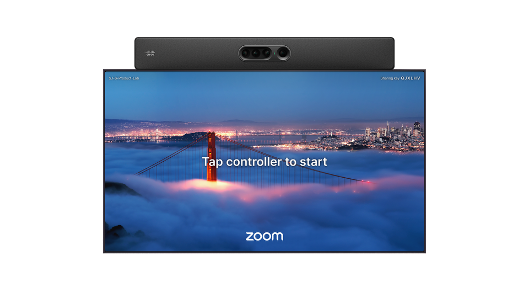
Zoom Rooms på Cisco-enheter drar nytte av de innebygde maskinvarefunksjonene og det underliggende RoomOS-operativsystemet, for eksempel avanserte kameramodi og støyfjerning.
De vil også kunne støtte fullt utstyrte Webex-møter på samme enhet.
Enheter er registrert i Control Hub, sammen med Zoom Admin-portalen for å utnytte Ciscos enhetsadministrasjon, intelligente feilsøkingsverktøy og innsikt i arbeidsområdet.
Støttede enheter:
- Board Pro G3
- Skrivebord Pro, Skrivebord Pro G2
- Room Bar, Room Bar Pro
- Romsett Pro, Romsett Pro G2
- Romsett EQ
Støt Room Navigator tede PID (kun 4 GB-modeller):
- CS-T10-TS-L-K9=
- CS-T10-TS-C-K9=
- CS-T10-WM-L-K9=
- CS-T10-WM-C-K9=
Les mer om hvordan du administrerer og bruker Zoom Rooms på Cisco-enheter.
Kjente problemer og begrensninger med Zoom Rooms på Cisco-enheter
Unik MAC-adresse for det perifere nettverksgrensesnittet
Det perifere nettverksgrensesnittet på enheten din har nå sin egen MAC-adresse, slik at det eksterne nettverket og det perifere nettverket ikke lenger deler den samme MAC-adressen.
Til nå brukte det eksterne nettverksgrensesnittet og det perifere nettverksgrensesnittet den samme MAC-adressen. Når begge er koblet til den samme administrerte bryteren, ser svitsjen og nettverkstilgangskontrollsystemene som Cisco ISE to tilkoblinger fra samme klient. Dette kan forhindre 802.1X-godkjenning på begge tilkoblingene og gi feil endepunktssynlighet.
Med denne utgivelsen bruker det perifere nettverksgrensesnittet en ny egen MAC-adresse, mens det eksterne nettverksgrensesnittet beholder sin opprinnelige MAC-adresse. Den nye adressen er avledet fra den opprinnelige adressen ved å sette den lokalt administrerte bit. Alle porter på det perifere nettverket deler denne adressen, så LAN-porten og det perifere nettverket vises nå som to separate klienter.
-
Støttede enheter: Codec Pro, Codec Pro G2, Romsett EQ, Room Bar Pro, Board Pro, Board Pro G2 og Board Pro G3.
-
Ingen konfigurasjon er nødvendig, og funksjonen kan ikke slås av.
-
Endringen trer i kraft når enheten oppgraderes til denne utgivelsen.
For nettverksadministratorer
Etter oppgradering ser eksterne enheter og brytere koblet til det perifere nettverksgrensesnittet en ny MAC-adresse fra enheten. Hvis du har regler, reservasjoner eller retningslinjer som avhenger av den forrige MAC-adressen på det eksterne nettverket (for eksempel i Cisco ISE eller på en bryter), oppdaterer du dem for å bruke den nye adressen.
Umiddelbart på-tavle
RoomOS forhåndslaster whiteboard-webappen slik at nye tavler åpnes raskere når du velger whiteboard-knappen. Gjenåpning av en eksisterende tavle er uendret.
Støtte på Board Pro G3, Desk Pro G2 og Codec Pro G2.
Les mer om whiteboard.
Planlagt vedlikeholdsmodus
Når planlagt vedlikehold er planlagt for et arbeidsområde i Control Hub, viser RoomOS-enheter en fullskjermmelding om at arbeidsområdet er midlertidig utilgjengelig. Hvis konfigurert, viser enheten også vedlikeholdsvinduet og en egendefinert melding.

Fullskjermmeldingen gjelder også Microsoft Teams Rooms-enheter.
Vedvarende webapper overstyres ikke av vedlikeholdsmeldingen.
Les mer om planlagt vedlikeholdsmodus.
Endringer i tidssoner
På grunn av endringer i tidssoner i Canada, har vi oppdatert tidssonene i den første veiviseren og enhetens Inn still inger-meny, slik at du i stedet for å velge en region kan du velge en mer spesifikk plassering.
Hvis du har konfigurert tidssonene gjennom veiviseren for første gang eller enhetens Inn still inger-meny basert på regioner, må du kanskje oppdatere tidssonen til enhetens spesifikke plassering.
Frem til RoomOS august (26.8) er de stedsspesifikke tidssonealternativene bare tilgjengelige via Control Hub, enhetswebgrensesnitt eller xAPI.
Nylige endringer i tidssonen i Canada
For å sikre at enhetene dine i Canada har riktig tidssone, må du velge stedsspesifikke tidssoner.
RoomOS oktober 2026 inkluderer IANA Time Zone Database Release 2026e som inkluderer endringer i alle berørte tidssoner.
-
Britisk Columbia = Amerika/Vancouver
-
Alberta = America/Edmonton
-
Nordvestterritoriene = Amerika/Yellowknife
-
Manitoba = America/Winnipeg
QuickJS oppgradering
Kompatibilitetsrisiko
Vi går fra en eldre versjon av QuickJS-motoren til en nyere versjon av QuickJS-NG, ES2023—2025. Denne endringen betyr at det vil være nye språkfunksjoner, feilrettinger og andre endringer, men det er noen kompatibilitetsrisikoer å være oppmerksom på:
- Noen API-er er fjernet
BigFloat,BigDecimalfjernet (brukBigInteller vanlige tall)"use math"fjernet (bruk inneMathbygde)- Operatørens overbelastning fjernet
- Enorme regulære uttrykk avvist ved opprettelsen
- Et mønster som kompilerer til mer enn 64 MiB intern bytekode gir nå når det opprettes.
SyntaxErrorTidligere ville det sannsynligvis uttømme minnet eller krasje.
- Et mønster som kompilerer til mer enn 64 MiB intern bytekode gir nå når det opprettes.
- Kantsakssemantikk
- Noen kanttilfeller kan variere litt i oppførsel, og samsvarer nå med ECMAScript-spesifikasjonen.
- For eksempel frittliggende buffere, ikke-utvidbare mottakere, uvanlige dato- og tallstrenger, kompliserte regulære uttrykk.
Alt annet er additivt, og ECMAScript-kompatible skript bør fortsette å fungere.
Lagt syntaks og språkfunksjoner
- Toppnivå
await using/await using- Eksplisitt ressursstyring (
Symbol.dispose/Symbol.asyncDispose) - Klasse statiske initialiseringsblokker ()
static { ... } - Regelmessige uttrykk
dogvflagg (samsvarsindekser og angi notasjon eller egenskaper til strenger)
Lagt til innebygde APIer
WeakRef,FinalizationRegistry- Iteratorhjelpere
Iterator.prototype.map/filter/take/drop/flatMap/reduce/toArrayIterator.from,Iterator.concat,Iterator.zip/zipKeyed
- Array og TypedArray
toReversed,toSorted,toSpliced,with,Array.fromAsync
- Angi metoder
union,intersection,difference,symmetricDifference,isSubsetOf,isSupersetOf,isDisjointFrom
- Objekt
Object.hasOwn,Object.groupBy,Map.groupBySymbolkan brukes som enWeakMap/WeakSetnøkkelMap/WeakMapgetOrInsert
- Matrisebuffer
- Endringsbare og uforanderlige buffere
ArrayBuffer.prototype.transferFloat16Array
- løfte
Promise.withResolvers,Promise.try
- Regelmessig uttrykk
RegExp.escape()
- Feil
Error.isError()- API for stacksporing i V8-stil (
Error.captureStackTrace,,Error.prepareStackTrace)Error.stackTraceLimit
- Koding og diverse globaler
Uint8Arraybase64/hex metoder (toBase64//fromBase64/toHex)fromHexMath.sumPrecise,queueMicrotask,performance,DOMException
- Unicode 15 → 16
- påvirker
\p{…}egenskapslukninger, bretting av store bokstaver og hvilke tegn som er gyldige i identifikatorer.
- påvirker
Atferdsendringer
- Strengere spesifikasjonsoverensstemmelse: Områder som var milde eller avvikende følger nå spesifikasjonen og kan gi forskjellige resultater.
- For eksempel operasjoner på frittliggende
ArrayBuffers og eiendomsskriving mot en ikke-utvidbar mottaker (Object.preventExtensions/freeze).
- For eksempel operasjoner på frittliggende
Error.fileName/Error.lineNumberfjernet- Den gamle bygningen satte disse ikke-standardiserte (Spidermonkey-stil) egenskapene på feilobjekter; de er nå.
undefined - Stedsinformasjonen eksisterer fortsatt i standard
error.stackstrengen (rammer somfile:line:col).
- Den gamle bygningen satte disse ikke-standardiserte (Spidermonkey-stil) egenskapene på feilobjekter; de er nå.
- Korrigeringer for antall og dato parsing
- For eksempel datoer med mer enn 9 sammenhengende sifre og litt avrunding med flytende punkt analyser/runde nå i henhold til spesifikasjonen.
- Regelmessig uttrykkssemantikk strammet
- Korrekthetsfikser til null-lengdekamper, ikke-grådige kvantifisatorer, og store og små bokstavssensitiv matching betyr at et lite antall mønstre kan gi forskjellige matchresultater enn før.
- Mønster som utvides kraftig (gjennom dypt nestedte/gjentatte kvantifiserere og grupper) blir nå avvist når det opprettes, kast
RegExpesSyntaxError: out of memory, i stedet for utmattende minne. - Et regulært uttrykk som henger på noen input kan nå avbrytes av en utførelsestidsavbrudd, i stedet for å henge motoren.
- Rekursjonsdybdegrense
- Ekstremt dyp rekursjon kaster en stable-overløpsfeil, muligens på en annen dybde enn den gamle motoren.
- Langvarige korrekthetsfeil på tvers av regulære uttrykk, iteratorer, typede matriser og GC-observerbare objekter er løst, så resultatene er mer i henhold til spesifikasjonen, og motoren krasjer ikke lenger på forskjellige innganger som tidligere kunne.
Faste problemer
-
CSCww48706- Kamera på Room Bar Pro går ikke til forhåndsinnstilt standardposisjon etter omstart.
-
CSCww53015- Bruk av XCommand Video Graphics Text Display på MainSource-videoen viser ikke klokkeslett og dato når disse variablene er satt til på.
-
CSCwv86478- Del skjermproblemer når du prøver å starte trådløs deling i Microsoft Teams CVI-samtale hvis en Room Navigator i frittstående modus er koblet til rommet.
-
CSCWv29787- Room Bar viser flimrende video når aktiv høyttaler endres under Zoom Rooms-møter.
-
CSCww97810- Kalibrering av flere kameraer mislykkes når kontakt-ID er forskjellig fra kamera-ID.
-
CSCww45917- Enheten mister nettverkstilkoblingen når CDP annonserer tale VLAN 4095.
-
CSCww46422- Feilmerking av deltakerliste for webinarer når paneldeltakeren blir med før vert/medvert. Room Navigator
-
CSCww47532- Når du bruker Proxy PAC-enhet OOM.
-
CSCWU68803- Quad Camera mistet forbindelsen med jevne mellomrom.
-
CScwU07275- Intermitterende fokuseringsproblemer med Quad Camera.
-
CSCWV76344- inn Extension Mobility logging viser numerisk tastatur for det alfanumeriske brukerID-feltet (PIN-feltet stjeler inngangsfokus).
-
CSCWP90188- FSMAudio blokkert i mer enn 100 påfølgende ms.
-
CSCwu83654- Kommando Video Graphics Text Vis tekst overlapper med tavle/merknadskontroller.
-
CSCww19759- CUCM Tilpasset bakgrunnsbilde tilbakestilles til Auto når en tilpasningsmal inneholder et merkevarebilde som ikke er bakgrunn.
-
CSCWv85715- Monitorrollene 'DualPresentationOnly' og 'TriplePresentationOnly' begrenser valg av forhåndsinstallerte bakgrunnsbilder.
-
CSCww06513- Når en ekstern deltaker deler med 'Vis meg foran ', viser Desk Pro dem med svart bakgrunn.
RoomOS september
9. september 2026
Programvareversjon: RoomOS 26.9.1.4
Frittstående Room Navigator som skrivebordsbestillingsenhet
Bruk en frittstående Cisco Room Navigator til å administrere skrivebordsbestillinger i fleksible arbeidsområder. Tilordne Navigator til et arbeidsområde med skrivebord stypen, og brukere kan skanne en QR-kode med Webex-appen for å logge på. Med kalenderintegrasjon kan brukere forhåndsbestille skrivebord fra en kalenderklient som Microsoft Outlook f.eks. Cisco Spaces Explorer kan også støtte forhåndsbestilling når den er integrert.
Enheten viser tilgjengelighet på skrivebordet, bestillingsstatus, påloggingsstatus, skrivebordsdetaljer og QR-koden.

Flerkamerasporing med to Room Vision PTZ-kameraer
Bruk to Room Vision PTZ-kameraer for å gi automatisert høyttalersporing for store rom med stor frontskjerm. Dette oppsettet gir høyttalersporing og gruppeinnramming der en installasjon med fire kameraer ikke er praktisk.
- Støttes på Room Kit Pro G2 og Room Kit EQ.
- Krever to Room Vision PTZ-kameraer montert på frontveggen med overlappende synsfelt.
- Støtter høyttaler- og gruppekameramodus.
Les mer om Krys svisning og Utvidet høyttalervisning: oppsett og retningslinjer.
Zero Touch Aktivering for personlig modus
Klargjør støttede RoomOS-enheter i personlig modus fra Control Hub ved å angi enhetens MAC-adresse og tilordne enheten til en bruker. Du kan legge til en enhet fra brukerens enhetsadministrasjonsside eller tilordne en hevdet, ikke-tilordnet enhet til en bruker.
For større distribusjoner bruker du CSV-massearbeidsflyten og skriver inn brukerens e-postadresse i kolonnen Account. Arbeidsflyten sporer foreløpige, hevdet, tildelte og aktiverte tilstander og støtter også onboarding via enhetens webside.
- Støttes for Webex-registrering og kobling med Edge for enheter.
Les mer om Zero Touch Provisioning (ZTP) for enheter i bord-, skrivebord- og romserien.
Zero Touch Provisioning for Edge for enheter
Forhåndsstøttede RoomOS-enheter for Edge for Devices-distribusjoner i Control Hub. Legg til enheter etter MAC-adresse, velg Lokale anrop, og tilordne enhetene. Du kan også bruke bulk-CSV-arbeidsflyten.
Under førstegangskonfigurasjonen bruker enheten DHCP-alternativ 150 for å oppdage CUCM- og TFTP-tjenester, fullfører onboarding gjennom Edge for Devices og registrerer seg med CUCM. Både Edge for Device og Edge for Devices med Webex-optimaliserte opplevelsesdistribusjoner støttes.
Les mer om Zero Touch Provisioning (ZTP) for enheter i bord-, skrivebord- og romserien.
ThousandEyes agentstøtte for Zoom-møter
ThousandEyes-agenten på RoomOS-enheter støtter nå Zoom-møter. Administratorer kan bruke ThousandEyes overvåkingsdata når de undersøker Zoom-møtekvalitet og nettverksatferd.
Les mer om ThousandEyes Agent-integrasjon for enheter i Board, Desk og Room Series.
Visualisering av kinooppsett av rom
En 3D-romvisualisering hjelper administratorer og integratorer med å feilsøke oppsett av filmmøter. Bruk visualiseringen til å inspisere romkonfigurasjon, kameraplassering og oppsettatferd.
Funksjonen støtter filmatiske møteoppsett på tvers av de støttede møteplattformene og legger ikke til offentlige XAPI-kommandoer eller endrer WebUI-oppførsel.
Les mer om feilsøking av Board-, Desk- og Room Series-enheten.
Forbedringer av kamerakalibrering
RoomOS gir en mer guidet kamerakalibreringsopplevelse for filmatiske møteoppsett. Den oppdaterte flyten forbedrer verifiseringen, oppdager konfigurasjonsproblemer tidligere, og gir tydeligere gjenopprettingsveiledning.
Under enkeltbrukerkalibrering kan automatisk opptak ta et bilde hvert femte sekund. Vellykkede bilder er uthevet med grønne bokser for å oppnå ønsket kameraposisjon. Kalibreringsflyten bruker vanligvis fem til ti bilder for hvert kamerapar.
Støttede produkter
Romsett EQ, Romsett EQX, Romsett Pro og Romsett Pro G2.
Les mer om oppsett av Multi Camera Director.
Forbedringer av mikrofonkalibrering
RoomOS gir en mer guidet mikrofonkalibreringsopplevelse for filmatiske møteoppsett. Metoden med høy nøyaktighet veileder brukeren til å snakke fra forskjellige steder og bruker lydinngangen til å beregne mikrofonposisjoner.
Flyten gir visuell tilbakemelding og veiledning for gjenoppretting når kalibreringskvaliteten er utilstrekkelig. Den støtter tak- og bordmikrofoner.
Støttede produkter
Romsett EQ, Romsett EQX, Romsett Pro, Romsett Pro, Romsett Pro G2, Room Bar Pro og Board Pro-serien.
Les mer om Ceiling Microphone Proog Table Microphone Pro oppsett.
Whiteboard-samarbeiderliste og Følg meg
Tavlerretet viser aktive samarbeidspartnere med avatarer. Deltakerne kan velge en samarbeidspartner for å følge vedkommendes syn på lerretet. Mens du følger, viser lerretet en visuell ramme og navnet på deltakeren som følges.
Deltakerne kan slutte å følge ved å flytte lerretet eller velge Stopp. Presentatører kan også velge Bring alles øye på meg for å flytte andre deltakere til deres nåværende plassering på lerretet.
Støttede produkter
Board and Desk Series, og Room Bar, Room Kit EQ og Room Kit Pro.
Les mer om Bruk tavlen på bord og skrivebordsserien
Faste problemer
-
CScwU07275 - Intermitterende fokuseringsproblemer med Quad Camera.
-
CSCww06513 - Når en ekstern deltaker deler med 'Vis meg foran ', viser Desk Pro dem med svart bakgrunn.
-
CSCWv85715 - Overvåkingsrollene 'DualPresentationOnly' og 'TriplePresentationOnly' begrenser valg av forhåndsinstallerte bakgrunnsbilder.
-
CSCwp82972 - Frames kameramodus identifiserer en stol som en person.
-
CSCwv92008 - Quad Camera mislykkes i å oppgradere fra 11.14.2.3 med Codec Pro G2.
-
CSCws89383 - Under Webex-møter blir video fra Cisco Quad Camera uskarp eller pikselert når kameraet zoomer inn.
-
CSCwv69616 - Zoom Rooms-appen sender ikke HDMI-presentasjonslyd til fjern ende.
-
CSCwv86585 - Låsing Om denne enheten menyelementet fungerer ikke.
-
CSCwn49402 - Kan ikke låse Om denne enheten på Innstillinger-menyen.
-
CSCwv66083 - Feil ved tilbakekalling av kameraforhåndsinnstillinger fra kodekens webgrensesnitt.
-
CSCwv86197 - Gruppe og høyttaler sammensatt som enkeltstrøm i stedet for separate strømmer på Webex.
-
CSCWW04835 - SCEP-påmelding: ExtensionNotFound i CertenRoll. test_05_enroll_with_all_csr_options_keysize_2048»
-
CSCwv71100 - REFERer utenfor dialogboksen mottatt over TCP blir avvist.
-
CSCwv47561 - Codec Pro sendte ikke gruppe og høyttaler til fjerntliggende.
-
CSCwo92177 - Sårbarheter i libjpeg 6b.
-
CScwU55318 - Nedbrytning i videokvalitet på Room Kit EQ.
RoomOS august
17. august 2026
Programvareversjon: RoomOS 26.8.1.6
Faste problemer
- CSCww07424 - AES67 lydutgang stoppet etter en stund.
- CSCwv92008 - Quad Camera mislykkes i å oppgradere fra 11.14.2.3 med Codec Pro G2.
10. august 2026
Programvareversjon: RoomOS 26.8.1.3
Forbedringer av sensordata
Outside Room Navigators rapporterer nå miljømålinger som temperatur og fuktighet gjennom en ny dedikert xAPI-node. Dette holder data utenfor rommet atskilt fra sensordata samlet inne i rommet.
Vi vil gjøre det enklere å koble tredjeparts beleggssensorer og bygningssystemer til arbeidsflyter for romtilgjengelighet. Kunder kan vise beleggsstatus på frittstående paneler for rom uten videoenheter ved å bruke en xAPI-overstyring fra eksterne sensorer, makroer eller arbeidsområdeintegrasjoner.
Les mer om tredjeparts beleggssensorer og XAPI-er for rom miljø.
Klem for å zoome på berøringsenheter
Brukere kan nå zoome inn og panorere rundt delt innhold direkte på enheter med berøringsskjerm ved hjelp av enkle flerfingerbevegelser. Dette gjør det enklere å lese detaljert innhold uten å måtte avbryte presentatøren eller påvirke visningen for andre møtedeltakere.
Hvis oppslukende deling er aktiv, blir klemming for å zoome deaktivert.
Live-merknad på Cisco Desk og Desk Mini
RoomOS legger til støtte for live-annotasjon for Cisco Desk og Desk Mini, noe som gjør det enklere å markere delt innhold under et møte. Deltakerne kan fremheve, tegne og peke ut detaljer direkte på det delte materialet slik at diskusjonene blir tydeligere og lettere å følge.
Live-merknader hjelper team med å gjennomgå design, dokumenter og visuelt innhold sammen uten å flytte samtalen til et eget verktøy.
Les mer om live annotasjon.
Ende-til-ende-krypterte 1:1 Webex-samtaler
Vi legger til støtte for ende-til-ende-krypterte 1:1 Webex-samtaler. Dette gir null tillitskrypteringsstøtte til 1:1 -samtalemedier på støttede RoomOS-enheter.

Opplevelsen tilpasser seg basert på deltakerne og enhetene i samtalen, med brukere varslet når samtalesikkerhetstilstanden endres.
Denne funksjonen må aktiveres av en administrator i Control Hub.
Les mer om aktivering av ende-til-ende-kryptering for Webex-samtaler.
4K-innholdsdeling med 30 bilder per sekund
RoomOS støtter nå 4K-innholdsdeling med 30 bilder per sekund, noe som gir eksterne deltakere en klarere og jevnere visning av detaljert innhold som regneark og høybevegelsesvideo.
Den første utgivelsen er tilgjengelig for enhet-til-enhet-møter. For å bevare møtekvaliteten optimaliserer enheten oppløsning og bildefrekvens basert på innholdet og tilgjengelig nettverksbåndbredde.
Økt bithastighet for 1080p60 hovedvideo
RoomOS øker hovedvideobitraten fra 6 Mbps til 12 Mbps for 1080p60-video. Dette forbedrer klarheten og reduserer komprimeringsartefakter, noe som gir deltakerne jevnere video i samtaler der nettverksforholdene støtter høyere bithastighet.
Les mer om båndbreddeadministrasjon.
Zoom-møter for Cisco-rom støttes på Desk Pro G2 og Room Kit Pro G2
Desk Pro G2 og Room Kit Pro G2 kan aktiveres for å bruke de to ekstra modusene for Zoom-møter, gjestemodus og pålogget modus, i tillegg til CRC- og SIP-interop som har vært tilgjengelig tidligere.
Når en av disse modusene er aktivert, starter nå Zoom-appen ved å bli med på et Zoom-møte direkte på enheten med de samme samtalekontrollene og møtefunksjonene som er tilgjengelige i Zoom-appen andre steder. Mens Zoom-appen er i bruk, kan du fortsatt bruke RoomOS-delingsmenyen og kamera- og lydalternativer.
Les mer om hvordan du administrerer og blir med på Zoom Meetings.
Støtte for en ekstra skjerm med Desk Pro G2
Du kan koble en sekundær skjerm til en Desk Pro G2s HDMI Out-kontakt. Dette gir mer skjermeiendom og fleksibilitet i møter.
Sekundær skjerm støttes ikke på Cisco-enheter med Microsoft Teams Rooms.
Les mer om bruk av en ekstra skjerm med Desk Pro G2.
Faste problemer
-
CSCwv47561 - Room Kit Pro som kjører RoomOS 26.6 sendte ikke gruppe og høyttaler i et møte.
-
CSCWV84907 - Room Vision PTZ: lysstyrkekontroll svarer ikke i PresenterTracking-modus.
-
CSCWT67215 - SpeakerTrack DefaultBehavior gjenopprettes ikke etter at du har avsluttet Zoom App Experience-møtet.
-
CScwU19242 - Venstre skjerm på en romsettenhet med to skjermer blir tom.
-
CSCWv29480 - Quad Camera i kryssvisningsoppsett klarer ikke å gå tilbake til standard oversiktsobjektiv.
-
CSCwv25333 - Video på ventestrøm vises ikke.
-
CScwU16129 - Desk Pro bytter periodisk til feil inngangskilde.
-
CScwU07372 - Endring av beskjæring av enkelt ramme resulterer i blink i video.
-
CSCWv18122 - Enhet krasjer når den er konfigurert til å bruke simultantolkning, men ingen språk er konfigurert.
-
Cscwt20782 - Trenger klarhet i PacUrl-formatet når atferden endres fra RoomOS 11.35 og RoomOS 26.
-
CScwU96608 - calendar.meeting.create.minimal varsling fører til feilformet URL og kalenderelementet ikke blir trukket fra skyen.
-
CScwU67732 - Table Microphone Pro WakeupOnMotionDetection-sløyfen tømmer tshell-øktbassenget, noe som får skjermen til å bli tom og webgrensesnittet returnerer HTTP 500/504.
-
CScwU07275 - Intermitterende fokuseringsproblemer med Quad Camera.
-
CScwU55318 - Room Kit EQ opplever intermitterende videonedbrytning under samtaler.
-
CScwU26564 - Når du parer med Bluetooth, vises ikke Codec Pro-enhetsnavnet på bærbare Mac-datamaskiner.
-
CSCws04491 - Enheten gikk ikke i standby fra halvvåkning som forventet.
-
CScwU22997 - Flere romnavigatorer svarer ikke ved å kjøre RoomOS 11.33.
-
CScwU63778 - Remote Access alternativet er utilgjengelig på enheter.
-
CSCwn40835 - Bilde fra Quad Camera i miljø med lite lys har en blåaktig fargetone.
-
CScwU68803 - Quad Camera mistet tilkoblingen periodisk.
-
CSCww09661 - Bluetooth-oppdagelse fungerer ikke på Board Pro.
RoomOS juni
22. juni 2026
Programvareversjon: RoomOS 26.7.1.12
QR-sammenkobling for alle enheter
Vi har lagt til QR-koder som et sammenkoblingsalternativ for delte møterom. Tidligere var dette bare mulig for hot-desk-pålogging.

Brukere kan bruke alle eksisterende sammenkoblingsmetoder som lydbasert ultralydparing eller velge å skanne en QR-kode på enhetens startskjerm. Ultralyd og manuell sammenkobling med søk vil være uendret for både mobile og bærbare brukere.
Koden vil være synlig som standard, men administratorer kan deaktivere den om nødvendig med konfigurasjonen BYOD QRCodePairing. Enheter med Microsoft Teams-rom påvirkes ikke.
Les mer om QR-sammenkobling.
Støtte for Cisco Board Pro 55 G3 og Cisco Board Pro 75 G3
Vi har lagt til støtte for Board Pro 55 G3 og Board Pro 75 G3-enheter.
Les mer om Board Pro G3.
Delt høyttalervisning
Dynamisk kameramodus inkluderer nå delt høyttalervisning, noe som gir eksterne deltakere bedre oversikt under større diskusjoner på rommet. Når 5 eller flere personer er i rommet og ingen multikameradirektøroppsett er konfigurert, rammer RoomOS automatisk inn gjeldende høyttaler og den nyeste høyttaleren i en to-cellers layout, sammen med en gruppevisning av hele rommet. På Webex leveres disse visningene som separate strømmer. På andre møteplattformer vises gruppevisningen som bilde-i-bilde. Hvis en person snakker i en lengre periode, justeres innrammingen for å fokusere på dem. Ingen konfigurasjon er nødvendig.
Støttede enheter inkluderer oppsett for Board Pro, Board Pro G2, Board Pro G3, Bar Pro og Quad Camera som ikke bruker kryssvisning eller utvidet rekkevidde.
Les mer om dynamisk kameramodus.
Dobbelt tverrsnitt med fire Room Vision PTZ-kameraer
Dobbelt tverrvisning utvider kryssvisningsopplevelsen for store og lange møterom ved å bruke fire Room Vision PTZ-kameraer sammen med et firekamera for å gi bedre dekning, flere kameravinkler, og raskere høyttalerbytte. Den gir mer konsistente frontalvisninger av deltakerne, noe som gjør den ideell for styrerom og førsteklasses rom.
Støttes på Codec Pro G2. Den første versjonen bruker eksisterende kryssvisningskonfigurasjonsflyter. PTZ-støtte for utvidet rekkevidde er utenfor omfanget for den første utgivelsen.
Les mer om kryssvisning.
Støtte for HTTPS PAC-URL-adresser for automatisk proxy-konfigurasjon
RoomOS støtter nå HTTPS PAC-nettadresser for automatisk proxy-konfigurasjon. Henting av HTTPS PAC-filer krever et gyldig, klarert serversertifikat, og tilbakekallingskontroll av sertifikater bruker bare OCSP-stifting.
Faste problemer
-
CSCwu07275 - Problemer med intermitterende fokusering med Quad Camera.
-
CScwU84627 - Aktiv høyttaler finnes ikke i filmstripen på Room Kit Pro.
-
CScwU19242 - Venstre skjerm på en romsettenhet med to skjermer blir tom.
-
CScwU22997 - Flere romnavigatorer svarer ikke på RoomOS 11.33.
-
CSCwt46912 - Cisco PTZ 4K-kamera kobles ikke tilbake til Room Kit EQ etter omstart.
-
CSCwt03436 - Fra Room Bar Pro er det synlige vibrasjoner i kamerabildet når høyttaleren spiller ut lyd fra den fjerne enden med høyt volum.
-
CSCwt81207 - Zoom CRC Meetings innebygde DTMF-makroer sender en * når du velger bestemte alternativer og Zoom AI dropper samtalen.
-
CSCwt62249 - Room Bar Pro viser av og til en diagnostisk melding som sier «Maskinvare- eller operativsystemfeil» når du våkner fra ventemodus.
-
CSCWU25830 - Webex Edge for Enheter viser kanskje ikke statusfeltet på startsiden for lokale enhetskontroller under Klargjøringsfanen.
-
CScwU12372 - Falsk makro sletting historikk sett i Control Hub.
-
CScwU21574 - AirPlay PIN-sykluser hvert 1. til 2. sekund i PinFirstTime; PINAlways fungerer.
-
CSCwu08290 - Innholdsdeling mislyktes i et CVI-anrop på tvers av leietaker i Microsoft Teams.
-
CSCwu22976 - Webex-møtemenyen fullfører ikke m.webex.com automatisk etter gjentatte CVI-tilkoblinger.
-
CScwU34368 - Quad Camera vises to ganger under eksterne enheter.
-
CScwU29550 - Enhet krasjer når deling startes i rask rekkefølge.
-
CSCwn49402 - Kan ikke låse Om denne enheten på Innstillinger-menyen.
-
CSCwt77456 - Forbedring: Utløs bare dårlig Wi-Fi-alarm hvis kodeken er koblet til et trådløst nettverk.
-
CScwU22523 - Room Panorama-enhet som ber om «kamera ikke funnet» når enheten går i ventemodus.
-
CScwU07101 - Frittstående Room Navigator på RoomOS 26.5 endrer ikke farge til rødt når du trykker på «innsjekking» -knappen.
-
CScwU05276 - Cisco Board svarer ikke.
-
CSCwt96900 - Enheten gikk ikke i standby fra halvvakning som forventet.
-
CSCwt87059 - Enhet krasjer på grunn av tung belastning av makroer.
-
CSCwp14100 - Unified CM registrert enhet sender full (backup) konfigurasjonsoppdatering på nytt med REFERER-melding hvis den første differensielle konfigurasjonsoppdateringen REFER går ut.
-
CSCwt64778 - Flere sekunder fullstendig tap av lyd og video på enheten i E2EE Webex Meeting.
-
CSCwf88252 - Bruk riktig TLS-konfigurasjon for PAC-filer hentet over HTTPS.
RoomOS Mai
11. mai 2026
Programvareversjon: RoomOS 26.6.1.4
Støtte for å bli Webex Webinars med med opptil 5000 deltakere
På Cisco-enheter kan du nå delta Webex Webinars med opptil 5000 deltakere, opp fra den forrige grensen på 1000.
Denne funksjonen vil bli utgitt gradvis av kundekohorter på Webex-siden. Ta kontakt med Webex-kontoteamet ditt for tilgjengelighet og utrullingstidspunkt.
For store webinarer (opptil 5000 deltakere) er deltakernes synlighet for paneldeltakere optimalisert for skala.
Paneldeltakerne vil:
-
Fortsett å se alle paneldeltakere
-
Se deltakerne bare når de rekker opp hånden eller er slått av
I webinarer med opptil 1000 deltakere kan paneldeltakere se alle deltakerne i deltakerlisten på enheten sin.
For å få den beste verts- og medvertsopplevelsen, slå deg sammen med Webex-appen for å få tilgang til fullstendige Webinar-kontroller.
Les mer om å bli med på webinarer som deltaker og som paneldeltak er.
Automatisk språkdeteksjon for AI Assistant og AI-notater
AI Assistantog AI-notater på Cisco-enheter støtter nå automatisk språkgjenkjenning.
Tidligere tilgjengelig kun på engelsk, opp AI Assistant dager og behandler 16 språk automatisk.
Støttede språk: arabisk, kinesisk (forenklet), kinesisk (tradisjonell), dansk, nederlandsk, engelsk, fransk, tysk, hindi, italiensk, japansk, koreansk, polsk, portugisisk, spansk og tyrkisk.
Les mer om AI Assistantog AI Notes.
PresenterTrack ombord Pro G2 og Bar Pro
Vi støtter nå PresenterTrack til Board Pro G2 og Bar Pro med Room Vision PTZ-kameraet.
Les mer om PresenterTrack.
Faste problemer
-
CScwU07101 - LED på Room Navigator i frittstående modus endrer ikke farge til rød når du trykker på «innsjekking» -knappen.
-
CSCwt64778 - Flere sekunder med fullstendig tap av lyd og video på enheter i E2EE. Webex Meetings
-
CSCwt54635 - Ekstern sammen Room Navigator koblet bypass-proxy for SCEP-tilkobling.
-
CSCwt85519 - Ingen tastatur vises på en enhet i kioskmodus.
-
CSCwt31811 - Hørbar støy når lydvannmerking er aktivert i et Webex-møte.
-
CSCwt66183 - Deling fungerer ikke på en Edge for enheter som er koblet til enheter under en hot-desking-økt.
-
CSCwt41934 - Enhet krasjer på grunn av problemer med UI-utvidelser.
-
Cscwt40401 - Egendefinert bakgrunnsbilde vises ikke på Room Bar BYOD.
-
CSCwt56959 - I trippelskjermscenarier byttes selvvisning i fullskjerm til PIP ved presentasjonsstart.
-
CSCwt62142 - Bytteatferd i Briefing room, Classroom og Presenter og publikumskameramodus er ikke som forventet.
-
CSCwt59395 - Enheten avsluttes i vedlikeholdsmodus når du håndterer mer enn 4 kanaler per mikrofon for Ethernet-lydstrømmen mens SpeakerTrack er aktivert.
RoomOS april
15. april 2026
Programvareversjon: RoomOS 26.5.1.3
Støtte for Cisco Desk Pro G2
Cisco Desk Pro G2 er en alt-i-ett-arbeidsstasjon som er enkel å distribuere i ethvert fokus- eller møterom med fleksible monteringsalternativer for skrivebord, veggmontering eller en VESA-arm. Den har en høyoppløselig 27-tommers skjerm med en 4K-berøringsopplevelse og antirefleks, et dobbeltkamerasystem med 48 MP, Bokeh-effekt og utmerket ytelse i lite lys. Vidvinkelvisningen med det andre kameraet gjør Desk Pro G2 egnet for opptil fem personer.

Med aktiv pekepenn muliggjør Desk Pro G2 enkel og engasjerende whiteboardopplevelse. Den støtter avanserte oppslukende presentasjonsdelingsfunksjoner og tilpassbare bakgrunnsalternativer. Støydeteksjon og undertrykkelse sikrer at møter og samtaler er fri for distraherende bakgrunnsstøy.
Desk Pro G2 fungerer som dokkingstasjon og primærskjerm med USB-C-tilkobling og strømforsyning til den bærbare datamaskinen (USB PD 3.0). Den har flere porter for utvidede dokkingstasjonsoppsett og kan brukes med hvilken som helst møteprogramvare på den bærbare datamaskinen mens du drar nytte av videokonferansemaskinvare av høy kvalitet. Den utvider funksjonaliteten til den bærbare datamaskinen med berøringsomdirigering som gir mulighet for berøringsbasert PC-kontroll.
Støtter Room Navigator utvidet rekkevidde på skjermen.
Les mer om Desk Pro G2 i databladet og artikkelen om å komme i gang.
Begrenset tilgjengelighet: Zero touch onboarding
Zero Touch Provisioning (ZTP) for RoomOS-enheter muliggjør automatisk enhetsregistrering og strømlinjeformet onboarding ved å tilordne enheter til arbeidsområder i Control Hub ved hjelp av MAC-adressene, noe som eliminerer manuell aktiveringskodeoppføring. IT-administratorer kan utføre masseonboarding av enheter via CSV-import, forhåndsaktivere enheter før nettverkstilkobling og utløse aktivering manuelt via CLI-kommandoer. Mens noen manuelle oppgaver som enhetsoppgraderinger og maskinvareoppsett gjenstår, reduserer ZTP betydelig onboarding-kompleksiteten og støtter ekstern enhetsadministrasjon.
Les mer om zero touch onboarding.
Støtte for Cisco Room Bar Pro BYOD
Med introduksjonen av BYOD-modus kan du nå bruke Room Bar Pro som en USB-C-gjennomgangsenhet med høy ytelse, noe som gir profesjonell AI-intelligens og overlegen optikk til ethvert møte med bærbare datamaskiner. Når no ikke Room Navigator er koblet til en Room Bar Pro, er linjen tilgjengelig i BYOD-modus med et brukergrensesnitt som beskriver bruken. Room Bar Pro BYOD kan brukes med eller uten nettverkstilkobling, og kan registreres i Control Hub for ytterligere synlighet til arbeidsområdet det er i.
Les mer om administrasjon av Room Bar Pro BYOD.
Dynamiske kameramodus forbedringer for oppsett med flere kameraer
I konfigurasjoner med flere kameraer, for eksempel kryssvisning, vil dynamisk modus nå utelukkende bruke kameramodus som bruker alle tilgjengelige kameraer. Med denne utgivelsen vil dynamisk modus velge høyttalermodus i disse oppsettene for å sikre at alle kameraer brukes.
Les mer om kameramodus
Faste problemer
-
CSCwt59395 - Enheten avsluttes i vedlikeholdsmodus når du håndterer mer enn 4 kanaler per mikrofon for Ethernet-lydstrømmen mens SpeakerTrack er aktivert.
-
Cscwt40401 - Egendefinert bakgrunnsbilde vises ikke på Room Bar BYOD.
-
CSCwt56959 - I trippelskjermscenarier byttes selvvisning i fullskjerm til PIP ved presentasjonsstart.
-
CSCwt61435 - Redigering av et hybridmøte fra Zoom CRC-møte til Google Meet oppdaterer ikke ringestrengen på enheten.
-
CSCwt50637 - UserManag ement-konfigurasjoner er ikke merket som tilgjengelige i Microsoft Teams Room-modus.
-
CSCwt63205 - HDCP inkompatibilitet for Panasonic EQ1 og LG UH Signage-serien.
-
CSCws93654 - Board Pro, Bar Pro og Codec EQ går frakoblet når `xConfiguration NetworkServices Wifi Settings FrequencyBand` er satt til 6 GHz eller Auto og 802.11be er aktivert på WLC.
-
CSCwt46333 - Board Pro 55 kobler periodisk fra Wi-Fi-nettverket.
-
CSCws94610 - USB-lyd fungerer ikke etter oppgradering fra RoomOS 11.29.
-
CSCwt54635 - Ekstern sammen Room Navigator koblet bypass-proxy for SCEP-tilkobling.
-
CSCwt28967 - Enheten klarer ikke å bli med i et møte.
-
CSCws92281 - Kodek faller ikke tilbake til A-poster når IPv6 syslog-tilkobling mislykkes.
-
CSCwt14752 - Legge til en ny manuell forhåndsinnstilling og justering av kameraposisjonen lagres ikke som forhåndsinnstilt plassering. Lagrealternativet for manuell forhåndsinnstilling er også nedtonet når du redigerer forhåndsinnstillingen.
-
CSCwn49402 - Kan ikke låse Om denne enheten menyelementet på Innstill inger-menyen.
-
CSCwt45719 - Enheten kan krasje mens du konfigurerer en samtale.
-
CSCws26408 - Feil domene fortsetter å bli automatisk lagt til oppringingsnummeret etter @.
-
CSCWT59761- Room Bar Pro svart kamerautgang.
RoomOS mars
26. mars 2026
Programvareversjon: RoomOS 26.4.1.6
Faste problemer
-
CSCwt46333 - Board Pro 55 kobler periodisk fra Wi-Fi-nettverket.
-
CSCwt59395 - Enheten avsluttes i vedlikeholdsmodus når du håndterer mer enn 4 kanaler per mikrofon for Ethernet-lydstrømmen mens SpeakerTrack er aktivert.
-
CSCwt63205 - HDCP inkompatibilitet for Panasonic EQ1 og LG UH Signage-serien.
-
CSCwt56819 - Codec EQ krasjer på grunn av lydklokkefrekvensfeil mellom FPGA og SoC.
9. mars 2026
Programvareversjon: RoomOS 26.4.1.4
Kryssvisning med bevegelige PTZ-kameraer
Cisco Room Vision PTZ-kameraer leverer forbedret bildekvalitet og mer fleksibel kameraplassering for større møterom. Ved å bruke kameraets fysiske panorerings-, tilt- og zoomfunksjoner for innramming, får du klar video av høy kvalitet uten digital beskjæring. Denne oppgraderingen gjør tverrvisningsoppsett mulig i større rom og bidrar til å skape mer inkluderende og engasjerende møteopplevelser.
Les mer om oppsett av tverrvisningskamera.
Videoklusjonssoner
Definer områder som møteromskameraene dine skal ignorere, for eksempel skjermer eller bestemte sittesoner, ved hjelp av en installasjonsveiviser påRoom Navigator. Dette forhindrer kameraer i å spore uønskede mellomrom, for eksempel personer på skjermer eller bakhodet, for en renere og mer fokusert videoopplevelse. Installasjonsveiviseren er forenklet med guidet konfigurasjon for god kameradekning.
Videoklusjonssoner støttes på: Room Bar og Room Bar Pro, og med Quad Camera på Room Kit EQ, Room Kit EQX og Room Kit Pro.
Les mer om oppsett av videoekskluderingssoner.
Pilpekeren på live-merknader
Pilpekeren på live-merknader har vært tilgjengelig på klienter i noen tid, og vi har nå utvidet støtten til enheter. Dette betyr at du får den samme sømløse live-merknadsopplevelsen, uavhengig av hvem som deler innhold eller hvordan deltakerne blir med på møter.
- Plasser pilpekeren under en direkte merknadsøkt ved hjelp av pilpekerknappen.
- Flytt pekeren ved å trykke på forskjellige områder av presentasjonen.
- Fjern pekeren ved å velge Fjern → Fjern pekeren.
Denne funksjonen er tilgjengelig i Webex Suite møteplattformmøter (WSMP) på alle enheter der live-merknader støttes (alle 8 GB-enheter, inkludert både berøringsskjerm og passive enheter).
Les mer om live-merknader om bord- og skrivebordsserien.
Ny rikere tekst på tavlen
Vi har lagt til muligheten til å lage mer organisert innhold i det samme tekstfeltet på tavlene dine. Du kan bruke fet skrift, kursiv, punktpunkter og mer for å markere nøkkelinformasjon og forbedre lesbarheten.
Denne funksjonen er bare tilgjengelig på nye tavler. Den er ikke tilgjengelig når du åpner tidligere opprettede tavler på nytt.
Les mer om whiteboard on Board and Desk Series.
Forbedringer av Miracast-deling
4K-oppløsning for Miracast-deling
Deling av innhold i 4K-oppløsning via Miracast gir fantastiske, svært detaljerte bilder på en stor skjerm, noe som forbedrer kjernefordelene ved trådløs speiling, for eksempel bekvemmelighet og lav ventetid, kabelfri tilkobling.
4K-oppløsning støttes for øyeblikket bare utenfor samtale.
5 GHz kanalstøtte for Miracast-deling
Deling over 5 GHz Wi-Fi-kanalen gir betydelig høyere hastigheter, mindre signalforstyrrelser og mer tilgjengelig båndbredde sammenlignet med 2,4 GHz-båndet når det er forstyrrelser. Disse fordelene gjør den ideell for aktiviteter med høy båndbredde, forutsatt at enheten er nær ruteren.
Standardkanalen fortsetter å forbli 2,4 GHz, du må eksplisitt bytte til 5 GHz-kanalen hvis ønskelig.
Les mer om hvordan du konfigurerer trådløs deling med Miracast.
Oppdateringer av undertekster
Du kan nå tilpasse undertekstene for å gjøre møter mer inkluderende, tydelige og fleksible.
Velg mellom følgende:
-
Skriftstørrelser: Liten, Middels eller Stor
-
Utseende: Lys eller mørk modus
Den kjente lille størrelsen forblir som standard skriftstørrelse.
Les mer om undertekster.
Antall lisenser for romnavigatører i frittstående modus
Hvis en Room Navigator i frittstående modus distribueres i samme arbeidsområde som videoenheten i rommet, telles den ikke med i en enhetslisens. Dette er i tråd med det faktum at vi ikke teller et navigatorbestillingspanel som er sammenkoblet med en videoenhet inne. Dette fjerner forvirringen og effektiviserer bruken av frittstående i samme arbeidsområde som videoenheten.
Les mer om enhetslisenser.
Innstillinger låser oppdateringer
Du kan nå konfigurere enheter til også å låse Om denne enheten - menyen i Inn stillinger- menyen. Sett den nye konfigurasjonen BrukergrensesnittinnstillingerMenysider Om modus til Låst.
Les mer om å låse Innstillinger-menyen.
Faste problemer
-
CSCwt28967 - Enheten klarer ikke å bli med i et møte.
-
CSCwt03436 - Synlige vibrasjoner i kamerabildet når høyttalerne til en Room Bar Pro spiller ut lyd fra den fjerne enden ved høyt volum.
-
CSCwn49402 - Kan ikke låse Om denne enheten menyelementet på Innstillinger-menyen.
-
CSCwt34795 - Huddly Canvas USB-kamera ikke oppdaget på Room Kit EQ.
-
CSCws90382 - Skjerm og Room Navigator lysstyrke er nedtonet når en enhet våkner.
-
CSCws37589 - Nylig produserte Quad Camera-enheter har feil objektivkalibreringsdata, noe som forårsaker feil beskjæring.
-
CSCwr46650 - Metaproxy introduserer 5s forsinkelse hvis DNS AAAA-forespørselen mislykkes.
-
CSCws52224 - Quad Camera eller integrert kamera er nødvendig for oppsett. Ceiling Microphone Pro
-
CSCws74224 - Når du deler gjennom Webex-appen på macOS, må du legge merke til innhold som ikke fungerer for noen oppløsninger.
RoomOS februar
2. februar 2026
Programvareversjon: RoomOS 26.3.1.3
AI-notater
AI-notater er designet for å effektivisere fangsten og sammendraget av dine personlige møter. AI-notater transkriberer talt innhold under møtet ditt i sanntid. Hvert punkt blir fanget og organisert, og du kan dele sammendrag og handlingselementer med de andre deltakerne etter møtet.
Etter at møtet er avsluttet, vil følgende være tilgjengelig i Webex-appen under fanen Møteoppsummering:
- Fullstendig utskrift av møtet
- Kortfattet oppsummering av viktige diskusjonspunkter
- Tydelige handlingselementer for oppfølging

Start AI-notater ved å velge den nye AI Not es-knappen på startskjermen. Bestill deretter møterommet og velg en vert for å motta møtesammendrag og handlingselementer. AI AssistantPanelet vises på skjermen, noe som indikerer at assistenten er aktiv og registrerer møtenotater. Handlingselementer vises på fullskjerm når tilstrekkelig innhold er oppdaget. Disse elementene oppdateres hvert annet minutt.
Krav:
- Cisco AI-assistent må være aktivert på enheten
- Webex-appen for å motta møteoppsummeringen
- Webex Meetingsfor å starte det personlige møtet
Merk:
- For å kunne velges som møtevert, må du være påmeldt ansiktsgjenkjenning, nærhet koblet til enheten eller ha verts-PIN-koden tilgjengelig.
- Hvis du får problemer med å få tilgang til møtet, må du kontrollere at verts-PIN-koden er tilgjengelig. Dette finner du i Webex-appen.
- For at enheten din skal få tilgang tilAI Assistant, må den gå inn i møtet som medvert. Sørg for at dine personlige rommøter har «Alle deltakere som har vertskontoer på dette nettstedet og alle godkjente Cisco-videoenheter i denne organisasjonen blir medverter når de blir med på mine personlige rommøter» aktivert.
Les mer om AI Notes.
Varmbord for alle rom
Dette bringer vår hot-desking-opplevelse som tidligere har vært tilgjengelig på Board- og Desk-serien til alle enheter i romserien. I tillegg gir funksjonen mer fleksible påloggingsalternativer for arbeidsområder som har eksisterende kalendere og brukes til mer enn en enkelt brukerreservasjon.
Les mer om hot-desking.
Digital skilting for romnavigatører i planleggingsmodus
Vi har lagt til støtte for digital skilting på romnavigatører i planleggingsmodus, akkurat som på den innvendige kontrolleren. Den kan aktiveres med samme URL-adresse for skiltkonfigurasjon som tidligere har vært tilgjengelig for andre enheter. Du kan slå digital skilting på eller av for individuelle romnavigatører i planleggingsmodus.
Støttes på både sammenkoblede og frittstående romnavigatorer.
Digital skilting er ikke tilgjengelig når en vedvarende webapp er aktivert påRoom Navigator.
Les mer om digital signage.
21:9 utgangsoppløsningsstøtte
Vi har lagt til støtte for 21:9 ultrabrede skjermer for en forbedret møteopplevelse.
Du kan bli med Webex Meetings og ringe ved å bruke hele bredden på 21:9 -skjermer på RoomOS. Kabeldelt deling er som standard 16:9 for bedre kompatibilitet i møter, men du kan konfigurere 21:9-oppløsningsstøtte for tilkoblede bærbare datamaskiner for å prioritere oppslukende lokal deling.
21:9 utgangsoppløsning støttes på enheter i Room Series-serien. 21:9-skjermer støttes bare som en enkelt skjerm og ikke i kombinasjon med en annen 16:9 eller 21:9-skjerm.
Les mer om 21:9 skjermstøtte.
Forbedret simultantolkning
Vi har økt antall utdatastrømmer som er tilgjengelige for simultantolkning for å støtte situasjoner der flere språk blir bedt om samtidig. Med denne endringen har vi lagt til nye XAPI-er som lar deg velge opptil 4 tilgjengelige språktolker i et Webex-møte og rute lyden deres ut separate lydutganger på Room Kit Pro.
Denne forbedringen gjør det mulig for lydutgang å skille lydporter for opptak, forbedre inkludering, nøyaktighet og etterlevelse i saksbehandlingen.
Støttes på Room Kit Pro.
Krever at lydkonsollen er aktivert.
Les mer om simultantolkning med tilleggskanaler for Room Kit Pro.
Endringer i enhetens brukerpassordfraseoppførsel
Når du skriver inn enhetens brukerpassord, aktiveres en midlertidig lockout i 5 minutter etter 5 mislykkede påloggingsforsøk. Dette for å styrke standardsikkerheten til systemet og for å tilpasse seg sikkerhetsstandarder for sikre standardkonfigurasjoner. Gjelder alle brukerroller: Admin, Integrator, RoomControl og User.
Den nye passordfrase-virkemåten kan deaktiveres ved xConfiguration Security Session MaxFailedLoginså sette til 0, som er tilgjengelig fra Control Hub.
Faste problemer
-
CSCws75579 - Å bli med i et webinar med webcast aktivert mislykkes når Webex-appen kobles til en enhet.
-
CSCws39905 - Sidekameraet bytter ikke som forventet i kryssvisningsoppsett.
-
CSCwq01472 - NTP-synkroniseringsfeil ved bruk av SHA 256 med nøkkel/ID-par.
-
CSCwr00258 - Feil på frakobling av Webex-anropsmedier med HTTP-proxy.
RoomOS Januar
15. januar 2026
Programvareversjon: RoomOS 26.2.1.5
Zoom-møter for Cisco-rom
Det er nå to ekstra moduser for Zoom Meetings, gjestemodus og pålogget modus, i tillegg til CRC- og SIP-interop som har vært tilgjengelig tidligere.
Når en av disse modusene er aktivert, starter nå Zoom-appen ved å bli med på et Zoom-møte direkte på enheten med de samme samtalekontrollene og møtefunksjonene som er tilgjengelige i Zoom-appen andre steder. Mens Zoom-appen er i bruk, kan du fortsatt bruke RoomOS-delingsmenyen og kamera- og lydalternativer.

Gjestemodus
-
Bli med ved å bruke en knapp for å trykke eller ved å skrive inn møte-ID og passord.
-
Bli med som deltaker.
-
Webinar-deltakerstøtte.
-
Støtte for breakout-rom.
Pålogget modus
-
Krever Zoom Rooms-lisens.
-
Bli med ved hjelp av en knapp for å trykke eller ved å skrive inn møte-ID og passord, eller start et øyeblikkelig møte fra enheten.
-
Koble fra Zoom-appen på mobilen eller datamaskinen til enheten som lar deg starte møtet fra appen eller starte en Zoom Direct Share-økt.
-
Bli med som vert eller deltaker.
-
Inviter deltakere til et pågående møte fra enheten.
-
Webinar deltaker og vertsstøtte.
-
Støtte for Breakout Room.
Gjestemodus og påloggingsmodus støttes i scenarier med én og to skjermer.
Støttede enheter
-
Cisco rombar
-
Cisco Room Bar Pro
-
Cisco Board Pro
-
Cisco Board Pro G2
-
Cisco Desk Pro
-
Cisco Romsett EQ
-
Cisco Romsett EQX
-
Cisco Romsett Pro
Støttede Room Navigator versjoner
-
CS-T10-TS-L-K9
-
CS-T10-WM-L-K9
-
CS-T10-TS-C-K9
-
CS-T10-WM-C-K9
Les mer om hvordan du administrerer og blir med på Zoom Meetings.
Forbedringer for å løfte hånden i møter
Vi har gjort forbedringer i løft hånd-funksjonen i møter for å fjerne forvirring om hvem som venter på å snakke.
Etter at du løfter hånden og snakker, senker enheten automatisk hånden 5 sekunder etter at du er ferdig med å snakke. Automatisk senking reagerer bare på tale, ikke andre bakgrunnslyder. Du kan fortsatt senke hånden manuelt fra reaksjonsmenyen.
På RoomOS 26 flyttes en deltaker som har løftet hånden automatisk til scenen på skjermoppsettet for bedre synlighet.
Autolower a hevet hånd er tilgjengelig påWebex Meetings, Webinarer og CMS-samtaler.
Les mer om å løfte hånden på møter.
Støtte for gresk språk i RoomOS
Vi legger til støtte for det greske språket på enhetens brukergrensesnitt.
Lokalt opptak på Video Mesh
RoomOS-enheter støtter nå lokalt opptak på Video Mesh som kombinerer bekvemmeligheten ved å spille inn et Webex-møte med den forbedrede sikkerheten ved å lagre alt innspilt innhold lokalt, i kundens datasentre. Det er ingen begrensninger på hvor lenge innspilt innhold kan forbli lokalt, noe som gir kundene fleksibilitet til å etablere sine egne retningslinjer for oppbevaring.
Les mer om lokalt opptak på Video Mesh.
Tidsavbrudd for aktivt møte
Med denne oppdateringen kan administratorer nå velge hvor lenge et møte skal være aktivt før tidsavbrudd. Valget er fra 0-30 minutter med 5 minutter som standard tidsavbrudd. Denne bryteren er tilgjengelig i Control Hub.
Faste problemer
-
CSCwq01472 - NTP-synkroniseringsfeil ved bruk av SHA 256 med nøkkel/ID-par.
CSCws30225 - Samtaler som eskaleres til en ad-hoc-konferanse ved hjelp av Unified CM MRGL til et CMS har dårlig videokvalitet.
CSCws37589 - Nylig produserte Quad Camera-enheter har feil objektivkalibreringsdata, noe som forårsaker feil beskjæring.
CSCws26034 - Gruppe- og høyttalermodus fungerer ikke som forventet i et Webex-møte.
CSCwr35720 - I et kryssoversiktsoppsett bytter ikke sidekameraene riktig til den aktive høyttaleren.
CSCwr28709 - Kryssvisning fungerer ikke når lydsporingskilden er ekstern.
CSCwr79620 - Beskrivelse for alternativet XConfiguration SystemUnit SoftwareUpgrade TruncateCop er feil.
CSCwp51335 - Musikkmodus resulterer i dårlig lydkvalitet i Google Meet WebRTC-samtaler.
CSCws13036 - Automatisk deling mislyktes etter et WebRTC-anrop.
CSCwr82250 - Diagnostisk advarsel for SMTPService Configuration vises og slettes ikke.
CSCwr87680 - Kan ikke legge til ny forhåndsinnstilling for kamera hvis den siste forhåndsinnstillingen ikke har noe navn.
CSCwr43707 - UI-utvidelsesknappens posisjon endres etter omstart av enheten.
CSCws01436 - Møter kan fjernes fra en enhet når det er nettverksproblemer.
CSCwr95658 - Enheten starter OOM (Out Of Memory) på nytt etter gjentatte hotplug-hendelser.
RoomOS desember
Desember 15, 2025
Programvareversjon: RoomOS 26.1.1.5
Faste problemer
-
CSCws37589 - Nylig produserte Quad Camera-enheter har feil objektivkalibreringsdata, noe som forårsaker feil beskjæring.
-
CSCWS41602 - GPIO-logikk for OutputManualState vendt i RoomOS 26.1.1.3.
8. desember 2025
Programvareversjon: RoomOS 26.1.1.3
Lydeksklusjonssoner
Lydeksklusjonssoner lar deg blokkere distraherende bakgrunnslyder eller samtaler utenfor møteområdet, slik at lyden forblir klar og fokusert. Konfigurer mikrofonstrålene på eller av fra aRoom Navigator, slik at lyd fra bare de områdene i møterommet blir plukket opp.
Støttet påCeiling Microphone Pro.

Les mer om hvordan du konfigurerer lydeksklusjonssone.
Dyp søvn for Board Pro og Board Pro G2
Dyp hvilemodus er designet for å redusere strømforbruket ytterligere når enheten ikke er i bruk. Når den er konfigurert, plasserer dyp søvn automatisk Board Pro- og Board Pro G2-enheter i en lavstrømstilstand utenfor kontortiden. Dette hjelper organisasjoner med å senke energikostnadene og støtte bærekraftsmål.
Dyp søvn er ikke på som standard.
Les mer om dyp hvilemodus på Board Pro og Board Pro G2.
Whiteboard-oppdateringer
Aktiv penn tegner alltid
Når du begynner å bruke en aktiv penn mens du tavler, flyttes fingeren automatisk til markeringsverktøyet. Uten en aktiv penn er funksjonaliteten den samme som før.
Vis markører fra alle aktive brukere
Når alternativet Vis alle markører er slått på fra whiteboard.webex.com eller Webex-appen på en tavle som deles i et møte, gjengir enheten markører for alle aktive brukere. Vekslingen er på som standard. Å vise markørene for aktive brukere gjør det lettere å se hvor de forskjellige deltakerne er på tavlen.
Tavler på personlige modusenheter
Ved hjelp av Webex-appen kan du åpne tavler direkte på en enhet, både i og utenfor møter. Når Webex Meetings de startes fra en sammenkoblet Webex-app, deles tavlen som en toveis interaktiv tavle. I andre møter er tavlen ikke interaktiv for andre deltakere. Støttes på personlige modusenheter og enheter som bruker hot-desking.
Les mer om whiteboard.
Forbedringer av møtesonen
Vi har gjort følgende forbedringer i brukergrensesnittet for oppsett av møtesone.
- Brukergrensesnittet for møtesonen er nå synlig på skjermen, noe som gjør det enklere å vise og justere den konfigurerte sonen mens du beveger deg rundt i rommet.
- Nye alternativer lar deg enkelt aktivere eller deaktivere overlegg i henhold til dine preferanser.
- Rutenettvisningen er oppdatert til et prikkmønster for bedre klarhet.
- People-ikoner har blitt oppdatert for et mer moderne utseende.
Les mer om hvordan du konfigurerer møtesone.
Kundetilfredshetsundersøkelse (CSAT)
Vi utvider nå funksjonen for kundetilfredshetsundersøkelse til RoomOS-enheter. Brukere vil med jevne mellomrom (vanligvis en gang hver 2—3 uker) bli bedt om å rangere møteopplevelsen ved å velge en stjernerangering 1—5.
Dette er en Cisco-administrert undersøkelse designet for anonymt å samle inn tilbakemeldinger om møtekvalitet. Dataene hjelper oss med å identifisere endringer i møteopplevelsen for kontinuerlig å forbedre kvaliteten.
Spørreundersøkelsesfunksjonen er aktivert som standard for å samle innsikt effektivt.
AI Assistant: Flere språk som støttes i møtet
Enheter støtter nå 15 talespråk under møter.
Støttede språk inkluderer:
- Arabisk
- Kinesisk mandarin (forenklet og tradisjonell)
- dansk
- nederlandsk
- - Engelsk
- fransk
- tysk
- Hindi
- italiensk
- japansk
- Koreansk
- Polsk
- Portugisisk
- spansk
Les mer om Cisco AI-assistent for enheter.
Faste problemer
-
CSCws13036 - Autoshare mislyktes etter et WebRTC-anrop.
-
CSCws01436 - Møter kan fjernes fra en enhet når det er nettverksproblemer.
-
CSCWS32504 - Room Navigator sammenkobling tapt etter oppgradering med PoWsConnectionon_connect_failed: Ingen slik fil eller katalog.
-
CSCwp51335 - Musikkmodus resulterer i dårlig lydkvalitet i WebRTC Google Meet-samtaler.
-
CSCwn40835 - I omgivelser med lite lys har bildet fra Quad Camera en blåaktig fargetone.
-
CSCWR32607 - Duplicate AddressDetection vist for internt LAN-grensesnitt.
-
CSCwq01551 - Codec Pro krasjer under en samtale på grunn av mangel på minne forårsaket av minnelekkasje i TShell.
-
CSCwq58165 — Analytics-hendelser kan ikke skille mellom VIMT-koblinger og andre Microsoft Teams-tilknytninger som ikke er VIMT.
-
CSCwr59077 - Enheten forblir i kameraets forhåndsinnstilte visning, og kameramodus kan ikke endres.
-
CSCwr59987 - Dialogboksen for en makro lukkes ikke som forventet på enhetens brukergrensesnitt på RoomOS 11.32 og nyere,
-
CSCwr75046 - Kodek og Room Navigator mister sammenkoblingen og kan ikke koble til hverandre igjen.
-
CSCws02341 - Toppen av hodet er beskåret av sidekameraet i tverrvisningsmodus.
RoomOS november
1. desember 2025
Programvareversjon: RoomOS 26.0.1.5
Faste problemer
- Qt CVE-2025-12385, sårbarhet i QML Text markup parsing
- CSCws01436 - Møter kan fjernes fra en enhet når det er nettverksproblemer.
10. november 2025
Programvareversjon: RoomOS 26.0.1.2
Vi presenterer RoomOS 26
Vi forgrener våre nyere enheter til en ny hovedprogramvareversjon, RoomOS 26. Med RoomOS 26 kan vi levere nye funksjoner som utnytter det forbedrede minnet og ytelsen til den nyere maskinvaren.
På RoomOS 26 har vi også oppdatert det visuelle bildet av startskjermen og menyene.

Eldre enheter forblir på RoomOS 11-grenen, som fortsetter å motta viktige feilrettinger frem til april 2027 og sikkerhetsoppdateringer til april 2030. Dette gir deg tid til å planlegge oppgraderinger samtidig som du sikrer at enhetene dine forblir sikre.
Vi har oppdatert siden Enhetsprogramvare i Control Hub for å gjenspeile disse endringene. Du kan bytte delen Programvareoppgradering for å se enten RoomOS 26, RoomSOS 11 eller RoomOS 9.15 programvareversjoner og enhetene på disse versjonene. Les mer om RoomOS programvareoppgraderinger.
Visuelle oppdateringer
RoomOS 26 har en oppdatert visuell identitet med endringer i bakgrunner, bakgrunnsbilder og subtile endringer i kantingen av menyer. Velg mellom 12 forskjellige bakgrunnsbilder for bedre å matche miljøet enheten er plassert i.
I andre oppdateringer har vi økt kontrasten på tekstelementer for bedre lesbarhet på hvilken som helst bakgrunn og litt gjennomsiktige appknapper som understreker ikonene mens de harmoniserer bedre med bakgrunnen
Den øverste Innstill inger-knappen er fjernet, og du kan bruke sidehakket til å åpne kontrollpanelet. Kontrollpanelet åpnes nå som i overleggsvisning, og hjelper deg med å fokusere på kontrollene.

Vi har også oppdatert de virtuelle bakgrunnene som er tilgjengelige på Desk Series-enheter.
Bakgrunnsbilder
Bakgrunn for startskjermen til en enhet kan konfigureres i bulk, med maler eller for individuelle enheter.

Bruk Control Hub eller webgrensesnittet på enheten og angi konfigur Nameasjonen UserInterface Thememed bakgrunnen du vil angi. Nettgrensesnittet til enheten viser også en forhåndsvisning av bakgrunnsbildet under Tilpas .
Minimer de visuelle forskjellene mellom RoomOS 26 og RoomOS 11-enheter
Hvis organisasjonen din har en blanding av både RoomOS 26 og RoomOS 11-enheter, kan det være lurt å minimere de visuelle forskjellene mellom enhetene. For å sikre minst mulig visuell forskjell mellom RoomOS 11 og RoomOS 26, foreslår vi at du bruker følgende temaer.
- RoomOS 26: Første lys
- Rom OS 11: Lys
Du kan ikke bruke bakgrunnsbilder fra RoomOS 26 på RoomOS 11-enheter eller omvendt.
Programvarestøtte for Cisco-samarbeidsenheter
|
RoomOS 26 (Nåværende generasjon) |
RoomOS 11 (Forrige generasjon) |
RomOS 9.15 |
|---|---|---|
|
Brett Pro 55/75 |
Romsett |
DX80 |
|
Brett Pro 55/75 G2 |
Romsett Plus |
|
|
Brett Pro 55/75 G3 |
Romsett Mini | |
|
Cisco-skrivebord |
Rom 55 | |
|
Skrivebord Mini |
Rom 55 Dobbeltrom | |
|
Skrivebord Pro |
Rom 70 (Enkeltrom og Dobbeltrom) | |
|
Skrivebord Pro G2 |
Styret 55/70 | |
|
Roombar |
Brett 55S/70S/85S | |
|
Room Bar Pro |
Room USB | |
|
Romsett Pro |
Romsett Pro med Touch 10 og/eller SpeakerTrack 60 | |
|
Romsett Pro G2 |
Rom 70 G2 med Touch 10 og/eller SpeakerTrack 60 | |
|
Romsett EQ |
Panorama i rommet med Touch 10 og/eller SpeakerTrack 60 | |
|
Romsett EQX |
Rom 70 Panorama med Touch 10 og/eller SpeakerTrack 60 | |
|
Rom 70 G2 | ||
|
Rom Panorama | ||
|
Rom 70 Panorama | ||
|
Room Navigatori frittstående modus |
Støtte for berøringspanel:
- RoomOS 11: Trykk på 10, Room Navigator i kontrollermodus
- RoomOS 26: Room Navigator i kontroller og frittstående modus
Codec Pro-baserte enheter
Room Kit Pro, Room 70 G2 og Room Panorama støttes på RoomOS 26 når a Room Navigator er tilkoblet, enten direkte eller over nettverket. Hvis en Touch 10 er koblet til disse enhetene, forblir de på RoomOS 11.
Hvis du vil oppgradere en Codec Pro-basert enhet som tidligere har vært koblet til en Touch 10 til RoomOS 26, må du fjerne sammenkoblingen både fysisk og fra enten enhetens lokale webgrensesnitt eller gjennom xAPI.
Gå til Inn på enhetens lokale webgrensesnitt. Fjern eventuelle eksterne enheter med typen Cisco TelePresenceTouch og start enheten på nytt. Når enheten slås på igjen, oppgraderes den til den nyeste stabile versjonen av RoomOS 26. Koble Room Navigator a til enheten.
Hvis oppgraderingen mislykkes, må du kontakte Ciscos tekniske assistansesenter (TAC).
Ledsagermodus
Board- og Room Series-enheter som er konfigurert i ledsagermodus, må kjøre den samme programvareversjonen.
Som en kortsiktig løsning kan du nedgradere enhetene til versjon 11.33.1 eller tidligere for å gjenopprette kompatibiliteten. For en langsiktig løsning og full støtte anbefaler vi at du bytter ut produktene med modeller som støttes av programvareversjonene 11.x eller 26.x.
Dette gjelder ikke for romnavigatører i ledsagermodus.
Feilsøking
Støttet enhet oppgraderes ikke til RoomOS 26
Hvis en enhet som støttes på RoomOS 26 forblir på RoomOS 11, kan den ha hatt en Touch 10 koblet til den tidligere. Gå til Inn på enhetens lokale webgrensesnitt. Sjekk om det er eksterne enheter med type Cisco TelePresenceTouch på listen, fjern dem og start enheten på nytt.
Dynamisk kameramodus
Automatisk kameramodus bruker Ciscos avanserte kameraintelligens til å analysere variabler som romstørrelse, antall deltakere, sittearrangement og aktivitetsnivå. Basert på disse inngangene velger regissøren den beste kameravisningen for møterommet. Dette eliminerer behovet for manuelle kamerajusteringer fra brukere eller IT-inngrep.
Automatisk kameramodus er den nye standardmodusen. Kameramodus kan endres fra enhetens brukergrensesnitt, og kameramodus kan konfigureres i Control Hub eller gjennom xAPI som før.
Les mer om kameramodus.
Oppdatert delingsopplevelse
Den redesignede delingsmenyen har en klar, intuitiv layout med visuelle signaler for forskjellige delings- og visningstilstander.
Den oppdaterte menyen viser en liste over delingskilder på venstre side, mens informasjon om hvordan du deler, eller en forhåndsvisning av delingen, vises ved siden av den.
Listen viser et utvalg trådløse og kablede delingskilder, for eksempel Webex Share AirPlay, Miracast, USB-C og HDMI, avhengig av hva som er tilgjengelig på enheten. Når det er seks eller flere delingskilder, vises en sammenklappet liste, noe som gjør det enklere å navigere.

Ved siden av den nye delingsmenyen har vi forbedret ventetiden når du deler fra Webex-appen til en enhet.
Direkte deling fra Webex-appen
Direkte deling er en ny måte å dele på som forbedrer ventetiden når du deler fra Webex-appen til en enhet.
Fra sluttbrukerperspektivet fungerer det på samme måte som før, men med direkte deling endres mediebanen. Med direkte deling rutes mediebanen direkte fra Webex-appen til enheten over en TLS-tilkobling. Dette resulterer i redusert ventetid og forsinkelse i første ramme sammenlignet med den eksisterende Webex Share opplevelsen.
Direkte deling støttes utenfor samtalen og innenfor CVI-samtaler.
Skjul Webex-delingsalternativ
Du kan skjule Webex-delingsalternativet fra menyen hvis det ikke brukes i organisasjonen. Hvis du vil skjule Webex-delingsalternativet, angir du konfigurasjonen UserInterface Features Share WebexWirelessSharetil Hidden.
Når det er skjult, vil Webex-delingsalternativet ikke lenger være synlig i delingsalternativene.
Les mer om innholdsdeling.
Trådløs berøringsvideresending på Miracast-aksjer
Støtte for Miracast berøringsvideresending er tilgjengelig på alle RoomOS-enheter med en innebygd berøringsskjerm eller tredjeparts berøringsskjerm. Miracast berøringsvideresending støttes også i ledsagermodus.
Berøringsvideresending lar deg kontrollere den bærbare skjermen direkte fra enhetens berøringsskjerm. Den er tilgjengelig under lokal deling eller mens du er i en samtale.
Når du deler med Miracast fra Windows OS, kan du gå gjennom innholdet ditt ved hjelp av enhetens berøringsskjermmekanisme.
Ideell for aktiviteter som:
- Dra og slipp filer.
- Bruke tegneprogramvare.
- Arbeide med kart.
- Flytte mellom lysbilder i en presentasjon.
Begrensninger:
- Merknad på den delte skjermen er ikke tilgjengelig.
- Bare tilgjengelig med Windows OS.
Les mer om deling med Miracast.
DHCP-underalternativer støtte for SCEP
Vi støtter nå automatisert onboarding av enhetsnettverk ved hjelp av SCEP- og DHCP-underalternativer.
Les mer om støtte for DHCP-underalternativer.
Diagnostikkverktøy for kamerakalibrering
Diagnostikkverktøyet for kamerakalibrering for filmvisning er nå tilgjengelig på enhetens brukergrensesnitt. Tidligere har diagnostikken bare vært tilgjengelig gjennom xAPI.
Board Pro standby-forsinkelsestid justert
Vi har justert ventetiden på Board Pro og Board Pro G2 med resten av enhetsporteføljen. Den nye standardtiden er 10 minutter.
Skjul ikke-videodeltakere i CVI-samtaler
Skjul ikke-videodeltakere layoutalternativet er nå tilgjengelig for CVI-samtaler. Naviger til Layout- delen på enheten din og slå på Skjul deltakere uten video.
Bare deltakere med video på vises på skjermen.
Les mer om å skjule ikke-videodeltakere i møter.
Fjernet fra RoomOS 26
-
Tips-appen
-
XConfiguration Klargjøringsmodus: VCS
Faste problemer
-
CSCwr76621 - Advarsel om paringsdiagnostikk vises selv om Webex Proximity er slått av.
-
CSCwr28975 - Ceiling Microphone Pro kalibreringstestlogger skiller ikke tydelig mellom vellykkede og mislykkede tester.
-
CSCwr54945 - Kan ikke starte AI-møteoppsummering selv om du ble med som vert fra en enhet.
-
CSCWQ91813 - 'LedControl OutsideOfficeHours: Off' fungerer ikke lenger på sammenkoblet i planleggingsmodus i RoomOS 11.31. Room Navigator
-
CSCwr50131 - Tradisjonell kinesisk - Virtuelt tastatur mangler tegnet ''.
-
CSCwq21227 - Menneskenes tilstedeværelse fungerer ikke når du bare bruker Ethernet-mikrofoner og et Precision 60-kamera.
-
CSCwr20046 - SpeakerTrack-bakgrunnsmodus fortsetter sporing mens den er aktivert.
-
CSCwr26381 - IEEE8021X godkjenning mislykkes: SUDI privat nøkkelfeil.
-
CSCWQ00975 - Lydkonsollens makrokode blir ikke automatisk oppgradert til post-CommonJS javascript.
-
CSCwr20472 - USB-lyd sluttet å fungere etter oppgradering fra 11.29 til 11.31.
-
CSCwr00258 - Feil på frakobling av Webex-anropsmedier med HTTP-proxy.
-
CSCwr10271 - Japanske tegnformuleringer er avkortet med...
RoomOS 11.41
14 oktober 2026
Programvareversjon: RoomOS 11.41.1.2
Faste problemer
-
CSCww78407 - Crackle fra Room Kit-høyttaleren under innholdsdeling som bare høres i rommet, ikke av eksterne deltakere.
-
CSCww53015 - Bruk av XCommand Video Graphics Text Display på MainSource-videoen viser ikke klokkeslett og dato når disse variablene er satt til på.
-
CScwU68803 - Quad Camera mistet tilkoblingen periodisk.
-
CSCws89383 - Under Webex-møter blir video fra Cisco Quad Camera uskarp eller pikselert når kameraet zoomer inn.
-
CSCww46422 - Feilmerking av deltakerliste for webinarer når paneldeltakeren blir med før vert/medvert. Room Navigator
-
CSCww48691 - Codec Plus MIC-migrering mislyktes med oppgradering til 11.39.
-
CSCWv76344 - inn Extension Mobility logging viser numerisk tastatur for det alfanumeriske brukerID-feltet (PIN-feltet stjeler inngangsfokus).
-
CSCwv71100 - REFERer utenfor dialogboksen mottatt over TCP blir avvist.
-
CSCwv86585 - Låsing Om denne enheten menyelementet fungerer ikke.
-
CSCwn49402 - Kan ikke låse Om denne enheten på Innstillinger-menyen.
RoomOS 11.40
17. august 2026
Programvareversjon: RoomOS 11.40.1.1
Ende-til-ende-krypterte 1:1 Webex-samtaler
Vi legger til støtte for ende-til-ende-krypterte 1:1 Webex-samtaler. Dette gir null tillitskrypteringsstøtte til 1:1 -samtalemedier på støttede RoomOS-enheter.
Opplevelsen tilpasser seg basert på deltakerne og enhetene i samtalen, med brukere varslet når samtalesikkerhetstilstanden endres.
Denne funksjonen må aktiveres av en administrator i Control Hub.
Les mer om aktivering av ende-til-ende-kryptering for Webex-samtaler.
Faste problemer
-
CSCwv71100 - REFERer utenfor dialogboksen mottatt over TCP blir avvist.
-
CSCWv86585 - Låsing Om denne enheten i Innstillinger-menyen fungerer ikke.
-
CSCwn49402 - Kan ikke låse Om denne enheten på Innstillinger-menyen.
-
CSCww04835 - Enheten ser ut til å ha fullført SCEP-transaksjonen, men SAN blir droppet i forespørselen.
-
CScwU68803 - Quad Camera mistet tilkoblingen periodisk.
-
CSCwu07275 - Problemer med intermitterende fokusering med Quad Camera.
-
CScwU19242 - Venstre skjerm på en romsettenhet med to skjermer blir tom.
-
CSCwv25333 - Video på ventestrøm vises ikke.
-
CSCwt87059 - Enhet krasjer på grunn av tung belastning av makroer.
-
CSCWv18122 - Enhet krasjer når den er konfigurert til å bruke simultantolkning, men ingen språk er konfigurert.
-
CScwU96608 - calendar.meeting.create.minimal varsling fører til feilformet URL og kalenderelementet ikke blir trukket fra skyen.
-
CSCws04491 - Enheten gikk ikke i standby fra halvvåkning som forventet.
-
CScwU22997 - Flere romnavigatorer svarer ikke ved å kjøre RoomOS 11.33.
-
CSCWU54437 - Room Navigator kan oppleve et krasj med signatur SIGSEGV i phoenix: Cmn: :xSession: :getStatus, SetupVolumeControl, UpdateResult.
RoomOS 11.39
29. juni 2026
Programvareversjon: RoomOS 11.39.1.3
QR-sammenkobling for alle enheter
Vi har lagt til QR-koder som et sammenkoblingsalternativ for delte møterom. Tidligere var dette bare mulig for hot-desk-pålogging.
Brukere kan bruke alle eksisterende sammenkoblingsmetoder som lydbasert ultralydparing eller velge å skanne en QR-kode på enhetens startskjerm. Ultralyd og manuell sammenkobling med søk vil være uendret for både mobile og bærbare brukere.
Koden vil være synlig som standard, men administratorer kan deaktivere den om nødvendig med konfigurasjonen BYOD QRCodePairing. Enheter med Microsoft Teams-rom påvirkes ikke.
Les mer om QR-sammenkobling.
Faste problemer
-
CSCwu07275 - Problemer med intermitterende fokusering med Quad Camera.
-
CScwU22997 - Flere romnavigatører svarer ikke mens du kjører RoomOS 11.33.
-
CSCWU25830 - Webex Edge for Enheter kan mislykkes i å vise statusfeltet på startsiden for lokale enhetskontroller under kategorien Klargjøring.
-
CScwU50340 - SCEP-verifiseringslogikken var tidligere for streng ved validering av sertifikater returnert av (CA). Certificate Authority
-
CScwU21574 - AirPlay-PIN-koden sykler hvert 1. til 2. sekund når den er satt til «PinFirstTime». «PinAlways» -funksjonaliteten fortsetter imidlertid å fungere som forventet.
-
CSCwu08290 - Innholdsdeling mislykkes under CVI-anrop på tvers av leiere i Microsoft Teams.
-
CSCwu22976 - Webex-møtemenyen klarer ikke å fullføre «m.webex.com» automatisk etter flere påfølgende CVI-tilkoblinger.
-
CScwU29550 - Enheten opplever et krasj når flere innholdsdelingsøkter startes raskt etter hverandre.
-
CSCwt96900 - Enheten klarer ikke å gå inn i standby-modus fra halvvåkningstilstanden som forventet.
-
CSCwt64778 - Det er et fullstendig tap av lyd og video i flere sekunder under E2EE (Ende-til-ende-kryptert). Webex Meetings
-
CSCws41815 - Fornyelse av SCEP-sertifikatet mislykkes etter innføringen av omregistreringsprosessen.
RoomOS 11.38
6. mai 2026
Programvareversjon: RoomOS 11.38.1.1
Støtte for å bli Webex Webinars med med opptil 5000 deltakere
På Cisco-enheter kan du nå delta Webex Webinars med opptil 5000 deltakere, opp fra den forrige grensen på 1000.
Denne funksjonen vil bli utgitt gradvis av kundekohorter på Webex-siden. Ta kontakt med Webex-kontoteamet ditt for tilgjengelighet og utrullingstidspunkt.
For store webinarer (opptil 5000 deltakere) er deltakernes synlighet for paneldeltakere optimalisert for skala.
Paneldeltakerne vil:
-
Fortsett å se alle paneldeltakere
-
Se deltakerne bare når de rekker opp hånden eller er slått av
I webinarer med opptil 1000 deltakere kan paneldeltakere se alle deltakerne i deltakerlisten på enheten sin.
For å få den beste verts- og medvertsopplevelsen, slå deg sammen med Webex-appen for å få tilgang til fullstendige Webinar-kontroller.
Les mer om å bli med på webinarer som deltaker og som paneldeltak er.
Faste problemer
-
CSCwt64778 - Flere sekunder med fullstendig tap av lyd og video på enheter i E2EE. Webex Meetings
-
CSCwt31811 - Hørbar støy når lydvannmerking er aktivert i et Webex-møte.
-
CSCwt66183 - Deling fungerer ikke på en Edge for enheter som er koblet til enheter under en hot-desking-økt.
-
CSCwt63054 - Lydforvrengning på rom 55-enheter når innhold deles.
-
CSCwt41934 - Enhet krasjer på grunn av problemer med UI-utvidelser.
-
CSCwt56959 - I trippelskjermscenarier byttes selvvisning i fullskjerm til PIP ved presentasjonsstart.
-
CSCwq01472 - NTP-synkroniseringsfeil ved bruk av SHA 256 med nøkkel/ID-par.
-
CSCwr46650 - Metaproxy introduserer 5s forsinkelse hvis DNS AAAA-forespørselen mislykkes.
-
CSCwt61435 - Redigering av et hybridmøte fra Zoom CRC-møte til Google Meet oppdaterer ikke ringestrengen på enheten.
-
CSCws94610 - USB-lyd fungerer ikke etter oppgradering fra RoomOS 11.29.
-
CSCwt54635 - Ekstern sammen Room Navigator koblet bypass-proxy for SCEP-tilkobling.
-
CSCws92281 - Kodek faller ikke tilbake til A-poster når IPv6 syslog-tilkobling mislykkes.
-
CSCwt28967 - Enheten klarer ikke å bli med i et møte.
-
CSCwn49402 - Kan ikke låse Om denne enheten menyelementet på Innstillinger-menyen.
-
CSCws26408 - Feil domene fortsetter å bli automatisk lagt til oppringingsnummeret etter @.
RoomOS 11.37
16. april 2026
Programvareversjon: RoomOS 11.37.1.2
Faste problemer
- CSCwt63054 - Lydforvrengning på rom 55-enheter når innhold deles.
16. mars 2026
Programvareversjon: RoomOS 11.37.1.0
Oppdateringer av undertekster
Du kan nå tilpasse undertekstene for å gjøre møter mer inkluderende, tydelige og fleksible.
Velg mellom følgende:
-
Skriftstørrelser: Liten, Middels eller Stor
-
Utseende: Lys eller mørk modus
Den kjente lille størrelsen forblir som standard skriftstørrelse.
Les mer om undertekster.
Innstillinger låser oppdateringer
Du kan nå konfigurere enheter til også å låse Om denne enheten - menyen i Inn stillinger- menyen. Sett den nye konfigurasjonen BrukergrensesnittinnstillingerMenysider Om modus til Låst.
Les mer om å låse Innstillinger-menyen.
Faste problemer
-
CSCwn49402 - Kan ikke låse Om denne enheten menyelementet på Innstillinger-menyen.
-
CSCwt03130 - Enhet som er koblet til kodeken hindrer kodeken i å gå i standby.
-
CSCws90382 - Skjerm og Room Navigator lysstyrke er nedtonet når en enhet våkner.
-
CSCWT40379 - Samtalen faller på grunn av krasj i ThousandEyes Agent.
-
CSCwr95658 - Enheten starter OOM (Out Of Memory) på nytt etter gjentatte hotplug-hendelser.
-
CSCws74224 - Når du deler gjennom Webex-appen på macOS, må du legge merke til innhold som ikke fungerer for noen oppløsninger.
-
CSCwp51335 - Musikkmodus resulterer i dårlig lydkvalitet i WebRTC Google Meet-samtaler.
-
CSCws75579 - Å bli med i et webinar med webcast aktivert mislykkes når Webex-appen kobles til en enhet.
-
CSCws26034 - Gruppe- og høyttalermodus fungerer ikke som forventet i et Webex-møte.
RomOS 11.36
26. januar 2026
Programvareversjon: RoomOS 11.36.1.1
21:9 utgangsoppløsningsstøtte
Vi har lagt til støtte for 21:9 ultrabrede skjermer for en forbedret møteopplevelse.
Du kan bli med Webex Meetings og ringe ved å bruke hele bredden på 21:9 -skjermer på RoomOS. Kabeldelt deling er som standard 16:9 for bedre kompatibilitet i møter, men du kan konfigurere 21:9-oppløsningsstøtte for tilkoblede bærbare datamaskiner for å prioritere oppslukende lokal deling.
21:9 utgangsoppløsning støttes på enheter i Room Series-serien. 21:9-skjermer støttes bare som en enkelt skjerm og ikke i kombinasjon med en annen 16:9 eller 21:9-skjerm.
Les mer om 21:9 skjermstøtte.
Forbedringer for å løfte hånden i møter
Vi har gjort forbedringer i løft hånd-funksjonen i møter for å fjerne forvirring om hvem som venter på å snakke.
Etter at du løfter hånden og snakker, senker enheten automatisk hånden 5 sekunder etter at du er ferdig med å snakke. Automatisk senking reagerer bare på tale, ikke andre bakgrunnslyder. Du kan fortsatt senke hånden manuelt fra reaksjonsmenyen.
På RoomOS 26 flyttes en deltaker som har løftet hånden automatisk til scenen på skjermoppsettet for bedre synlighet.
Autolower a hevet hånd er tilgjengelig påWebex Meetings, Webinarer og CMS-samtaler.
Les mer om å løfte hånden på møter.
Støtte for gresk språk i RoomOS
Vi legger til støtte for det greske språket på enhetens brukergrensesnitt.
Lokalt opptak på Video Mesh
RoomOS-enheter støtter nå lokalt opptak på Video Mesh som kombinerer bekvemmeligheten ved å spille inn et Webex-møte med den forbedrede sikkerheten ved å lagre alt innspilt innhold lokalt, i kundens datasentre. Det er ingen begrensninger på hvor lenge innspilt innhold kan forbli lokalt, noe som gir kundene fleksibilitet til å etablere sine egne retningslinjer for oppbevaring.
Les mer om lokalt opptak på Video Mesh.
Tidsavbrudd for aktivt møte
Med denne oppdateringen kan administratorer nå velge hvor lenge et møte skal være aktivt før tidsavbrudd. Valget er fra 0-30 minutter med 5 minutter som standard tidsavbrudd. Denne bryteren er tilgjengelig i Control Hub.
Faste problemer
-
CSCwr00258 - Feil på frakobling av Webex-anropsmedier med HTTP-proxy.
-
CSCws30225 - Samtaler som eskaleres til en ad-hoc-konferanse ved hjelp av Unified CM MRGL til et CMS har dårlig videokvalitet.
-
CSCws37589 - Nylig produserte Quad Camera-enheter har feil objektivkalibreringsdata, noe som forårsaker feil beskjæring.
-
CSCWS13036 - Automatisk deling mislyktes etter et WebRTC-anrop.
-
CSCws27450 - Room Navigator viser ikke listen over tilgjengelige kodeker før ekstern sammenkobling.
-
CSCwr82250 - Diagnostisk advarsel for SMTPService Configuration vises og slettes ikke.
RoomOS 11.35
Desember 15, 2025
Programvareversjon: RoomOS 11.35.1.2
Støtte for LLDP-nettverksoppdagelse på flere enheter
Vi har lagt til støtte for LLDP-nettverksoppdagelse på flere enheter. Den støttes nå på:
- Romsett
- Romsett Plus
- Romsett Mini
- Rom 55
- Rom 55 Dobbeltrom
- Rom 70 (Enkeltrom og Dobbeltrom)
- Styret 55/70
- Brett 55S/70S/85S
- Room USB
Les mer om LLDP-støtte på enheter.
Egendefinert bakgrunnsbilde på Room USB
Egendefinerte bakgrunnsbilder kan nå lastes opp til Room USB enheter.
Faste problemer
-
CSCws13036 - Autoshare mislyktes etter et WebRTC-anrop.
-
CSCws37589 - Nylig produserte Quad Camera-enheter har feil objektivkalibreringsdata, noe som forårsaker feil beskjæring.
-
CSCws27450 - Room Navigator viser ikke listen over tilgjengelige kodeker før sammenkobling.
-
CSCws01436 - Møter kan fjernes fra en enhet når det er nettverksproblemer.
-
CSCwn40835 - I omgivelser med lite lys har bildet fra Quad Camera en blåaktig fargetone.
-
CSCwr95658 - Mangel på minne med gjentatte hotplug-hendelser som muligens forårsaker minnelekkasje.
-
CSCwp51335 - Musikkmodus resulterer i dårlig lydkvalitet i WebRTC Google Meet-samtaler.
-
CSCwo94631 - I et Microsoft Teams CVI-møte, hvis Desk Pro dempet videoen og deretter begynner å dele tavlen, ser deltakerne i den fjerne enden en tom skjerm.
-
CSCwr88696 - Kan ikke laste opp tilpasset bakgrunnsbilde på. Room USB
-
CSCwq58165 — Analytics-hendelser kan ikke skille mellom VIMT-koblinger og andre Microsoft Teams-tilknytninger som ikke er VIMT.
-
CSCwr59987 - Dialogboksen for en makro lukkes ikke som forventet på enhetens brukergrensesnitt på RoomOS 11.32 og nyere.
-
CSCwq99591 - Lydartefakter hørt av fjerntliggende deltakere.
RoomOS 11.34
1. desember 2025
Programvareversjon: RoomOS 11.34.1.5
Faste problemer
- Qt CVE-2025-12385, sårbarhet i QML Text markup parsing
- CSCws01436 - Møter kan fjernes fra en enhet når det er nettverksproblemer.
10. november 2025
Programvareversjon: RoomOS 11.34.1.2
Faste problemer
-
CSCwr76621 - Advarsel om paringsdiagnostikk vises selv om Webex Proximity er slått av.
-
CSCwr54945 - Kan ikke starte AI-møteoppsummering selv om du ble med som vert fra en enhet.
-
CSCWQ91813 - 'LedControl OutsideOfficeHours: Off' fungerer ikke lenger på sammenkoblet i planleggingsmodus i RoomOS 11.31. Room Navigator
-
CSCwr77606 - Microsoft Teams-rom: Delingsskuffen åpnes når Miracast-deling starter i et Microsoft Teams-anrop som dekker delingsknappen.
-
CSCwr50131 - Tradisjonell kinesisk - Virtuelt tastatur mangler tegnet ''.
-
CSCWQ00975 - Lydkonsollens makrokode blir ikke automatisk oppgradert til post-CommonJS javascript.
-
CSCwr20472 - USB-lyd sluttet å fungere etter oppgradering fra 11.29 til 11.31.
-
CSCwr26381 - IEEE8021X godkjenning mislykkes: SUDI privat nøkkelfeil.
-
CSCwr00258 - Feil på frakobling av Webex-anropsmedier med HTTP-proxy.
-
CSCwr10271 - Japanske tegnformuleringer er avkortet med...
RoomOS oktober
Desember 15, 2025
Programvareversjon: RoomOS 11.33.1.10
Faste problemer
-
CSCws37589 - Nylig produserte Quad Camera-enheter har feil objektivkalibreringsdata, noe som forårsaker feil beskjæring.
1. desember 2025
Programvareversjon: RoomOS 11.33.1.9
Faste problemer
- Qt CVE-2025-12385, sårbarhet i QML Text markup parsing
- CSCws01436 - Møter kan fjernes fra en enhet når det er nettverksproblemer.
27. oktober 2025
Programvareversjon: RoomOS 11.33.1.7
Faste problemer
- CSCwr54945 - Kan ikke starte et AI-møtesammendrag selv om brukeren er koblet til som vert fra enheten.
- CSCwr21582 - Shared Timer-appen kunne ikke lastes inn på enheten.
1. oktober 2025
Programvareversjon: RoomOS 11.33.1.3
Bli med på webcasts som deltaker
Du kan nå delta i webcasts som deltaker fra en Cisco-enhet.
Les mer om hvordan du blir med i webcasts fra en enhet.
Grenseoverskridende deltaksstøtte for Webinarer for Webex Suite møteplattform
Webex SuiteWebinarer for møteplattform (WSMP) som er organisert av Webex for Government-organisasjonen, kan nå kobles til fra enheter som er registrert i kommersielle organisasjoner. Denne endringen gjør det også mulig for Webex for regjeringsregistrerte enheter å delta i WSMP-webinarer organisert av kommersielle organisasjoner.
Enheter som er koblet Webex Edge til for Enheter må ha Webex-optimalisert opplevelse aktivert.
HDMI-utgang aktivert som standard
Med denne oppdateringen aktiverer vi HDMI ut som standard på Board Pro og Desk Pro - noe som betyr at eventuelle eksterne skjermer koblet til HDMI-utgangsporten vil være aktive uten å kreve omstart av enheten.
Tidligere var ikke HDMI-utgang aktivert som standard og krevde eksplisitt konfigurert gjennom brukerinnstillinger.
Ultralydfrekvenser i VU Meter
For å lette feilsøking av ultralydrelaterte problemer for både nærhetsparing og ultralydbasert oppvåkning, har vi lagt til et alternativ i enhetens lokale webgrensesnitt for å bare vise ultralydfrekvensområdet (18kHz-24 kHz) i VU-måleren.
Gå til Innstillinger > Lyd og video > Mikrofoner på det lokale webgrensesnittet. Slå på Vis bare ultralyd.
Videomatrisestøtte på Board Pros
Videomatrise støttes nå på Board Pro og Board Pro G2.
Makrobibliotekoppdatering
Vi har oppdatert RoomOS-makrobiblioteket til bruker jsxapi 6.0.0 i oktoberutgivelsen. Oppgraderingen til jsxapi 6.0.0 dropper støtte for node14 og node16 og legger til støtte for node20 og node22. For å sikre at makroene fungerer som forventet, anbefaler vi at du tester dem på forhåndsvisningskanalen før denne endringen er i den stabile kanalen.
Faste problemer
-
CSCwr26381 - IEEE8021X godkjenning mislykkes: SUDI privat nøkkelfeil.
-
CSCwr20472 - USB-lyd sluttet å fungere etter oppgradering fra 11.29 til 11.31.
-
CSCwi34791 - Enhetskrasj på grunn av vi5-driverressurslekkasje som fører til xruns.
-
CSCwq79387 - I presentatør- og publikumsmodus går oppsettet tilbake til rutenettet når det er i Auto-modus.
-
CSCwq86385 - Lydmelding om møteopptak fungerer ikke på RoomOS-enheter for ikke-konvergert webinar.
-
CSCWQ91813 - 'LedControl OutsideOfficeHours: Off' fungerer ikke lenger på sammenkoblet romplanlegger i RoomOS 11.31.
-
CSCwq57335 - Enhet krasjer med SIGBUS i neon::. rect_memset32
-
CSCwq57405 - Lukking av nettleserfanen mens mikrofonen VuMeter er aktiv, slår ikke av mikrofonens lysdioder.
-
CSCwn97177 - Deltakerteller mangler i CMS-samtaler på RoomOS 11-enheter.
Vi deler detaljer om våre planlagte funksjonsutgivelser som kommer ut snart. Husk at vi kanskje må gjøre endringer i utgivelsesdatoene og funksjonene i seg selv. Du kan abonnere på denne artikkelen for å få oppdateringer om eventuelle endringer.
november
Visuell oppdatering av varsling
RoomOS 27 oppdaterer systemvarsler for å matche resten av brukergrensesnittet. Varsler som demping av mikrofon, volumendringer og brukere som blir med får et mørkere, mer konsistent visuelt design. Dette er en visuell oppdatering; varslingsatferd forblir uendret.
Utfasning av transpile på RoomOS
Vi har oppdatert JavaScript-motoren vår for å bruke QuickJS, som fungerer som en moderne, oppdatert JavaScript-kjøretid for innebygde systemer. Som en del av dette trekket planlegger vi nå å fjerne støtten for transpilering av JavaScript i plattformen vår.
Les mer om denne endringen i artikkelen om utfas ning av Transpile på RoomOS.
Flere former, linjer og piler på tavler
Vi legger til hjerte-, sky-, stjerne-, kapsel- og trekantformer, sammen med rette eller stiplede linjer og enveis eller toveis piler. Disse verktøyene gjør det enklere å lage diagrammer direkte på en tavle. Eldre tavleversjoner beholder sitt eksisterende figursett; nye former kan ikke kopieres inn i dem.
RomOS 11
Optimalisert gjengivelseskvalitet for digital skilting
Vi har optimalisert gjengivelse av digital skilting på enheter som kjører RoomOS 11 for å forbedre ytelsen og stabiliteten.
På enheter som er koblet til 4K-skjermer, bruker digital skilting nå gjen Performancegivelseskvalitet som standard. Dette gjengir skilting på 1080p, noe som reduserer minnebruken på disse enhetene. Administratorer som ønsker høyere skiltoppløsning, kan endre innstillingen til Quality.
Konfigurasjon:
xConfiguration WebEngine RenderQuality:
        Performance/Quality
Du kan finne åpne og faste kundefunnet advarsler i feilsøkeverktøyet.
Bruk cisco.com-bruker-ID og passord for å logge på og søke etter en bestemt produkt- og programvareversjon.
For RoomOS-versjonen, bruk formatut givelsesversjonen - utgivelsesnavn, for eksempel: 11.14.1-. RoomOS_March_2024
Kjente problemer
- Codec Pro-baserte produkter støttes ikke på RoomOS 26 når de er koblet til en Touch 10 eller SpeakerTrack 60. Les mer om programvarestøtte for disse produktene.
- Enheter i ledsagermodus må være på samme programvareversjon.
- Når du bruker Webex Assistant HTTP Proxy-modus aktivert, oppstår et kjent problem på enheter som kjører RoomOS 11.29 eller 11.30. Problemet vil bli løst i RoomOS 11.31.
-
RoomOS desember 2024 (11.23): Hvis Video DefaultLayoutFamily Remote er satt til Overlay, Prominent eller Single på en enhet med et eksternt kamera tilkoblet, sender ikke enheten video under et Webex-møte. Problemet er ikke til stede for SIP-møter.
Standardverdien for denne innstillingen er Auto som det ikke er noe problem for. Innstillingen er bare tilgjengelig via enhetens webgrensesnitt.
-
Vi støtter ikke lenger opplasting av sertifikatet fra nettstedet til enheten for å validere ektheten av nettstedet. Du må laste opp en root CA som har signert sertifikatet for nettstedet. Rot-CA-en må ha x509 grunnleggende begrensninger med CA :TRUE.
-
Hvis du opplever problemer der Webex Assistant enheter slutter å fungere, anbefaler vi at du oppgraderer til den nyeste RoomOS-programvareversjonen. Alternativt kan du bekrefte at enhetene dine bruker den nye versjonen av Webex Assistant mikrotjenesten med konfigurasjonen UserInterface Assistant Assistant Beta: True.
-
Etter oppgradering av en enhet til RoomOS 11, Room Navigator kan du miste tilkoblingen til enheten. For mer informasjon, se feltvarselet .
-
Displayport over USB-C fungerer ikke på Desk og Desk Mini med Lenovo X1-datamaskiner.
-
Løsning: Last ned 31.0.101.4091 eller tidligere fra https://www.intel.com/content/www/us/en/download/726609/762922/intel-arc-iris-xe-graphics-whql-windows.html og kjør programmet. Merk av for «Utfør en ren installasjon» og tillat tvang gammel driverversjon. Start deretter på nytt.»
-
-
Vi har gjort noen forbedringer av visningsidentiteten på enhetene våre. Dette kan føre til at noen bærbare datamaskiner identifiserer skjermen annerledes og endrer skjerminnstillinger. Endring av skjerminnstillingene tilbake på den bærbare datamaskinen bør løse dette og vil være en engangsforekomst.
-
Room Navigatorkan henge når du starter opp. For å fikse dette, må du tilbakestille fabrikkenRoom Navigator. Fjern foten og bruk en binders (eller lignende) til å trykke og holde inne den innfelte tilbakestillingsknappen til skjermen blir svart (ca. 10 sekunder). Slipp deretter knappen.
-
I ledsagermodus varsler både Cisco Board og Touch 10 at kortet går i ventemodus og rengjør brettet. Det er imidlertid bare mulig å stoppe oppryddingen fra Cisco Board. Hvis du trykker på Touch 10, stopper du ikke brettet fra å gå i ventemodus.
-
Hvis enheten ikke får en IP-adresse gjennom DHCP når du konfigurerer 802.1x, vises den sist konfigurerte IP-adressen som IP-adressen, selv om enheten ikke har noen nettverkstilkobling. Samtidig viser Touch 10-kontrolleren og startskjermene på skjermen en melding om manglende nettverk.
-
Når 802.1x er konfigurert, brukes ikke konfigurasjonen umiddelbart. I stedet forteller systemet at intet nettverk er tilkoblet før WPA-ansoperen er oppdatert. Det kan ta opptil 30 sekunder å se endringen. Løsning: Vent til 802.1x-autorisasjonen er fullført, eller kontroller at 802.1x er riktig konfigurert.
Begrensninger
-
Lysstyrkekontrollen vises Room Navigator bare på hvis de tilkoblede skjermene tillater lysstyrkejustering.
-
Skyregistrerte enheter har en intern tidsavbruddsinnstilling på 30 minutter, hvoretter de vil koble fra et møte hvis ingen deltakere har blitt med. Det er ikke mulig å overstyre denne oppførselen, og Control Hub-innstillingen «Avslutt møter automatisk hvis det bare er én deltaker» påvirker ikke den.
-
Følgende funksjoner støttes ikke på RoomOS 11: Fjernholding/gjenopptak/lekter for delt linje, snap to whiteboard og fasilitetstjeneste.
RoomOS september
1. september 2025
Programvareversjon: RoomOS 11.32.1.3
Brukerbasert PIN-lås
Vi har endret PIN-koden til å være brukerbasert i stedet for å være bundet til en enhet. Dette lar deg bruke samme PIN-kode på alle enhetene dine. Du kan bruke den samme PIN-koden til å låse en delt enhet du bruker til hot-desking.
Hvis du glemmer PIN-koden eller trenger å tilbakestille den, kan du gjøre det gjennom User Hub. Du kan også endre PIN-koden direkte fra en av enhetene dine.
Når den brukerbaserte PIN-låsen er aktivert, overføres eksisterende enhetsbaserte PIN-koder til brukerbaserte PIN-koder.
Les mer om brukerbasert PIN-kode.
Makroer, UI-utvidelser og nettvisninger på Room Navigator
Vi har lagt til støtte for makroer, UI-utvidelser og nettvisninger på Room Navigator paneler utenfor rommet. Dette gir deg den samme programmerbarheten og utvidbarheten som tidligere bare var tilgjengelig inne i rommet.
Vi har også lagt til støtte for en stedsnettadresse som starter kartet for det gitte arbeidsområdet hvis det er konfigurert i Control Hub.
Støttes på både sammenkoblede og frittstående romnavigatorer.
Les mer om makroer, UI-utvidelser, og nettvisninger på Room Navigator.
Dynamiske overganger for høyttaler- og gruppekameramodus
I høyttalermodus vil kameraet automatisk justere nærbilder for å følge små bevegelser av personen som snakker. I gruppemodus vil visningen dynamisk tilpasse seg subtile endringer i scenen, noe som sikrer optimal innramming for alle deltakere.
Les mer om gruppe- og høyttalermodus.
Oppdateringer til live annotasjon
Deltakerne kan kommentere live selv på presentasjoner som deles fra RoomOS-enheter uten berøringsskjerm.
Les mer om live annotasjon.
Aktiv stylusstøtte med berøringsskjermer fra tredjepart
Forbedre samarbeidsopplevelsen din med aktiv stylusstøtte på berøringsskjermer fra tredjeparter. Brukere kan nå tegne, panorere og samhandle sømløst med tavlen ved hjelp av aktive penner.
Les mer om tredjeparts berøringsskjermstøtte.
Endringer i Microsoft Exchange Online som påvirker «Send til e-post»
Microsoft har kunngjort at de vil deaktivere Basic Auth for SMTP med Exchange online i september 2025. Slik autentiserer Cisco-enheter med SMTP-servere for å sende tavler som PDF-filer via e-post. Fra denne datoen vil «send til e-post» ikke lenger være kompatibel med Microsoft 365 Exchange online.
Les mer om konfigurering av SMTP-innstillinger på Board og Desk Series.
Aktiver eller deaktiver ultralydsammenkobling
Vi har lagt til en konfigurasjon for å aktivere eller deaktivere ultralydsammenkobling. Denne innstillingen for nærhetsmodus påvirker bare enheter som er registrert i Webex-skytjenesten. Konfigurasjonen er tilgjengelig på alle produkter.
Webex Proximity Mode: Off/OnStandardverdi: På
Faste problemer
-
CSCwq16230 - Room Kit krasjer i et stort møte.
-
CSCwp27732 - Eksterne deltakere ser forsinkelse på videoen fra presentatørkameraet i presentatør- og publikumsmodus.
-
CSCwq74630 - Mulig krasj ved hjelp av Miracast.
-
CSCWQ29183 - Enheter plassert i en lobby under møtet slippes med 'OnlyRemainingParticipantTimeout'.
-
CSCwp38241 - Med Microsoft Teams WebRTC fryser video mot noen Microsoft Teams-deltakere.
-
CSCwp37902 - Ingen diagnostikkadvarsel vises når personlig enhet blir deaktivert.
-
CSCwq70172 - Webex Assistant lyd spilles av to ganger avhengig av back-end-innstillinger.
-
CSCwp38883 - Ceiling Microphone Pro oppsettet kan ikke fortsette og viser ikke taleboble.
-
CSCwq55542 - Ingen temperatur eller fuktighet rapportert på enhetens lokale webgrensesnitt.
-
CSCwq48672 - Kundens heldagsmøte er sjekket ut.
-
CSCwq33053 - Codec Pro med flere takmikrofonproffer kan krasje under møter.
-
CSCwq23577 - Enheten gikk frakoblet etter oppgradering på grunn av unntak for tilpasset meldingskonfigurasjon.
-
CSCwq27215 - Etter å ha klikket på Forlat breakout-økten, viser brukergrensesnittet fortsatt «Leave». Room Navigator
-
CSCwq29748 - reagerer AI Assistant ikke på talekommandoer etter vekkeordet 'Hello Webex'.
RoomOS august
6. november 2025
Programvareversjon: RoomOS 11.31.1.7
Faste problemer
- CSCwr89311 - Codec Pro-baserte produkter blir returnert mellom nåværende generasjon og forrige generasjon.
9. oktober 2025
Programvareversjon: RoomOS 11.31.1.6
Faste problemer
- CSCwr54945 - Kan ikke starte et AI-møtesammendrag selv om brukeren er koblet til som vert fra enheten.
- CSCwr21582 - Shared Timer-appen kunne ikke lastes inn på enheten.
14. august 2025
Programvareversjon: RoomOS 11.31.1.5
Faste problemer
- CSCwq74682 - Mulig omstart når makrokjøretid går ut og venter på et løfte.
- CSCwq74630 - Mulig krasj ved hjelp av Miracast.
- CSCwq74560 - Brukergrensesnittet starter på nytt under Microphone Pro-oppsett og prøver å få kameraplassering.
- CSCwq70172 - Webex Assistant lyd spilles av to ganger avhengig av back-end-innstillinger.
4. august 2025
Programvareversjon: RoomOS 11.31.1.3
Støtte for Cisco Room Vision PTZ-kamera
Cisco Room Vision PTZ er et video-over-IP-sporingskamera designet for dynamisk å spore og ramme inn presentatører og høyttalere ved å kombinere motorisert pan-tilt-zoom med innebygd AI.
Kameraet har video over IP-tilkobling for å gjøre det enkelt å sette opp og administrere over Ethernet. Room Vision PTZ fungerer med Cisco-videoenheter, og kan administreres i skyen samtidig som den gir skalerbarhet for å drive scenarier med flere kameraer og avanserte distribusjoner.
Støttet med: Romsett EQ, Romsett EQX, Rombar Pro, Board Pro G2, Board Pro, Codec Pro.
Les mer om Cisco Room Vision PTZ.
Manuell undertekst på enheter
Manuell undertekst, også kjent som Communication Access real-time translation (CART), er nå tilgjengelig på Cisco-enheter.
Verter og medverter kan nå tilordne bildeteksterrollen til en møtedeltaker i Webex-appen. Bildeteksten kan manuelt transkribere tale til tekst i Webex-appen, og de manuelle bildetekstene vises på enheten din. Du kan aktivere eller deaktivere manuelle bildetekster på enheten din fra dialog boksen for undertekster.
Manuelle bildetekster må være aktivert i Control Hub av en organisasjonsadministrator.
Les mer om manuell undertekst i Webex Meetings.
Støtte for LLDP-nettverksoppdagelse
RoomOS har hatt støtte for nettverksoppdagelse ved hjelp av CDP (Cisco Discovery Protocol) i lang tid. Nå legger vi til støtte for LLDP (Link Layer Discovery Protocol), en leverandørnøytral, IEEE 802.1AB standard nettverksoppdagelsesprotokoll. LLDP fungerer på tvers av forskjellige nettverksleverandører, og øker interoperabiliteten. CDP fortsetter å være standard oppdagelsesprotokoll, men administratorer kan endre dette til LLDP hvis ønskelig.
Les mer om LLDP-støtte på enheter.
Optimalisert tilbakemeldingsmekanisme i xAPI-motoren
Tidligere programvareversjoner hadde en hard grense for tilbakemeldingsuttrykk man kunne registrere på enheten. Fra RoomOS 11.31 er denne begrensningen fjernet. Det er ikke lenger en grense for antall abonnementer, og jo mer detaljert du er på abonnementene dine, jo mer optimalisert blir koden din.
Eksempel:
Tidligere, hvis du ønsket å overvåke anropsnoder, vil vi anbefale at du abonnerer på hele anropselementet slik: XFeedbackRegistrer Status/Call for å minimere antall abonnementer.
Nå anbefaler vi at du abonnerer på den spesifikke tilbakemeldingen du trenger. For eksempel:
XFeedbackRegistrer Status/Anrop/Status
XFeedback Registreringsstatus/Anrop/Ansvartilstand
XFeedback Registreringsstatus/Anrop/DisplayName
Vi har gjort grundig testing av xAPI for å unngå bivirkninger av denne optimaliseringen blant eksisterende integrasjoner ved hjelp av xAPI. På grunn av den asynkrone naturen til xAPI, er den nøyaktige rekkefølgen og tidspunktet for tilbakemeldingshendelsessvar på kommandolinjen eller makrohendelsesbehandlerne noe som er vanskelig å garantere. Kodeoptimaliseringen gjort til tilbakemeldingsrammeverket kan potensielt gi noen ordre- og tidsendringer.
Selv om de fleste makrokode- eller xAPI-integrasjoner ikke påvirkes, kan kode som er skrevet på en måte som gjør den sårbar for løpsforhold potensielt se forskjellig oppførsel. Hvis noen av makroene eller integreringene dine oppfører seg annerledes etter denne oppgraderingen, anbefaler vi at du kontrollerer om koden din er utsatt for slike løpsforhold.
Faste problemer
-
CSCwq33053 - Enhetskrasj med signatur SIGABRT i hoved: køen full. FsmMain_Q
-
CSCwq23577 - Enheten gikk frakoblet etter oppgradering på grunn av unntak for tilpasset meldingskonfigurasjon.
-
CSCwq27215 - Etter å ha klikket på Forlat breakout-økten, viser brukergrensesnittet fortsatt «For Room Navigator lat».
-
CSCWQ29748 - reagerer AI Assistant ikke på talekommandoer etter vekkeordet «Hello Webex».
-
CSCwp32954 - På en enhet som er koblet Webex Edge til for Enheter, avvik i programvarefanen når skyoppgraderingsmodus er slått av.
-
CSCwp14089 - Personlig modusenhet koblet til for Enheter ring SIP i Webex Edge stedet for SPARK.
-
CSCwo54503 - I klasseromsmodus klarer ikke Quad Camera å spore høyttaleren før SpeakerTrack-diagnostikk er aktivert.
-
CSCwq32352 - SpeakerTrack-diagnostikk håndterer ikke opp-ned-kamera.
-
CSCwq02559 - Lokal forhåndsvisning av HDMI-inngang vises ikke etter at du har koblet fra USB-C-inngangen.
-
CSCwp93251 - Svart skjerm når HDMI-inngang frakoblet i en samtale.
-
CSCwp18883 - Systemkrasj på grunn av høy belastning på VIC-prosessoren.
-
CSCwp38241 - Med Microsoft Teams WebRTC fryser video mot noen Microsoft Teams-deltakere.
-
CSCwp58979 - Folk er plassert for høyt i videoramming.
RoomOS juli
6. november 2025
Programvareversjon: RoomOS 11.30.1.8
Faste problemer
- CSCwr89311 - Codec Pro-baserte produkter blir returnert mellom nåværende generasjon og forrige generasjon.
25. august 2025
Programvareversjon: RoomOS 11.30.1.7
Faste problemer
- CSCwq55926 - Enheten kan lastes inn på nytt og starte på nytt i vedlikeholdsmodus.
8. juli 2025
Programvareversjon: RoomOS 11.30.1.5
Forhåndsbestilling av hot-desking
Nå kan du bestille din hot-desking-plass allerede før du går inn på kontoret. Enheten i plassen er reservert for brukeren, og de logger ganske enkelt på for å bekrefte og tilpasse.
RoomOS tilbyr også omfattende XAPI-er for å forhåndsbestille eksternt slik at enhver skrivebordsreservasjonsløsning kan integreres med den.
Hybrid Kalender kan også brukes til å reservere skrivebord eller stille rom omtrent som konferanserom.
Rombestilling i RoomOS vil sømløst integreres med Cisco Spaces-løsningen. Cisco Spaces vil bli utgitt separat.
Les mer om hvordan du aktiverer rombestilling, legger til tjenester i arbeidsområder og bruker enheter med hot-desking.
Fang flere deltakere i rammer
Med rammekameramodus som viser deltakere i to rader i stedet for den forrige, vises opptil åtte deltakere i sine individuelle rammer.
Den opprinnelige rammeopplevelsen vil fortsatt være tilgjengelig for konfigurering gjennom xAPI.
Støttes på: Romsett Pro, Romsett EQ, Romsett EQX, Room Bar Pro, Board Pro G2.
Les mer om rammer kameramodus.
Batchsletting på tavler
Denne funksjonen er et forbedret viskelær som lar deg slette flere slag på en gang med en forhåndsvisning i sanntid av hva som blir fjernet. Gjorde en feil? Angre alt umiddelbart med en enkelt angre-handling.
Støttes på Board Pro, Board Pro G2, Desk Pro og kodeker koblet til støttede berøringsskjermer fra tredjeparter.
Les mer om whiteboard på enheter.
Hovedvideokomponering i WebRTC-møter
Hovedfunksjonaliteten for videosammensetting er nå tilgjengelig for WebRTC-møter, og utvider en funksjon som allerede har vært tilgjengelig i og samtaler. Webex Meetings Denne forbedringen gir en jevn opplevelse på tvers av alle møtetyper og gir større fleksibilitet for brukere med unike oppsett.
Du kan velge og konfigurere bestemte videokilder, for eksempel et enhetskamera eller en HDMI-tilkoblet bærbar PC, som den primære videostrømmen under en samtale. Flere videokilder kan vises enten i en side-ved-side-layout eller som bilde-i-bilde (PiP). Kontroller inngangskilden gjennom XCommand Video Input SetMainVideoSource som lar deg bytte mellom videokilder eller kameraer under en samtale. Dette kan også brukes til å bytte mellom kameraer programmatisk.
Trådløse videokilder støttes ikke for videokomposisjon i WebRTC-samtaler.
DHCP-alternativ 55 Parameterforespørselsliste
Denne oppdateringen av parameterforespørselslisten for DHCP-alternativ 55 introduserer nye og modifiserte parametere som klienter kan be om fra DHCP-tjeneren. Dette forbedrer nettverkskon figurasjonsfunksjonene og kompatibiliteten. Les mer om DHCP- alternativer.
Faste problemer
-
CSCwq02559 - Lokal forhåndsvisning av HDMI-inngang vises ikke etter at du har koblet fra USB-C-inngangen.
-
CSCwp93251 - Svart skjerm når HDMI-inngang frakoblet i en samtale.
-
CSCwp18883 - Systemkrasj på grunn av høy belastning på VIC-prosessoren.
-
CSCwo54503 - I klasseromsmodus klarer ikke Quad Camera å spore høyttaleren før SpeakerTrack Diagnostics er aktivert.
-
CSCwp38241 - Video fryser i Microsoft Teams WebRTC-møter for noen Microsoft Teams-deltakere.
-
CSCWJ80132 - Codec rapporterte et krasj etter integrasjon til ThousandEyes.
-
CSCwo61235 - Ingen mikrofoninngang fra integrasjon med Shure ANIUSB-MATRIX.
-
CSCwp19881 - Room Navigator i romplanleggingsmodus viser inkonsekvent «Tilgjengelig» status.
-
CSCwo84397 - Enheten viser frysende eller etterslepende presentasjon når ekstern deltaker deler.
RoomOS juni
6. november 2025
Programvareversjon: RoomOS 11.29.1.9
Faste problemer
- CSCwr89311 - Codec Pro-baserte produkter blir returnert mellom nåværende generasjon og forrige generasjon.
4. juni 2025
Programvareversjon: RoomOS 11.29.1.5
Bilder på tavlerret
Du kan nå legge til bilder på tavlerretet ved å bruke https://whiteboard.webex.com. Du kan endre, kopiere og slette bildene akkurat som andre objekter, for eksempel figurer, på lerretet. Dette forbedrer samarbeidet ved å la deg legge til visuelle elementer for forbedret kommunikasjon og kreativitet.
Foreløpig er muligheten til å legge til nye bilder ikke tilgjengelig i RoomOS, men kan bli introdusert i fremtiden.
Endringer i standard båndbredde
Fra RoomOS juni (11.29) økes standard båndbredde for enheter som støtter 20 Mbps til 20 Mbps. Dette er for å gi bedre videokvalitet når det er mulig.
Hvis du trenger å overstyre anropsfrekvensen, anbefaler vi at du angir konfigurasjonen Conference DefaultCall Webex R ate til 0.
Les mer om båndbreddeadministrasjon.
Dupliser tavle til HDMI-utgang
Tavler kan nå speiles til en sekundær skjerm via HDMI Out mens du redigerer utenfor samtaler. Dette lar deg dele tavler på en større eller sekundær passiv skjerm for bedre synlighet.
Støttes på Cisco Board Pro og Board Pro G2, og når du bruker en tredjeparts berøringsskjerm som primær skjerm og en passiv sekundær skjerm.
Tilgjengelig for Webex-registrerte enheter og enheter koblet Webex Edge til for enheter med Webex-optimalisert opplevelse aktivert.
Toveis deling i Google Meet fra enheter
Cisco-enheter støtter nå deling av innhold i Google Meet-møter ved hjelp av HDMI, USB-C, AirPlay eller Miracast. Dette muliggjør sømløs innholdsdeling, noe som gjør det enklere å bruke delingsalternativene til Cisco-enheter. Googles eksisterende trådløse deling gjennom deres ledsagerapp støttes fortsatt.
Begrensning: Støttes ikke ombord og Board S Series, Room 55, Room 70, Room Kit, Room Kit Mini og Room Kit Plus.
Les mer om Google Meet-møter på RoomOS-enheter.
Cisco romlige møter på Board Pro G2
Cisco romlige møter gir en oppslukende opplevelse med livaktig video og utrolig dybde ved hjelp avWebex Meetings, en Board Pro G2, og en Apple Vision Pro. Dette er den samme opplevelsen som tidligere ble introdusert på Room Bar Pro.
Kameraene med to linser i Cisco-samarbeidsenheter tar stereoskopiske bilder, og gir en realistisk 3D-visning av mennesker, objekter og omgivelser til møtedeltakere som bruker Apple Vision Pro.
Les mer om romlige møter.
Sidepanel på Room Navigator
Room NavigatorNå inkluderer det et sidepanel for rask tilgang til innstillinger, noe som gir en jevn opplevelse på tvers av enheter. Kjent fra grensesnittene Desk og Board Series, gir vi nå det samme inngangspunktet til innstillinger på alle enheter.
USB-kamerastøtte for Cisco Desk og Desk Mini
Cisco Desk og Desk Mini støtter nå USB-kameraer, slik at ethvert USB 2.0-kamera som støtter MJPEG-formatet kan fungere effektivt. Tilgjengelig for 8 GB-modeller.
Les mer om USB-kamerastøtte.
Faste problemer
-
CSCwo84397 - Enheten viser frysende eller etterslepende presentasjon når ekstern deltaker deler.
-
CSCwn77046 - Språkendring fra Room Navigator trer ikke i kraft.
-
CSCwp10363 - Feil Wi-Fi-maskinvare vil forlate enheten i vedlikeholdsmodus og ikke operativ.
-
CSCwo68317 - Enheten sender en enkelt CRLF («\ r\ n «) keep alive pakke i stedet for en dobbel CRLF.
-
CSCWO73291 - Heldagsmøter som varer i flere dager, har en varighet hardkodet til 24 timer.
-
CSCwo92489 - Dårlig SMTP-konfigurasjon oppdaget feil når enheten starter opp.
-
CSCWO79347 - Kan ikke dele med Proximity App.
-
CSCwo76164 - Bildet fra Room Bar Pro er uskarpt når det zoomes inn i den lengste høyttaleren.
-
CSCwo66211 - Varsling om ekstern tilgang stoppet aldri fjernet.
-
CSCwo88438 - Vis ningsknappen vises på Room Navigator selv når HDMI-kabelen er koblet fra kilden.
-
CSCWO90323 - Varsling om dempet mikrofon vises i noen scenarier når mikrofonen ikke er dempet.
-
CSCwo66080 - Feil ved sending <Active Source>fra 15 til 15: Maskinen er ikke på nettverket.
-
CSCwo54503 - I klasseromsmodus klarer ikke Quad Camera å spore en høyttaler før SpeakerTrack Diagnostics er aktivert.
-
CSCwo77021 - Feil LED-farge vist på veggmontert Room Navigator mens skjermfargen er riktig.
RoomOS Mai
14. mai 2025
Programvareversjon: RoomOS 11.28.1.5
Faste problemer
-
CSCwp10363 - Feil Wi-Fi-maskinvare forlater enheten i vedlikeholdsmodus (ikke-operativ).
-
CSCwp10355 - Ikke mulig å opprette UI-utvidelser.
7. mai 2025
Programvareversjon: RoomOS 11.28.1.3
Zoom lobbyadministrasjon
Vi har lagt til tilgang til et tastatur til brukergrensesnittet for Zoom CRC-møter. Tastaturet kan brukes til funksjoner som lobbyen og listelistehåndtering.
Les mer om å bli med på Zoom-møter.
Forsvinnende blekk for whiteboard
Med denne utgivelsen kan forsvinnende blekk brukes under whiteboard, som tidligere bare har vært tilgjengelig for live-merknader. Denne funksjonen er perfekt for å forbedre samarbeidet på tavler, og lar deg lage midlertidige merker og fremheve viktige punkter uten å legge til rot på tavlen din.
Les mer om whiteboard på enheter i Board- og Desk-serien.
Utfasning av transpile på RoomOS
Vi har oppdatert JavaScript-motoren vår for å bruke QuickJS, som fungerer som en moderne, oppdatert JavaScript-kjøretid for innebygde systemer. Som en del av dette trekket planlegger vi nå å fjerne støtten for transpilering av JavaScript i plattformen vår.
Les mer om denne en dringen.
Faste problemer
-
CSCwo66211 - 'Fjerntilgang stoppet 'varsling ble aldri fjernet.
-
CSCwo90323 - Varsling om «Mikrofon dempet» vises i noen scenarier når mikrofonen ikke er dempet.
-
CSCwo76164 - Bildet fra Room Bar Pro er uskarpt når kameraet zoomes inn til den lengste høyttaleren.
-
CSCWO79347 - Kan ikke dele med Proximity App.
-
CSCwo46274 - Miracast-lyd sendes ikke til den fjerne enden i CVI-samtaler.
-
CSCwo64413 - Kan ikke trykke 'Koble' for tilpasset Wi-Fi-nettverk ved hjelp av EAP-TLS.
-
CSCwo61828 - OBTP-kalenderoppdatering mislykkes for Microsoft Teams WebRTC-bestilling.
-
CSCwo26686 - Deling av en tavle fungerer ikke som forventet når enheten har en annen skjerm tilkoblet.
RoomOS april
28. april 2025
Programvareversjon: RoomOS 11.27.1.8
Faste problemer
- CSCwo90323 - Varsling om «Mikrofon dempet» vises i noen scenarier når mikrofonen ikke er dempet.
10. april 2025
Programvareversjon: RoomOS 11.27.1.7
Oppdatert krav til admin-passordfrase
Fra april implementerer RoomOS en ny prosess for å sette opp admin-passordfrase når du får tilgang til xAPI-terminalen eller webgrensesnittet for den lokale enheten.
Tidligere tillot enheter en innledende tom administratorpassordfrase (noe som resulterte i en konstant advarsel på skjermen til passfrasen ble angitt av administratoren). Med denne oppdateringen må brukerne angi en admin-passordfrase umiddelbart etter at de logger seg på et nylig tilbakestilt system. Denne endringen påvirker både det lokale enhetswebgrensesnittet og terminaltilgangen (xAPI).
Det vil ikke ha noen innvirkning på onboarding-prosesser som bruker aktiveringskoder fra Control Hub.
Endringen påvirker kunder som bruker tredjeparts- eller spesialbygde klargjøringsløsninger, noe som gjør det viktig for dem å tilpasse onboarding-flytene i samsvar med dette.
Les mer om passord frasekravet.
Spill av beskyttet innhold ved hjelp av AirPlay
Vi legger til støtte for å spille av opphavsrettsbeskyttet innhold lokalt på Cisco-enheter ved hjelp av AirPlay, noe som letter sikkert samarbeid på rommet.
Innlemmelse av FairPlay, Apples DRM-teknologi, sikrer sikker håndtering av beskyttede videoer. Det beskytter sensitivt eller opphavsrettsbeskyttet innhold ved å begrense deling til lokale miljøer, sikre samsvar og brukernes personvern.
Les mer om å aktivere kopibeskyttet innhold på enheter og bruke AirPlay.
Enhetsstøtte for det nye Webex Webinars
Webex Webinar går over til Webex Suite plattformen, og på Cisco-enheter får du en forbedret deltakeropplevelse.
Denne endringen sikrer forbedret tilkobling og pålitelighet samtidig som den eksisterende innebygde koblingsopplevelsen for paneldeltakere opprettholdes.
Les mer om Webex Suitefunksjonalitet.
Automatisk innhente meg med AI Assistant
Nå, hvis møtesammendraget i møtet AI Assistant var i gang, og du blir sent med på et møte, vil du automatisk bli fanget opp med alt du kanskje har gått glipp av.
Les mer om Cisco AI Assistantpå enheter.
Forbruksstadium
Med dette layouttillegget vil en enhet nå respektere en vertsinnstilling og synkronisere scenen for møtedeltakere. Deltakerens videoer vises i sin angitte posisjon når verten synkroniserer scenen i Webex-appen.
Les mer om deltakere på scenen på enheter og vertskontroller for scenen i Webex-appen.
Whiteboard-oppdateringer
Tegn på andre lerretsobjekter
Nå kan du tegne fritt på toppen av et hvilket som helst lerretsobjekt på tavlen, for eksempel klistrelapper, figurer eller tekstbokser. Du kan sende streker og objekter fremover eller bakover for å organisere lerretet, slik at historiefortellingen og presentasjonsflyten forbedres.
Kopier streker
Tidligere kunne du bare kopiere og lime inn objekter som tekstbokser, figurer, klistremerker og emojier. Nå kan du også kopiere og lime inn strekeelementer sømløst, noe som gjør samarbeidsøktene mer dynamiske og flytende.
Les mer om whiteboard on Board and Desk Series.
Skjermleserstøtte
Denne funksjonen forbedrer tilgjengeligheten for blinde og synshemmede brukere, og tillater inkluderende bruk av Cisco-samarbeidsenheter for alle.
Skjermleseren er et praktisk, greit verktøy som forbedrer tilgjengeligheten til videoenheter. Ved å gi hørbar tilbakemelding for interaksjoner og endringer på skjermen, sikrer det at synshemmede brukere kan betjene enheten uavhengig og trygt.
-
Slå skjermleseren av og på ved å sveipe ned tre fingre på berøringsgrensesnittet.
-
Naviger mellom elementer med høyre og venstre sveip, og mellom overskrifter og seksjoner med sveip opp og ned.
-
Bekreft handlinger med dobbelttrykk.
I denne utgivelsen må du først aktivere skjermleseren fra innstillingsmenyen på enheten. Gå til .

Les mer om tilgjengelighet på enheter.
Webex-pålogging for enhetswebgrensesnitt
Med Webex-pålogging for det lokale enhetens webgrensesnitt, kan administratorer administrere tilgang per enhet fullt ut ved hjelp av det eksisterende Webex-bruker- og identitetssystemet.
Dette effektiviserer tilgangskontrollen til individuelle enheter, med en enkelt kilde for autorisasjon i Control Hub. Det fremmer også en sikrere og gjennomsiktig distribusjon av enheter som bedriftsutstyr.
Det er mulig å gi tilgang til enhver Webex-bruker per system, slik at eksterne partnere og AV-spesialist får tilgang per enhet.
Les mer om innlogging til enhetswebgrensesnitt med Webex-legitimasjon.
Utvidet USB-kamerastøtte
Du kan nå velge å bruke et ekstra USB-kamera som hovedvideokilde i et møte eller en samtale. Tidligere ble USB-kameraer bare støttet for deling av innhold.
Les mer om USB-kamerastøtte.
Enheten respekterer vertsinnstillingen for «Alle kan dele»
Hvis verten nå har slått «Alle kan dele» til Av, vil andre deltakere og møtedeltakere se «Del» -funksjonene i møtet deaktivert eller nedtonet. De kan fortsatt se skjermen lokalt hvis de ønsker det. Verter og medverter kan dele som vanlig.
Les mer om vertskontroller for deling i Webex Meetings og om å bli med Webex Meetings på enheter.
Faste problemer
-
CSCwo61828 - OBTP-kalenderoppdatering mislykkes for Microsoft Teams WebRTC-bestilling.
-
CSCwo45899 - Wi-Fi-tilkoblingen er ikke stabil på Room Bar Pro og kan ikke automatisk koble til igjen.
-
CSCwo26686 - Deling av en tavle fungerer ikke som forventet når enheten har en annen skjerm tilkoblet.
-
CSCwn80133 - Room Bar starter ikke presentasjonen automatisk.
-
CSCwo08130 - Etter en programvareoppgradering er det en systemdiagnostikk «Maskinvare- og operativsystemstatus. Sjekk referanser.»
-
CSCwn97177 - Deltakerteller mangler i CMS-samtaler for RoomOS 11-enheter.
-
CSCwn38296 - Innstillinger for lysstyrkenivå fungerer ikke som forventet på Cisco Boards.
-
CSCwn61908 - Room Kit Pro viser to videostrømmer i et personlig rommøte når du ikke deler.
-
CSCwo35073 - Maksimal recv-jitter i MQE har høye topper, noe som forårsaker bekymringer for kundene.
-
CSCwo39605 - Miracast-deling fra en Intune-registrert bærbar PC blir sett på som full grønn skjerm i den fjerne enden i en samtale.
-
CSCwn83990 - Enheten gir ikke nærhetsskanning selv om Wi-Fi er tillatt og aktivert.
-
CSCwn97926 - Ultralydsammenkoblingssignal spilles ikke av i nettverkstilkoblet standby hvis Audio Lowpower-modus er aktivert.
-
CSCwo65749 - Sammenkobling av for mange eksterne enheter kan føre til at AirPlay sigabrt skyldes at tilkoblingsgrensen blir rammet.
-
CSCwn17143 - XCommand Video Matrix-kommando som gir feil oppløsning.
RoomOS mars
RoomOS March er tilgjengelig for enheter med Microsoft Teams Rooms som har fullført AOSP Device Management-migreringen. Les mer om å flytte Microsoft Teams Android-enheter til AOSP-enhets administrasjon.
5. mars 2025
Programvareversjon: RoomOS 11.26.1.5
Kalibrering av hvitbalanse for multikameraoppsett
I multikameraoppsett kan du se forskjeller i fargene på videoen mellom de forskjellige kameraene. Den nye kalibreringen lar deg konfigurere en passende hvitbalanseprofil for oppsettet ditt.
Dette er tilgjengelig for alle rom med flere kameraer der tverrvisning eller utvidet rekkevidde er konfigurert.
Støttede enheter: Room Kit EQ, Room Kit EQX og Codec Pro med Quad Camera og PTZ4K
Les mer om hvitbalansekalibrering i tverrvisningsdokumentasjonen.
Virtuelt objektiv på Room Bar Pro og Board Pro G2
Virtuelt objektiv utvider kameraets rekkevidde med en AI-løsning for å sikre at den aktive høyttaleren i ytterenden av et langt og smalt konferansebord blir fanget i høy kvalitet. Regissøren vår vil automatisk bruke det virtuelle objektivet i høyttalermodus hvis det muliggjør en opptak av høyere kvalitet.
Støttede enheter: Room Bar Pro og Board Pro G2
Les mer om kameramodus.
USB-innholdskamerastøtte
RoomOS-enheter støtter nå innholdskameraer som kan kobles til en USB-port inn eller ut av en samtale. Ethvert USB2.0-kamera som støtter MJPEG-format, skal fungere.
USB-kameraer støttes bare for innhold og ikke for video. Du kan velge kamerainnholdsstrømmen fra delingsskuffen.
Støttede enheter:
-
Rombar og rombar Pro
-
Romsett EQ og EQX
-
Romsett Pro
-
Board Pro og Board Pro G2
-
Skrivebord Pro
Les mer om støtte for USB-innholdskameraer.
Flytt til lobby på enheter
Verter og medverter kan nå flytte hvem som helst til lobbyen direkte fra enheten sin. Verter og medverter kan også flytte en enhet til lobbyen fra enten en Cisco-enhet eller Webex-app.
Merk: Kun tilgjengelig på Webex Suite møter. Støttes ikke i arvWebex Meetings.
Les mer om å ta opp deltakere til møter.
Faste problemer
-
CSCwn98983 - Cisco-enheter har samtaler som kobles fra etter oppgradering til RoomOS 11.25.
-
CSCwn49516 - Identitetsbekreftelse mislykkes med ende-til-ende-kryptering.
-
CSCwn35442 - Miracast-innholdsdeling periodisk ikke i stand til å koble til.
-
CSCwn94389 - Bruke MeetingPlatform:\\ pauser for bestillinger satt.
-
CSCwn92535 - Del i anropsalternativ deaktivert når bærbar PC er koblet til.
-
CSCwn85332 - Ikke-sammenleggbar lokal bestilling vises selv om konfigurasjonen er satt til Skjult.
-
CSCwn64119 - Skadelig rsync-server kan skrive til vilkårlige filer på Touch 10.
-
CSCwn77046 - Språkendring fra Room Navigator trer ikke i kraft.
-
CSCwn42483 - Kameratilkoblet melding slettes ikke.
-
CSCwn54324 - Kan ikke endre innstillingene for persistens.
-
CSCwn69937 - Lysstyrken fungerer ikke som forventet på Room Kit EQ med Quad Camera.
-
CSCwn11337 - Deling ved hjelp av USB-C for fungerer Room USB ikke med IP-telefoner i samme arbeidsområde.
-
CSCwn71990 - Room Scheduler-nettverk koblet til kodek - kan ikke få tilgang til nettverksinnstillinger fra berøringspanelet.
-
CSCwn36703 - Sharp LE701-skjermen våkner ikke før en samtale er plassert.
-
CSCwk39088 - Selfview vises fortsatt når innstillingen for OnCall-modus er Av.
-
CSCwn44970 - Adhoc-bestilling som overlapper en eksisterende kalenderbestilling.
-
CSCWO26187 - Lydutgangsvolum redusert i RoomOS 11.23.
RoomOS februar
RoomOS februar er tilgjengelig for enheter med Microsoft Teams Rooms som har fullført AOSP Device Management-migreringen. Les mer om å flytte Microsoft Teams Android-enheter til AOSP-enhets administrasjon.
12. februar 2025
Programvareversjon: RoomOS 11.25.1.6 a103ffd6393
Faste problemer
-
CSCwn98983 - Cisco-enheter har samtalefrakoblinger etter oppgradering til RoomOS 11.25.
4. februar 2025
Programvareversjon: RoomOS 11.25.1.4 51b066d9203
Cisco romlige møter
Cisco romlige møter gir en oppslukende opplevelse med livaktig video og utrolig dybde ved hjelp avWebex Meetings, aCisco Room Bar Pro, og en Apple Vision Pro.
Kameraene med to linser i Cisco-samarbeidsenheter tar stereoskopiske bilder, og gir en realistisk 3D-visning av mennesker, objekter og omgivelser til møtedeltakere som bruker Apple Vision Pro.
Les mer om romlige møter.
Cisco Rombar BYOD
Vi støtter nå Cisco Room Bar BYOD. Room Bar BYOD er en fleksibel romenhet som lar deg utstyre små møterom, møterom og fokusrom med en løsning som fungerer med alle møteapper. Det er enkelt å sette opp, vedlikeholde og bruke, og du får den samme lyd- og videointelligensen som med Room Bar. Room Bar BYOD kobles til en datamaskin med en USB-C-kabel, og du kan bruke datamaskinen til å være vert for og kontrollere møtet.
Når du er registrert i Control Hub, kan du bli med direkte og dele innhold ved å koble til Webex-appen på enten den bærbare datamaskinen eller mobilenheten. Enheten vil også vise kommende møter og romreservasjoner. Ved å registrere Room Bar BYOD til Control Hub, får du også verktøy for skyadministrasjon og analyse for bedrifter som gjør det mulig for IT å effektivisere distribusjon og vedlikehold.
Du kan oppgradere til hele Room Bar-opplevelsen ved å koble enheten til enRoom Navigator.
Les mer om hvordan du administrerer og bruker Room Bar BYOD.
Del webapper som innhold
Nå er nettvisninger tilgjengelige i delingsskuffen som alle andre innholdskilder for enkel tilgang til å starte og stoppe deling mens du er i en samtale. Det gjør det også enklere å bytte mellom webvisninger og webapper mens du er ute av en samtale.
Du får tilgang til webapper i delingsfeltet inn eller ut av en samtale på samme måte som annet innhold du deler fra en datamaskin.
Les mer om deling av innhold og webapper.
Faste problemer
-
CSCwn42483 - Kameratilkoblet melding slettes ikke.
-
CSCwn77046 - Språkendring fra Room Navigator trer ikke i kraft.
-
CSCwn71990 - Kan ikke få tilgang til nettverksinnstillinger fra Room Navigator i planleggermodus når den er koblet til en kodek over nettverk.
-
CSCwn64119 - Skadelig rsync-server kan skrive til vilkårlige filer på Touch 10.
-
CSCwn61362 - Lasting av tavler mislykkes - Feil sett på mange enheter med integrerte berøringsskjermer etter RoomOS desember-oppgradering.
-
CSCwn55366 - 'UserInterface RoomScheduler Mode' tilbakestilles til 'Auto' etter omstart.
-
CSCwk39088 - Selfview vises fortsatt når 'Video Selfview OnCall Mode' er satt til 'Off'.
-
CSCwn55425 - Høyre-til-venstre-språk vises som venstre-til-høyre i Møte- og Innstillinger-menyene.
RoomOS Januar
20. februar 2025
Programvareversjon: RoomOS 11.24.1.8 b47804c63e8
Faste problemer:
- CSCwn64119 - Skadelig rsync-server kan skrive til vilkårlige filer på Touch 10.
16. januar 2025
Programvareversjon: RoomOS 11.24.1.5 d18e2cd1afe
RoomOS januar 11.24.1.5 er ikke tilgjengelig for enheter med Microsoft Teams-rom.
Eksterne og ubekreftede brukere Webex Meetings på enheter
I et Webex-møte på enheten din vises en bruker som ikke er logget inn i deltakerlisten med en etikett som sier «Ubekreftet» for å vise godkjenningsnivået til andre møtedeltakere.
På samme måte vises påloggede brukere som er eksterne i møtevertens organisasjon med en «Ekstern» -etikett i deltakerlisten.

Vis aktiv høyttaler på scenen
I november økte vi det maksimale antall deltakere på scenen fra 4 til 8. Nå kan du også vise den aktive høyttaleren på scenen din i tillegg til opptil åtte andre deltakere.
Les mer om sceneoppsett.
Forbedringer av undertekster (CC)
Vi har gjort forbedringer av undertekster (CC) iWebex Meetings. Du kan nå se navnet på rommet eller møtedeltakeren for å vite hvor bildeteksten kommer fra. Vi har også økt antall linjer du ser på skjermen fra 3 til 4 linjer.
Les mer om undertekster.
Faste problemer
-
CSCwn61362 - Lasting av tavler vil mislykkes. Feil sett på mange enheter etter RoomOS desember-oppgradering.
-
CSCwn35442 - Miracast-innholdsdeling periodisk ikke i stand til å koble til.
-
CSCwm77618 - One Drive-filer kan ikke åpnes på enheter som er koblet til et Webex App-rom.
-
CSCwn06786 - Kan ikke legge til deltakere i et møte fra en Touch 10 på versjon 11.21.
-
CSCwn60017 - Varsler (inkludert Miracast PIN) vises ikke på skjermen.
-
CSCwi14065 - Omstart av kameraet: FEIL i eventloop + FALCON_ERROR
-
CSCWN43812 - LydutgangType LineOut inkluderer ikke lyd fra USB-C lokal presentasjonskilde.
-
CSCwj07947 - Quad Camera med utvidet rekkevidde aktivert hopp rundt til livløse objekter.
-
CSCwn39570 - USB-C-lydinngang er ikke dempet etter at en deling er stoppet.
-
CSCwn33231 - Board Pro-pekepennen kan ikke skrive eller velge.
-
CSCwn37478 - Veksle for talesporing for eksterne mikrofoner er ikke aktivert på lokale RoomOS11.20.2.3.
-
CSCwk65610 - Møtenavn endres til CMS konferansenummer med ActiveControl: Av.
-
CSCwn01511 - Kunne ikke oppgradere fra 11.14 til 11.17 og nedgradere fra 11.17 til 11.14 ved hjelp av URL-oppgradering.
-
CSCwn07310 - Enheten mottar presentasjon med lav oppløsning periodisk under Teams CVI-møte.
-
CScwM98535 - PresenterTrack kan ikke slås av Room Navigator etter oppgradering til RoomOS oktober (11.21).
-
CScwM11564 - SMTP-advarsel tømmes ikke når nettverket gjenopprettes.
-
CSCwn03447 - Ikke-engelsk «Room Available all day» delvis skjult på berøringspanelet.
RoomOS desember
Desember 13, 2024
Programvareversjon: RoomOS 11.23.1.8 3963b07b5c5
Gruppe- og høyttalerkameramodus
Gruppe- og høyttalerkameramodus gir flere visninger av samme rom som skal sendes inn i et møte; den ene er en gruppeoversikt og den andre et nærbilde av den aktive høyttaleren. Dette gir eksterne møtedeltakere fordelen av å se hele romkonteksten, mens de holder seg engasjert med den aktive foredragsholderen.
I et Webex-møte på enheter som kjører RoomOS 11, ser du disse to strømmene som to individuelle videostrømmer i møteoppsettet. Webex App-brukere, eldre skyregistrerte enheter og andre møteplattformer som støttes på RoomOS-enheter, de to visningene er sammensatt til en enkelt videostrøm. Denne sammensatte visningen viser den aktive høyttaleren som hovedvideoen med en mini-bilde-i-bilde (PiP) av romoversikten nederst til høyre.
Enheter som sender gruppe- og høyttalerkameramodus:
-
Styret Pro G2
-
Codec Pro med firekamera
-
Rom 70D G2
-
Room Bar Pro
-
Romsett EQ og EQX
Les mer om gruppe- og høyttalerkameramodus.
Ekstern tilgang
Med ekstern tilgang kan administratorer samhandle med enhetens brukergrensesnitt fra Control Hub eller enhetens webgrensesnitt som om administratoren er i rommet. Ekstern tilgang hjelper deg med feilsøking og onboarding av en enhet med delt modus uavhengig av plattformen.
Ekstern tilgang kan hjelpe med oppgaver, for eksempel å tegne møtesoner, konfigurere mikrofoner og teste makroer.
Les mer om ekstern tilgang.
Bestill møterom på forhånd på enheter
Du kan aktivere enheter for å få ad hoc-bestillinger til å starte når som helst i løpet av den aktuelle dagen, ikke bare i øyeblikket. Dette fungerer både i og utenfor rommet.
For enkelhets skyld er ledige tidsluker uthevet i kalenderen, og å velge et spor vil forhåndsfylle start- og sluttider. Disse tidslukene kan konfigureres med en standard på 30 minutter.

Les mer om å aktivere og bruke booking på forhånd.
Se fremover i personlig kalender
Heldagskalenderen er nå tilgjengelig på enheter i personlig modus, og du kan konfigurere hva som vises etter din smak. Du kan velge å vise hendelser som ikke kan slås sammen, for eksempel avtaler, med en påminnelse når hendelsen forfaller. Møter og arrangementer senere på dagen vises nederst i kalenderdashbordet
Du kan også aktivere tidlig deltakelse for møter på enheter i personlig modus.
Les mer om personlig kalender på enheter.
AI Assistanti Webex på enheter: Få tak i meg og handlingselementer
Du kan bruke AI Assistant i Webex-møter på enheten din for raskt å «Fang meg opp» eller spørre, «Hva er handlingselementene?». Når AI Assistant møtesammendraget er på, kan alle i møtet sende disse meldingene. Bare deltakeren som sender ledeteksten vil se resultatet. De andre deltakerne ser ikke ledeteksten eller resultatene. Det må være nok transkripsjon/samtale i møtet for at instruksjonene skal være klikkbare.
Les mer om AI-assistent på enheter.
Desember tema på enhetens brukergrensesnitt
På RoomOS-enheter ønsket vi å prøve å lyse opp arbeidsdagen din med et helt nytt vinterstil-desember-tema!
Ut av samtale vil du oppleve en startskjerm i vintereventyrlandsstil, og i Webex-møter vil alle reaksjonene dine være klare for vinteren.

Vi forstår at mye av verden er heldige som nyter en mye varmere desember, og av den grunn er dette temaet slått av som standard.
For å aktivere, gå til Control Hub > Enheter og angi følgende konfigurasjon for alle eller noen av enhetene dine:
UserInterface DecemberThemeBetaMerk:
-
Dette temaet er knyttet til desember måned, så det vises når konfigurasjonen er aktivert og slås av automatisk i januar.
-
Bare enheter på RoomOS December støtter sending og gjengivelse av desemberreaksjoner i Webex-møter. Andre kunder vil gi standardreaksjoner.
Forhåndsvisning av innhold for kabeldelte deler
Room Navigators viser nå en forhåndsvisning av øyeblikksbilde når du kobler til med en kabel, noe som forbedrer innholdsdelingsopplevelsen din. Du kan nå trygt velge riktig kilde, og effektivisere innholdsdelingsprosessen.
Støttet på:
-
Board Pro og Board Pro G2
-
Cisco Desk, Skrivebord Mini og Desk Pro
-
Kodek Pro
-
Rom 70 G2
-
Roombar
-
Room Bar Pro
-
Romsett EQ og EQX
-
Rom Panorama
Les mer om kablet deling.
Forbedringer av Microsoft Join-knappen
Vi oppdaterte Microsoft Teams Join-knappen for å prøve å gi en bedre oppringingsopplevelse ved å redusere kompleksiteten. Vi bruker som standard VIMT som den foretrukne sammenføyningsmetoden, og WebRTC som sekundær metode. Denne bestillingen samsvarer også med rekkefølgen på informasjonen på en Microsoft-kalenderinvitasjon.
Les mer om hvordan du blir med i Microsoft Teams Meetings.
Flerkameradirektør med Cisco Ceiling Microphone Pro
Du kan nå sette opp tverrvisning og utvidet rekkevidde aCeiling Microphone Pro.
Les mer om oppsett av flerkameradirektør.
Room Bar Pro, Board Pro og Board Pro G2 eksterne og interne mikrofoner
Vi har gjort endringer i innstillingen for lydmikrofoner BeamMix innganger for Room Bar Pro, Board Pro og Board Pro G2. For disse enhetene er de nye alternativene for denne innstillingen:
-
Auto (ny oppførsel): Hvis a Ceiling Microphone Pro er tilkoblet og Ceiling Microphone Pro stemmesporingsveiviseren er kjørt, bruker den nye smarte lydmikseren både innvendige bjelker og Ceiling Mic Pro.
For andre eksterne mikrofoner er de indre bjelkene deaktivert.
-
BeamsAndExtmics: Lydmikseren bruker interne bjelker og eksterne mikrofoner for stemmeopptak til enhver tid. Når du brukerCeiling Microphone Pro, anbefaler vi at du bruker Aut o-innstillingen, da den gir en smartere lydmikser, med tanke på plasseringen avCeiling Microphone Pro.
-
OnlyExtMixs (Ny): Bruker bare eksterne mikrofoner for stemmeopptak og faller tilbake til interne stråler hvis ingen eksterne mikrofoner er tilkoblet.
Forbedringer i ledsagermodus for innholdsdeling

Vi har gjort to viktige forbedringer for å forbedre opplevelsen av innholdsvisning når du bruker et oppsett for ledsagermodus:
-
Utenfor samtaler/møter: Delt innhold vil nå være synlig på begge skjermene, i stedet for bare en.
-
Under samtaler/møter: Mini Picture-in-Picture (PiP) -visningen av delt innhold på skjermdisplayet (OSD) er fjernet. Dette sikrer en uhindret visning av andre møtedeltakere når du deler innhold.
Les mer om ledsagermodus.
Faste problemer:
-
CSCwn03447 - Ikke-engelsk «Room Available all day» -melding delvis skjult på berøringspanelet.
-
CScwM98535 - PresenterTrack kan ikke slås av Room Navigator etter oppgradering til RoomOS oktober (11.21).
-
CSCwm45671- Desk Series-enheter klarte ikke å streife rundt, og forsøkte deretter å gjenopprette fra (IFX-231128-1153346). WIFI_CONNECTION
-
CSCwn08325 - Uventet feil når du åpner programvaresiden på enhetens webgrensesnitt.
-
CSCwk57053 - Enhetsdelingsinnholdslyd er stammende og glitrende under Microsoft Teams CVI-møte.
-
CScwM38796 - På karbonfargede enheter, når temaet er satt til Auto carbon bakgrunnsbilde, bør brukes.
-
CScwM66151 - På Room Bar Pro vises kamerabildet blåaktig for hvite gjenstander eller vegger.
-
CSCwk81168 - Delt innhold som ikke dekker hele skjermen.
-
CSCwm53396 - Klokkeskjermsparer ikke aktivert på halfwake etter omstart.
-
CSCwj09669 -AudGraph_Ready_doAudGraphBatchInput: Advarsel: Siste buffer har forsinkelse... avbrytes.
-
CScwM93023 - Webex Edge for enheter koblet enhet viser «Anrop ikke kryptert» når kryptert Webex-møte startes.
-
CSCwm70885 - TMS-katalogen viser ikke alle oppføringer etter å ha valgt undermappen og ut.
-
CScwM86440 - AES67 mikrofon fungerer ikke etter oppgradering til RoomOS 11.21.1.4.
-
CSCwk28203 - Krasj i libuserdb: :Backend: :Backend
-
CScwM55222 - Quad Camera sliter med hodedeteksjon.
RoomOS november
7. november 2024
Programvareversjon: RoomOS 11.22.1.7 1eb6bbe23da
AirPlay autodeling i møter
Har du noen gang glemt å begynne å dele i en samtale når du kobler til en enhet ved hjelp av AirPlay? Den nye popup-vinduet for automatisk deling betyr at du automatisk begynner å dele samtalen etter fem sekunder rett etter at du har koblet til enheten med AirPlay-PIN-koden.

Les mer om trådløs deling med AirPlay.
Endringer i AV-integratorlisens
Vi har fjernet AV-integratorlisenskravet for Cisco IP-mikrofoner. Du trenger fortsatt en AV-integratorlisens for AES67 og Audio Console.
Les mer om AV-integratorlisens.
Endringer i Miracast-konfigurasjonen
Standardinnstillingen for Miracast Media-transportkonfigurasjonen er endret fra Direkte til Auto.
Les mer om konfigurering av Miracast.
Støtte for SCEP (Simple Certificate Enrollment Protocol)
Vi støtter nå registrering og fornyelse av kundesignede sertifikater for ulike formål, for eksempel 802.1X, Ethernet- og Wi-Fi-tilkoblinger med mer. Dette fungerer ved hjelp av standardbasert SCEP-protokoll og støtter Microsoft CA eller andre standardbaserte løsninger som støtter SCEP.
Førstegangskonfigurasjon krever at du konfigurerer den nødvendige profilinformasjonen for SCEP. For denne utgivelsen støtter vi konfigurasjon gjennom xAPI. Du kan bruke skript eller makroer til å automatisere konfigurasjonen.
Sertifikatfornyelser er automatiske og krever ingen manuell inngrep.
Les mer om sertifikater på RoomOS-enheter.
Faste problemer:
-
CScwM93023 - Enheter som er koblet Webex Edge til for enheter viser «Anrop ikke kryptert» når kryptert Webex-møte startes.
-
CSCwm03485 - PAC-filparsing: myIPaddress () returnerer IP-adresser til alle nettverksgrensesnitt.
-
CScwM82376 - Timer for manuell innsjekking vises når innsjekkingsvinduet er 5 minutter og rom i bruk.
-
CScwM78495 - Tillat visning av chat eller innebygd apppanel med klasseromsmodus.
-
CScwM73343 - H323 - Kryptering faller til AES128 fra AES256 når du starter et flersitesanrop eller etter å ha gjenopptatt et anrop på vent.
-
CSCwm78868 - Kan ikke slette planleggerbakgrunnsbilde på i frittstående modus. Room Navigator
-
CSCwm41765 - Sound Check-verktøyet bruker ikke eksterne høyttalere på Room Bar Pro.
-
CSCwk53692 - Enheten starter på nytt under en samtale.
-
CSCwm42645 - Bordmikrofonproffer parret med Codec EQ mislykkes i klassifisering i PoE, noe som resulterer i frakoblet tilstand.
-
CScwM47759 - Kameraforhåndsvisning vises ikke på skjermen hvis det er en berøringsskjerm med en USB-A-tilkobling.
-
CScwM52917 - AmbientStøynivå og lydnivå vises som -100 på kodek med USB-mikrofon.
-
CSCwm61071 - Quad Camera kan ikke oppgradere eller nedgradere etter fabrikkinnstilling.
-
CScwM86440 - AES67 mikrofon fungerer ikke etter oppgradering til RoomOS 11.21.1.4.
RoomOS oktober
29. oktober 2024
Programvareversjon: RoomOS 11.21.1.10 7103afa7e4f
MERK: Denne programvareversjonen er bare tilgjengelig for Webex for myndighetskunder.
Faste problemer:
-
CScwM93023 - Enheter som er koblet Webex Edge til for enheter viser «Anrop ikke kryptert» når kryptert Webex-møte startes.
7. oktober 2024
Programvareversjon: RoomOS 11.21.1.4 2a8ad5d61cc
Strømlinjeformet «lagre tavle» -opplevelse
Vi oppdaterer arbeidsflyten for lagring av tavler på enheter i Board- og Desk-serien i delte arbeidsområder. Med denne oppdateringen er Lagre-knappen enklere å finne, og du kan lagre tavlen til en bruker i firmakatalogen og gi nytt navn til tavlen, om nødvendig. Vi legger også til muligheten til å gå til whiteboard.webex.com for å se alle tavlene dine.
Les mer om hvordan du bruker tavlen på bord og skrivebordsserien.
Bruk manuelle bildetekster (CART) fra Webex på enheter
I et møte på Webex-appen er det nå mulig for verten for møtet å aktivere manuelle bildetekster, også kjent som CART - Communication Access Real-time Translations. Dette gjør at verten kan tilordne en manuell bildetekst til møtet som deretter genererer live-bildetekstene. På enheter vil disse manuelle bildetekstene bli konsumert og vist på skjermen, hvis en bruker slår på bildetekster på enheten.
Faste problemer:
-
CScwM52917 - AmbientStøynivå og lydnivå vises som -100 på kodek med USB-mikrofon.
-
CSCwm42645 - Bordmikrofonproffer parret med Codec EQ mislykkes i klassifisering i PoE, noe som resulterer offline.
-
CScwM28893 - Codec EQ vekker uventet fra standby-tilstand med\ leavestandByMode Reason: Forced from MessageReceived\.
-
CScwM29005 - Lydkonsollmakro krasjer når du bruker musikkmodus.
-
CSCwk45916 - Skrivebordsseriens innkommende mediestatus vist pakketap hvis standard MTU er satt til lavere enn 1500.
-
CScwM08527 - Kameraet kommer ikke til å angi standard kameraposisjon når det våkner fra standby/startet på nytt.
-
CScwM06237 - Room Navigator i frittstående modus går i vedlikeholdsmodus etter oppgradering til RoomOS 11.17.
-
CSCWJ85377 - Etter at du har byttet MainVideoSource, starter ikke Codec Pro video etter at den er stoppet.
RoomOS september
17. september 2024
Programvareversjon: RoomOS 11.20.1.7 913a6c7c769
Faste problemer:
-
CScwM50758 - DSP kjører ikke på SpeakerTrack 60 kamera.
-
CSCWM49071 - HttpFeedback og webmotor svikter på grunn av TLS-feil.
-
CScwM51670 - Kameraalternativer er ikke tilgjengelige i romtyper.
-
CScwM03535 - Codec går ikke i standby etter Miracast-deling for Cisco-enheter for Microsoft Teams Rooms.
9. september 2024
Programvareversjon: RoomOS 11.20.1.5 2d95ec00b03
Forbedret UX for kontroller i møtet
Vi har gjort en betydelig UX-oppdatering for alle samtaler og møtekontroller på Board-, Desk- og Room Series-enheter. Denne oppdateringen fokuserer på å forbedre brukeropplevelsen uten å endre noen av de eksisterende funksjonalitetene. Alle dine kjente møte- og samtalefunksjoner forblir intakte.


Lokale enheter oppdateres ikke til denne nye UX i september.
Les mer om enhetens brukergrensesnitt i komme i gang-artikkelen.
AirPlay-pin i PiP
Når du parer til en enhet med AirPlay, tok popup-vinduet som viser PIN-koden opp hele enhetens skjerm. Med denne endringen vises AirPlay-pinnen nå i en liten popup øverst til høyre på skjermen. Dette betyr at du kan fokusere på det som betyr noe og ikke miste noen kontekst når du kobler til enheten din med AirPlay.

Les mer om AirPlay- konfigurasjon og trådløs deling.
Støtte for dobbel skjerm med berøringsskjermer fra tredjepart
En Cisco-kodek med støtte for to skjermer kan nå bruke en ikke-interaktiv skjerm og en tredjeparts berøringsskjerm.
For rom med to skjermer anbefaler vi sterkt at skjermen til høyre er konfigurert med berøringsinngang.
Flere aktive skjermer støttes ikke.
Les mer om tredjeparts berøringsskjermstøtte.
Støtte for Cisco-bookingapp for rom uten Webex-kalender
Cisco-rombestillingsappen støtter nå ad hoc-reservasjoner for rom som stille rom eller fokusrom uten å kreve et Webex-kalenderoppsett, og lagrer bestillingsstatusen direkte på enheten.
Hvis det stille rommet er konfigurert med hot-desking, gjenspeiler rombestillingsappen også statusen til personen som er logget på og varigheten av bestillingen på et eksternt panel. En bruker kan logge på fra panelet utenfor rommet og bestille plassen i tillegg til å kunne gjøre dette fra Desk Series-enheten inne.
En tredjeparts kalenderleverandør kan også sende kalenderhendelser og bruke Ciscos rombestilling som brukergrensesnitt. Denne nye funksjonen tillater alle bestillingsarbeidsflyter gjennom innvendige eller utvendige rombestillingspaneler.
Støtte for whiteboard og direkte merknader i krypterte møter
Opprett og samarbeide i konfidensielle møter: Vi har lagt til støtte for whiteboard og annotering i null-tillits-krypterte møter. Tavler du oppretter under et slikt møte, kan ikke åpnes på nytt.
Les mer om tav le og merk nader på enheter i Board- og Desk-serien.
Bli med på Microsoft Teams-møter arrangert av andre leietakere med VIMT
Du kan nå få den samme VIMT-brukeropplevelsen og funksjonene når du blir med på et Microsoft Teams-møte som er vert av andre bedrifter i stedet for å bruke WebRTC Direct Guest Join. Med dette kan du delta i planlagte møter fra Cisco-enheter med OBTP ved hjelp av Hybrid Calendar Service eller ad hoc-bli med Microsoft Teams-knappen.
Cisco-enheten må være en pålitelig enhet; skyregistrert eller koblet til Edge for Devices.
Alle VIMT-funksjoner støttes, bortsett fra at lobbyen ikke går forbi andre leietakers møter og blir med på andre live-arrangementer.
Les mer om hvordan du blir med i Microsoft Teams Meetings.
Oppdateringer til mikrofonstøtte
Vi støtter nå å koble en Cisco Table Microphone Pro til en Cisco Room Bar.
Faste problemer:
-
Cscwk29492 - RoomOS evaluering for CVE-1999-0524.
-
CScwM28272 - Standby-timeren går tom, noe som får enheten til å gå inn i ventemodus akkurat når en person kommer inn i rommet, eller når noen berører enheten, og utløser den til å gå ut av ventemodus.
-
CScwM26769 - SIGABRT i hovedsak:abort_process,, HDMIPluginBufferPool-størrelsen vokser. transaction_timeout
-
CSCwk72332 - Microsoft WebRTC-anrop mislykkes når du ringer til et GCCH-møte.
-
CScwM11038 - Kan ikke dele innholdslyd i et Webex-møte med mindre en annen enhet blir med i møtet.
-
CSCwk04636 - Web widget vises ikke riktig.
-
CSCwk23681 - Artefakter sett når du nedskalerer presentasjon med 4k-oppløsninger til 1080p på en Codec Plus.
-
CSCwk98543 - Enheten klarer ikke å løse relativ/delvis kvalifiserte domener.
-
CSCwk71348 - Feil i libdrm_nvdc kode fra Nvidia som forårsaker at enheten krasjer.
-
CSCWK70371 - OpenSSH CVE-2024-6387: Potensiell ekstern kjøring av kode.
-
CSCwk83063 - Dobbelt og trippel skjermsystem som viser Stack-layout som enkeltskjerm når du deler innhold.
-
CSCwk80392 - Skjermvisningen viser at systemnavnet er lagt til med et større enn tegn >.
-
CSCwk71259 - Romsettet kommer ikke ut av standby når brukeren kommer inn i rommet.
-
CSCwk68566 - Enheten sitter fast og viser oppstartssekvens på skjermen etter oppgradering til 11.16.1.7.
RoomOS august
8. august 2024
Programvareversjon: RoomOS 11.19.1.7 3055d561c16
Forbedringer av rammeopplevelsen
Viktige forbedringer er:
-
Den nye innrammingsbevisste grupperingen for 2—4 personer, som forhindrer at folk vises i flere celler.
-
Den nye innrammingen for 5—6 deltakere, som begrenser antall celler til 2 for en mer stabil opplevelse.
Denne forbedrede funksjonen er tilgjengelig på Board Series, Room Bars og kodeker med Quad Camera.
Les mer om rammer.
Utvidet høyttalervisning
Få et sete på første rad, uansett hvor du er.
Adaptiv høyttalersporing og intelligent innramming med Cisco Quad Camera og Cisco PTZ 4K pan-tilt-zoom-kameraet fanger den aktive høyttaleren og andre deltakere på rommet, selv i de største områdene.

K@@ rav: Room Kit EQ, Room Kit EQX eller Room Kit Pro, 1 x 4K PTZ-kameraer, minimum 4—6 x Table Microphone Pro (avhengig av romstørrelse).
Les mer om utvidet høyttalervisning.
Kryssvisning med Quad Camera som sidekamera
Vi utvider Cross-view til også å støtte et oppsett med Quad Cameras som sidekameraer. Quad-kameraer fungerer bedre for noen rom, for eksempel store møterom.
Støttet med Codec EQ og Codec Pro.
Les mer om kryssvisning.
AI oppsummeringer etter møte for Webex Meetings
Slå på AI-møtesammendrag under møtet på enheten din for å generere et AI-oppsummering etter møte med handlingselementer etter at møtet er avsluttet.
Verter og medverter kan se dette møtesammendraget i e-posten eller Webex-appen. Bare en vert eller medvert kan starte og stoppe møtesammendraget. Innstillingen for dette kan endres til «hvem som helst» av vert, medvert og administratorer.
Merk: Bare tilgjengelig i Webex Suite møter — ikke tilgjengelig på eldreWebex Meetings.
Les mer om AI-oppsummeringer etter møte.
Forbedrede forankrede varsler på enheter
Tidligere, i møter på enheten, kan de forankrede varslene for demping, stopp video og volum av dekke viktig innhold på høyre side av skjermen, spesielt når chat- eller innebygde app-panelet var åpent. For å løse dette har disse tre forankrede varslene blitt flyttet inn i møteinformasjonssenteret øverst til høyre på skjermen. Det er her du vil se ikonene 'record' eller 'låst møte'.


I stablet layout og når noen deler innhold, beveger møteinformasjonssenteret seg ned, rett under filmstripen, for å unngå å dekke noen i møtet.
AV1-kodek for innholdsdeling av bedre kvalitet
AV1-kodeken forbedrer kvaliteten ved å være mer effektiv ved lavere båndbredder. Det er standard innholdskodek iWebex Meetings. Med denne oppdateringen kan den nyeste generasjonen av Cisco-enheter motta innhold i AV1-format fra Webex-appen.
Det er ikke mulig å sende innhold i AV1 for øyeblikket. Eldre generasjons enheter vil motta transkodet innhold i H.264-format.
Flytt andre deltakere til scenelayoutalternativet
Møter bruker som standard rutenettoppsettet, og gir egenkapital og like store deltakere. I noen møter vil du imidlertid fokusere på en eller noen få deltakere, for eksempel i en allhånds- eller presentasjon. Ved å introdusere flytting til scene lar vi enhetsbrukere velge deltakerne de vil være ekstra oppmerksomme på.
Tilgjengelig iWebex Meetings. Denne fasen inkluderer ikke muligheten for enheter til å «synkronisere scenen min til alle» eller motta en synkronisert scene fra en annen møtedeltaker.
Les mer om flytting til scenen.
ThousandEyes utvidet støtte
ThousandEyes agent på enheter støttes nå for WebRTC-interopmøter og i lokale distribusjoner. Unified CM
Les mer om ThousandEyes integrasjon for RoomOS-enheter.
Forbedre HTTP Proxy-støtte
Vi gjør følgende forbedringer av HTTP-proxyen:
-
All HTTP (S) -trafikk bruker nå en felles hjelper for HTTP-proxy-støtte, noe som betyr at vi kan endre implementeringen av HTTP-proxy-protokollen uten å oppdatere hver enkelt tjeneste.
-
Legge til en konfigurasjon for spesifikt å bruke grunnleggende godkjenning til proxyen. Når dette er satt, inkluderer vi autentiseringsoverskriften i den første forespørselen i stedet for å vente til vi blir utfordret med en 407, og lagrer en HTTP-rundtur mellom RoomOS og proxyen.
-
Legge til støtte for HTTPS med sertifikatbasert gjensidig TLS-godkjenning til proxyen.
Bli med på Zoom-møter med alternative domener
Zoom-brukere kan nå velge et annet domene enn standard for å delta i møtene sine ved å velge ønsket sted fra en rullegardinliste når de ringer til et møte.
Les mer om å bli med på Zoom-møter.
Zoom UI fra SIP-oppringing
Du kan nå få Ciscos Zoom UI selv når du plasserer Zoom-samtalen som en SIP-adresse fra anropsappen eller med XCommand Dial.
Standardverdi for minimum TLS-versjon endret
Standardverdi endret fra TLSv1.1 -> TLSv1.2 for
-
Webmotor
-
SIP
-
https-server/nginx
xConfiguration SIP MinimumTLSVersionxConfiguration WebEngine MinimumTLSVersionxConfiguration NetworkServices HTTPS Server MinimumTLSVersionDenne endringen gjelder for SIP- og HTTPS-klient og server.
Hvis du ser en feil som inneholder en variant av «ingen protokoller tilgjengelig» i klientloggene, oppfordrer vi deg til å oppgradere klienten. Et eksempel fra en curl-logg: «Error:0a0000bf:SSL: :no protocol available»
Faste problemer:
-
CSCwk71259 - Room Kit kommer ikke ut av standby når en bruker kommer inn i et rom.
-
CSCwj36857 - Forsøk på å angi egendefinert merkevarebygging i Control Hub krasjer enheter ettersom URL-en er for lang.
-
CSCwk66170 - Bakgrunnsbildet speiles med hebraisk og arabisk som brukergrensesnitt språk.
-
CSCwk27825 - Overlappende bilder når du bruker flere skjermer.
-
CSCwk66023 - Krasj i hovedprogrammet ved oppstart fører til at enheten går i vedlikeholdsmodus.
-
CSCwk58937 - Plass lagt til når du skriver inn tall fra «Bli med i Webex» -knappen.
-
CSCwk53692 - Enheten starter på nytt under en samtale.
-
CSCwk37411 - Zoomet inn innhold og video i Google Meet-møter.
-
CSCWJ67558 - Egendefinert bakgrunn oppdateres ikke med flere skjermer etter oppgradering til RoomOS 11.14.
-
CSCwk28201 - Krasj med signatur: SIG_MESSAGE_TIMEOUT - timeout i xfsm hendelseshåndtering på grunn av stor konferanse.
RoomOS juli
23. juli 2024
Programvareversjon: RoomOS 11.18.1.8 8dc7b79ed48
Faste problemer:
-
CSCwk72332 - Microsoft WebRTC-anrop mislykkes når du ringer GCCH-møte
-
CSCwk71259 - Romsettet kommer ikke ut av standby når brukeren går inn i rommet
8. juli 2024
Programvareversjon: RoomOS 11.18.1.6 88e19d15753
Du kan se følgende konfigurasjonsendring på en enhets historikk-side i Control Hub. Denne konfigurasjonen har ingen effekt på enheten og kan ignoreres.
Konfigurasjonsnavn: Webex > Provisorisk aktiveringstjeneste
Verdiendring: Deaktivert (Standard) - Aktivert
Varmbord for brettserier
Hot-desking er nå tilgjengelig for enheter i Board Serien, tidligere bare tilgjengelig på Desk Series-enheter.
Hot-desking on Board Series fungerer på samme måte som Desk Series, men inkluderer justeringer av brukergrensesnittet som er skreddersydd for styrets formfaktor. Pålogging støttes bare med en QR-kode. Ved pålogging får brukerne tilgang til sine individuelle kalendere, personlige tavler og samtalelogg. For at denne funksjonaliteten skal være tilgjengelig, må planleggingstypen arbeidsområdet settes opp som hot-desking.
Vi har lagt til muligheten for administratorer til å angi en maksimal bestillingsvarighet for hot-desking-øktene.
Vi har også lagt til en ny konfigurasjon som krever at brukerne logger på før de kan bruke tavlefunksjonen på enheten. Denne endringen lar administratorer legge til dette hvis det kreves av selskapets policy.
Støttede enheter: Board 55S/70S/85S, Board Pro 55/70 og Board Pro G2.
Les mer om konfigurasjon og bruk av hot-desking.
Oppdateringer til mikrofonstøtte
Vi aktiverer lyd over IP ved hjelp av AES67-protokollen for Board Pro og Board Pro G2. Dette betyr at du kan koble Shure- og Sennheiser-mikrofoner digitalt til enhetene våre.
Vi utvider Cisco Table Microphone-støtten på Board Pro til opptil 8 mikrofoner. AV-integratorlisens kreves.
Les mer om:
ThousandEyes støtte for Webex Calling
ThousandEyes sporer nå også 1-til-1-samtaler med på enheter. Webex Calling
Les mer om ThousandEyes integrasjon for RoomOS-enheter.
Konfigurasjon for å deaktivere varsler om forringet samtalekvalitet
Som standard gir Cisco-enheter et varsel på skjermen hvis det oppdages dårlige nettverksforhold. Dette kan gi sluttbrukerne en advarsel og styre forventningene til hvorfor kvaliteten kan reduseres.
Denne innstillingen lar administratorer deaktivere dette varselet hvis det er uønsket.
xConfiguration Conference Diagnostics DegradedQualityNotificationsVerdiplass: <Off, On>
Standard: På
DialCode-parameter lagt til i XCommand Zoom Join
Vi har lagt til en ny DialCode- parameter i kommandoen XCommand Zoom Join.
Støttes ikke på personlige modusenheter.
xCommand ZoomJoinDialCode: Streng (0, 255)
Når det er gitt, vil det bli lagt til på slutten av autoritetsverten slik: <MeetingLD. < passcode>. <options>. <hostkey>.. <dialcode>@zoomcrc .com
Hvis dialCode ikke er oppgitt, etterfølgende. <dialcode>er utelatt fra uri.
Møtenummeret til zoommøtet. Vanligvis oppgitt i kalenderinvitasjonen eller i møtelinken.
Merknad i null-tillit-ende-til-ende-krypterte møter
Merknader er nå tilgjengelig i null-tillit-ende-til-ende-krypterte møter.
Faste problemer
-
CSCWK70371 - OpenSSH CVE-2024-6387: Potensiell ekstern kjøring av kode
-
CSCwk37411 - Zoomet inn innhold og video i Google Meet-møte.
-
CSCwk17712 - Trykk på Del-knappen to ganger for å dele i en samtale.
-
CSCwk14482 - Far-end ser et frossent bilde når videoen er slått av.
-
CSCwk27287 - HDCP-beskyttet video vises ikke på systemer med interne paneler.
-
CSCwj91391 - Miracast high motion video sendt med lave fps til eksterne deltakere.
-
CSCwk27825 - Overlappende bilder når du bruker flere skjermer.
-
CSCwk18342 - NTP-modus er endret til «Av» på for enheter som er koblet til enheter. Webex Edge
-
CSCwk17412 - Miracast-klienter klarer ikke å koble til på grunn av langt SystemUnitName.
-
CSCwk22469 - Companion Mode-systemet fungerer som om det ikke er i ledsagermodus.
-
CSCWK06518 - De tilpassede makroknappene blinker når du forlater standby-modus.
-
CSCwk24443 - Diagnostikk for Push/Update med bestilling på rommet aktivert bør slettes.
-
CSCwj81860 - Ingen video sendt fra enheten i et Google Meet-møte.
RoomOS juni
12. juni 2024
Programvareversjon: RoomOS 11.17.1.9 8a1fc471c9a
Nytt standby-nivå for Board Pro og Board Pro G2
Denne funksjonen gjør at våre videokonferanseenheter kan være i riktig strømforbruksområde for hver av de nye definisjonene av strømbehovsnivå i standby-modus.
Les mer om standby- og lavstrømsatferd på enheter.
Oppdatert Innstillinger-menyen
Innstillinger-menyen på enhetens integrerte brukergrensesnitt og berøringskontroller oppdateres for å tilpasse seg enhetens visuelle stil.
Les mer om Inn stillinger-menyen.
Faste problemer
-
CSCwk18342 - NTP-modus er endret til «Av» på enheter koblet til for enheter. Webex Edge
-
CSCwk27825 - Overlappende bilder når du bruker flere skjermer.
-
CSCwk22469 - Ledsagermodussystemet fungerer som om det ikke er i ledsagermodus.
-
CSCwj81860 - Ingen video sendt fra en enhet til Google Meet-møte.
-
CSCWK06518 - De tilpassede makroknappene blinker når du forlater standby-modus.
-
CSCWJ33297 - WebRTC-leverandørens tilgjengelighet vises som utilgjengelig når RoomType er angitt for Classroom.
-
CSCwj71274 - Tekst på høyre-til-venstre-språk som vises feil på møtedashbordet.
-
CSCVY01282 - Quad-kameraet kan ikke lagre maksimal innzoomet forhåndsinnstilt posisjon.
-
CSCwj75879 - Kunne ikke laste inn webserveren på nytt etter HTTPS-automatisk fornyelse av sertifikatet.
-
CSCwj71239 - Codec Pro går inn i vedlikeholdsmodus etter å ha registrert åtte mikrofoner med AES67.
-
CSCWi60447 - Lokal innholdsdeling forvrenges når du deler 4K-innhold via HDMI-inngang 3 på Codec Plus.
-
CSCwh84165 - Duo-stjelende presentasjon med direkte deling fungerer ikke som forventet i et møte.
-
CSCWi60054 - 802.1x EAP-TLS-sertifikatvalidering.
RoomOS Mai
13. mai 2024
Programvareversjon: RoomOS 11.16.1.7 81e0063ac75
Innsjekking og utsjekking av møterom
En betydelig prosentandel av møtene resulterer i et spøkelsesmøte, noe som betyr at ingen dukker opp og møteressursene blir bortkastet under bestillingen. For å lindre dette problemet kan brukerne som bestilte møtet sjekke inn på møtet når de ankommer rommet. Hvis ingen ankommer for bestilling og innsjekking, frigjør møterommet bestillingen og rommet er gratis for bruk.
Innsjekking og utsjekking er tilgjengelig på delte enheter som kan reserveres og frittstående Room Navigator
Les mer om hvordan du konfigurerer rombestilling inne i et rom og utenfor et rom.
Se folks reaksjoner i videostrømmen deres
Vi vet alle at reaksjoner er en av de beste måtene å måle engasjementet til publikum i et møte. Med denne oppdateringen, når personer som er i møtevideorutenettet ditt på skjermen sender en reaksjon til møtet, vises den reaksjonen nederst til høyre i videostrømmen. På samme måte, hvis noen løfter hånden, vises den i videoen deres og vedvarer til den er adressert.
Les mer om reaksjoner på møter.
Skjermlås på bord- og romserien når den brukes som personlige enheter
Med en personlig 6-sifret PIN-kode på en personlig modus-enhet kan du holde din private informasjon trygg. Sensitive data som kalendere, anropsoppføringer og tavler forblir utilgjengelige når enheten er låst, mens møtevarsler leveres uten emner.
Les mer om PIN-lås på personlige enheter.
VU-måler på enhetens webgrensesnitt
Vi har lagt til en VU-måler på enhetens webgrensesnitt som viser signalnivået for USB-, IP- og analoge mikrofoner. Du finner den på Inn stillinger> Lyd og video. 
Oppløsningskontroll
Med den nye oppløsningskontrollen har du muligheten til å angi en maksimal oppløsning for videoinngangskontakter på enhetene dine.
Angi en foretrukket maksimal oppløsning for enheter for å unngå unødvendig oppskalering og få nøyaktig den kvaliteten du hadde tenkt. Innstilling av en foretrukket maksimal oppløsning forhindrer automatisk 4K-deling som kan føre til dårlig videokvalitet.
xConfiguration Video Input Connector [n] MaxResolutionVerdiområde: <1920_1080_60, 3840_2160_30>
Standardverdi: 3840_2160_30
Valgbar USB-modus
Du kan velge USB-C-porten for å bruke enten USB2- eller USB3-modus, avhengig av hvilken type kabel du har koblet til den. Du må starte enheten på nytt for at konfigurasjonen skal tre i kraft.
xConfiguration SystemUnit Hardware USBC[n] ModeVerdiområde: <USB2, USB3>
Standardverdi: USB3
Tilgjengelig på: Cisco Desk, Skrivebord Mini, Rombar, Room Bar Pro, Romsett EQ
Endring i RTP-portkonfigurasjoner
Fra RoomOS mai (11.16) vil separate konfigurasjoner som styrer portområder som brukes for medier i Webex- og Webex Optimalis erte anrop bli introdusert:
xConfiguration RTP Audio Ports Range Webex StartxConfiguration RTP Audio Ports Range Webex StopxConfiguration RTP Video Ports Range Webex StartxConfiguration RTP Video Ports Range Webex StopStandardverdiene er:
-
Lyd: 52050-52099
-
Videoer: 52200-52299
Eksisterende portområdekonfigurasjoner styrer nå bare portområder for medier i SIP- og H323-anrop:
xConfiguration RTP Ports Range StartxConfiguration RTP Ports Range StopxConfiguration RTP Video Ports Range StartxConfiguration RTP Video Ports Range Stop Standardverdiene 2326-2487 er uendret.
Hvis du trenger at medier i Webex Optimaliserte anrop skal stamme fra de samme kildeportene som for SIP/H323-anrop, må konfigurasjonene for Webex-portrekkevidden settes til ønsket område fra Control Hub.
Faste problemer
-
CSCWJ57903 - Diagnostisk advarsel for CloudConfigurationWriteBack slettes ikke automatisk.
-
CSCWJ61027 - Varselet «Anrop er kryptert» har ikke blitt overført fra RoomOS 10 til RoomOS 11.
-
CSCWJ43399 - UI Extension-knappetrykk utløser ikke lenger handlingshendelser.
-
CSCwj61103 - Krasj når en Webex Edge for enheter koblet enhet byttes over til Webex-skyregistrering.
-
CSCWJ07947 - Quad Camera med utvidet rekkevidde hopper rundt til livløse objekter.
-
CSCwj27412 - Tilgjengelig rom vises som utilgjengelig når du Room Navigator bruker forenklet kinesisk.
-
CSCwj60618 - Layout kunne ikke oppdateres riktig på et trippelskjermsystem i CMS multistream-anrop.
-
CSCWD79011 - Blå ubesvarte anropsboble vises ikke lenger for personlige modusenheter.
-
CSCwj02649 - Webex Edge for enheter koblet enhet godtar innstilling for nærhetsanropsstyring fra CUCM selv om Control Hub-konfigurasjonen er aktivert.
-
CSCwj32897 - Rom 70 G2 har dempet lyd fra høyttaleren.
-
CSCwj15157 - Brukergrensesnittet «Camera Still in Use» er ikke i forventet posisjon når du ringer fra en bærbar datamaskin.
-
CSCWi43440 - Enh Webex Calling et med aktivert viser ikke PSTN-nummer ved siden av navnet på arbeidsområdet.
-
CSCwj17618 - Visningsnavn på Webex Calling aktivert enhet vises ikke riktig.
-
CSCwj36857 - Forsøk på å angi tilpasset merkevarebygging fører til at enheten krasjer.
-
Cscwj26364 - Egendefinert brukergrensesnitt web widget vises ikke opp.
RoomOS april
8. mai 2024
Programvareversjon: RoomOS 11.15.1.8 08c1fed621a
Faste problemer-
CSCwj67558 - Enheter med mer enn en skjerm tilkoblet oppdaterer ikke den egendefinerte bakgrunnen før neste omstart.
-
CSCwj93803 - En ICMP-pakke for stor melding kan utløse en uønsket endring i video MTU-størrelse.
11. april 2024
Programvareversjon: RoomOS 11.15.1.6 ab740596da6
Peking og merknad på trådløst innholdsdeling og eksterne møter
Vi utvider funksjonaliteten til den nylig utgitte pekingen og merknaden på kablede innholdsandeler i møtet. Du kan peke og kommentere på trådløse innholdsdelinger (Miracast/AirPlay) i møter så vel som eksterne møter på alle typer innholdsdeling.
Les mer om live annotasjon.
Flytt deltaker til skjermen
I store møter kan det hende at de viktigste deltakerne for deg ikke er synlige i videooppsettet. Med denne funksjonen kan møtedeltakere tilpasse visningen slik at de har sine viktigste kolleger i sikte.
Lokaliserte lydkunngjøringer for opptak i møtet og Webex Assistant
Hvis du velger å aktivere lydkunngjøringer i Control Hub for Webex Assistant enten nettverksbaserte opptak, får du nå en lokalisert lydmelding.
Finn mer informasjon om hvordan du slår på disse lydkunngjøringene i følgende administratorartikler:
Disse kunngjøringene er deaktivert som standard. Administratorer kan aktivere dem i Control Hub. Kunngjøringene er tilgjengelige for både Webex-app- og enhetsbrukere iWebex Meetings.
Presentasjonssporing på Room Bar Pro
Presentasjonssporing støttes nå på Room Bar Pro når den er koblet til et PTZ-kamera.
Les mer om hvordan du konfigurerer sporing av presentatører.
HTTP/S-trafikk til TMS vil alltid bruke den konfigurerte HTTP-proxyen på systemet
Når RoomOS har en HTTP-proxy konfigurert (XConfiguration NetworkServices HTTP Proxy), vil noen utgående HTTP/S-forespørsler fremdeles eksplisitt ikke bruke den proxyen, men alltid gå direkte til destinasjonen. Eksempler er CUCM-klargjøringstrafikk og makroforespørsler når XConfiguration HttpClient brukerHTTPProxy: Av. Til nå har de fleste forespørslene knyttet til TMS-klargjøring også gjort dette. Fra og med denne utgivelsen vil alle TMS-relaterte HTTP-forespørsler bruke systemproxyen.
For distribusjoner med TMS på det lokale nettverket pluss Webex Edge for enheter gjennom en nettverksproxy vil dette endre hvordan RoomOS kobles til TMS. Vi anbefaler at du bruker en PAC-fil som inneholder en DIREKTE samsvar for TMS-adressene.
Forbedret lyd for delt innhold
Vi leverer lyd med høyere kvalitet for innhold som deles iWebex Meetings.
Støtte for Cisco Board Pro G2
Vi har lagt til støtte for Cisco Board Pro G2. Les mer om produktdetaljene i datab ladet. 
Faste problemer
-
CSCwj61103 - Krasj når en Webex Edge for enheter koblet enhet byttes over til Webex-skyregistrering.
-
CSCwj38619 - SSH-demonen klarer ikke å opprette nøkler hvis nøkkeltypen er konfigurert til ed25519.
-
CSCWJ07947 - Quad Camera med utvidet rekkevidde hopper rundt til livløse objekter.
-
CSCwj27412 - Tilgjengelige rom vises som Utilgjengelig på Room Navigator forenklet kinesisk i rombestillingsmodus.
-
CSCwi99733 - Enheten skal øke varselet hvis gatewayen ikke er konfigurert.
-
CScwj12494 - Kanji-tegn vises som kinesiske tegn på brukergrensesnittet.
-
CSCwi89590 - PresenterTrack fungerer ikke når kameramodus endres til Gruppe eller Høyttaler.
-
CSCwd42813 - DNSSEC-konfigurasjonsinnstillingen er aktivert til tross for enhetskonfigurasjonen.
-
CSCwj04253 - Room Kit kan ikke vise HDMI-inngang fra en HP G9 bærbar PC med en 7,5 M HDMI-kabel.
-
CSCwj19419 - Når du bruker share.webex.com, gir enheten aldri opp å vente på delingen.
-
CSCWH19867 - Hvis du bytter kamera fra berøringskontroller, endres ikke kameraet automatisk i appen når du bruker USB-passthrough.
-
CSCWi74302 - «InternalError: stack overflow» når du lagrer en makro med Transpile:True.
-
CSCwi85696 - PåRoom Navigator, kan det hende at dagen i de siste samtalene ikke samsvarer med den faktiske dagen.
-
CSCwi90589 - Når den er satt til skjult, oppdateres ikke møtetittelen etter at enhetsspråket er endret.
-
CSCwj02277 - Enheter kan ikke bli med Webex Webinars da ingenting skjer etter at du har skrevet inn paneldeltakerpinnen.
RoomOS mars
6. mars 2024
Programvareversjon: RoomOS 11.14.1.5 1bf4e96858f
Kryssvisning
Cross-view er en AI-drevet funksjon som gir deg den beste oversikten over møtet ditt. Ved å analysere romaktiviteten, gjenkjenne høyttalere og spore hvor folk vender, velger RoomOS automatisk den beste kameravinkelen gjennom hele møtet. På denne måten kan eksterne deltakere se ansiktsuttrykk og inkluderes selv når diskusjonen skjer over bordet.

All intelligens relatert til kamerabytte og kontroll kjøres lokalt på RoomOS-enheten.
K@@ rav: Romsett EQ med et firekamera eller romsett EQX, 2 x 4K PTZ-kameraer, minimum 3 x Table Microphone Pro (avhengig av romstørrelse). Med mer enn tre mikrofoner trenger du også en AV-integratorlisens.
Forbedringer i erfaring og kvalitet kan forventes med fremtidige utgivelser.
Les mer om hvordan du konfigurerer kryssvisning.
Oppdatering og merkevarebygging for rombestilling
Rombestilling vil bli oppdatert for å ha en moderne og stilig design som imøtekommer potensiell tilpasning. Det forbedrer visualisering av romtilgjengelighet gjennom statsavhengig bakgrunn ved hjelp av vår offisielle bakgrunn. Med denne oppdateringen kan brukere redigere navnet på en bestilling når de bestiller et ad hoc-møte.

Du kan tilpasse rombestillingsromnavigatører på arbeidsplassen din med unike bakgrunner, logoer og LED-farger.
Les mer om hvordan du setter opp en Room Navigator som en rombestillingsenhet og hvordan du bestiller et rom.
Premium videokvalitet på Cisco-samarbeidsenheter i Webex Meetings
Nå kan enheter gjengi videostrømmer av høyere kvalitet i a Webex Meetings og utnytte piksler bedre på 4K-skjermer. Cisco-enheter støtter dekoding og visning av opptil 4K piksler i et Webex-møte på 1, 2 eller 3 skjermer. For eksempel kan enheter gjengi 5x1080p videostrømmer opp fra 2 og 12x720p videostrømmer opp fra 4 med båndbredde satt til 20 Mbps.
Krav: Sett maksimal bithastighet til 10-20Mbps
Støttede enheter: Room Bar Pro, Romsett EQ/EQX, Rombar, Desk Pro, Board Pro, Codec Pro, Rompanorama
Les mer om båndbreddeadministrasjon på enheter.
Visuell vannmerking på enheter
Når den er aktivert i Control Hub, fortsetter visuell vannmerking på tvers av alle møter i organisasjonen, noe som gir deg trygghet. Når du blir med i et møte på en delt eller personlig modus-enhet eller bærbar PC, kan du se det visuelle vannmerket med detaljene dine på tvers av alt møteinnhold.
Vannmerking kan brukes av sikkerhetsmessige årsaker når sensitivt innhold diskuteres i et møte.
Administratorer kan justere vannmerkets tetthet eller legge til møtenummeret i vannmerket.
Denne funksjonen er deaktivert som standard. For å aktivere, må administratorer slå på funksjonen i Control Hub. Funksjonaliteten som skal aktiveres i Control Hub vil være tilgjengelig innen 20. mars.
Les mer om aktivering og bruk av visuell vannmerking på enheter.
Indikator «Ingen lyd tilkoblet» i møter
I et Webex-møte på en Cisco-enhet får du nå litt mer klarhet om lydstatusen til visse deltakere. Hvis noen valgte å ikke koble til lyden når de ble med i møtet, kan du tydelig se dette på enheten både i deltakerlisten og navneetiketten i videostrømmen. 
Kameraforhåndsinnstillinger ombord og skrivebordsserien
På tvers av porteføljen kan du nå lage kameraforhåndsinnstillinger. Dette gjør det mulig å stille inn kameravinkel og zoom, og lagre, huske og redigere forhåndsinnstillinger.

Les mer om hvordan du justerer kamerainnstillingene manuelt.
Kontroll av eksterne enheter fra tredjepart over serielt portgrensesnitt
Du kan konfigurere enheten i Board-, Desk- eller Room-serien til å kontrollere eksterne enheter fra tredjeparter, for eksempel skjermer, videobrytere, projektorer eller annet, gjennom en seriell tilkobling. Det er et eget sett med konfigurasjoner og kommandoer som gjelder for utgående seriell kontroll.
Du må koble til en USB-A-port på enheten ved hjelp av en USB-til-seriell dongle. Vi har hovedsakelig testet denne funksjonen ved hjelp av dongler med FTDI-brikkesettene, men andre USB-til-serielle dongler bør også fungere.
Du kan ikke bruke den innebygde serielle porten på Codec Pro-baserte enheter eller mikro-USB-vedlikeholdsporten på andre enheter.
Støttes ikke på: Board 55/70, Board 55S/70S/85S, Room 55 Dual, Room 70, Room 70 G2 og Room 70 Panorama
Les mer om styring av eksterne enheter fra tredjeparter via seriell port.
Faste problemer
-
CSCWJ43399 - UI Extension-knappetrykk utløser ikke lenger handlingshendelser.
-
CSCWi74302 - «InternalError: stack overflow» feil når du prøver å lagre en makro fra Control Hub.
-
CSCwi85696 - PåRoom Navigator, kan det hende at dagen i de siste samtalene ikke samsvarer med den faktiske dagen.
-
CSCwj02277 - Enheter kan ikke bli med. Webex Webinars Ingenting skjer etter å ha tastet inn paneldeltakerpinnen.
-
CSCWJ03077 - Tilbakestill på grunn av logcollector-prosessen.
-
CSCwj06217 - Video skaleres ikke på skjermen etter å ha byttet oppløsning manuelt.
-
CSCwi80593 - Bestillingsforespurt varsel vises når det ikke skal.
-
CSCwi86352 - Del-knappen deaktivert Room Navigator under en samtale.
-
CSCwi71784 - Problem med berøringspaneldelingsskjermen når den oppgraderes til RoomOS 11.11.1.
-
CSCwi75956 - Etter oppgradering til RoomOS 11 speiles berøringspanelet koblet til et kort vertikalt og horisontalt.
-
CSCWi69537 - Krasj under en samtale eller møte på Codec Plus-baserte systemer.
-
CSCWi96959 - Antall personer forblir 0 når enheten er i standby-tilstand, og noen kommer inn i rommet.
-
CSCWi56754 - Del kilder-knappen vises ikke på Room Navigator etter å ha kommet ut av ventemodus.
-
CSCWi76512 - Enheter som ikke støtter Microsoft Teams Rooms, viser ikke makroer med feil «Makroer er ikke tilgjengelige i Microsoft Teams Room-modus. Registrer deg hos Webex for å få tilgang til makroer.» etter oppgradering.
RoomOS februar
14. februar 2024
Programvareversjon: RoomOS 11.13.1.5 2f1a43e2808
Velg et kameralinse manuelt
Enheten bytter mellom kameralinser basert på aktiviteten i rommet. Vi legger til muligheten for å manuelt velge og kontrollere noen av enhetens integrerte kameraer. Du kan også opprette forhåndsinnstillinger for et bestemt objektiv.
Valg av kameralinse er tilgjengelig under den manuelle kamerakontrollmenyen på følgende enheter: Room Bar Pro, Room Kit EQ, Room Kit EQX, Room Kit Pro, Room Kit Plus, Board Pro og Room Panorama.
Les mer om hvordan du justerer kamerainnstillingene manuelt.
Innebygde apper som delt innhold
Deling av webapplikasjoner, for eksempel tredjeparts tavler, Slido og timer-app, har bare vært tilgjengelig for Board- og Desk Series-enheter. Disse delte appene er nå også synlige på Room Series-enheter som ligner på annet delt innhold. Du kan bruke Webex-appen til å samhandle med den delte appen. Hvis både en skjerm og en innebygd app deles samtidig, vises den sist startet delingen på Room Series-enheten.
Les mer om deling av innebygde apper i et møte.
Faste problemer
-
CSCwi86352 - Del-knappen deaktivert Room Navigator under en samtale.
-
CSCWi69537 - Krasj under en samtale eller møte på Codec Plus-baserte systemer.
-
CSCWi43440 - Enhet med viser ikke PSTN- Webex Calling nummer ved siden av navnet på arbeidsområdet.
-
CSCWi61838 - Presentasjon gjennom HDMI-flimring ombord 70S.
-
CSCWi57425 - Proxy-feildiagnostikk slettes ikke etter at forbedret HTTP-proxy-støtte er aktivert.
-
CSCWi70468 - Kontrasten på skjermen eller på HDMI-utgangen økes når selvvisning er på.
-
CSCWi59976 - Google Chromium WebRTC heap-bufferoverløpssårbarhet (CVE-2023-7024).
-
CSCWi46092 - Enheten kommer ikke til å sove når du bruker Miracast i møte.
-
CSCWi40812 - USB-C-gjennomgangsanrop på Room Kit EQ har mikrofonen dempet selv når XConfiguration Audio Input Microphone [1.. 3] VideoAssociation MuteOnInactiveVideo er satt til På.
-
CSCWi30600 - Fjern-end kan ikke høre innholdslyd som deles fra et flerskjermsystem i en transkodet samtale.
-
CSCWh77757 - Enheten krasjer når du blir med i et Microsoft Teams-anrop.
-
CSCWi73229 - Klasseromsmodus veksler ikke mellom PresenterTrack (Stage) og SpeakerTrack (Audience).
-
CSCwi40692 - Enheten starter på nytt når du kjører XCommand Systemunit SoftwareUpgrade med nettadresser lengre enn 266 tegn.
RoomOS Januar
25. januar 2024
Programvareversjon: RoomOS 11.12.1.6 6c205f3b2e5
Forenklet konfigurasjon av AirPlay
Vi har forenklet AirPlay-konfigurasjonen for administratorer som arbeider med bedriftsnettverk.
Les mer om AirPlay-konfigurasjon.
Inviter via e-post til et hvilket som helst Webex-møte
Alternativet for invitasjon via e-post er nå tilgjengelig for alle Webex-møter. Dette lar deg legge til personer i et pågående møte ved å sende en e-post som er nyttig når du vil invitere noen utenfor organisasjonen. I et pågående møte trykker du på Legg til-knappen og sender en e-postinvitasjon direkte fra enheten.

Les mer om hvordan du legger til deltakere i et møte.
Støtte for Wi-Fi-diagnostikk i ThousandEyes agent
Vi har lagt til støtte for Wi-Fi-diagnostikk i ThousandEyes agent for RoomOS-enheter.
Les mer om ThousandEyes integrasjon for RoomOS-enheter.
Visuell oppdatering av enhetens møtelobby
Vi har oppdatert møtelobbyen for enhetene våre for å samsvare med det nye RoomOS-brukergrensesnittet.
Faste problemer
-
CSCWh62267 - Enheten starter på nytt med Keyspan USB-til-seriell adapter.
-
CSCWi70468 - Kontrasten på skjermen eller på HDMI-utgangen økes når selvvisning vises.
-
CSCwc30289 - Kinesisk (forenklet og tradisjonelt) og japansk tastatursøk fungerer ikke som forventet når du bruker en webapp på en enhet.
-
CSCwi39019 - Krasj i kamerahodedeteksjon mens du er i en samtale.
-
CSCWi70613 - Touch 10 kan henge på Etablering av tilkobling under sammenkobling når den skal vise påloggingssiden.
-
CSCwi38979 - Room Navigator i kontrollermodus ender opp i feil brukergrensesnitttilstand.
-
CSCWh96136 - Enheten sitter fast med en svart skjerm etter å ha byttet fra nærhetsdeling til HDMI-deling.
-
CSCwe28201 - Enheten mister CEC-tilkobling med Samsung-skjermer.
-
CSCWi17704 - Endring av Audio Output ConnectorSetup fra Auto til Manu ell bør ikke endre standardkonfigurasjonen.
-
CSCwi15505 - Tekst vises opp ned på hebraisk når du oppretter kameraforhåndsinnstillinger.
-
CSCwi02465 - SpeakerTrack 60 sporer ikke når den er i gruppemodus.
-
CSCwi21676 - Sårbarhet for avsløring av informasjon om RoomOS.
-
CSCWi33329 - Når du bruker WebView on Board Series-enheter, henger det sporadisk og krasjer når du åpner eller maksimerer mengden RAM på enheten.
13. desember, 2023
Egendefinerte knapper i kontrollpaneletProgramvareversjon: RoomOS 11.11.1.9 282feae77e4
Vi har lagt til muligheten til å plassere tilpassede UI-utvidelsesknapper i kontrollpanelet på Board-, Desk- og Room Series-enheter. Dette gir integratører mer fleksibilitet når de oppretter tilpassede applikasjoner.

Les mer om hvordan du konfigurerer UI-utvidelser.
Bli med i Microsoft Teams-møter med møte-IDProgramvareversjon: RoomOS 11.11.1.9 282feae77e4
Bli med på Microsoft Teams-møter uten å måtte planlegge det først i enhetens kalender. Nå har du muligheten til å bare angi en møte-ID og møtepassord for et møte for å bli med i WebRTC, også referert til som Direct Guest Join.
Les mer om hvordan du blir med på Microsoft Teams-møter.
Utvidet mikrofonstøtte for Board Pro og Codec ProProgramvareversjon: RoomOS 11.11.1.9 282feae77e4
Vi har nå støtte for ekstra mikrofoner for Board Pro og Codec Pro.
-
Board Pro: Opptil 3 Cisco bordmikrofonproffer.
-
Codec Pro: Opptil 8 Cisco bordmikrofonproffer.
15 november, 2023
Oppsett av programleder og publikumsromProgramvareversjon: RoomOS 11.10.1.8 797ea81be71
Presentatør- og publikumsoppsettet gjør det mulig for presentatører å engasjere og inspirere publikum i store rom, og gir en sømløs opplevelse uansett hvor du blir med på arrangementet fra i hybridarrangementer.

Vi har kombinert oppsettet for klasserom og orienteringsrom med ny og forbedret funksjonalitet. Presentatør- og publikumsoppsett leveres med forbedret intelligent kamerabytte som er basert på stemmeaktivitet i rommet, noe som reduserer antall distraksjoner i møtet, og holder fokuset på presentatørene.
Vi tilbyr også nye administratorressurser med en ny diagnostikkside, slik at rommet kan være klart når som helst.
Les mer om hvordan du konfigurerer og bruker oppsett av presentatør og publikumsrom.
Se hele chat-panelet på enheterProgramvareversjon: RoomOS 11.10.1.8 797ea81be71
Nå når du ser en popup for møtechatvarsel på enheten din, kan du få tilgang til den chatten og hele møtechatthistorikken direkte på enheten din. Få tilgang til hele chat-panelet fra samtalekontrollene eller møtechatvarselet du ser på skjermen. For å samhandle med chatten må du bruke Webex-appen din på mobilen eller den bærbare datamaskinen.

Les mer om chat på enheter.
Tredjeparts berøringsskjermstøtteProgramvareversjon: RoomOS 11.10.1.8 797ea81be71
Du kan gjenskape Board Pro-opplevelsen når du bruker en Room Bar, Room Bar Pro eller EQ med en kompatibel tredjeparts berøringsskjerm.
Gjør møterom til oppslukende ideerom ved enkelt å koble den interaktive berøringsskjermen til Cisco-samarbeidsenheter. Nå kan du legge til digital tavle og interaksjon i samarbeidsopplevelsen din.
Vi støtter interaktive skjermer fra Samsung og Dell via USB-A. Andre skjermer kan testes i fremtiden.
Les mer om tredjeparts berøringsskjermstøtte.
Forbedringer av Webex innholdslydProgramvareversjon: RoomOS 11.10.1.8 797ea81be71
Tillegg av en innholdslydkanal for Webex-møter gir lyd med høyere kvalitet i møter. Innholdslyden følger innholdsrammen og gir en mer naturlig opplevelse når du lytter til presentasjoner med lyd. Innholdslydkanalen er på som standard.
Proxy-støtte for ThousandEyes-agentenProgramvareversjon: RoomOS 11.10.1.8 797ea81be71
Vi har lagt til proxy-støtte for ThousandEyes agenten som er installert på RoomOS-enheter. Når en proxy er konfigurert på enheten, kan ThousandEyes-agenten på enheten få tilgang til ThousandEyes skyplattform gjennom den konfigurerte proxyen.
Les mer om ThousandEyes integrasjon for RoomOS-enheter.
Støtte for Cisco Room Kit EQXProgramvareversjon: RoomOS 11.10.1.8 797ea81be71

Vi har lagt til støtte for Cisco Room Kit EQX. Les mer om produktdetaljene i databladet.
Endringer i tavle Lagre flytProgramvareversjon: RoomOS 11.10.1.8 797ea81be71
Vi har flyttet Lagre -knappen til verktøylinjen på tavlen for å gjøre det lettere å oppdage.
Les mer om tavler på bord og skrivebordsserien.
18 oktober, 2023
Bruk en ekstra skjerm med Desk ProProgramvareversjon: RoomOS 11.9.1.11 718c82a6f42
Du kan koble en sekundær skjerm til en Desk Pros HDMI Out-kontakt. Dette gir mer skjermeiendom og fleksibilitet i møter.
Det anbefalte oppsettet er en 4K-skjerm (16:9), med den primære skjermen som den eksterne skjermen. Dette gir den beste opplevelsen for en kombinert datamaskin- og møtebruk.
I møter er standard å bruke den ekstra skjermen bare til presentasjon (for å holde øye med folk på video). Det er mulig å konfigurere den ekstra skjermen for speiling eller flere deltakere.
Les mer om hvordan du kobler en annen skjerm til en Desk Pro.
Merknad og peking på live innholdsdelingProgramvareversjon: RoomOS 11.9.1.11 718c82a6f42
Presentatøren og andre deltakere i møtet kan peke og kommentere delt innhold. Du kan samhandle direkte med delt innhold direkte fra Board- og Desk Series-enhetene dine uten å forstyrre flyten i presentasjonen.

Dette er en ekstra funksjon som gjør innholdsdeling mer engasjerende. Vi beholder den nåværende øyeblikksbildebaserte merknaden som den er.
Les mer om live annotasjon.
Bli med på Microsoft Teams-møter fra startskjermappenProgramvareversjon: RoomOS 11.9.1.11 718c82a6f42
Enhetsadministrator kan nå legge til en Join Teams-møteapp på startskjermen som bruker en forhåndskonfigurert CVI-leverandør til å bli med i samtaler. Appen lar brukere angi en videokonferanse-ID og nødvendig leietakerinformasjon for å delta i et møte. CVI-leverandøren kan konfigureres lokalt på en enhet, eller massekonfigureres fra Control Hub. <abc.domain.example>Appen kan brukes til Cisco CVI, og andre CVI-er som følger syntaksen.

Les mer om hvordan du aktiverer Teams-møteappen og blir med i Teams-møter.
Koble eksterne mikrofoner til Room Bar ProProgramvareversjon: RoomOS 11.9.1.11 718c82a6f42
Mikrofonens oppførsel når du kobler eksterne mikrofoner til Room Bar Pro har endret seg. Nå slås den interne mikrofonens nærtalersone automatisk av når du kobler til en ekstern analog eller digital (Ethernet) mikrofon.
Synkroniser sertifikater på en sammenkoblet Cisco Room NavigatorProgramvareversjon: RoomOS 11.9.1.11 718c82a6f42
Forbedre sikkerheten din Room Navigator enkelt ved å synkronisere og oppdatere sikkerhetssertifikater gjennom den tilkoblede Cisco-enheten ved hjelp av xAPI.
Les mer om sertifikater på enheter.
Media over HTTP-proxyProgramvareversjon: RoomOS 11.9.1.11 718c82a6f42
Vi utvider HTTP-proxy-støtten til å inkludere medieflyt gjennom proxy.
Les mer om proxy-bruk.
7. september, 2023
PIN-lås for enheter i skrivebordsserienProgramvareversjon: RoomOS 11.8.1.7 32abe526e52
En 6-sifret PIN-kode lar deg låse din personlige enhet av sikkerhets- og personvernhensyn. Når enheten er låst, er sensitiv informasjon, for eksempel brukerens kalender, nylige samtaler, tavler, ikke tilgjengelig uten å låse opp. Eventuelle møtevarsler vises uten møteemne.

Støttes på: Desk Pro, Desk og Desk Mini i personlig modus.
Les mer om PIN-lås for Desk Series.
Miracast® infrastrukturmodusProgramvareversjon: RoomOS 11.8.1.7 32abe526e52
Den nåværende Miracast-implementeringen støtter direkte modus, ved hjelp av et ad-hoc-nettverk mellom avsenderen og RoomOS-enheten.
Med tillegg av infrastrukturmodus (MS-MICE) legger vi til fleksibilitet for distribusjon i tette bedriftsnettverk.
Ved å bruke nettverksinfrastrukturen for media, er det mindre risiko for signalforstyrrelser mellom Miracast og annen Wi-Fi-trafikk.
Les mer om konfigurering av Miracast.
Nye distribusjonsalternativer for Room NavigatorProgramvareversjon: RoomOS 11.8.1.7 32abe526e52
Vi støtter følgende distribusjonsscenarier medRoom Navigator:
-
Skrivebordssammenkobling: Bruk en Room Navigator som rombestillingsenhet for en Desk Series-enhet i et møteplass eller et stille rom.
-
Ledsagermodus: Legg Room Navigator til en frittstående i et eksisterende arbeidsområde som inneholder enten en DX-, MX- eller SX-serie-enhet, eller en enhet som er konfigurert med Microsoft Teams Rooms. Det Room Navigator kan settes opp med rombestilling eller en vedvarende webapp.
-
Lokal sammenkobling: Bruk en direkte sammen Room Navigator kobling for rombestilling eller en vedvarende webapp.
Programvareversjon: RoomOS 11.8.1.7 32abe526e52
Room Kit EQ, Room Bar Pro, Room Kit Pro og andre Codec Pro-baserte produkter støtter nå AES67-standarden (lydtransport over IP). Derfor kan du koble tredjeparts mikrofoner og høyttalere som støtter AES67 direkte til disse Cisco-enhetene ved hjelp av Ethernet.
For Room Kit EQ og Room Bar Pro er AV-integratorlisensen nødvendig.
Les mer om AES67 interoperabilitet.
Inviter via e-post til Webex Meetings fra en enhetProgramvareversjon: RoomOS 11.8.1.7 32abe526e52
Du kan invitere folk til å delta i øyeblikkelige møter via e-post direkte fra en enhet.
Les mer om øyeblikkelige møter.
Forbedrede møtepåminnelserProgramvareversjon: RoomOS 11.8.1.7 32abe526e52
Vi har gjort flere forbedringer i møtepåminnelsesvarslene:
-
Fjernet overflødige påminnelser for sammenkoblede enheter. Bruker konfigurasjon: Bes tillinger Synlighet MøtePåminnelse Standard: Control <All, ControllerOnly> lerOnly
-
Påminnelsen slumrer når brukeren klikker bort.
-
Å bringe tilbake avatarer for nåværende deltakere. <Auto, Hidden>Bruker konfigurasjon: Brukergrensesnitt Bestillinger Synlighet JoedDeltakere Avatarer Standard: Auto
-
Få opp snooze-varsler når det nåværende møtet avsluttes.
-
Få opp varsler om visning av PC-modus.
-
Lagt til animasjon for å skille mellom flere stablede påminnelser.
 Indikator for stille timer på enheter
Programvareversjon: RoomOS 11.8.1.7 32abe526e52
Enheter viser nå tilstanden for stille timer hvis en bruker har angitt dem i Webex-appen.
Les mer om innstilling av stille timer.
9. august 2023
Innramming av møtesone kameraProgramvareversjon: RoomOS 11.7.1.6 16945c93906
Aktiver effektive, distraksjonsfrie møter i åpne områder og møterom med glassvegger ved bare å ramme inn og spore personer i møtesonen. Angi grenser manuelt eller utnytt intelligensen i enheten for automatisk å ramme inn det aktuelle rommet.

Les mer om hvordan du setter opp en møtesone i et rom.
RoomOS og ThousandEyes integrasjonThousandEyes agent som er integrert med RoomOS-enheter tilbyr nettverksbanesynlighet for aktiv feilsøking av møter for å finne problemer i sanntid.
Opprinnelig støtter integrasjonen Webex-møter. Andre møtetyper, for eksempel Microsoft Teams, er planlagt for fremtiden.
Les mer om ThousandEyes integrasjon for RoomOS-enheter.
Deaktiver intern mikrofon og høyttaler på Desk Series-enheterProgramvareversjon: RoomOS 11.7.1.6 16945c93906
Disse konfigurasjonene deaktiverer den interne mikrofonen og høyttaleren på Desk Series-enheter. Når den er deaktivert, kan lyden ikke hentes opp av den interne mikrofonen eller spilles av på den interne høyttaleren hvis et tilkoblet hodesett kobles fra.
-
Lydinngang Mikrofon 1-modus: På/Av
-
Lydutgang Internhøyttalermodus: På/AV/Kun ultralyd
Programvareversjon: RoomOS 11.7.1.6 16945c93906
Alternativet People-fokuslayout er nå aktivert som standard. People-fokus optimaliserer skjermens eiendom ved å fjerne unødvendig bakgrunn.

Les mer om Pe ople's Focus
Ny Microsoft Teams WebRTC-lasteskjermProgramvareversjon: RoomOS 11.7.1.6 16945c93906
Vi har oppdatert lasteskjermen for Microsoft Teams-møter ved hjelp av WebRTC for å tilpasse seg gjeldende RoomOS UI design.
10. juli 2023
Hjemmeskjerm webwidgetProgramvareversjon: RoomOS 11.6.1.5 1058dcbc695
Hjemskjermwidgeten gjør det mulig å plassere alt webinnhold på startskjermen til en RoomOS-enhet. Du kan bruke widgeter på startskjermen for merkevarebygging, bedriftsmeldinger eller egendefinerte arbeidsflyter.

Les mer om web widgets på startskjermen.
Bruk en ekstra skjerm med Board ProProgramvareversjon: RoomOS 11.6.1.5 1058dcbc695
Du kan koble en sekundær skjerm til Board Pro-seriens HDMI Out-kontakt.
Oppførselen kan settes til:
-
Utvid møtet til begge skjermene
-
Utvid bare presentasjonen til det sekundære skjermbildet
-
Speil
Programvareversjon: RoomOS 11.6.1.5 1058dcbc695

Vi har lagt til støtte forCisco Room Bar Pro. Les mer om produktdetaljene i databladet.
12. juni 2023
Håndheving av intern IP-adresseområdeProgramvareversjon: RoomOS 11.5.1.5 c85aed30d22
Fra juni 2023-utgivelsen og fremover kan enheter ikke få tilgang til interne IP-adresseområder utenfor de vi har dokumentert. Hvis du har koblet eksterne enheter, for eksempel kameraer, berøringskontroller og mer, til enhetens andre Ethernet-porter, må du kontrollere at IP-adressene som er i bruk er innenfor det dokumenterte området.
Les om de tillatte IP-adresseområdene i delen Ethernet-porter i den nyeste versjonen av API-guiden.
Endringer i Proxy Auto-Configuration (PAC)Programvareversjon: RoomOS 11.5.1.5 c85aed30d22
Vi endrer hvordan Proxy Auto-Configuration (PAC) matching fungerer for pacmanager i RoomOS-programvare. Til nå har pacmanager brukt vanlige regulære uttrykk for matchingen. Vi endrer ShexpMatch- funksjonen for å bruke en matching som ligner på nettleserne. PAC-filer som er spesielt skrevet for RoomOS, må kanskje oppdateres for å fortsette å fungere som beregnet.
Les mer om PAC-endringen i RoomOS.
Standby-timer for Room NavigatorProgramvareversjon: RoomOS 11.5.1.5 c85aed30d22
Standby-timer for Room Navigator hjelper med å spare energi og beskytter skjermen til romnavigatørene der skilting, bestilling og vekking ved bevegelsesdeteksjon er aktivert. Standard aktive timer er kl. 19.00, men disse kan konfigureres slik at de passer til arbeidsplassens behov.
Les mer om Room Navigatorsom en frittstående enhet.
Forbedring av personers nærværsnøyaktighetProgramvareversjon: RoomOS 11.5.1.5 c85aed30d22
Nye nøyaktighetsforbedringer reduserer falske positive og negative for menneskers tilstedeværelse. Persontilstedeværelse brukes for eksempel til belegningsberegninger i Control Hubs arbeidsområder og på i Room Navigator rombestillingsmodus. Nøyaktighetsforbedringene gir deg mer pålitelig informasjon om bruken av møterommene dine.
Tilgjengelig på enheter med delt modus.
Innstillinger for chat-varslingProgramvareversjon: RoomOS 11.5.1.5 c85aed30d22
Du kan justere standard for chat-varsler på enheten din slik at den passer dine preferanser. Velg mellom:
-
Fokusert for stille modus
-
Forhåndsvisning for å se alle meldinger og tekst
-
Slå av helt

Tilgjengelig på personlige modusenheter.
Les mer om chat-varsler.
Lydvarsler for opptak og Webex Assistant inn Webex MeetingsProgramvareversjon: RoomOS 11.5.1.5 c85aed30d22
Administratorer kan aktivere Cisco Collaboration-enheter til å spille av en talemelding når noen starter et opptak eller slår på Webex Assistant i et Webex-møte.
Talemeldingen er bare tilgjengelig på engelsk for øyeblikket og er deaktivert som standard av denne grunn.
Administratorer kan konfigurere lydvarsler med: xConfiguration Webex Meetings AudioNotifications <False/True>
Programvareversjon: RoomOS 11.5.1.5 c85aed30d22

Vi har oppdatert installasjonsveiviseren for enhetene våre for å samsvare med det nye RoomOS-brukergrensesnittet. Den nye veiviseren inneholder alternativer for RoomOS, lokale enheter og Cisco-enheter med Microsoft Teams-registrering.
Forbedre Wi-Fi-sikkerheten med WPA3-støtteProgramvareversjon: RoomOS 11.5.1.5 c85aed30d22
Vi har lagt til støtte for WPA3 Wi-Fi for ekstra sikkerhet.
Endring i standardoppsettProgramvareversjon: RoomOS 11.5.1.5 c85aed30d22
Vi endret standard personoppsett for enkeltskjerm til rutenett for mer enn et år tilbake. Etter kundenes etterspørsel har vi nå endret standard personoppsett på systemer med to skjermer til rutenettoppsett.
Du kan alltid endre oppsettet slik at det passer til møtestilen din fra enhetens brukergrensesnitt.
Forbedringer av whiteboardProgramvareversjon: RoomOS 11.5.1.5 c85aed30d22
Vi legger til muligheten til å legge til tekst i en figur, med formateringsalternativer som ligner på fritformstekstområder. Du kan også velge mellom flere figurer i formbiblioteket.
2. mai 2023
Endringer i støtte for automatisk oppdagelse av webproxyProgramvareversjon: RoomOS 11.4.1.8 c2c0e269f17
RoomOS-enheter støtter Web Proxy Auto-Discovery (WPAD), en metode som brukes av klienter til å finne en konfigurasjonsfil uten å måtte oppgi URL-en. Vi har endret hvordan WPAD-støtte fungerer på RoomOS-enheter. Dette kan ha innvirkning på enhetene dine.
Vi har fjernet domenesøk oppover, og nå prøver enhetene å laste ned fra et enkelt sted: http://wpad/wpad.dat. Denne oppførselen samsvarer med måten WPAD-støtte i nettlesere, for eksempel Netscape og Firefox, fungerer.
Les mer om endringer i støtte for automatisk oppdagelse av webproxy.
Hot-desking: Personlig forretningslinje med Webex CallingProgramvareversjon: RoomOS 11.4.1.8 c2c0e269f17
Nå kan du få en fullstendig personlig opplevelse, ikke bare for møter, men også for å ringe mens du er på hot-desk. Når du logger på, registrerer enheten automatisk Webex Calling katalognummeret som er tildelt deg. Enheten er fullt tilpasset for å ringe. Du kan ringe og motta anrop med anrops-ID-en din og se samtaleloggen din i Sist e som om det var din personlige enhet.

Tilgjengelig på alle Desk Series-enheter mens du bruker Webex Calling tjenesten.
Les mer om hot-desking.
Lydvannmerking på enheter i Webex-møterProgramvareversjon: RoomOS 11.4.1.8 c2c0e269f17
Webex tilbyr nå lydvannmerking for å spore kilden til forbudte opptak på alle enheter. Når en vert aktiverer lydvannmerking i et kryptert møte, er en unik identifikator innebygd i den mottatte lyden for å identifisere en enhet for lekkasjen.
Zoom samtalekontroller på Board- og Desk-serienProgramvareversjon: RoomOS 11.4.1.8 c2c0e269f17
Board- og Desk-serien har nå samtalekontroller for å kontrollere Zoom-møter. Når du blir med i et Zoom-møte, trenger du ikke lenger å huske DTMF-koder. Som administrator trenger du ikke å opprette og vedlikeholde makroer for å gi samtalekontroller for brukerne dine.
Les mer om å bli med på Zoom-møter.
Bli med Webex Webinars som deltakerProgramvareversjon: RoomOS 11.4.1.8 c2c0e269f17
Enheter støtter nå Webex Webinars både som deltakere og paneldeltakere. Når du blir med som deltaker, blir enheten med på webinaret uten interaksjonsmuligheter eller en måte å bli forfremmet til paneldeltaker. Å bli med som paneldeltakerbruker får full interaksjon på enheten.
To sammenføyningsmetoder:
-
Bruk en knapp for å trykke (OBTP) fra planlagte møterom.
-
Trykk på Webex-knappen på startskjermen og skriv inn møte-ID og passord.
Les mer om å bli med Webex Webinars fra enheter.
Pop-up for kabeldelingProgramvareversjon: RoomOS 11.4.1.8 c2c0e269f17
En ny flyt hjelper deg med å starte innholdsdeling. Når du kobler en datamaskin med en kabel til enheten, veileder en liten popup deg på de neste trinnene. 
Les mer om deling.
Visuelle oppdateringerProgramvareversjon: RoomOS 11.4.1.8 c2c0e269f17
Vi har gjort noen visuelle endringer i brukergrensesnittene våre for å gi deg en bedre møteopplevelse.
-
Del-menyen indikerer tydeligere de forskjellige inngangene og knappene.

-
Navneetiketter er nå venstrejustert.

-
På to skjermenheter i en samtale når en av skjermene er inaktiv, viser tomgangsskjermen nå et mørkt og diskret bakgrunnsbilde.

27. mars 2023
Cisco Board Pro 55 og 75 med Microsoft Teams-romProgramvareversjon: RoomOS 11.3.1.16 f56233da7d5
Du kan distribuere Cisco Board Pro 55-tommers og 75-tommers modeller med Microsoft Teams Rooms-applikasjonen. Brukere får en komplett Teams Room-opplevelse som standard. På Cisco Board Pro kan Teams-brukere nyte intelligente, innebygde enhetsfunksjoner som bidrar til å gjøre møtene mer inkluderende og produktive.
Alle sertifiserte enheter administreres i Teams Admin Center og den nye Teams Rooms ProManagement Portal.
Sertifiserte enheter kan også registreres og administreres i Control Hub. Hvis Board Pro også er registrert i Control Hub, kan brukere delta i Teams-møter og fullverdige Webex-møter rygg mot rygg fra startskjermen for Teams-rom — uten behov for å starte på nytt eller konfigurere enheten på nytt.
Les mer om Cisco-samarbeidsenheter med Microsoft Teams Rooms.
Skjul ikke-videodeltakereProgramvareversjon: RoomOS 11.3.1.10 1e761f985a1
Det nye layoutalternativet lar deg skjule ikke-videodeltakere fra skjermen. Nå kan du se flere videodeltakere uavhengig av når de ble med i møtet.
Les mer om hvordan du skjuler ikke-videodeltakere.
Øyeblikkelige møterProgramvareversjon: RoomOS 11.3.1.10 1e761f985a1
Opprett møter uten en Webex-konto og uten å måtte planlegge gjennom kalenderen din. Med øyeblikkelige møter kan du gå inn i et møterom med en delt enhet og opprette et møte med et trykk på en knapp. Deretter får du møteinformasjonen du kan dele med andre deltakere.

Les mer om øyeblikkelige møter.
Room Navigatorsom en frittstående enhetProgramvareversjon: RoomOS 11.3.1.10 1e761f985a1
Romnavigatorer kan brukes som en frittstående enhet i rom som ikke er utstyrt med en videokonferanseenhet. Dette gir en jevn opplevelse for alle rom med eller uten enhet.
Du kan registrere en Room Navigator direkte til Control Hub og administrere den som en frittstående enhet. Room Navigatorsom en frittstående enhet støtter tredjeparts webapper, rombestilling og XAPI-er for tredjepartsintegrasjoner.
Les mer om Room Navigatorsom en frittstående enhet.
Bli med på kommende kalendermøter tidligProgramvareversjon: RoomOS 11.3.1.10 1e761f985a1
Alle møter som vises på enhetens kommende møteliste vil ha en Delt-knapp. Dette gjør at brukere som trenger ekstra tid til å forberede seg på et møte kan delta når som helst den dagen. Tidlig sammenføyning påvirker ikke gjeldende OBTP-oppførsel.

Les om hvordan du aktiverer tidlig deltakelse for kalendermøter.
Se chatvarsler på enhetenProgramvareversjon: RoomOS 11.3.1.10 1e761f985a1
Du kan se et chat-varsel for hver melding i møtet som sendes. Varselet vises øverst til høyre på enhetens skjerm. Du kan dempe varslene fra møtestatusindikatoren.

Tilgjengelig Webex Meetings på Webex-registrerte enheter og enheter som er koblet til Edge for enheter med Webex Optimized Experience aktivert.
Les mer om chat-varsler og hvordan du deaktiverer dem.
Varsling om lav båndbreddeProgramvareversjon: RoomOS 11.3.1.10 1e761f985a1
Du får nå et varsel når nettverksforholdene ikke er ideelle, og Webex slutter å sende video og erstatter den med profilbilder for å spare båndbredde.
9. februar 2023
Room USBstøttes på RoomOS 11Programvareversjon: RoomOS 11.2.1.5 dd101dc1279
Cisco Room USB har fått en ny brukergrensesnittstil i tråd med våre andre samarbeidsenheter.
Restyled UI-utvidelserProgramvareversjon: RoomOS 11.2.1.5 dd101dc1279
Vi har oppdatert den visuelle stilen til UI-utvidelsespanelet for å samsvare med gjeldende brukergrensesnittstil.
Økt båndbredde for utvalgte enheter i Board-, Desk- og Room Series-enheterProgramvareversjon: RoomOS 11.2.1.5 dd101dc1279
Utvalgte enheter kan nå bruke mer båndbredde, noe som resulterer i forbedret videokvalitet i et bredt spekter av brukstilfeller. Slike brukstilfeller kan være et hvilket som helst scenario, inkludert enheter med to skjermer, innholdsdeling og møter med mer enn to deltakere. Økt båndbredde forbedrer opplevelsen merkbart når folks fokus brukes. Enheter med økt båndbreddeterskel vil få mindre innvirkning fra problemer som er relatert til nettverkstilkobling.
Administratorer må aktivere dette ved å angi følgende konfigurasjoner til den nye bithastigheten:
-
Konferanse MaxReceiveCallrate
-
Konferanse MaxTransmitCallRate
-
Conference DefaultCall Webex-pris (Gjelder bare Webex-baserte samtaler og møter)
Tilgjengelig på: Codec Pro, Board Pro, Webex Desk, Desk Mini, Desk Pro, Room 70 Single G2, Room 70 Dual G2, Room Bar og Room Kit EQ.
Les mer om båndbreddeadministrasjon.
16. Januar, 2023
Standardoppsett i møterProgramvareversjon: RoomOS 11.1.1.6 ab49a15fe2f
RoomOS-enheter følger nå standardoppsettet for møter for Webex-nettstedet fra Control Hub. Et standardoppsett skaper en konsistent møteopplevelse for brukerne dine. Innstillingen gjelder for personoppsett. Når innhold deles, er standardoppsettet «Stack». 
Programvareversjon: RoomOS 11.1.1.6 ab49a15fe2f
Vi har lagt til støtte for Cisco Room Kit EQ-samarbeidspakken. Les mer om produktdetaljene i databladet.

30. november, 2022
RoomOS 11-opplevelsen blir standard brukeropplevelseUtgivelses-ID: RoomOS 11.0.1.7 a5cbbd68f31
RoomOS 11 gir deg en ny brukeropplevelse på Board-, Desk- og Room Series-enheter. Det ferske og oppdaterte brukergrensesnittet muliggjør nye funksjoner, og intuitiv navigering med sveipebevegelser.

Med RoomOS 11 får du tilgang til følgende funksjoner:
-
Åpne Microsoft OneDrive-tavler på enheter i Board- og Desk-serien
-
Ring fra bærbar PC ved hjelp av Webex-enheten som et webkamera
-
Optimaliser for stemmen min, mikrofontesting og forhåndsvisning av støyfjerning
-
Menneskers tilstedeværelse på enheter
RoomOS 11-opplevelsen støttes på Webex-registrerte enheter og enheter som er koblet til Edge for Devices med skyadministrert programvareoppgradering aktivert.
For mer informasjon om grunnleggende bruk av RoomOS 11-brukergrensesnittet, les RoomOS 11-opplevelses artikkelen.
Bli med på Zoom-møterUtgivelses-ID: RoomOS 11.0.1.7 a5cbbd68f31
Det er nå enklere å delta i et Zoom-møte på Cisco-enheten din. En Zoom-merkeknapp på startskjermen lar deg ringe inn i Zoom-møter.
Opplev Zoom-temaet og det forbedrede Zoom-møtegrensesnittet. Møtekontroller som tidligere var tilgjengelige som DTMF-kommandoer, kan nå lett oppdages som vanlige møtekontroller.
Hvis du vil ha mer informasjon, kan du lese artiklene Aktiver Zoom-møter og Bli med i Zoom-møter.
Apple AirPlay-støtteUtgivelses-ID: RoomOS 11.0.1.7 a5cbbd68f31
Apple AirPlays enkle delingsopplevelse du vet, på Webex-enheter. Koble til en iPhone, iPad eller Mac trådløst for å dele skjermen, samarbeide og spille av lyd- og videoinnhold lokalt og i møter.

Hvis du vil ha mer informasjon, kan du lese artiklene Konfigurer AirPlay og trådløs deling med AirPlay.
Oppdateringer til Room Navigator rombestillingsmodusUtgivelses-ID: RoomOS 11.0.1.7 a5cbbd68f31
Gjør det mulig for folk å finne riktig rom for neste møte ved å vise sanntidsstatus og romsensordata utenfor rommet på Webex- Room Navigator bestillingspanelet.
Vi har lagt til informasjon om belegg og temperatur for å la folk bestemme om de trenger en genser eller bør finne et annet rom med mer kapasitet.
Hvis du vil ha mer informasjon, kan du lese artikl ene Konfigurere en rombestillingsenhet og Bestilling av rom utenfor.
Rammer tilgjengelig med Quad CameraUtgivelses-ID: RoomOS 11.0.1.7 a5cbbd68f31
Med rammekamerafunksjonen aktivert i et møterom, viser kameraet personer individuelt eller i grupper. Rammer har vært tilgjengelig på alle Board Pro- og Room Bar-enheter, og vi har nå lagt det til i Room Series-enheter med et firekamera.
Hvis du vil ha mer informasjon, kan du lese artikkelen Fram es.
25. oktober, 2022
Webex Assistantfor enheter tilgjengelig på portugisiskUtgivelses-ID: RoomOS 10.20.1.6 d8b09bf5f7b
Portugisisktalende brukere kan nå kommunisere med Webex Assistant på portugisisk (portugisisk-Portugal og portugisisk-Brasil). Språ Webex Assistant ket følger språkinnstillingen på enheten. Så hvis du har valgt portugisisk som språk for enheten, Webex Assistant lytter de til portugisisk.
Hvis du vil ha mer informasjon, kan du lese artikkelen Webex Assistantfor enheter.
Vedvarende kamera- og mikrofontilgang for webvisningUtgivelses-ID: RoomOS 10.20.1.6 d8b09bf5f7b
Du kan nå konfigurere enheter til å gi permanent tilgang til kamera og mikrofon for definerte nettsteder. Dette er nyttig for egendefinerte oppsett, for eksempel kioskmodus eller webapper, slik at brukerne ikke trenger å gi tilgang via en dialog hver gang en samtale blir foretatt.
Hvis du vil ha mer informasjon, kan du lese artikkelen Legg til webapper.
12. september, 2022
Oppslukende delingsstøtte fra Webex-appen til enheterUtgivelses-ID: RoomOS 10.19.1.1 cbd8b1e5d9e
Enheter kan konsumere og korrekt gjengi oppslukende deling sendt fra klientene på mottakersiden.
Når oppslukende deling startes fra en Webex-app, er dette nå også synlig på Webex-enheter med RoomOS 11experience aktivert. Oppslukende deling initiert fra en enhet er fremdeles synlig på alle mottakende enheter
For mer informasjon, les artikkelen om Immersive share on Desk Series.
Webex Assistantfor enheter tilgjengelig på italienskUtgivelses-ID: RoomOS 10.19.1.1 cbd8b1e5d9e
Italiensktalende brukere kan nå kommunisere med Webex Assistant på italiensk. Språ Webex Assistant ket følger språkinnstillingen på enheten. Så hvis du har valgt italiensk som språk for enheten, Webex Assistant lytter den til italiensk.
Hvis du vil ha mer informasjon, kan du lese artikkelen Webex Assistantfor enheter.
15. August, 2022
Hot-desking med QR-kodeUtgivelses-ID: RoomOS 10.18.1.3 f60d4725939
Logg på en hvilken som helst Desk Series-enhet som er konfigurert for hot-desking ved å skanne en QR-kode ved hjelp av en mobiltelefon. Tilgjengelig når RoomOS 11 er aktivert på enheten.
Hvis du vil ha mer informasjon, kan du lese artikkelen om hvordan du logger på og bestiller Webex-enheten din med Hot desking.
11. juli, 2022
RoomOS 11 brukeropplevelse for Room SeriesUtgivelses-ID: RoomOS 10.17.1.1 ab490d5db06
Den nye RoomOS 11 UI Experience gir enheter en modernisert opplevelse med et appsentrisk navigasjonsparadigme. Vi ønsket å utvide mulighetene til enhetene våre og gjøre dem til multiaktivitetsenheter som kan dekke alle behovene i arbeidsdagen din. Med dette i bakhodet var det viktig å fornye brukeropplevelsen vår. En av kjerneendringene er operativsystemets evne til å kjøre flere apper samtidig.
Vi ga ut muligheten til å melde oss på RoomOS 11-opplevelsen for Board and Desk Series i begynnelsen av året. Nå er vi klare til å gi den ut for Room Series. Du kan slå på den nye brukeropplevelsen for organisasjonen din i Control Hub.
Mange funksjoner vi har gitt ut i 2022, som Miracast®, personfokus og sanntidsoversettelser, krever RoomOS 11.
Støttes on Board, Desk og Room Series på Webex-registrerte enheter og enheter som er koblet Webex Edge til for enheter med skyadministrert programvareoppgradering aktivert.
For mer informasjon, les RoomOS 11-opplevelses artikkelen.
Menneskers tilstedeværelse på enheterUtgivelses-ID: RoomOS 10.17.1.1 ab490d5db06
Nå kan du finne ut tilgjengeligheten av personen fra selve enheten i alle tre listene: Katalog, Favoritter og Siste. Persontilstedeværelse viser tilgjengelighet som er konsistent på tvers av Webex-appen og brukerens andre Cisco Webex enheter og telefoner.
Du kan angi Ikke forstyrr eller en egendefinert status fra enheten, og statusen synkroniseres på tvers av andre enheter og telefoner.

Bare tilgjengelig med RoomOS 11 aktivert på Desk Series.
RammerUtgivelses-ID: RoomOS 10.17.1.1 ab490d5db06
Når flere personer er sammen i et møterom, kan du endre kameramodus til Rammer for å få bedre oversikt over alle. Ramme-modus fjerner unødvendig plass rundt deltakerne og komponerer en visning der personene vises nærmere hverandre, jevnt dimensjonert og i samme øyehøyde, i opptil fire bilder.
Bare tilgjengelig med RoomOS 11 aktivert på Webex-registrert Room Kit, Room Kit Mini og Room 55.
Hvis du vil ha mer informasjon, kan du lese artikkelen Fram es.
4K-innholdsdelingUtgivelses-ID: RoomOS 10.17.1.1 ab490d5db06
Webex-enheter kan nå dele 4K-innhold i Webex-møter. Denne funksjonen muliggjør brukstilfeller der et høyoppløselig bilde er nødvendig, for eksempel å observere MR fra en pasient.
Minimum nødvendig båndbredde: 2,8 Mbps
-
Desk Pro, Codec Pro, Board Pro: Motta: 4Kp15, send: 4Kp15
-
Romsett Mini, Romsett, Rom 55: Motta: 4Kp7.5, send: 4Kp7.5
-
Webex Desk, Skrivebord Mini: Motta: 4Kp15, send: 1080p30
Støttes på Webex-registrerte enheter og enheter som er koblet Webex Edge til for enheter.
Ny reaksjonsopplevelseUtgivelses-ID: RoomOS 10.17.1.1 ab490d5db06
Reaksjoner på enheter vil nå vise navnet på personen som sendte reaksjonen. Reaksjonene har flyttet seg fra øverste høyre hjørne av skjermen til nedre venstre hjørne. Disse endringene er gjort for å gi en jevn opplevelse på tvers av apper og enheter. Hvis verten deaktiverer navn i reaksjoner, gjengir enhetene bare reaksjonene.
For mer informasjon, les artikkelen Reak sjoner.
Innebygde apperUtgivelses-ID: RoomOS 10.17.1.1 ab490d5db06
Samhandle sømløst med webapper inne i et Webex-møte, uten å bekymre deg for å logge på eller bytte kontekst til et annet verktøy.
Med innebygd appstøtte kan deltakere på en Webex-enhet se og samhandle med apper som er åpnet i en samtale. Etter at appen er startet av en deltaker på Webex-appen, åpnes enheten automatisk og logger deg på applikasjonen. Flere innebygde apper, for eksempel Slido, Miro og Mural, er tilgjengelige som standard. 
Bare tilgjengelig med RoomOS 11 aktivert på Desk og Board Series. Støttes ikke på Desk Hub. Bare tilgjengelig for enheter i personlig modus.
Hvis du vil ha mer informasjon, kan du lese artikkelen om innebygde apper.
Ring fra bærbar PC ved hjelp av Webex-enheten som et webkameraUtgivelses-ID: RoomOS 10.17.1.1 ab490d5db06
Vi har lagt til støtte for bruk av en enhet i Room-serien som webkamera (med høyttaler og mikrofon) når du ringer fra den bærbare datamaskinen. Du trenger en Inogeni HDMI-til-USB-omformer i oppsettet. Du kan kontrollere kameraet, justere volumet, fjerne bakgrunnsstøy og optimalisere lydkvaliteten fra enhetens brukergrensesnitt.Bare tilgjengelig med RoomOS 11 aktivert.
Hvis du vil ha mer informasjon, kan du lese artikkelen Ring fra bærbar PC.
Angi kontortid på en Webex-enhetUtgivelses-ID: RoomOS 10.17.1.1 ab490d5db06
Når du angir kontortiden på en enhet, kan du slå av funksjoner som alltid er på, som skilting, utenom ordinær kontortid. Du kan også forhindre at enheten våkner bare fordi den oppdager bevegelse i rommet. Administratorer kan slå funksjonen på og av, angi timer og konfigurere standby- og vekkingsatferd.
Hvis du vil ha mer informasjon, kan du lese artikkelen Angi kontor tid.
16 juni, 2022
Trådløs innholdsdeling med Miracast®Utgivelses-ID: RoomOS 10.16.1.6 1d075d92585
En løsning for trådløs innholdsdeling fra Windows-datamaskiner, uten behov for en klient. Miracast gjør det mulig å dele utvidet skrivebord, slik at du kan se presentatørvisningen mens du presenterer.
Ved hjelp av Wi-Fi Direct opprettes en direkte nettverkstilkobling fra datamaskinen til Webex-enheten. Denne tilkoblingen lar deg dele innhold uten å måtte koble til gjestenettverk eller bedriftens Wi-Fi.
Bare tilgjengelig med RoomOS 11 aktivert på Board og Desk Series. Krever at Webex-enheten er på kablet nettverk.
Hvis du vil ha mer informasjon, kan du lese artiklene Konfigurer Miracast og trådløs deling med Miracast.
Oppdatering av støyfjerningUtgivelses-ID: RoomOS 10.16.1.6 1d075d92585
Støyfjerning er nå på som standard på både delte og personlige registrerte enheter. Vi har omdøpt alternativet som tidligere ble kalt «Standard», og det heter nå «Nøytral».
Hvis du vil ha mer informasjon, kan du lese artikkelen om støyfjerning.
11. mai, 2022
Mikrofontesting og forhåndsvisning av støyfjerningUtgivelsesID: RoomOS 10.15.1.6 10270456893
Du kan bruke mikrofontesting for å kontrollere at stemmen din blir plukket opp ordentlig av enheten. Det lar deg også teste effektiviteten til støyfjerningsinnstillingene i ditt nåværende miljø.
Bare tilgjengelig med RoomOS 11 aktivert på Desk og Board Series.
Hvis du vil ha mer informasjon, kan du lese artikkelen om mikrofontesting.
SimultantolkningUtgivelsesID: RoomOS 10.15.1.6 10270456893
Samtidig tolkning gjør det mulig for møtedeltakere å høre presentasjonen på deres foretrukne språk. Ved hjelp av Webex-enheter kan deltakerne velge et språk og lydbalansen mellom den originale lyden og den oversatte lyden.
Tolker og verter er pålagt å bruke en Webex-klient.
Støtte for samtidig tolkning for enheter må være aktivert på Webex-nettstedet. Dette ruller ut på en uavhengig tidsplan. Sjekk status.webex.com for å se når den vil bli aktivert for klyngen din.
Bare tilgjengelig med RoomOS 11 aktivert på Desk og Board Series.
Hvis du vil ha mer informasjon, kan du lese artikkelen Simultantolkning på enheter.
Oversettelse fra flere talespråkUtgivelsesID: RoomOS 10.15.1.6 10270456893
Vi støtter allerede oversettelse fra engelsk til 100+ språk med vår oversettelsesfunksjon. Nå har vi lagt til støtte for oversettelse fra 12 språk i tillegg til engelsk. Dette betyr at vi kan oversette møter der et av følgende språk snakkes: kinesisk mandarin (forenklet), kinesisk mandarin (tradisjonell), nederlandsk, engelsk, fransk, tysk, hindi, italiensk, japansk, koreansk, polsk, portugisisk og spansk.
Sanntidsoversettelse støttes som en betalt tilleggstjeneste for Webex Meetings
Bare tilgjengelig med RoomOS 11 aktivert på Desk og Board Series.
Hvis du vil ha mer informasjon, kan du lese artikkelen om undertekster.
11. april 2022
KioskmodusUtgivelses-ID: RoomOS 10.14.1.8 caa98bba5fb
Kioskmodus forvandler Webex-enheter til en virtuell resepsjon eller helpdesk. Kioskmodus lar deg erstatte startskjermopplevelsen med en tilpasset webapp. På denne måten kan du ringe ved hjelp av knapper i webappen, for eksempel for å kontakte en resepsjonist. Resten av brukergrensesnittet forblir låst, for å sikre at enheten bare kan brukes til det tiltenkte formålet.

Bare tilgjengelig med RoomOS 11 aktivert på Desk og Board Series. Støttes ikke på Desk Hub.
Hvis du vil ha mer informasjon, kan du lese artikkelen om kioskmodus.
Webex Assistantfor enheter tilgjengelig på japanskUtgivelses-ID: RoomOS 10.14.1.8 caa98bba5fb
Japansktalende brukere kan nå kommunisere med Webex Assistant på japansk. Språ Webex Assistant ket følger språkinnstillingen på enheten. Så hvis du har valgt japansk som språk for enheten, Webex Assistant lytter de til japansk.
Hvis du vil ha mer informasjon, kan du lese artikkelen Kom i gang med Webex Assistant for enheter.
Endre størrelsen på bildet ditt ved oppslukende delingUtgivelses-ID: RoomOS 10.14.1.8 caa98bba5fb
Du kan nå endre størrelse på og flytte bildet slik at det passer bedre til presentasjonen du deler ved hjelp av oppslukende deling.

Bare tilgjengelig med RoomOS 11 aktivert på Desk Series. Støttes ikke på Desk Hub.
For mer informasjon, les artikkelen om Immersive share.
Alarmdeteksjon på Webex Board-, Desk- og Room-enheterUtgivelses-ID: RoomOS 10.14.1.8 caa98bba5fb
Ved hjelp av makroer og tredjepartsintegrasjoner kan Webex Board-, Desk- eller Room-enheten oppdage en ekstern alarm og utløse en hendelse i xAPI.
VIKTIG: alarmdeteksjonsfunksjonen støtter bare T3-alarmer, som er bransjestandardalarmmønsteret i USA. Det er ikke garantert at enheten din vil oppdage en alarm. Bare for eksempel: lave mikrofonnivåer vil blokkere deteksjon. Derfor bør du ikke stole på denne funksjonen for å øke bevisstheten om en alarm, og den erstatter ikke andre sikkerhetstiltak og dokumentasjon.
Hvis du vil ha mer informasjon, kan du lese artikkelen om alarmdeteksjon.
10. mars 2022
Layoutalternativ for personerUtgivelses-ID: RoomOS 10.13.1.3 dd7ec0ed589
Personfokus er et layoutalternativ som kan brukes i en hvilken som helst layoutfamilie. People-fokus optimaliserer skjermens eiendom ved å fjerne unødvendig bakgrunn.

Bare tilgjengelig med RoomOS 11 aktivert på Desk og Board Series.
People focus er nå tilgjengelig for alle som en betafunksjon, noe som betyr at du kan forvente kontinuerlig forbedring av opplevelsen.
Hvis du vil ha mer informasjon, kan du lese artikkelen People focus.
Utvider reaksjonssettet og støtter hudtonerUtgivelses-ID: RoomOS 10.13.1.3 dd7ec0ed589
Webex-enheter utvider antall reaksjoner som er tilgjengelige i møter og legger til støtte for hudtoner. 
Bare tilgjengelig med RoomOS 11 aktivert på Desk og Board Series.
For mer informasjon, les artikkelen Reaksjoner på Webex Rooms.
Hotdesking for Desk-serienUtgivelses-ID: RoomOS 10.13.1.3 dd7ec0ed589
Hotdesking lar deg logge på og bestille en delt Webex-skrivebordsenhet med Webex-identiteten din og konvertere den til en personlig samarbeidsenhet. Etter at du har logget på, kan du få et enkelt møte med (én knapp å trykke på) til kalendermøtene deres og få tilgang til tavlene og nylige samtaler.
Bare tilgjengelig med RoomOS 11 aktivert på Desk Series.
Hvis du vil ha mer informasjon, kan du lese artiklene om hvordan du logger på og bestiller Webex-enheten din med Hot desking og La brukere logge på og bestille en delt enhet.
RoomOS 11 brukeropplevelse Webex Edge for enheter som er koblet til enheterUtgivelses-ID: RoomOS 10.13.1.3 dd7ec0ed589
RoomOS 11-opplevelsen er nå tilgjengelig for enheter koblet Webex Edge til for enheter. En av kjerneendringene med RoomOS 11-opplevelsen er operativsystemets evne til å kjøre flere apper samtidig. Du kan enkelt bytte mellom en webapp, tavle og ditt pågående møte.
Administratorer kan nå slå på den nye brukeropplevelsen for følgende enheter:
-
Webex Desk og Desk Pro
-
Brett 55/55S, bord 70/70S og bord 85S
RoomOS 11-opplevelsen er standard brukeropplevelse på Board Pro 55, Board Pro 75, Desk Hub og Desk Mini.
For mer informasjon, les RoomOS 11-opplevelses artikkelen.
14. februar 2022
Sanntidsoversettelser i Webex MeetingsUtgivelses-ID: RoomOS 10.12.1.4 3cf63babf2a
Snakker du ikke språket? Du kan nå velge å oversette fra engelsk til ett av de 100+ språkene som støttes på RoomOS-enhetene. Real-Time Translation er et tillegg, og kjøp av denne funksjonen inkluderer Webex Assistant abonnementet.

Denne funksjonen er bare tilgjengelig når RoomOS 11-opplevelsen er aktivert.
Hvis du vil ha mer informasjon, kan du lese artikkelen om undertekster.
Oppdatering av underteksterUtgivelses-ID: RoomOS 10.12.1.4 3cf63babf2a
Undertekster er nå tilgjengelig som en egen knapp i samtalekontrollene. Dette betyr at alle brukere kan få lukket bildetekst i møtet uten å måtte slå påWebex Assistant. Når automatiserte undertekster er slått på, blir møter og webinarer enda mer tilgjengelige for deltakere som er døve eller hørselshemmede.
Denne funksjonen er bare tilgjengelig når RoomOS 11-opplevelsen er aktivert.
Hvis du vil ha mer informasjon, kan du lese artikkelen om undertekster.
Støtte for Webex Room Panorama og Room 70 PanoramaUtgivelses-ID: RoomOS 10.12.1.4 3cf63babf2a
Webex Room Panorama-produktene er nå i stand til å fungere som Panorama-video i 1:1 samtaler. Det fjerne Panorama-rommet vil være representert på tvers av de to 82» skjermene, og bringer de to rommene sammen. Med retningsbestemt lyd på et kraftig høyttalersystem og en dedikert presentasjonsskjerm demonstrerer Panorama virkelig kraften til Cisco Meeting-løsningen, både i 1:1 -samtaler så vel som i flerpunktssamtaler.
 Åpne Microsoft OneDrive-tavler på Webex Desk og Board Pro
Utgivelses-ID: RoomOS 10.12.1.4 3cf63babf2a
Du kan nå åpne Microsoft OneDrive-tavler direkte fra Filer-knappen på enheten.
Denne funksjonen er bare tilgjengelig når RoomOS 11-opplevelsen er aktivert.
Hvis du vil ha mer informasjon, kan du lese artikkelen Åpne Microsoft OneDrive-tavler.
Vedvarende webapper på Webex Room NavigatorUtgivelses-ID: RoomOS 10.12.1.4 3cf63babf2a
Ved å kjøre en tredjeparts webapplikasjon på Cisco Webex Room Navigator a kan du integrere bedriftens tilpassede løsning for å administrere rombestillinger og kommunisere retningslinjer og informasjon på arbeidsplassen. Appen du velger vises på hele skjermen, Room Navigator og erstatter RoomOS-brukergrensesnittet. Denne funksjonen støttes på romnavigatører som er eksternt koblet over nettverket til en skyregistrert Room Series-enhet.
Hvis du vil ha mer informasjon, kan du lese artikkelen om vedvarende webapp.
Koble til Webex-appen via USB-CUtgivelses-ID: RoomOS 10.12.1.4 3cf63babf2a
Hold kontakten med Webex-appen din hele tiden når du kobler til en hvilken som helst Webex Desk Series-enhet med en USB-C-kabel. Det hjelper i brukstilfeller der ultralydsammenkobling ikke fungerer, for eksempel når du har lukket lokket til den bærbare datamaskinen eller når du er i et område med flere enheter. USB-C-tilkobling muliggjør en sømløs overgang fra meldinger fra Webex-appen til samtale og møte sammenkoblet med en Desk Series-enhet.
Krever skytilkobling og skynærhet for å være aktivert.
Hvis du vil ha mer informasjon, kan du lese artikkelen Koble til med en USB-C-kabel.
13. januar, 2022
RoomOS 11 brukeropplevelseUtgivelses-ID: RoomOS 10.11.1.1 28d904d97dc
Vi ønsket å utvide mulighetene til enhetene våre og gjøre dem til multiaktivitetsenheter som kan dekke alle behovene i arbeidsdagen din. Med dette i bakhodet var det viktig å fornye brukeropplevelsen vår. En av kjerneendringene er operativsystemets evne til å kjøre flere apper samtidig. Du kan enkelt bytte mellom en webapp, tavle og ditt pågående møte.
Administratorer kan nå slå på den nye brukeropplevelsen for følgende enheter:
-
Webex Desk og Desk Pro
-
Brett 55/55S, bord 70/70S og bord 85S

RoomOS 11-opplevelsen er standard brukeropplevelse på Board Pro 55, Board Pro 75, Desk Hub og Desk Mini.
RoomOS 11-opplevelsen støttes på Webex Cloud-registrerte enheter.
For mer informasjon, les RoomOS 11-opplevelses artikkelen.
Optimaliser for stemmen minUtgivelses-ID: RoomOS 10.11.1.1 28d904d97dc
Vi har lagt til et nytt smart lydalternativ for enheter i Board- og Desk-serien. Alternativet Optimaliser for min stemmelyd henter bare stemmen din og undertrykker stemmene til andre mennesker som snakker i et travelt miljø, for eksempel et åpent landskapskontor. Det fjerner også annen bakgrunnsstøy, for eksempel tastaturklikk, akkurat som alternativet for støyfjerning gjør.
Denne funksjonen er bare tilgjengelig når RoomOS 11-opplevelsen er aktivert.
Hvis du vil ha mer informasjon, kan du lese artikkelen Støyfjerning for Webex-enheter.
17. desember, 2021
Avansert programvarekontrollSom standard blir Webex-enheter som kjører RoomOS-programvare automatisk oppgradert og bruker den nyeste programvaren. Alternativt, hvis nødvendig, kan du velge hvilken av de siste 3 RoomOS 10-versjonene som passer best for distribusjonen din og når du skal oppdatere. Dette gir deg tid til å teste ut funksjonalitet på en bestemt valideringskanal, i miljøet ditt, før du distribuerer til produksjonsmiljøet.
For mer informasjon, les artikkelen om RoomOS-programvareoppgraderinger.
Tilknytte en Webex Edge for Enheter koblet enhet til en brukerDu kan nå knytte en Webex Edge for Enheter koblet enhet til en bruker ved hjelp av skyen API.
Hvis du vil ha mer informasjon, kan du lese artikkelen Webex Edgefor enheter.
15. desember, 2021
Bli med på Google Meet-møter på en Webex-enhetUtgivelses-ID: RoomOS 10.9.1.1 fb66b80147e
Du kan bruke Webex-enheter til å delta i Google Meet-møter ved hjelp av webmotoren og WebRTC-teknologien. Det er en integrasjon med hybridkalender som gir OBTP som den viktigste måten å bli med på samtalene. Du kan også delta i Google Meet-møter ved hjelp av en dedikert knapp, som ligner på Webex-knappen. Bare skriv inn møtekoden, generert av Google-invitasjonen, og bli med på møtet på forespørsel.

Hvis du vil ha mer informasjon, kan du lese artiklene Aktiver WebRTC for å bli med i Google Meet-møter og Bli med i Google Meet-møter.
Forbedret sammenkobling for berøringskontrollerUtgivelses-ID: RoomOS 10.10.1.1 aa47f0c7e61
Du kan nå opprette en PIN-kode som gjør det enklere å koble en berøringskontroller til en enhet. Dette er spesielt nyttig for store distribusjoner av berøringskontrollere ettersom administratoren oppretter PIN-koden fra Control Hub eksternt.
Hvis du vil ha mer informasjon, kan du lese artikkelen Koble til en berøringskon troller.
Støtte for Board Pro 55, Board Pro 75, Desk Hub og Desk MiniUtgivelses-ID: RoomOS 10.10.1.1 aa47f0c7e61
Vi har lagt til støtte for fire nye produkter: Cisco Webex Board Pro 55, Cisco Webex Board Pro 75, Cisco Webex Desk Hub og Cisco Webex Desk Mini.

Hvis du vil ha mer informasjon, kan du lese artiklene kom i gang for Board Pro 55 og 75, Desk Mini og Desk Hub.
8. november 2021
Varsler om redusert nettverkskvalitetUtgivelses-ID: RoomOS 10.9.1.1 fb66b80147e
Noen ganger får du redusert mediekvalitet i et møte, men du vet ikke om noe skjer med nettverket ditt, eller den eksterne deltakerens nettverk. Vi har lagt til varsler som gir deg tilbakemelding om at det er problemer med nettverket ditt, og at det forventes redusert mediekvalitet i den nåværende samtalen.
Varslene er forskjellige basert på tapets retning. De forteller deg om problemene er på sendesiden eller mottakssiden:
-
Utgående nettverksproblemer: Andre kan motta dårlig lyd og video fra deg.
-
Problemer med nettverkstilkobling: Du kan oppleve redusert lyd- og videokvalitet fra andre deltakere.

Varselet vises bare én gang under samtalen.
Hvis administratoren har satt innstillingen UserInterface Diagnostics Notifications til Skjult, vil du ikke se varslene.
Disse varslene er tilgjengelige for skyregistrerte enheter, og enheter som er koblet Webex Edge til for enheter.
11. oktober 2021
Breakout-økter i Webex MeetingsUtgivelses-ID: RoomOS 10.8.1.7 e60514b8abc
Verter eller medverter kan dele et stort møte i grupper der deltakerne kan samarbeide og dele ideer. Når det er på tide å avslutte, vil alle bli bedt om å gå tilbake til hovedøkten. Du kan nå delta i breakout-økter fra enheten din. Verter og medvert kan administrere breakouts fra appenWebex Meetings. 
Breakout-økter er tilgjengelige for skyregistrerte enheter, og med Webex Optimized Experience Webex Edge for Devices.
Hvis du vil ha mer informasjon, kan du lese artikkelen Breakout-økter på Webex-enheter.
Tysk Webex AssistantUtgivelses-ID: RoomOS 10.8.1.7 e60514b8abc
Tysktalende brukere kan nå kommunisere med Webex Assistant på tysk. Språ Webex Assistant ket følger språkinnstillingen på enheten. Så hvis du har valgt tysk som språk for enheten, Webex Assistant lytter de til tysk.
Hvis du vil ha mer informasjon, kan du lese artikkelen Kom i gang med Webex Assistant for enheter.
9. september, 2021
Bevegelsesgjenkjenning for tommelen opp og nedUtgivelses-ID: RoomOS 10.7.1.2 05b751884cf
Du kan bruke bevegelser til å samhandle med Desk Pro. Fra før kan du løfte hånden ved hjelp av bevegelser. Nå kan du også sende tommelen opp og ned reaksjon ved hjelp av bevegelser. Clap vil bli støttet senere.

For mer informasjon, les artikkelen Gesture Recog nition.
Legg til dine egne webapperUtgivelses-ID: RoomOS 10.7.1.2 05b751884cf
Det er nå mulig å legge til og slette webapper direkte fra innstillingsmenyen til Webex Boards og Desk Pros. Du vil også bli informert om de eksterne administrerte webappene, lagt til av IT-administratoren fra Control Hub, men vil ikke kunne redigere dem.
Direkte deling er tilgjengelig for skyregistrerte enheter, og Webex Edge for enheter som er koblet til enheter med skyadministrert programvareoppgradering aktivert.
Hvis du vil ha mer informasjon, kan du lese artikl Web Appene Akti ver administrasjon og Administrer webapper.
Direkte deling fra WebexUtgivelses-ID: RoomOS 10.7.1.2 05b751884cf
For å forbedre kvaliteten på innholdsdeling foretrekker Webex-appen å dele innhold direkte til Webex-enheten gjennom det lokale nettverket. I oppsett der direkte deling ikke er tilgjengelig, ruter appen innholdsdelingsmedier gjennom skyen.
Direkte deling er tilgjengelig for skyregistrerte enheter, og med Webex Optimized Experience Webex Edge for Devices. Denne endringen muliggjør også trådløs innholdsdeling for CVI-samtaler for skyregistrerte enheter.
Skysammenkobling Webex Edge for enheterUtgivelses-ID: RoomOS 10.7.1.2 05b751884cf
Webex EdgeFor Devices lar nå lokale enheter bruke alle Webex-skysammenkoblingsalternativer for bedre brukervennlighet og sikkerhet. Oppdag og koble til Webex-rom i nærheten ved hjelp av lyd (ultralyd), Wi-Fi-oppdagelse eller manuelt ved å søke etter romnavnet. Besøkende kan også dele innhold direkte fra en nettleser via devices.webex.com, og koble til med en gjestekode — ingen app kreves.
Denne funksjonen er bare tilgjengelig når Webex Optimized Experience er aktivert.
Nettverkstest fra brukergrensesnittet til enhetenUtgivelses-ID: RoomOS 10.7.1.2 05b751884cf
Nettverkstest er en enkel ping-test for å sjekke om en videokonferanseenhet er koblet til nettverket. Nettverkstesten er tilgjengelig både før onboarding og etter onboarding.
Hvis du vil ha mer informasjon, kan du lese artikkelen om nettverkstest.
Room NavigatorStøtte for 802.1xUtgivelses-ID: RoomOS 10.7.1.2 05b751884cf
Denne sikkerhetsfunksjonen støttes nå påRoom Navigator. Støtte for 802.1x muliggjør en sikker tilkobling for kunder for å autentisere enheter på nettverket. Bedrifter som er sikkerhetsbevisste har nå en måte å autentisere enhetene sine i nettverket.
Hvis du vil ha mer informasjon, kan du lese artikkelen Kon figurer 802.1x-godkjenning.
9. august 2021
Omdøpt brukergrensesnittUtgivelses-ID: RoomOS 10.6.1.1 20a28080ecd
Cisco Webexhar blitt omdøpt, nye ikoner, nye farger! Det omdøpte brukergrensesnittet er tilgjengelig på Webex Boards, Desk Pro og Room Series.
Vi lanserer to temaer, «Lys» og «Natt» som kan velges fra Control Hub. Temaet «Lys» er standardalternativet.


Utgivelses-ID: RoomOS 10.6.1.1 20a28080ecd
Du kan bruke en USB-mikrofon eller et USB-lydgrensesnitt med Desk Pro, Room Kit, Room Kit Mini og Room 55-enheten. Generelt anbefaler vi å bruke Cisco Webex bordmikrofonen eller Cisco Ceiling Microphone som eksterne mikrofoner. Noen scenarier krever imidlertid, eller drar nytte av å bruke eksterne USB-mikrofoner eller USB-lydgrensesnitt:
Hvis du vil ha mer informasjon, kan du lese artikkelen om støtte for USB-mikrofon.
End-to-end mediekrypteringUtgivelses-ID: RoomOS 10.6.1.1 20a28080ecd
Cisco er kjent for sitt arbeid med bedriftssikkerhet. Vi designer alltid funksjoner med sikkerhet i tankene.
E2EE-prosjektet har som mål å gjøre det mulig for kunden å holde krypterte møter som gir dem og bare dem kontroll over krypteringsnøklene for å sikre at ingen har tilgang til møtene sine. 
Hvis du vil ha mer informasjon, kan du lese artikkelen Ende-til-ende-kryptering.
Varsler i store møterUtgivelses-ID: RoomOS 10.6.1.1 20a28080ecd
I store møter kan varsler om personer som blir med og drar bli urovekkende. For å gjøre møteopplevelsen din mer herlig, slutter vi å varsle som standard i store møter. Den nye standarden vil vise varsler i møter til den når 25 deltakere. Fra da av til slutten av møtet undertrykkes varsler.
Administratorer kan konfigurere for å vise deling/permisjonsvarsler med. xConfiguration Conference JoinLeaveNotifications
Utgivelses-ID: RoomOS 10.6.1.1 20a28080ecd
Glem kabler, adaptere eller installere klienter. WebRTC-klienten share.webex.com tillater enkel innholdsdeling direkte fra nettleseren din. Med denne oppdateringen er gjestedeling også tilgjengelig når Webex Room-enheten er i et Webex-møte.
Tilgjengelig for skyregistrerte delte enheter, og med Webex Optimized Experience for for Dev ices Webex Edge
Hvis du vil ha mer informasjon, kan du lese artikkelen Trådløs gj estedeling.
1. juli 2021
Cisco Proximity for skyregistrerte enheterUtgivelses-ID: RoomOS 10.5.1.1 e8cbc758d40
Webex-appen fungerer med både lokale og skyregistrerte enheter, og muliggjør trådløs deling, enhetskontroll og enkel møtedeltakelse. Nå kan også Cisco Proximity koble til både lokale og skyregistrerte enheter. Vi anbefaler å distribuere Webex-appen der det er mulig. Der det ikke er mulig, tilbyr Cisco Proximity et lett og enhetssentrert alternativ uten infrastrukturavhengighet.

Hvis du vil ha mer informasjon, kan du lese artikkelen om Cisco Proximity 4.0: Cloud Pairing og https://proximity.cisco.com/.
Webex Assistantfor enheter tilgjengelig på fransk og spanskUtgivelses-ID: RoomOS 10.5.1.1 e8cbc758d40
Webex Assistantfor Enheter er nå tilgjengelig på fransk og spansk i tillegg til engelsk. Med Webex Assistant for enheter kan du bruke Bo Cisco Webex ards, Desk Pro og Room Series-enhetene dine håndfritt.
Hvis du vil ha mer informasjon, kan du lese artikkelen Kom i gang med Webex Assistant for enheter.
Legg til egendefinerte varsler på Webex BoardsUtgivelses-ID: RoomOS 10.5.1.1 e8cbc758d40
Du kan nå legge til en kort tekststreng nederst til venstre på skjermen på Webex Boards. Dette kan for eksempel være instruksjoner om tilpasset samtale eller informasjon om en lokal supportkontakt.
Hvis du vil ha mer informasjon, kan du lese artikkelen Legg til en egendefinert varsling.
1. juni 2021
Åpne en eksisterende plass på personlig modus Webex Boards og Desk ProUtgivelses-ID: RoomOS 10.4.1.1 85ff0a04877
Brukere av personlig modus kan nå åpne et Webex-område fra appen sin og få tilgang til innholdet. Dette gjør det for eksempel mulig å lagre tavler i ditt personlige rom.
Hvis du vil ha mer informasjon, kan du lese artikkelen Åpne et mellomrom på en enhet.
Gestgjenkjenning for løft håndUtgivelses-ID: RoomOS 10.4.1.1 85ff0a04877
Du kan nå bruke bevegelser til å samhandle med Desk Pro. Ved å løfte hånden fysisk foran enheten, vises den hevede håndindikatoren i møtet for deg. Når kameraet har oppdaget hånden din, ser du en bekreftelsessirkelskjerm. Hold hånden hevet til sirkelen er fullført for å løfte hånden. Hvis du senker hånden før sirkelen fullføres, blir handlingen kansellert. 
For mer informasjon, les artikkelen Gesture Recog nition.
FormgjenkjenningUtgivelses-ID: RoomOS 10.4.1.1 85ff0a04877
Formgjenkjenning kan nå forstå piler og kurver, slik at whiteboardøkter blir vakrere, friksjonsfrie og lettere å forstå. Hvis formgjenkjenningen ikke er slått på før du tegner figuren, gjenkjenner du den lenge ved å trykke på figuren.
Les mer om bruk av tavlen på Webex Boards og Des k-enheter.
Reaksjoner på møterUtgivelses-ID: RoomOS 10.4.1.1 85ff0a04877
Reactions gir deg en enkel måte å vise engasjement i et møte uten å ta fokuset bort fra presentasjonen. For presentatører gir reaksjoner live tilbakemelding fra publikum, slik at presentasjonen føles interaktiv. Du kan sende reaksjoner fra React-knappen i samtalekontrollene, hvor du også finner mulighet for å løfte hånden. En kollektiv strøm av reaksjoner vises i øvre høyre hjørne av enheten

For mer informasjon, les artikkelen Reaksjoner i møter.
Bestilling av utendørsrom med Room NavigatorUtgivelses-ID: RoomOS 10.4.1.1 85ff0a04877
Rombestilling med Cisco Webex Room Navigator er nå også tilgjengelig utenfor rommet. Veggfestet har en farget lysstripe som gjør at brukerne tydelig kan se romtilgjengelighet langt unna. Brukere kan også bestille rommet spontant og se rommets kalender for dagen.

Hvis du vil ha mer informasjon, kan du lese artiklene Utenfor en rombestilling og Room NavigatorKonfigurer som en rombestill ingsenhet.
19. mai, 2021
Vertskontroll for å slå av videoUtgivelses-ID: RoomOS 10.4.1.1 85ff0a04877 og RoomOS 9.15.4.12 67a93d56abf
Webex-møtets verter kan slå av deltakernes video på forespørsel. Dette kan hjelpe i situasjoner der den eksterne enden forstyrrer møtet uten at de vet det, eller den eksterne enden ikke er i stand til å slå av videoen selv. 
Hvis du vil ha mer informasjon, kan du lese artikkelen Slå av videoen.
15. april 2021
Ny layoutmenyUtgivelses-ID: RoomOS 10.3.1.2 a911d5664c8 og RoomOS 9.15.3.13 e8923dc6f18
Nå kan du se de samme layoutnavnene og ikonene enten du bruker en Webex-enhet eller en Webex-app. Denne endringen ble introdusert i februar for Webex Board, og er nå tilgjengelig på alle rom- og skrivebordsenheter. 
Hvis du vil ha mer informasjon, kan du lese artikkelen Endre skjermoppsett i en samtale.
TastaturspråkUtgivelses-ID: RoomOS 10.3.1.2 a911d5664c8 og RoomOS 9.15.3.13 e8923dc6f18
Tastaturet på Touch 10,Room Navigator, og integrerte berøringsgrensesnitt støtter flere språk. Tastaturspråket følger språkinnstillingene for brukergrensesnittet. Språket for brukergrensesnittet kan velges fra Innstillinger-menyen på enheten.
Hvis du vil ha mer informasjon, kan du lese artikkelen En dre språk på en enhet for rom eller skrivebord.
Oppslukende deling fra Desk ProUtgivelses-ID: RoomOS 10.3.1.2 a911d5664c8
Med Immersive Share kan du holde engasjerende presentasjoner ved å plassere deg selv på toppen av alt innhold på datamaskinen din. Presentasjonen og videoen sendes i innholdsstrømmen, slik at du holder fokus til du slutter å dele. Immersive Share er tilgjengelig på Desk Pro fra menyen for virtuelle bakgrunner. 
For mer informasjon, les artikkelen Immersive Sh are.
5x5 rutenett oppsettUtgivelses-ID: RoomOS 10.3.1.2 a911d5664c8
Større rutenettoppsett lar deg se flere av kollegene og arbeidskontaktene dine ansikt til ansikt. 5x5 rutenett ble tilgjengelig for alle transkodede møter i januar. Nå kan du få opptil 5x5-layout når du slår på Grid-oppsettet på Room Series, Board Series og Desk Pro. 
Hvis du vil ha mer informasjon, kan du lese artikkelen Video Stream Layouts.
Oppsett for enheter med to skjermerUtgivelses-ID: RoomOS 10.3.1.2 a911d5664c8 og RoomOS 9.15.3.13 e8923dc6f18
Vi har forbedret de tilgjengelige videooppsettene for enheter med to skjermer. Prominent viser en stor aktiv høyttaler på en skjerm, og et 5x5 rutenett på den andre skjermen. Rutenettoppsett viser alle deltakerne i samme størrelse, med maksimalt 3x4 og 3x4 deltakere. Denne endringen gjelder foreløpig bare for byttet møte. Det er en øvre grense på 25 synlige videostrømmer.
Hvis du vil ha mer informasjon, kan du lese artikkelen Video Stream Layouts.
Vertskontroller for hevet håndUtgivelses-ID: RoomOS 10.3.1.2 a911d5664c8 og RoomOS 9.15.3.13 e8923dc6f18
Noen ganger ser vi at deltakerne glemmer å senke hånden etter at de har stilt spørsmålet sitt. Dette gjør det vanskeligere for verten å holde styr på de hevede hendene. Nå kan verten og medverten senke deltakerens hånd og senke alle hender.
Hvis du vil ha mer informasjon, kan du lese artikkelen Host Controls for Raise Hand.
Kamerakontroll på Room USBUtgivelses-ID: RoomOS 10.3.1.2 a911d5664c8
Webex-enheter rammer automatisk inn personen foran enheten, men noen ganger vil du fokusere på et objekt eller et bestemt område i rommet. Nå kan du manuelt kontrollere kameraet på Room USB enheter med en TRC6-fjernkontroll. Du kan bruke fjernkontrollen til å panorere, vippe og zoome kameraet. 
Hvis du vil ha mer informasjonRoom USB, kan du lese artikkelen Kom i gang.
15. mars 2021
Webex Edgefor enheter: Endring i minimumskrav til programvareversjonWebex EdgeFor Enheter krever oppdatert programvare for å opprettholde Webex-tilkoblingen. Fra mars 2021 flytter den til en nyCertificate Authority, Cisco Webex IdenTrust Commercial Root CA 1. På grunn av denne endringen må kunder som administrerer programvareoppgraderinger manuelt oppgradere enhetene sine til minimum CE 9.14.5 og helst CE 9.15 tidligst for å kunne støttes av Webex Edge for Devices.
Hvis du vil ha mer informasjon, kan du lese Krav til programvareoppgradering Webex Edge for enheter. Hvis du vil ha mer Webex Edge informasjon om Enheter, kan du se Webex EdgeEnheter.
Bestilling på rommetUtgivelses-ID: RoomOS 10.2.1.3 886f017f09c og RoomOS 9.15.2.12 c379560982f
Med bestilling på rommet kan du forlenge bestillingen eller bestille et rom for et spontant møte. Hvis rommet er tilgjengelig, kan du bruke en berøringskontroller, Touch 10 ellerRoom Navigator, for å bestille rommet. Hvis Webex Assistant det er aktivert, kan du bestille rommet med talekommandoer.
Les artiklene om bestilling på rommet for Touch 10 Room Navigator og og Webex Assistantfor mer informasjon. Om hvordan du aktiverer bestilling på rommet, kan du se Aktivere bestilling på rommet for delt modus for Webex-rom
Støyfjerning for DX70 og DX80Utgivelses-ID: RoomOS 9.15.2.12 c379560982f
Støyfjerning er tilgjengelig for DX70 og DX80 for å lage møter hjemmefra eller andre miljøer med irriterende bakgrunnsstøy som tastaturklikk, trafikk og naboens renovering. Med BabbleLabs avanserte AI skiller og filtrerer vi ut støyen fra stemmen, for å heve kommunikasjonen. 
Les artikkelen St øyfjerning på Webex Rooms for mer informasjon.
Nye vert- og cohost-funksjonerUtgivelses-ID: RoomOS 10.2.1.3 886f017f09c og RoomOS 9.15.2.12 c379560982f
Vert og medvert kan godta alle som venter i lobbyen ved å trykke på en knapp.
Les artikkelen Admit All Part to Meetings for mer informasjon.
15. februar 2021
Formgjenkjenning i tavlerUtgivelses-ID: RoomOS 10.1.1.2 bd0d2b72f94 og RoomOS 9.15.1.11 9c47f567d66
Rydd opp tegningene dine på Webex Board og skrivebordsenheter. Frihåndskretsene dine kan nå gjøres om til perfekte vanlige former automatisk, med formgjenkjenning på Webex Board og skrivebordsenheter. 
Les mer om bruk av tavlen på Webex Boards og skrive bordsenheter.
Webex-optimalisert opplevelse Webex Edge for enheterUtgivelses-ID: RoomOS 10.1.1.2 bd0d2b72f94 og RoomOS 9.15.1.11 9c47f567d66
Enheter koblet Webex Edge til for Enheter får den fulle optimaliserte Webex Meetings opplevelsen når du kobler til Webex-møter. Enhetene fortsetter å bruke SIP for intern oppringing og når du kobler til eksterne tjenester.
Les artikkelen om Webex Optimized Experience Webex Edge for Devices for å få mer informasjon
Layoutvalg på Webex BoardUtgivelses-ID: RoomOS 10.1.1.2 bd0d2b72f94
Nytt på Webex Board - Få den samme opplevelsen som våre andre Webex-romenheter, og velg oppsettet som er fornuftig for møtet ditt - inkludert Rutenettvisning, Aktiv høyttaler og mer. 
Les artikkelen Video Stream Layouts for mer informasjon.
Be om å dempe/slå avUtgivelses-ID: RoomOS 10.1.1.2 bd0d2b72f94 og RoomOS 9.15.1.11 9c47f567d66
Effektiviser møtehusholderartikler. Møteverten kan sende en forespørsel til en dempet deltaker om å slå av uten å måtte si det foran alle i møtet.
Les artikkelen Demp alle deltakere under møter for mer informasjon.
Endre roller i møtet fra enhetenUtgivelses-ID: RoomOS 10.1.1.2 bd0d2b72f94 og RoomOS 9.15.1.11 9c47f567d66
Sent til ditt neste møte, men teamet er fortsatt dypt i diskusjon? Nå kan du endre roller i møtet fra Webex-enheten. Denne funksjonen lar deg gjøre noen andre til vert for møtet ditt direkte fra en Webex-romenhet. På denne måten kan du forlate møtet uten å avslutte det for alle, ettersom noen andre tar over rollen din som vert.
Les artikkelen En dre roller under et møte på Webex rom- og skrivebordsenheter for mer informasjon.
Undertekster i møterUtgivelses-ID: RoomOS 10.1.1.2 bd0d2b72f94
Slå på undertekster i Webex-møter og gå aldri glipp av et ord som blir sagt. Undertekster er tilgjengelige når de Webex Assistant for Meetings legges til i møtet.
Les artikkelen Closed Captioning on Webex Rooms for mer informasjon.
WebApps i samtalerUtgivelses-ID: RoomOS 10.1.1.2 bd0d2b72f94
WebApps du har brukt i lokale møter, er nå tilgjengelige i samtaler. Du kan få eksterne team på en samtale til å jobbe direkte på et kanban-tavle, flytte rundt i oppgaver og redigere tekst fra et Webex Board eller en Desk Pro. Etter møtet er det ferdig, det er ikke nødvendig å ta et bilde, og gå til den bærbare datamaskinen din for å gjøre om alt arbeidet.
Les artikkelen Del a Web App på Webex Boards and Desk Pro s for mer informasjon.
Forbedret Share on Desk ProUtgivelses-ID: RoomOS 10.1.1.2 bd0d2b72f94
Når du bruker en Desk Pro som dataskjerm, er det nå enklere å kontrollere det du ser. Når du er i en samtale, trykker du på Desk Pro-skjermen for å se en forhåndsvisning av bilde-i-bilde av dataskjermen. Maksimer for å se datamaskinen i fullskjerm, eller trykk på Del i samtale for å dele.
18. januar 2021
Endring i programvareversjonerFra januar 2021 støtter RoomOS 9.15 og nyere bare produkter i DX-, MX- og SX-serien. Board-, Desk- og Room Series-produkter bruker bare RoomOS 10.0 og nyere. Denne endringen skjer automatisk med programvareoppdateringen fra januar 2021. For mer informasjon om nye programvareutgivelser, sjekk følgende artikler:
RoomOS 10 Kjente og løste problemer
RoomOS 9 Kjente og løste problemer
Skyadministrerte programvareoppgraderinger Webex Edge for enheterMed skyadministrerte programvareoppgraderinger blir dine Webex Edge for Devices-koblede enheter automatisk oppgradert når en ny RoomOS-programvareversjon er tilgjengelig. Les artikkelen Sky administrert programvareoppgradering Webex Edge for enheter hvis du vil ha mer informasjon.
Rekk opp hånden i møterUtgivelses-ID: RoomOS 10.0.1.2 e54a985715f og RoomOS 9.15.0.8 b47fa2eaf80
Bruk Hev hånd-knappen i et møte for å fortelle andre at du vil stille et spørsmål eller kommentere diskusjonen. Les artikkelen R ake Hand in a Meeting on Webex Rooms for mer informasjon.
FjernkamerakontrollUtgivelses-ID: RoomOS 10.0.1.2 e54a985715f og RoomOS 9.15.0.8 b47fa2eaf80
Du kan kontrollere fjernkameraer når du er i et møte der en eller flere av de andre enhetene har et fjernstyrt kamera. Les artikkelen F ar-End Camera Control fra Webex Rooms Devices for mer informasjon.
Transkodede oppsett for enheter i DX-, MX- og SX-serienUtgivelses-ID: RoomOS 9.15.0.8 b47fa2eaf80
Skyregistrerte enheter i DX-, MX- og SX-serien som ringer inn til Webex-møter, får nå den transkodede møteopplevelsen og oppsettene, inkludert 5x5 rutenettvisning.
Les artikkelen Video Stream Layouts for mer informasjon.
Forbedret brukergrensesnitt for Wi-Fi-oppsett
UtgivelsesID: RoomOS 2020-11-27 d43c34aee86
På alle enheter som støtter en Wi-Fi-tilkobling, har Wi-Fi-oppsettgrensesnittet blitt forbedret for å forenkle konfigurasjonen. Du kan nå få tilgang til Wi-Fi-innstillingene og se detaljert informasjon om nettverksstatus, selv når du er i en samtale.
Les mer om konfigurering av Wi-Fi-oppsett og visning av nettverksstatus, her.
Vis aktiv høyttalerindikator
UtgivelsesID: RoomOS 2020-11-27 d43c34aee86
En blå kontur vises nå rundt den aktive høyttalerens videoramme eller nettstedsetiketten, noe som gjør det lettere å identifisere hvem som faktisk snakker under et møte. Dette er spesielt nyttig i større rutenettvisninger og i møter med deltakere som har blitt med som kun lyd.
Kringkastingsmodus
UtgivelsesID: RoomOS 2020-11-27 d43c34aee86
Du kan konfigurere en enhet til å sende ut en ren videostrøm. I denne modusen fjernes indikatorene, varslene og kontrollene. Det vil være en egen konfigurasjon for å fjerne navneetiketter senere. Denne modusen er rettet mot kringkastings- og opptakstjenester der du bare vil videreformidle videoen til seerne dine.
Last opp tilpassede ikoner for UI-utvidelser
UtgivelsesID: RoomOS 2020-11-27 d43c34aee86
Du kan nå laste opp egendefinerte ikoner for paneler eller handlingsknapper fra User Interface Extension Editor i webportalen.
Endringer i brukergrensesnittet for webportalen
UtgivelsesID: RoomOS 2020-11-11 40a133064c6
Nettportalen er oppdatert for å tilpasse seg den visuelle stilen til Control Hub. En vertikal meny med faner er introdusert, og det er en søkeboks som hjelper deg med å finne de flyttede innstillingene. Visuelle forbedringer er gjort i Macros Editor, UI Extensions Editor og Audio Console.
Legg til tittelen din på navneetiketten
UtgivelsesID: RoomOS 2020-11-11 40a133064c6
Du kan nå legge til tittelen din under navneetiketten når du registrerer deg for ansiktsgjenkjenning. Du kan også legge til tittelen din hvis du allerede har registrert deg. Les her hvordan du registrerer deg og legger til navneetiketten og tittelen.
Flytende innholdskontroller på Webex-tavler og skrivebordsenheter
UtgivelsesID: RoomOS 2020-11-11 40a133064c6
En ny flytende verktøylinje er tilgjengelig, som gir deg rask tilgang til delingsalternativer, merknader og berøringsomdirigering.
Svart lerret
UtgivelsesID: RoomOS 2020-11-11 40a133064c6
Du kan bytte mellom svart og hvitt lerret når du bruker tavlen. Les denne artikkelen for mer informasjon.
4x4-deltakere vist i rutenettvisningslayout
UtgivelsesID: RoomOS 2020-11-11 40a133064c6
Rutenettvisning-oppsettet viser nå opptil 4 x 4 møtedeltakere. Rutenettvisning er standardopp settet som vises når en bruker blir med i et Webex-møte fra en Cloud-registrert Room- eller Desk- serieenhet.
En 4x4 rutenettvisning krever en minimum anropsfrekvens på 2Mbit.
Ekstra vert- og medvertsfunksjonalitet på sammenkoblede enheter
UtgivelsesID: RoomOS 2020-11-11 40a133064c6
Når du er vert for eller er vert for et møte og er koblet til en enhet fra Teams-klienten eller Webex 40.11, blir enheten også en medvert. Dette betyr at enheten vil støtte noen tilleggsalternativer den ellers ikke har. Som medvert kan du for eksempel dempe noen eller alle deltakerne, låse og låse opp møtet og avslutte møtet for alle eller bare for deg selv. Les mer om co-hosting-funksjonalitet, her.
USB-videresending
UtgivelsesID: Room OS 2020-10-26 d97b604b745
Du kan koble en USB-mus og/eller tastatur til Desk Pro, og bruke dem til den bærbare datamaskinen. Les mer om det her.
Støyfjerning
UtgivelsesID: Room OS 2020-10-26 d97b604b745
Bruk den nye funksjonen for støyfjerning til å filtrere bort distraherende lyder fra omgivelsene dine i møter. Hvis du vil ha mer informasjon, kan du se Støyfjerning for Webex Boards, Desk Pro og Room Series.
Whiteboard-oversikt på Webex-tavler og skrivebordsenheter
UtgivelsesID: RoomOS 2020-10-05 c1b06c8ee79
Du kan zoome ut opptil 10 ganger for å få bedre oversikt over hele tavlen.
Demp alle deltakere under møter
UtgivelsesID: RoomOS 2020-10-05 c1b06c8ee79
Som vert kan du dempe alle deltakere under et møte på Webex-enheten din. Les her for mer informasjon om denne funksjonen.
Oppdateringer Webex Edge for enheter
UtgivelsesID: RoomOS 2020-10-05 c1b06c8ee79
Vi har lagt til følgende funksjoner for enheter som er koblet til Webex Edge for enheter som kjører CE9.14.2 og nyere:
-
Støtte for logghåndtering fra Control Hub
-
Støtte for Microsoft Teams-møter med videointegrasjon og WebRTC
Hvis du vil lese mer Webex Edge om Enheter, kan du se artikkelen Webex Edgefor enheter.
Bli med på Microsoft Teams-møter med Cisco Webex videointegrasjon for Microsoft Teams
UtgivelsesID: RoomOS 2020-10-05 c1b06c8ee79
Webex-enheter og deltakere med enheter i personlig modus invitert til et Microsoft Teams-møte, kan bli med i møtet direkte fra enhetene sine med One Button to Push (OBTP) eller ved å ringe inn i møtet. Les mer om hvordan du blir med på Microsoft Teams-møter her.
Overfør vert og forlate et møte på Webex-enheter
UtgivelsesID: RoomOS 2020-10-05 c1b06c8ee79
Ved å overføre verten kan du forlate et møte du er vert for og la de andre deltakerne fortsette uten deg.Sammenkobling av enheter i personlig modus
UtgivelsesID: RoomOS 2020-10-05 c1b06c8ee79
Du kan ringe og dele innhold trådløst fra Webex Teams-appen til Webex-enheten din i personlig modus. Sjekk Del innhold trådløst til Webex-enheter og ring fra Webex-enheter med Webex Teams-appen for mer informasjon.Musikkmodus
UtgivelsesID: RoomOS 2020-08-31 a4fd41aa839
Du kan nå slå på Musikk-modus i en samtale når det er viktig å høre hele spekteret av livemusikk. Dette kan brukes til eksterne musikkundervisning, testing av musikkinstrumenter og andre lignende scenarier. Les mer om musikkmodus i denne artikkelen.
Manuell kamerakontroll for Desk Pro og Webex Boards
UtgivelsesID: RoomOS 2020-08-31 a4fd41aa839
I tillegg til den automatiske beste oversikten, kan du nå endre kameravisningen på Desk Pro og Webex Boards manuelt. Se denne artikkelen for å lære hvordan du bruker manuell kamerakontroll på disse enhetene.
Demp andre deltakere under møter
UtgivelsesID: RoomOS 2020-08-31 a4fd41aa839
Som vert kan du dempe hvem som helst under et møte direkte fra Webex-enheten din. Denne funksjonen er tilgjengelig på skrivebordsenheter og enheter med berøringskontroller. Se denne artikkelen for å lære hvordan du gjør det.
Anropsinformasjon for nylige samtaler
UtgivelsesID: RoomOS 2020-08-31 a4fd41aa839
Du kan nå enkelt finne anropsinformasjonen for en nylig samtale i Anrop-menyen. Les denne artikkelen for mer informasjon.
Konfigurer oppryddingstimeren på Webex Boards og Desk-enheter
UtgivelsesID: RoomOS 2020-08-06 118dbf07142
Du kan bestemme når tavlene og nettsteddataene som er lagret på enheten din, slettes. Se denne artikkelen for å lære hvordan du konfigurerer tidtakeren, og denne artikkelen for å vite hvordan du avslutter økten ved å slette alle tavler og nettleserdata.
Legg til webapper direkte fra Control Hub
UtgivelsesID: RoomOS 2020-08-06 118dbf07142
Du kan konfigurere webapper på Control Hub og starte dem fra Webex Board eller Desk Pros startskjerm. Les denne artikkelen for mer informasjon.
Bli med i et Microsoft Teams-møte fra Webex-tavler, romenheter og skrivebordsproffer med WebRTC
UtgivelsesID: RoomOS 2020-08-06 118dbf07142
Webex-enheter og deltakere med enheter i personlig modus invitert til et Microsoft Teams-møte kan bli med i møtet direkte fra enhetene sine med One Button to Push (OBTP). Les denne artikkelen for å lære hvordan du blir med på møtet, og denne artikkelen for å lære hvordan du konfigurerer WebRTC.
Søk etter personlige rom
UtgivelsesID: RoomOS 2020-06-25 44a3904313a
Du kan nå søke etter Personal Room fra enheten din. Trykk på Bli med i Webex og søk etter Personal Room med et navn eller en e-postadresse.
Lås personlige møterom
UtgivelsesID: RoomOS 2020-06-25 44a3904313a
Som vert kan du låse og låse opp personlige møterom ved å velge låseknappen. Denne funksjonen er tilgjengelig på skrivebordsenheter og enheter med berøringskontroller.
Oppdatert samtalelogg på enheter i personlig modus
UtgivelsesID: RoomOS 2020-06-25 44a3904313a
Anropsloggen på enheten din er nå den samme som samtaleloggen din på Webex Teams. Dette er tilgjengelig for enheter i personlig modus.
Whiteboard på skrivebordsenheter i personlig modus
UtgivelsesID: RoomOS 2020-06-25 44a3904313a
Du kan nå opprette og redigere flere tavler før du lagrer dem i et Webex Teams-område eller sender dem via e-post. Sjekk den oppdaterte tavleartikkelen for skrivebord senheter i personlig modus.
Nye funksjoner Webex Edge for enheter
UtgivelsesID: RoomOS 2020-05-06 cf2befca38d
Vi har lagt til følgende funksjoner for enheter som er koblet Webex Edge til for enheter som kjører CE9.13 og nyere:
-
Støtte for Cisco Webex Control Hub konfigurasjonsadministrasjon
-
Enkelt å bli med i Personal Rooms med brukersøk
-
Mediemetrikk i sanntid når du blir med i Webex-samtaler
Hvis du vil lese mer Webex Edge om Enheter, kan du se artikkelen Webex Edgefor enheter.
Alternativnøkkel for fjernovervåking kreves for å ta skjermbilder av tavler og digital skilting
UtgivelsesID: RoomOS 2020-05-06 cf2befca38d
For å ta skjermbilder av tavlene og digital skilting, må du nå legge til alternativnøkkel for fjernovervåking fra det lokale webgrensesnittet. Uten alternativtasten Fjernovervåking vil skjermbildene være grå hvis whiteboard eller digital skilting er på skjermen.
Når alternativtasten Fjernovervåking er installert, kan du ta skjermbilder av:
-
Berør brukergrensesnittet
-
Menyer, knapper og varsler på skjermen
-
Tavler
-
Digital skilting
Uten alternativtasten for ekstern overvåking installert, kan du ta skjermbilder av:
-
Berør brukergrensesnittet
-
Menyer, knapper og varsler på skjermen
Standardmodus for HTTP-klienter er endret til HTTPS
UtgivelsesID: RoomOS 2020-05-06 cf2befca38d
Standardmodusen for HTTP-klienter har endret seg fra «HTTP+HTTPS» til «HTTPS». Dette betyr at opplevelsen når du starter nettportalen til en enhet kan endres. Enheter leveres med et sertifikat som er signert av en klarert CA som ikke er klarert av nettlesere. Installer et pålitelig sertifikat på enheten for å sikre kommunikasjonen mellom datamaskinen og enheten.
Hvis du vil lese mer om hvordan du legger til sertifikater, kan du se artikkelen Legg til sertifikater.
Aktivitetsindikatorer på enhetene dine
UtgivelsesID: RoomOS 2020-04-06 dbcdd81ba03
Du kan se avataren til deltakeren eller initialene til enheten ved hjelp av tavlen, slik at du kan følge hvem som tegner eller kommenterer. Les denne artikkelen for mer informasjon.
Webex Room USBEr nå tilgjengelig
UtgivelsesID: RoomOS 2020-04-06 dbcdd81ba03
Vi har lagt til støtte forWebex Room USB. Webex Room USBer en smart videokonferanseløsning for møteplasser, og er kompatibel med alle samarbeidsleverandører. Les Webex Room USBartikkelen for mer informasjon.
Webex on Flip er nå tilgjengelig
UtgivelsesID: RoomOS 2020-03-20 8a845789ad6
Vi har lagt til støtte for Webex on Flip. Webex on Flip kombinerer videokonferansefunksjonene til et Cisco Webex Room Kit Mini med samskapingsfunksjonene til en Samsung Flip digital tavle. Les Webex on Flip- artikkelen for mer informasjon.
Bli med på dine personlige rommøter fra en personlig enhet
UtgivelsesID: RoomOS 2020-02-24 4fe8516fb6e
Du kan nå delta i personlige rommøter fra din personlige modus-enhet med bare et par trinn. Les Start et personlig rommøte fra en personlig modus-enhet for mer informasjon.
WebGL støttes på Webex-tavler og romenheter
UtgivelsesID: RoomOS 2020-02-24 4fe8516fb6e
WebGL er en eksperimentell funksjon og kan endres i fremtiden. WebGL er deaktivert som standard, men kan aktiveres på nettgrensesnittet til enheten. Les Beste fremgangsmåter for bruk av webmotoren for mer informasjon.
Skjul møtedetaljer på enhetene dine
UtgivelsesID: RoomOS 2020-02-24 4fe8516fb6e
Du kan skjule planlagte møtetitler på Webex Boards og Room and Desk-enheter. Følg konfigurasjonen som er beskrevet i Skjul møtedetaljer på Webex-tavler, og Rom- og skrivebordsenheter for å konfigurere den.
Trådløs gjestedeling
UtgivelsesID: RoomOS 2020-01-31 85237a267b4
Med trådløs gjestedeling fra devices.webex.com trenger du ikke å bruke kabler eller laste ned en Webex-app for å dele lokalt.
Hvis du vil lese mer om gjestedeling, kan du se artikkelen Trådløs gjestedeling.
Dele trådløst i en samtale til enheter i personlig modus
UtgivelsesID: RoomOS 2020-01-31 85237a267b4
Du kan nå dele trådløst i en samtale fra Cisco Webex Teams appen din til din personlige modus-enhet.
Hvis du vil lese mer om trådløs deling, kan du se artikkelen Trådløs deling til enheter i personlig modus.
Administrer RoomOS-programvare på Control Hub
Utgivelses-ID: RoomOS 2019-12-16 285a7f8edd1
På siden Administrer RoomOS Software på Control Hub finner du informasjon om gjeldende og neste programvareutgivelse. Du kan også lese om utgivelsessyklusene og finne lenker til utgivelsesmerknadene. Fra kundevisningen på admin.webex.com går du til Enheter > Programvare.
Webex Edgefor enheter
Utgivelses-ID: RoomOS 2019-12-16 285a7f8edd1
Du kan bruke Webex Edge for Enheter til å koble lokale enheter til Cisco Webex skytjenesten. Dette gir deg tilgang til utvalgte skyfunksjoner, mens registrerings-, enhetsadministrasjon-, anrop- og medietjenester forblir lokale. Du kan administrere skytjenester og få enhetsdiagnostikk fra dem i Webex Control Hub.
Hvis du vil lese mer Webex Edge om Enheter, kan du se artikkelen Webex Edgefor enheter.
Kommenter overalt
Utgivelses-ID: RoomOS 2019-12-16 285a7f8edd1
Du kan nå kommentere på websider og filer du deler på et Webex Board. Dette fungerer på samme måte som å kommentere på presentasjoner. Du kan lagre merknadene for senere referanse til et Webex Teams-rom eller sende dem via e-post.
Les mer om merk nader i Kommenter på Cisco Webex tavler og Kom menter på skjermdeling fra Cisco Webex DX 70 og DX80 i en samtale.
Lagre arbeidet ditt på DX70 og DX80
Utgivelses-ID: RoomOS 2019-12-16 285a7f8edd1
Du kan lagre tavler og merknader i et Webex Teams-rom eller via e-post akkurat som du tidligere har gjort på Webex Boards. Lagre arbeidet ditt er tilgjengelig for delt DX70 og DX80.
Les mer om hvordan du lagrer arbeidet ditt i artikler Lagre en tavle fra skrivebordsenheter til Cisco Webex Teams og send en tavle fra skrivebordsenheter via e-post.
Ny arbeidsflyt for whiteboard
Utgivelses-ID: RoomOS 2019-12-16 285a7f8edd1
Vi har oppdatert ikonene i tavlemenyen for å gjøre arbeidet med innholdet enklere. Lagringsalternativer er mer synlige, og du har muligheten til å lagre arbeidet ditt i en eksisterende plass.
Ledsagermodus
UtgivelsesID: RoomOS 2019-11-04 464775546f8
Med ledsagermodus kan du konfigurere en Room Series-enhet og ett Webex Board til å fungere som et kombinert system. Bruk romenheten til å ringe og tavlen for whiteboard. Delt innhold vises på begge enhetene, og tavlene deles automatisk til romenheten i samtaler.
Les mer om ledsagermodus.
Lær hvordan du konfigurerer ledsagermodus.
Trykk på omdirigering
UtgivelsesID: RoomOS 2019-11-04 464775546f8
Touch-omdirigering lar deg kontrollere den bærbare datamaskinen fra en Webex Board-skjerm når den bærbare datamaskinen er koblet til med en HDMI og en USB-kabel. Touch-omdirigering er tilgjengelig for bærbare datamaskiner som kjører Windows 10. Det fungerer også med andre operativsystemer hvis operativsystemet støtter berøringskommandoer.
Berøringsomdirigering fungerer bare utenfor en samtale.
Touch-omdirigering støttes på Webex Board 55S, Webex Board 70S og Webex Board 80S.
Les Wired Touch Redirect fra Webex Boards for mer informasjon.
Legge til deltakere i en pågående samtale eller møte
UtgivelsesID: RoomOS 2019-11-04 464775546f8
Du kan legge til andre enheter eller Webex Teams-brukere i en pågående samtale eller et møte. Les Legg til en deltaker i en pågående samtale eller møte fra rommet eller skrivebordet for mer informasjon.
Oppdatert layout på Webex Boards
UtgivelsesID: RoomOS 2019-10-19 97e3752c67a
Webex Boards oppdaterer oppsett for å forbedre anropsopplevelsen. Den aktive høyttaleren og PIP-ene vil nå ha separate steder på skjermen. PIP-ene vil ikke lenger legge over det aktive høyttalerområdet. Dette gjør at den aktive høyttaleren alltid kan være i full visning og forbedrer det visuelle hierarkiet på skjermen.
Navneetiketter
UtgivelsesID: RoomOS 2019-09-26 14326fc8c9f
Navneetiketter hjelper folk i organisasjonen din til å bli bedre kjent. Ved å legge til ansiktsgjenkjenning og navneetiketter i møter, får folk en sjanse til å knytte navn til ansikter. Ansiktsgjenkjenning brukes til å opprette navneetiketter for alle deltakere som har registrert seg i begynnelsen av møtet. Og etter det er navneetiketten synlig for den aktive høyttaleren.
Når du er i en samtale eller et møte på en Room Series-enhet eller et Webex Board som er Webex-registrert, er navneetiketten synlig for mottakeren. Du kan se navneetikettene til de som har registrert seg hvis du ringer fra en DX-, SX-, MX- eller Room Series-enhet eller et Webex Board som er Webex-registrert.
Sjekk ut hvordan du registrerer deg for ansiktsgjenkjenning i artikkelen Registrer deg for ansiktsgjenkjenning og navneetiketter.
Les mer om hvordan du aktiverer navneetiketter for organisasjonen i artikkelen Aktiver ansiktsgjenkjenning og navneetiketter.
Gjenta om alternativ for whiteboard
Utgivelses-ID: RoomOS 2019-09-12 ee4956daae7
En Redo-knapp er nå tilgjengelig på Webex Boards og Desk-enheter for å få tilbake det du nettopp fjernet fra tavlen. Gjenta om -knappen vises etter å ha trykket på angre-knappen. Hvis du vil ha mer informasjon, kan du lese Bruk tavlen på Cisco Webex Board og Bruk tavlen på Cisco DX70 og DX80.
Åpne filer lagret i OneDrive eller SharePoint Online fra Filaktivitet
Utgivelses-ID: RoomOS 2019-09-12 ee4956daae7
Microsoft OneDrive- eller SharePoint Online-filer som du har delt i et Webex Teams-rom, kan vises på Webex Boards. Åpne Webex Teams-plassen på en tavle, få tilgang til dokumentene fra Filaktiviteten, og fortsett å jobbe med dem fra Webex Board. Webmotoren må være aktivert for at denne funksjonen skal være tilgjengelig. Les Aktiver webmotoren på Webex Boards for å lære hvordan du konfigurerer den. Når den er konfigurert, kan du ta en titt på denne artikkelen for å lære mer om å åpne Onedrive- eller Sharepoint Online-filer på Webex Boards.
Toveis whiteboard
Utgivelses-ID: RoomOS 2019-09-12 ee4956daae7
Du kan samarbeide på en tavle fra forskjellige Webex Boards i Webex Meetings møter.
Avanserte konfigurasjoner tilgjengelig på Control Hub
Utgivelses-ID: RoomOS 2019-09-12 ee4956daae7
Du kan nå få tilgang til avanserte konfigurasjoner for individuelle rom- og skrivebordsenheter og Webex Boards direkte fra Control Hub. Les mer om hvordan du bruker dem i artikkelen Avanserte konfigurasjoner.
Klistremerker på Webex Boards
Utgivelses-ID: RoomOS 2019-08-28 7980d1cd53c
Du kan opprette, redigere og flytte klistremerker på tavler og merknader på Webex Boards.
For å finne ut mer om klistremerker på Webex Boards, ta en titt på denne artikkelen.
Åpne webapper fra Webex Boards
Utgivelses-ID: RoomOS 2019-08-28 7980d1cd53c
Du kan nå opprette makroer for å åpne webapper på Webex Boards. På denne måten får du tilgang til apper som Jira, Miro, Office 365 og Google-dokumenter direkte fra tavlen din. Hvis du vil lese mer om hvordan du bruker makroer, kan du ta en titt på artikkelen Bruk av makroer.
Hvis du bruker et Webex Board med en Touch 10-kontroller, vises webappene bare på Touch 10.
Endringer i menyen Nettverksinnstillinger
Utgivelses-ID: RoomOS 2019-08-16 3dac3cfa60c
Nettverksinnstillingene og informasjonen er nå tilgjengelig i samme meny på enhetens brukergrensesnitt. Innstillingene som er tilgjengelige er ikke endret.
Nye pennstørrelser for whiteboard og annotering
Utgivelses-ID: RoomOS 2019-07-02 a37dc2ce640
Du kan nå velge mellom tre forskjellige pennstørrelser når du whiteboard og kommenterer på Webex Boards og Desk-enheter.
Bli med Webex Meetings fra enheten
Utgivelses-ID: RoomOS 2019-07-02 a37dc2ce640
Det er nå mulig å bli med Webex Meetings direkte fra enheten din. Les Bli med Webex Meetings fra enheten dinCisco Webex Board, rommet eller skrivebordet for mer informasjon.
Opprette en kopi av tavler og merknader
Utgivelses-ID: RoomOS 2019-06-19 002b5fa2be2
På Cisco Webex tavler kan du nå lage kopier av tavler og merknader. Tavlen eller det kommenterte øyeblikksbildet av en presentasjon lagres i Whiteboard-menyen. Du kan gå tilbake til den og fortsette arbeidet med kopien som du ville gjort på en annen tavle eller øyeblikksbilde.
Digital skilting på Cisco Webex brett og enheter i romserien
Utgivelses-ID: RoomOS 2019-06-19 002b5fa2be2
Digital skilting lar deg vise tilpasset innhold, for eksempel skilteapper, intern kommunikasjon eller bedriftsnyheter. Funksjonen er tilgjengelig på Bo Cisco Webex ards og Room Series-enheter.
Bare konfigurer URL-en gjennom, Cisco Webex Control Hub og Digital signage gjør det mulig for enheten din å vise hvilken som helst webside når den er i halvvåkningstilstand.
Les denne artikkelen for å lære hvordan du konfigur erer digital skilting fra Cisco Webex Control Hub eller fra nettgrensesnittet til enheten.
Send tavler og merknader via e-post på tavler Cisco Webex
Utgivelses-ID: RoomOS 2019-06-19 002b5fa2be2
Du kan sende tavler og merknader via e-post enten du er i et Webex Teams-rom eller ikke. Å sende arbeidet ditt via e-post er en fin måte å dele tavler og merknader med personer i eller utenfor organisasjonen. Alternativet for å sende arbeidet ditt via e-post må konfigureres via webgrensesnittet for å være tilgjengelig. Følg trinnene i Konfigurer SMTP-innstillinger for å konfigurere funksjonen. Når den er konfigurert, kan du lese artiklene Bruk tav le og kommentere på delte presentasjoner for å finne ut hvordan du sender tavler eller merknader via e-post.
Slå av videoen under et møte eller en samtale
Utgivelses-ID: RoomOS 2019-06-19 002b5fa2be2
Etter å ha blitt med i et møte eller en samtale på tavle-, rom- eller skrivebordsenheten, kan du slå av videoen hvis du ikke vil vise den. Hvis du vil ha mer informasjon, kan du lese artikkelen Slå av videoen.
Støtte for USB-hodesett for romsett, romsett mini og rom 55
Utgivelses-ID: RoomOS 2019-06-19 002b5fa2be2
Du kan koble et USB-hodesett, et håndsett eller en USB Bluetooth-dongle til USB-A-inngangen på enhetene. Dette ligner på DX-serien.
Merknader lagres i tavlemenyen
Utgivelses-ID: RoomOS 2019-06-19 002b5fa2be2
De kommenterte presentasjonene lagres nå i Whiteboard-menyen Cisco Webex Board når du er ferdig med å jobbe med dem. Et øyeblikksbilde av det kommenterte bildet lagres i Whiteboard-menyen i Webex Teams-området som en.pdf. Se Kom mentere på presentasjoner for mer informasjon.
Forbedret USB-C-opplevelse for Room Kit Mini
Utgivelses-ID: RoomOS 2019-06-19 002b5fa2be2
Room Kit Mini er bare i USB-kameramodus når den streamer media til en datamaskin via USB-C-porten. I tidligere utgivelser var det tilstrekkelig at en datamaskin var koblet til USB-C-porten.
Registrer en enhet for å Cisco Webex bruke API eller lokalt webgrensesnitt
Utgivelses-ID: RoomOS 2019-06-19 002b5fa2be2
Du kan registrere en enhet Cisco Webex eksternt, slik at du ikke trenger å være i samme rom som enheten. Du kan gjøre dette programmatisk fra API eller bruke det lokale webgrensesnittet. I tidligere utgivelser måtte du bruke installasjonsassistenten på skjermen.
Hvis du vil lese mer, kan du se artikkelen Registrer en enhet til å Cisco Webex bruke API eller lokalt webgrensesnitt.
Oppdateringer for Webex Boards
Utgivelses-ID: RoomOS 2019-06-19 002b5fa2be2
-
Støtte for Touch 10-kontrolleren
-
Ringer
-
Rediger og legg til favoritter
-
Blinkende skjerm for innkommende samtaler
-
-
Makroer og romkontroller
-
Merkevarebygging
-
Fjern knapper fra brukergrensesnittet
Utvidet støtte for HTTP-forespørsler
Utgivelses-ID: RoomOS 2019-06-03 ccc122100bb
Tidligere har en enhet vært i stand til å sende vilkårlige HTTP (S) Post- og Put-forespørsler til en HTTP (S) -server. Denne funksjonen er utvidet til å støtte flere forespørselstyper (Hent, Patch og Delete), og også for å håndtere data som returneres fra serveren (svaroverskrifter og brødtekst).
Hvis du vil ha mer informasjon, kan du se Sende HTTP-forespørsler fra en tavle-, rom- eller skrivebordsenhet.
Cisco Webex Assistantfor Webex Boards
Utgivelses-ID: RoomOS 2019-06-03 ccc122100bb
Den stemmedrevne Webex Assistant er nå tilgjengelig på Webex Boards. Når Webex Assistant aktivert, kan hvem som helst gå inn i et konferanserom og bruke stemmen sin til å samhandle med et Webex Board. Det hjelper deg med oppgaver som å ringe noen i organisasjonen din, bli med i en kollegas personlige møterom, kontrollere volum- og videovisningsalternativer og mye mer.
Webex Assistanter tilgjengelig på engelsk.
Hvis du vil vite mer omWebex Assistant, kan du se Akti Cisco Webex Assistant vere og komme i gang med Webex Assistant.
Uendelig tavle på Cisco Webex Board og skrivebordsenheter
UtgivelsesID: RoomOS 2019-05-13 e9e48cc1aba
Tavlen gir et uendelig lerret der du kan tegne og skrive i alle retninger uten å aldri gå tom for plass. Hvis du vil ha mer informasjon, kan du lese Bruk tavlen på Cisco Webex Board og Bruk tavlen på Cisco DX70 og DX80.
Grafisk lydmikser tilgjengelig på lydkonsollen
UtgivelsesID: RoomOS 2019-04-23 fbcc553c56a
Lydkonsollen har nå en grafisk lydmikser. Den har 8 brukerdefinerbare parametriske equalizer-innstillinger. En innstilling består av opptil 6 seksjoner, som hver har sin egen filtertype, forsterkning, senter/kryssfrekvens og Q-verdi. Hver seksjon vises med sin egen farge, og effekten av å endre noen av parametrene blir umiddelbart synlig i grafen. Hvis du vil ha mer informasjon, kan du se Avansert tilpasning av lyd.
Lydkonsoll er tilgjengelig for: Codec Pro, MX700, MX800, Room 70 G2, Room 70D G2 og SX80.
Koble til xAPI over en WebSocket
UtgivelsesID: RoomOS 2019-03-19 218e6106b05
Du kan nå koble til xAPI over WebSocket. Kommunikasjonskanalen over WebSocket er åpen begge veier til den eksplisitt lukkes. Dette betyr at serveren kan sende data til klienten så snart de nye dataene er tilgjengelige, og det er ikke behov for re-autentisering for hver forespørsel. Dette forbedrer hastigheten betydelig sammenlignet med HTTP. Hver melding inneholder et komplett JSON-dokument og ingenting annet. Mange programmeringsspråk har en god bibliotekstøtte for WebSocket og JSON-RPC.
WebSocket er ikke aktivert som standard. Merk at WebSocket er knyttet til HTTP og HTTP eller HTTPS må være aktivert før du kan bruke WebSocket.
Hvis du vil ha mer informasjon, kan du se Samhandle med API-en til en tavle-, rom- eller skrivebordsenhet over WebSocket.
Nylige oppdateringer
UtgivelsesID: RoomOS 2019-03-19 218e6106b05
-
1080p-støtte for Room Kit Mini når den brukes som USB-kamera.
-
Enhetene i romserien kan konfigureres til å rapportere det stasjonære omgivelsesstøynivået i rommet. Den rapporterte verdien er en A-vektet desibelverdi (dBA), som gjenspeiler responsen fra det menneskelige øret. Basert på den rapporterte støyen kan anleggsledelsen eller en bygningssjef gripe inn for å feilsøke problemet. All signalbehandling relatert til denne funksjonen er lokal, og de eneste dataene som overføres er det beregnede støynivået.
-
Du kan nå koble opptil tre SRG-120DH/PTZ-12-kameraer til en Codec Plus ved hjelp av en HDMI- og en Ethernet-bryter.
Skjul filer som ikke støttes på Cisco Webex Board
UtgivelsesID: RoomOS 2019-03-19 218e6106b05
Du kan nå skjule de ikke-støttede filene som er delt i et Webex Teams-rom når du viser dem på tavlen.
For mer informasjon, se Vis en fil på en tavle.
Støtte for paneldeltakere i Webex Events
UtgivelsesID: RoomOS 2019-03-19 218e6106b05
Webex Events-paneldeltakere kan delta i arrangementer med Webex-registrerte enheter og få en tilpasset opplevelse. Paneldeltakere kan ringe til en hendelse direkte på enheten sin, ganske enkelt ved å skrive inn passordet som finnes på e-postinvitasjonen. Når verten starter en treningsøkt, vises et banner på paneldeltakerens enhet.
Hvis du vil ha mer informasjon, kan du se Stø tte for Webex Events Panelist.
Rediger favorittkontaktene dine på rom- og skrivebordsenheter
UtgivelsesID: RoomOS 2019-03-19 218e6106b05
Du kan redigere favorittkontaktene dine på Room- og Desk-enheter for å finne dem lettere. Hvis du har merket en kontakt fra katalogen som din favoritt, kan du redigere navnet deres. Hvis du har merket en videoadresse som favoritt, kan du redigere den adressen og legge til et navn på den for å hjelpe deg med å finne kontakten.
Hvis du vil ha mer informasjon om hvordan du redigerer favoritter, kan du se Rediger favorittkontaktene dine på rom- og skrivebordsenheter.
Cisco Webex Assistant
Utgivelses-ID: RoomOS 2019-02-22 a9172dc1ab7
Webex Assistanter en stemmedrevet virtuell assistent for enheter i Ro Cisco Webex om-serien. Med Webex Assistant aktivert kan hvem som helst gå inn i et konferanserom og bruke stemmen sin til å samhandle med disse enhetene. Det hjelper deg med oppgaver som å ringe noen i organisasjonen din, bli med i en kollegas personlige møterom, kontrollere volum- og videovisningsalternativer og mye mer.
Webex Assistanter tilgjengelig på engelsk.
Hvis du vil vite mer omWebex Assistant, kan du se Akti Cisco Webex Assistant vere og komme i gang med Webex Assistant.
Legg til tilpasset merkevarebygging og tilpasset varsling på rom- og skrivebordsenheter
Utgivelses-ID: RoomOS 2019-02-22 a9172dc1ab7
Du kan nå tilpasse enhetsskjermen og Touch 10-kontrolleren med logoen og merkevarebildet ditt uten å gå på bekostning av den generelle brukeropplevelsen. I halvvåken tilstand viser skjermen et tilpasset bilde og en logo. I våken tilstand vises en logo nederst til høyre på skjermen.
Du kan også legge til en kort tekststreng nederst til venstre på skjermen. Dette kan for eksempel være instruksjoner om tilpasset samtale eller informasjon om en lokal supportkontakt.
Egendefinert merkevarebygging støttes ikke på følgende enheter:
-
Cisco TelePresenceSX10
-
Webex-tavler
Hvis du vil ha mer informasjon, kan du se Legg til tilpasset merkevarebygging og Legg til tilpasset varsling.
Tavler delt fra Webex Boards og Webex Teams synlige på alle enheter
Utgivelses-ID: RoomOS 2019-02-22 a9172dc1ab7
Du kan nå se tavler som deles fra Webex Boards og Webex Teams-appen i alle møter uavhengig av hvilken type enhet du har ringt inn med. Den delte tavlen er som annet delt innhold, slik at du kan se den, men ikke delta i tegning. Tavler fra Webex Teams-appen er bare synlige i Webex Teams-rommøter.
Støtte for koreansk tastatur
UtgivelsesID: RoomOS 2019-02-04 f7e76335e87
Koreansk tastaturinngang støttes nå på Touch 10-kontrolleren når brukergrensesnittets språk er satt til koreansk. Det koreanske tastaturet er ikke tilgjengelig Cisco Webex Board ennå.
Støtte for HDCP-beskyttet innhold
UtgivelsesID: RoomOS 2019-01-22 5008063821d
Du kan konfigurere en av HDMI-inngangene til romenheten til å støtte HDCP-beskyttet innhold (High-bandwidth Digital Content Protection). Deretter kan du gjenbruke skjermen til en romenhet, også for å vise innhold fra enheter som leverer HDCP-innhold. Eksempler på slike enheter er en Google ChromeCast, en AppleTV eller en HDTV-dekoder. HDCP-innhold kan bare vises lokalt, det kan ikke deles mens du er i en samtale.
Tilgjengelig på følgende enheter:
-
Codec Plus (inkludert romsett Plus og romsett pluss Precision 60)
-
Codec Pro (inkludert romsett Pro og romsett Pro Precision 60)
-
Rom 55 og Rom 55 Dobbel
-
Rom 70 og rom 70 G2
Hvis du vil ha mer informasjon, kan du se Aktivere HDCP-innhold på romenheter.
Avansert tilpasning av lyd ved hjelp av Audio Console Utility
UtgivelsesID: RoomOS 2019-01-22 5008063821d
Audio Console-verktøyet, som er innebygd i webgrensesnittet til romenheten, gir et grafisk grensesnitt til avanserte tilpassbare lydfunksjoner. Audio Console-verktøyet lar deg definere hvordan du kobler lydinnganger til utganger, ved hjelp av enkle dra og slipp-teknikker.
Hovedtrekkene er:
-
Konfigurer lydsystemet til kodeken.
-
Endre standard miksing, ruting og equalizers.
-
Angi forskjellige inngangs- og utgangskontaktegenskaper.
-
Konfigurer avanserte funksjoner som lokal forsterkning.
Tilgjengelig på følgende enheter:
-
SX80
-
MX700 og MX800
-
Codec Pro (inkludert romsett Pro og romsett Pro Precision 60)
-
Rom 70G2
Hvis du vil ha mer informasjon, kan du se Avansert tilpasning av lyd på romenheter og den nyeste tilpasningsveiledningen.
Bruke makroer på rom- og skrivebordsenheter
UtgivelsesID: RoomOS 2018-12-19 54ac0f80a97
Makroer kan tilpasse oppførselen til et rom- eller skrivebordsenhet. Det er et lite program, som er skrevet i JavaScript/ECMAScript 2017, som kjører naturlig på enheten. Du kan utløse en makro fra brukergrensesnittet. En makro kan også reagere på enhver annen systemhendelse, konfigurasjonsendring eller statusendring som er eksponert på API-en til enheten. En makro kan registrere tilbakemeldinger fra hendelser, konfigurasjonsendringer og statusendringer på enheten. Makroen kan lytte etter disse hendelsene og endringene, og bruke API-en til enheten til å påkalle ytterligere kommandoer og konfigurasjonsendringer.
Tilgjengelig på alle rom- og skrivebordsenheter unntatt SX10.
Hvis du vil ha mer informasjon, kan du se Bruk av makroer med rom- og skrivebordsenheter.
Bruk Cisco Webex Room Kit Mini som USB-kamera
UtgivelsesID: RoomOS 2018-12-19 54ac0f80a97
Du kan bruke Cisco Webex Room Kit Mini som et USB-kamera når du er koblet til datamaskinen. Denne konfigurasjonen bruker mikrofonene og høyttalerne til Room Kit Mini, noe som sikrer en flott lydopplevelse.
Hvis Room Kit Mini allerede er WebEx-registrert, går systemet i Ikke forstyrr-modus for å unngå konflikter med innkommende anrop. Hvis du ikke registrerte Room Kit Mini, kan du bruke den som et hvilket som helst annet USB-kamera.
Hvis du vil ha mer informasjon, kan du se Bruke Cisco Webex Room Kit Mini som USB-kamera.
Ta opp Webex Meetings og Webex Teams-møter fra rom- og skrivebordsenheter
UtgivelsesID: RoomOS 2018-12-19 54ac0f80a97
Du kan ta opp Cisco Webex møter og Cisco Webex Teams møter fra rommet eller skrivebordet slik at andre kan se senere.
Du kan ta opp:
-
Webex Meetingsmøter fra en delt eller personlig enhet så lenge du er møtevert.
-
Webex Teams-møter fra enheten din når enheten er i personlig modus. Det er mulig å ta opp et Webex Teams-møte fra en delt enhet, men bare hvis enheten er til stede i invitasjonen til møtet.
Registrering av et møte med bare én annen person støttes ikke.
Hvis du vil ha mer informasjon, kan du se Ta opp møter fra rom- og skrivebordsenheter.
Del lokalt fra Webex Teams til lokale registrerte enheter
UtgivelsesID: RoomOS 2018-12-06 7513bae968a
Du kan nå bruke Cisco Webex Teams appen til å dele innhold lokalt til et lokalt registrert rom eller skrivebordsenhet. Denne funksjonen kan aktiveres og deaktiveres fraCisco Webex Control Hub. Det er forskjeller i hvordan Webex Teams-appen kobles til skyregistrerte og lokale enheter, og tilkobling til en lokal enhet kan være mindre sikker.
Hvis du vil ha mer informasjon, kan du se Aktivere lokal deling til lokale registrerte enheter.
Støtte for tredjeparts USB-kontrollere
UtgivelsesID: RoomOS 2018-12-06 7513bae968a
Du kan bruke en tredjeparts USB-inngangsenhet til å kontrollere visse funksjoner på en romenhet. En Bluetooth-fjernkontroll med en USB-dongle og et USB-tastatur er eksempler på slike inngangsenheter. Du kan sette opp de ønskede funksjonene gjennom makroer.
Tilgjengelig på følgende enheter:
-
Kodek Plus
-
Kodek Pro
-
DX70 og DX80
-
Rom 55 og 55 Dobbel
-
Rom 70 og 70 G2
-
Romsett
Denne funksjonen er ment å utfylle funksjonaliteten til Touch 10 eller DX-brukergrensesnittene. Det er ikke ment å erstatte Touch 10 og DX brukergrensesnitt.
Hvis du vil ha mer informasjon, kan du se Bruk av en tredjeparts USB-inngangsenhet med rom- eller skrivebordsenheter.
HTTP-post- og putforespørsler
UtgivelsesID: RoomOS 2018-12-06 7513bae968a
Denne funksjonen gjør det mulig å sende vilkårlige HTTP (S) Post- og Put-forespørsler fra en enhet til en HTTP (S) -server.
Ved å bruke makroer kan du sende data til en HTTP (S) -server når du vil. Du kan velge hvilke data du vil sende, og strukturere dem som du vil. Dette lar deg tilpasse dataene til en allerede etablert tjeneste.
Sikkerhetstiltak:
-
HTTP (S) Post and Put-funksjonen er deaktivert som standard.
-
Systemadministratoren kan angi en liste over HTTP (S) -servere som enheten har lov til å sende data til.
-
Antall samtidige Post- og Put-forespørsler er begrenset.
Hvis du vil ha mer informasjon, kan du se Sende HTTP-post- og putforespørsler fra en rom- eller skrivebordsenhet.
Fjern standardknapper fra Touch 10-brukergrensesnittet
UtgivelsesID: RoomOS 2018-12-06 7513bae968a
Hvis du ikke trenger alle standardknappene på Touch 10-brukergrensesnittet, kan du fjerne de du ikke trenger. Dette gjør det mulig å tilpasse brukergrensesnittet fullt ut. Konfigurasjonen fjerner bare knappene, ikke funksjonaliteten som sådan, og de tilpassede kontrollpanelene på rommet kan fortsatt vises.
Hvis du vil ha mer informasjon, kan du se Fjern standardknapper fra brukergrensesnittet.
Vi flytter gradvis Cisco Webex brett over til RoomOS
UtgivelsesID: RoomOS 2018-11-26 3046ffc45f4
Cisco WebexTavler kan nå kjøre RoomOS i stedet for BoardOS. Evnene og erfaringene er praktisk talt identiske mellom de to. Overgangen er en automatisk prosess administrert av Cisco.
Med den delte programvaren med resten av romenhet Cisco Webex ene, vil Webex Boards ha tilgang til mange av de samme funksjonene som de andre romenhetene fremover. Med denne endringen forventer vi å kunne utvikle funksjoner raskere og med høyere kvalitet på tvers av alle romenheter.
Det er noen forskjeller til den forrige programvaren:
-
Du kan starte Avanserte innstillinger fra Control Hub for å konfigurere brettet.
-
802.1x er tilgjengelig på kablet Ethernet.
-
Du kan få informasjon om bruken av møterommet med antall personer.
-
Legge til deltakere i en samtale fra tavlen støttes for øyeblikket ikke.
-
Følgende Wi-Fi-godkjenningsmetoder støttes ikke: EAP PAP, EAP MSCHAP, EAP TTLS PAP.
-
Endringer i diagnostikkpanelet:
-
Medie-fanen viser bare informasjon for den aktive høyttaleren.
-
Fanen Tjenester gir mer detaljert informasjon.
-
Vis berøring og mikrofon er for øyeblikket ikke tilgjengelige.
-
-
Indikator for ekstra deltakere i et møte er foreløpig ikke tilgjengelig.
-
USB-oppgradering støttes ikke.
-
Pinhole factory reset tar deg nå direkte til fabrikkinnstilling etter 10 sekunder.
Rediger favorittkontaktene dine
UtgivelsesID: RoomOS 2018-11-06 c753a195165
Du kan bruke Touch 10-kontrolleren til å redigere favorittkontaktene dine for å finne dem lettere. Hvis du har merket en kontakt fra katalogen som din favoritt, kan du redigere navnet deres. Hvis du har merket en videoadresse som favoritt fra listen over Nylige, kan du redigere den adressen og legge til et navn for å hjelpe deg med å finne kontakten.
Du kan lese mer om redigering av favoritter i denne artikkelen.
Klasseromsscenario
UtgivelsesID: RoomOS 2018-11-06 c753a195165
Klasseromsmodus bruker makroer til å skreddersy et romoppsett som fungerer bra for å presentere og undervise scenarier. Malen gir enkel oppsett, vedlikehold og bruk av rommet. Classroom fungerer på samme måte som den eksisterende Briefing Room-modusen, men det krever ikke tre skjermer.
Tilgjengelig på følgende produkter:
-
Cisco WebexKodek Plus
-
Cisco WebexKodek Pro
-
Cisco Webex Room 55og 55 Dual
-
Cisco Webex Room 70og 70 G2
-
Cisco TelePresenceSX80
Du kan lese mer om å administrere et Classroom-oppsett og bruke et Classroom-oppsett.
Registrer enheten din i personlig modus
UtgivelsesID: RoomOS 2018-10-10 01dee0d1189
Du kan nå bruke Inn Cisco Webexstillinger til å opprette en aktiveringskode for Cisco Webex rommet eller skrivebordet ditt og registrere den i personlig modus. På denne måten kan du få samtaler og møter direkte til enheten din.
Enheter i personlig modus kan ikke brukes med Cisco Webex Teams app. Du kan lese mer om personlig modus i denne artikkelen.
Økning i administrator- og API-tilgang
UtgivelsesID: RoomOS 2018-10-10 01dee0d1189
Du kan nå opprette en administrator bruker fra enhetene Avanserte innstillinger. Denne brukeren kan brukes til å logge på enhetens lokale webgrensesnitt, og for å få tilgang til xAPI over SSH eller http (s). Når du logger på enhetens lokale webgrensesnitt med full administratorrettigheter, får du tilgang til flere funksjoner enn før. API-en som nå er tilgjengelig, er hele funksjonssettet til enheten. Dette flytter de Webex-registrerte enhetene nærmere paritet med lokale registrerte enheter.
Noen av innstillingene og xAPI-kommandoene er ikke relevante for Webex-registrerte enheter, og disse vil bli fjernet i fremtiden. For mer informasjon, ta en titt på artikkelen Avanserte innstillinger.
Dette er de nye funksjonene som nå er tilgjengelige:
-
Samtalekontroll
-
Oppsett
-
Konfigurasjon: Med administrator rollen kan du nå konfigurere alle innstillinger som er relevante for Webex-registrerte enheter
-
Status: Med administr atorrollen kan du nå vise alle statuser som er relevante for Webex-registrerte enheter
-
Periferiutstyr
-
Tilpasning: Tilpasset Bakgrunn
-
Favoritter
-
-
Sikkerhet
-
Lokale brukere: Du kan opprette en administrator bruker
-
Logg inn banner
-
-
Vedlikehold
-
Diagnostikk
-
Systemlogger
-
Anropslogger
-
Brukergrensesnitt skjermbilder
-
Alternativnøkler
-
Sikkerhetskopiering og gjenoppretting
-
Systemgjenoppretting: Fabrikkinnstilling
-
-
Integrasjon
-
Makroredigerer: Forhåndsvisning av funksjoner
-
Utvikler-API
-
Fjernovervåking av skjermstatus for SX20 og SX80
UtgivelsesID: RoomOS 2018-09-24 54d650be5e9
Ekstern overvåking av skjermstatus som har vært tilgjengelig for Webex Room-serien og SX10, er nå tilgjengelig for SX20 og SX80. Kodeken kan vekke skjermen hvis den er i ventemodus eller sette skjermen i standby når kodeken går i ventemodus. I tillegg kan inngangskilden endres automatisk når du mottar et anrop.
CEC er deaktivert på kodeken som standard og må aktiveres fra webgrensesnittet Avanserte innstillinger (Video Output Connector [1] CEC-modus-innstillingen). Skjermen din må støtte CEC, og den må være aktivert på den for at fjernovervåkningen skal fungere.
Ny verktøylinje for whiteboard og merking
UtgivelsesID: RoomOS 2018-07-12 9f2c038ae60
Verktøylinjen for whiteboard og merking av presentasjoner er oppdatert med flere farger og en tilbake-knapp for å slette det siste trinnet.
Tilkobling og deling fra Cisco Webex Teams appen
Utgivelses-ID: RoomOS 2018-06-01 608dcdbb6e
Du kan nå finne tilkoblings- og delingsalternativer i samme meny påCisco Webex Teams. Når du kobler appen til Webex-rommet eller skrivebordsenheten, kan du dele skjermen og bruke appen til å kontrollere enheten din. Les mer om tilkobling og deling.
Vise tavler og merknader på romenheter
UtgivelsesID: RoomOS 2018-05-07 42d2ca18159
Du kan nå vise tavler og merknader på presentasjoner på Room Kit-, Room Kit Plus-, Room 55- og Room 70-enhetene som er koblet til møter i Webex Teams. Andre Webex-romenheter ber deg om å vise dem fra Webex Teams-appen.
Cisco Spark er nå Cisco Webex
UtgivelsesID: RoomOS 2018-05-07 42d2ca18159
Cisco Spark har endret navn tilCisco Webex, og programvaren på Webex rom- og skrivebordsenheter kalles nå RoomOS (tidligere Spark Room OS).
Følgende produkter har fått nye navn:
-
Cisco Spark Room Kit er nå Cisco Webex romsett
-
Cisco Spark Room Kit Plus er nå Cisco Webex Room Kit Plus
-
Cisco Spark Codec Plus er nå Cisco Webex Codec Plus
-
Cisco Spark Quad Cam er nå Cisco Webex Quad Cam
-
Cisco Spark Room 55 og 70 er nå Cisco Webex Room 55 og 70
-
Cisco DX80er nå Cisco Webex DX 80
Whiteboard på DX70 og DX80
UtgivelsesID: RoomOS 2018-05-07 42d2ca18159
Du kan nå tavle og kommentere på presentasjoner.
Oppdatert språk og tidssonemeny
Du kan nå se tilgjengelige språk og tidssoner som en liste.
Speilet selvvisning på DX70 og DX80
Selvvisningsbildet på DX70 og DX80 er nå speilet.
Liste over kommende møter på enheten din
Våkenskjermen på enheter med rom som kan reserveres, viser nå en liste over kommende møter.
Denne funksjonen fungerer bare på enheter som er aktivert med Hybrid Calendar.
Støydemping under samtaler
Denne funksjonen reduserer uønsket støy under samtaler ved hjelp av maskinlæring for å gjenkjenne når ingen snakker. Når enheten merker at det er støy som ikke er tale, blir lyden lavere, men ikke slått av helt. Når en møtedeltaker begynner å snakke mens det er støy, skrues forsterkningen opp igjen, og talelyden overføres som normalt. Støydemping er tilgjengelig for produkter i Ro Cisco Webex om-serien.
Blinkende skjerm for innkommende anrop
For å gjøre det lettere for hørselshemmede brukere å legge merke til når noen ringer til Cisco Spark-rommet eller skrivebordet, kan du konfigurere enhetens skjerm til å blinke når en samtale kommer.
Kildesammensetning
Med kildesammensetningen kan du komponere opptil fire inngangskilder til ett bilde. Dette bildet sendes i hovedvideostrømmen til den fjerne enden i en samtale. Kildesammensetning kan bare aktiveres gjennom xAPI, så vi anbefaler å opprette et brukergrensesnitt for kontroll på rommet for å kontrollere komposisjonene på forespørsel. Antall inngangskilder du kan komponere avhenger av tilgjengelige fysiske inngangskilder på kodeken.
Komposisjonen har to oppsett; Equal og Picture in Picture (PiP). Lik layout kan ha opptil fire kilder som er komponert i hovedvideoen mens PiP er begrenset til to kilder. Du kan bestemme hvilken kilde som skal vises i hvilken ramme, men du kan ikke endre rammeposisjonene eller størrelsen. Disse er basert på antall kilder du komponerer med, og oppsettet du velger.
Gjelder ikke følgende produkter: Cisco TelePresence SX10,Cisco DX70, ogCisco DX80.
Støtte for USB til seriell port for Cisco Spark Room Kit, Room Kit Plus og Room 55
Du kan koble Cisco Spark Room Kit, Room Kit Plus og Room 55 med en USB (Type A) til seriell (D-sub 9) adapter til tredjeparts kontrollpaneler. Dette kan for eksempel brukes til integrasjoner med Crestron-paneler. De fleste USB til serielle adaptere fungerer for dette formålet, men vi anbefaler UC232R-10 USB til RS232 (FTDI) adapter for en testet og stabil seriell tilkobling.
Konfigurere egendefinerte ledetekster til brukergrensesnittet
Du kan legge til en ledetekst med egendefinert tekst eller et tekstinntastingsfelt med en send-knapp i brukergrensesnittet. Du kan for eksempel be en bruker om å gi tilbakemelding etter en avsluttet samtale. Du kan angi hvilken type inndata du vil ha fra brukeren: enlinjetekst, numerisk, passord eller PIN-kode. Du kan sette opp ledeteksten gjennom API med kommandoene: xCommand UserInterface Message TextInput *. For å få tilgang til API-en, må en Integrator- eller RoomControl- brukerrolle angis. Les mer om brukerroller.
Trykk på tavle for romserien
Snap to Whiteboard-funksjonen er nå tilgjengelig for Room-enhetene. Med Snap to Whiteboard-utvidelsen rammer kameraet automatisk både personen og tavlen når en person ved siden av tavlen snakker. Dette forbedrer den fjerne opplevelsen når det er en fysisk tavle i samme rom som en romenhet.
Denne funksjonen fungerer på følgende enheter:
-
MX700 og MX800 med SpeakerTrack
-
SX80 med QuadCam eller SpeakerTrack 60
-
Romsett
-
Romsett Plus med QuadCam
-
Rom 55
-
Rom 70
Koble romenheten til en proxy-server
Ved å koble til via proxyer kan du beholde sikkerhetsstandarden for bedrifter når du kobler Cisco Spark-enheter til Internett. For å konfigurere HTTP-proxy under første gangs oppsett, må enheten være på CE9.2.1 eller nyere.
Støtte for rom 70 og rom 70 dobbelt
Cisco Spark Room 70 støttes nå på Spark Room OS. Room 70 kombinerer en kraftig kodek, et firekamera og 70-tommers enkelt- eller doble 4K-skjermer med integrerte høyttalere og mikrofoner til en alt-i-ett-enhet for rom med plass til opptil 14 personer. Den tilbyr kamerateknologier som gir høyttalersporing og automatisk innramming til mellomstore til store rom.
Bli med på møter med én knapp for å trykke (OBTP)
Bli med på planlagte møter fra romenheten din ved å velge den store grønne knappen som vises når det er på tide å bli med. En knapp for å trykke fungerer med @spark -møter. Du kan planlegge møtene fraMicrosoft Exchange, Office 365 (eller en blanding) og Google Kalender. Aktiver OBTP for et sted på Cisco Control Hub for å begynne å bruke det til planlagte møter.
Room 55 HDCP-støtte
Du kan nå vise beskyttet innhold, for eksempel Blu-ray-filmer og innhold fra set-top-bokser, på Room 55 i lokale møter.
Kyrillisk tastatur
Utgivelses-ID: Spark Room OS 2017-08-29 21aa5a9
Kyrillisk tastatur er nå tilgjengelig på alle Cisco Spark Room Device brukergrensesnitt.
Støtte for Cisco Spark Room 55
Utgivelses-ID: Spark Room OS 2017-08-17 7864f12
Cisco Spark Room 55 støttes nå på Spark Room OS. Room 55 er en alt i ett rom-enhet med en 4K-skjerm, innebygd bass og dedikert senterhøyttaler for stemme. Det gir deg den rike samarbeidsopplevelsen som er kjent fra resten av Cisco Spark Room-serien med funksjoner som: Beste oversikt, Høyttalerspor, Wi-Fi, og den forbedrede vekkeopplevelsen.
DX70 og DX80 bildeforbedringer
Utgivelses-ID: Spark Room OS 2017-08-17 7864f12
Vi har omarbeidet bildealgoritmene for DX70 og DX80 for å forbedre kvaliteten. Vi har lagt til nye algoritmer for automatisk eksponering og automatisk hvitbalanse, samt en raskere autofokusalgoritme.
Støtte for WPA-EAP-godkjenningsrammeverket for trådløse nettverk
Utgivelses-ID: Spark Room OS 2017-06-20 c142da8
I tillegg til WPA-PSK og WPA2-PSK støtter DX70, DX80, Room Kit og Codec Plus nå WPA-EAP-godkjenningsrammeverket for Wi-Fi-tilkoblinger.
Følgende metoder støttes:
-
Åpen
-
WPA-PSK (AES)
-
WPA2-PSK (AES)
-
WPA-EAP-PEAP
-
EAP-TLS
-
EAP-TTLS
-
EAP-FAST
-
PEAP
-
EAP-mschapv2
-
EAP-GTC
Cisco Spark Room Kit Plus støttes
Utgivelses-ID: Spark Room OS 2017-04-24 c9a2a7f
Cisco Spark Room Kit Plus støttes nå på Spark Room OS.
Cisco Spark Room Kit støttes
Utgivelses-ID: Spark Room OS 2017-03-21 625811a
Cisco Spark Room Kit støttes nå på Spark Room OS.
Avanserte innstillinger og kontroller på rommet
Utgivelses-ID: Spark Room OS 2017-03-21 625811a
Konfigurer funksjonene til Cisco Spark Room Device via Cisco Spark Control Hub, for eksempel:
-
PresenterTrack-funksjonen gjør at kameraet kan følge programlederen, mens programlederen beveger seg rundt på scenen. Når programlederen forlater scenen, stopper sporingen.
-
Med Snap to Whiteboard-utvidelsen fanger kameraet både personen og tavlen når en person ved siden av tavlen snakker.
-
Oppsettet av orienteringsrommet er designet for å gi enkelt oppsett, administrasjon og bruk av et rom for utdanning, opplæring, eller lignende.
-
Du kan tilpasse vårt Touch 10-brukergrensesnitt for å tillate kontroll av eksterne enheter i et møterom, for eksempel lys og persienner. Dette muliggjør den kraftige kombinasjonen av et kontrollsystems funksjonalitet og det brukervennlige Touch 10-brukergrensesnittet.
-
Et utvalg av AV-relaterte konfigurasjoner er nå tilgjengelig for Cisco Spark-registrerte romenheter.
Du kan lese mer om disse innstillingene i disse artiklene:
Oppdatert brukergrensesnitt
Utgivelses-ID: Spark Room OS 2017-03-21 625811a
Vi har oppdatert romenhetens brukergrensesnitt for en mer innbydende og tilpasset opplevelse på tvers av Cisco Spark-klienter og enheter. Hovedaktivitetene presenteres nå mer fremtredende på startskjermen.
PSTN-anrop er tilgjengelig for romenheter
Utgivelses-ID: Spark Room OS 2017-01-24 9b5b594
Du kan plassere og motta PSTN-anrop på romenheter. Du kan også tilordne en utvidelse til romenheten din. PSTN-anrop og utvidelser krever at Cisco Spark Call Service er tilgjengelig.
Hvis du vil ha mer informasjon, kan du se artikkelen Legge til PSTN på et eksisterende sted.
Kontroller volumet på de sammenkoblede romenhetene fra appen
Utgivelses-ID: Spark Room OS 2017-01-24 9b5b594
Når Cisco Spark-appen din er koblet til en romenhet, kan du kontrollere samtalevolumet, eller dempe mikrofonen på romenheten.
Tilgjengelig for Windows, Mac, iOS og Android.
Mer detaljerte rapporter fra romenheter
Utgivelses-ID: Spark Room OS 2017-01-24 9b5b594
Du kan nå få bedre og mer detaljerte rapporter fra romenheter. Rapporten inneholder informasjon om:
-
Mest brukt
-
Minst brukt
-
Enhetsbruk og utnyttelse
-
Total samtalevarighet
-
Antall samtaler
Hvis du vil ha en mer detaljert rapport om romenhetene dine, kan du eksportere en CSV-fil fra administrasjonsportalen.
Støtte for trådløst nettverk for skrivebordsenheter
Utgivelses-ID: Spark Room OS 2016-12-07 ed1b9a5
Du kan nå koble DX70 og DX80 til et trådløst hjemmenettverk.
Hvis du vil ha mer informasjon om tilkobling til et trådløst nettverk, kan du se artikkelen Bruk trådløst nettverk på DX70 og DX80.
Støtte for sammenkobling av Touch 10 over nettverket
Utgivelses-ID: Spark Room OS 2016-12-07 ed1b9a5
Touch 10 kobles til en romenhet via det lokale nettverket før du registrerer deg påCisco Collaboration Cloud. Dette gjør at du kan bruke en Touch-kontroller med Cisco Spark-registrerte SX10- og SX20-romenheter. Touch-kontrolleren var tidligere bare tilgjengelig for direkte sammenkobling for SX80, MX200 G2, MX300 G2, MX700 og MX800 romenheter. Koble Touch-kontrolleren før du registrerer romenheten til Cisco Spark.
Hvis du vil ha mer informasjon om hvordan du kobler en Touch-kontroller til en romenhet, kan du se Koble Touch 10 til en romenhet over nettverket (LAN).
Støtte for Cisco Spark Media
Utgivelses-ID: Spark Room OS 2016-11-16 e93a35e
Cisco Spark Media Service lagrer medier for Cisco Spark-samtaler innenfor lokale medienoder for lokale deltakere når det er ledig kapasitet. Hvis full kapasitet er nådd, flyttes overløpet automatisk til skyen. Medietjenesten bidrar til å optimalisere mediekvaliteten innenfor et sted og båndbredde på tvers av lokasjoner for Cisco Spark-samtaler.


