
Obrigado pelos seus comentários.
Aplicativo Webex | Agende uma reunião a partir de um espaço
 Comentários?

Pessoas internas e externas à organização podem agendar uma reunião associada a um espaço se tiverem uma licença de host Webex.
O número de pessoas que podem participar de uma reunião associada a um espaço depende do tipo de plano Webex realizado pelo organizador da reunião.
Criptografia de ponta a ponta para reuniões do aplicativo Webex
As reuniões associadas a um espaço oferecem suporte à criptografia de ponta a ponta. Para obter mais informações sobre como criptografar todas as suas reuniões por padrão, consulte Aplicativo Webex | Definir criptografia de ponta a ponta para reuniões.
Escolha o agendador que você deseja usar para agendar reuniões. Você pode agendar reuniões a partir de um espaço usando o Microsoft Outlook Google Calendar ou o agendador do aplicativo Webex (se o administrador tiver configurado sua conta com o Cisco Webex Hybrid Calendar Service).
Se seu administrador não configurou sua conta com o Calendário híbrido ou se você estiver usando um calendário diferente do Microsoft Outlook Google Agenda, use as instruções em Outros calendários.
| 1 |
No espaço, clique em Agendar. Se seu administrador configurou sua conta com o calendário híbrido, aqui você encontrará todas as reuniões agendadas no espaço. 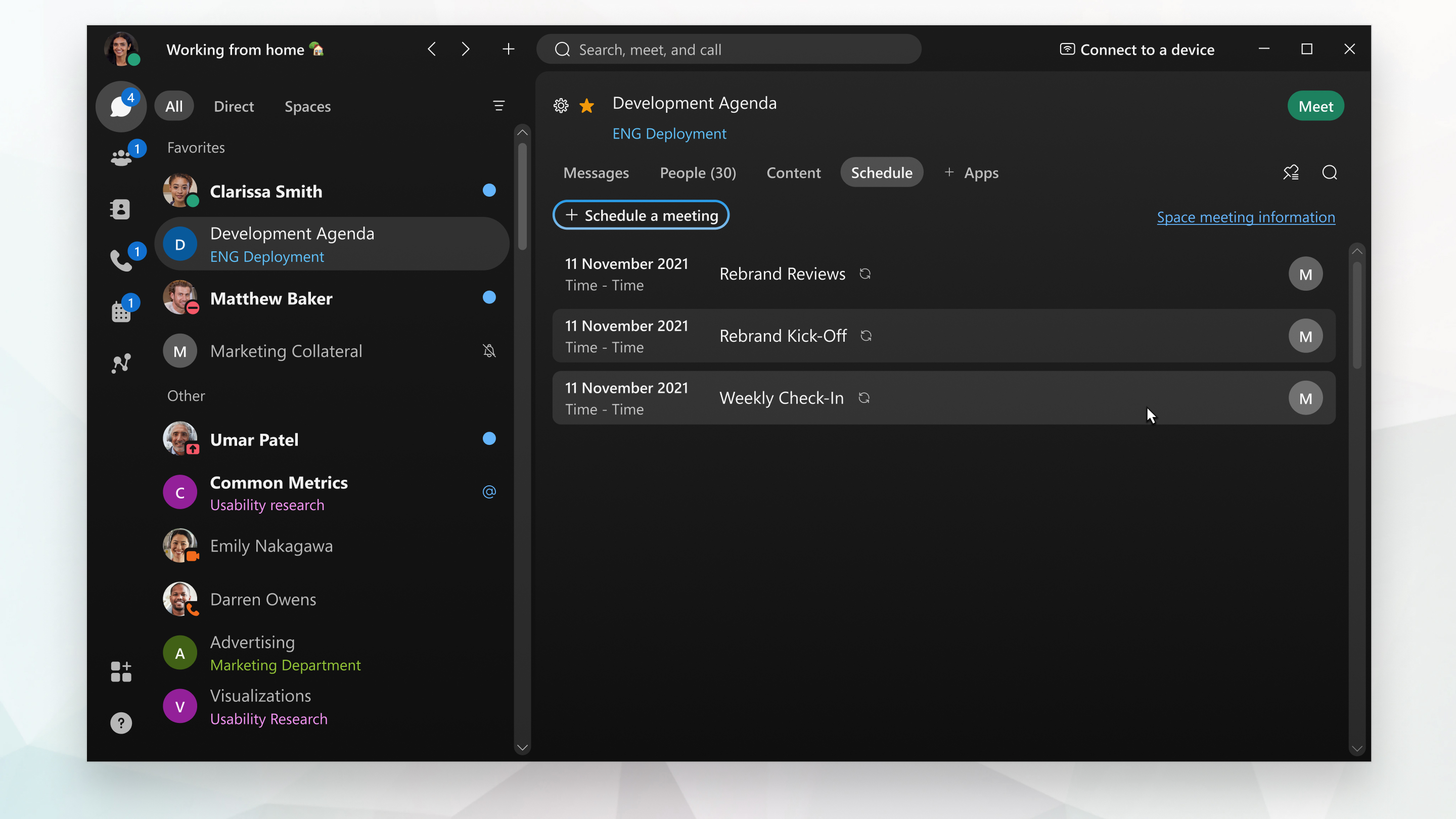 |
| 2 |
Selecione Agendar uma reunião. O aplicativo Webex abre um convite de calendário Microsoft Outlook que inclui automaticamente endereços de e-mail para todos no espaço, o nome do espaço como assunto e “@ webex:espaço” no campo Localização. Dependendo da sua configuração, o convite também pode incluir um link para participar da reunião, opções de participação por telefone e um endereço de vídeo para que as pessoas possam participar de qualquer sistema de vídeo baseado em padrões. |
| 3 |
Especifique a data, a hora e outros detalhes. |
| 4 |
Adicione um dispositivo de Cisco Webex sala ou mesa selecionando no Windows ou Agendamento ou Localizador de salas e, em seguida, Adicionar espaço no Mac e, em seguida, adicione os dispositivos de sala ou mesa que você deseja incluir. Um botão Entrar aparece no dispositivo 5 minutos antes do início da reunião.
Seu administrador precisa configurar sua conta com o calendário híbrido para que você possa programar os dispositivos da sala dessa forma. Se você não conseguir adicionar um dispositivo de sala ou mesa, ou se não visualizar a opção Entrar antes da reunião, entre em contato com seu administrador. |
| 5 |
Envie o convite para a reunião. |
| 1 |
No espaço, clique em Agendar. Se seu administrador configurou sua conta com o calendário híbrido, aqui você encontrará todas as reuniões agendadas no espaço. |
| 2 |
Selecione Agendar uma reunião. Se você estiver usando o Google Calendar comMicrosoft Outlook, o aplicativo Webex abre um convite de calendário em. Microsoft Outlook Caso contrário, ele abrirá o Google Agenda usando seu navegador padrão. O convite tem o nome do espaço como assunto da reunião, “@ webex:space” no campo Local, e inclui endereços de e-mail das pessoas no espaço. Dependendo da sua configuração, o convite também pode incluir as seguintes opções, para que as pessoas possam participar de qualquer sistema de vídeo baseado em padrões:
|
| 3 |
Especifique a data, a hora e outros detalhes. |
| 4 |
Adicione um dispositivo de Cisco Webex sala ou mesa selecionando no Windows ou Agendamento ou Localizador de salas e, em seguida, Adicionar espaço no Mac e, em seguida, adicione os dispositivos de sala ou mesa que você deseja incluir. Um botão Entrar aparece no dispositivo 5 minutos antes do início da reunião.
Seu administrador precisa configurar sua conta com o calendário híbrido para que você possa programar os dispositivos da sala dessa forma. Se você não conseguir adicionar um dispositivo de sala ou mesa, ou se não visualizar a opção Entrar antes da reunião, entre em contato com seu administrador. |
| 5 |
Envie o convite para a reunião. |
| 1 |
No espaço, clique em Agendar uma reunião
|
| 2 |
Todos os membros do espaço são convidados automaticamente para a reunião. Adicione convidados digitando seus nomes ou endereços de e-mail. Remova os convidados passando o mouse sobre o nome deles e clicando em Remover. Você vê ícones ao lado do nome de cada pessoa:
Se os convidados não estiverem disponíveis, altere o horário da reunião e suas atualizações de status de disponibilidade ou clique em Verificar calendário para ver sua disponibilidade. Para transformar um convidado em coanfitrião, passe o mouse sobre o nome dele, clique em e, em seguida |
| 3 |
Para reservar uma sala de reunião, acesse Salas e insira o nome ou a localização de uma sala de reuniões. Você vê ícones ao lado dos nomes dos quartos para mostrar sua disponibilidade. Clique no nome de uma sala para adicioná-la ao convite da reunião. Somente as salas de reunião listadas no diretório de suas organizações são exibidas. |
| 4 |
Clique em Configurações avançadas e escolha entre as opções disponíveis:
|
| 5 |
Clique em Agendar. A reunião é adicionada ao seu calendário. Um convite por e-mail é enviado a todos os convidados para a reunião.
|


 , clique em Tornar coanfitrião.
O que fazer a seguir
Se precisar fazer alterações, você pode atualizar os detalhes da reunião ou cancelá-la.
É aqui que você encontrará todas as reuniões agendadas no espaço.
| 1 |
No espaço, clique em Agendar. Se seu administrador configurou sua conta com o calendário híbrido, aqui você encontrará todas as reuniões agendadas no espaço. |
| 2 |
Clique em Informações da reunião do Space, selecione Copiar e, em seguida, vá para o seu calendário e cole as informações da reunião em uma reunião. Dependendo da sua configuração, as informações da reunião podem incluir um link para entrar na reunião, opções de participação por telefone e um endereço de vídeo para que as pessoas possam participar de qualquer sistema de vídeo baseado em padrões. |
| 3 |
Volte para o aplicativo Webex e para a visualização de informações da reunião do Space. Ao lado de Pessoas, selecione Copiar e, em seguida, vá para o seu calendário e cole os endereços de e-mail na seção Para da reunião. |
| 4 |
Especifique a data, a hora e outros detalhes e, em seguida, envie o convite. |
Antes de começar
| 1 |
Vá para Mensagens |
| 2 |
No espaço, toque em Agendar uma reunião
|
| 3 |
Toque em Agendar para agendar sua reunião. |

 ao lado do nome dele e toque em Tornar coanfitrião.
Antes de começar
| 1 |
Vá para Mensagens |
| 2 |
No espaço, toque no menu de atividades
|
| 3 |
Toque em Agendar para agendar sua reunião. |
 e escolha
 | 1 |
Entre no Webex e, em seu espaço, clique em Agendar
|
| 2 |
Selecione um tipo de reunião na lista suspensa, se sua conta tiver mais de uma associada a ela. Os tipos de reunião são os conjuntos padrão ou personalizados de recursos de reunião disponíveis para sua organização. |
| 3 |
Insira um nome para a reunião no tópico da reunião. |
| 4 |
No nível de classificação das reuniões, selecione o menu suspenso para visualizar os rótulos de classificação disponíveis. Esses rótulos ajudam a garantir que as informações sejam compartilhadas adequadamente e estejam alinhadas aos padrões de segurança da sua organização. Quando você ativa as classificações, o sistema cria automaticamente uma classificação pública e a define como padrão. Você pode renomear a classificação pública, mas não pode excluí-la. Como proprietário do espaço, você pode atualizar a classificação do espaço para um nível de prioridade mais alto (por exemplo, de público para privado), mas não pode reduzi-la (como de privado para público). Somente um administrador do Control Hub com privilégios de Compliance Officer pode realizar downgrades. Analise as diretrizes ou políticas da sua organização sobre classificação de espaços para garantir que você selecione o rótulo apropriado com base na sensibilidade do espaço e no público-alvo pretendido. |
| 5 |
Ao lado de Informações da reunião, selecione Copiar e, em seguida, vá para o seu calendário e cole as informações da reunião em uma reunião. Dependendo da sua configuração, as informações da reunião podem incluir um link para entrar na reunião, opções para entrar por telefone e um endereço de vídeo para que as pessoas possam participar de qualquer sistema de vídeo baseado em padrões. |
| 6 |
Volte para o aplicativo Webex e para a visualização de informações do Space Meeting. Ao lado de Pessoas, selecione Copiar e, em seguida, vá para o seu calendário e cole os endereços de e-mail na seção Para da reunião. |
| 7 |
Especifique a data, a hora e outros detalhes que você precisa incluir e, em seguida, envie o convite. |
 .
.


