
Merci pour votre commentaire.
Application Webex | Planifiez une réunion depuis un espace
 Un commentaire ?

Les personnes internes et externes à l'organisation peuvent planifier une réunion associée à un espace si elles possèdent une licence d'hôte Webex.
Le nombre de personnes pouvant participer à une réunion associée à un espace dépend du type de plan Webex proposé par l'hôte de la réunion.
Chiffrement de bout en bout pour les réunions sur l'application Webex
Les réunions associées à un espace prennent en charge le cryptage de bout en bout. Pour plus d'informations sur la manière de crypter toutes vos réunions par défaut, voir Application Webex | Configurer le chiffrement de bout en bout pour les réunions.
Choisissez le planificateur que vous souhaitez utiliser pour planifier les réunions. Vous pouvez planifier des réunions depuis un espace en utilisant Microsoft Outlook Google Agenda ou le planificateur de l'application Webex (si votre administrateur a configuré votre compte avec le service de calendrier Cisco Webex hybride).
Si votre administrateur n'a pas configuré votre compte avec Hybrid Calendar ou si vous utilisez un autre calendrier que Microsoft Outlook Google Agenda, suivez les instructions de la section Autres calendriers.
| 1 |
Dans l'espace, cliquez sur Calendrier. Si votre administrateur a configuré votre compte avec le calendrier hybride, vous trouverez ici toutes les réunions prévues dans cet espace. 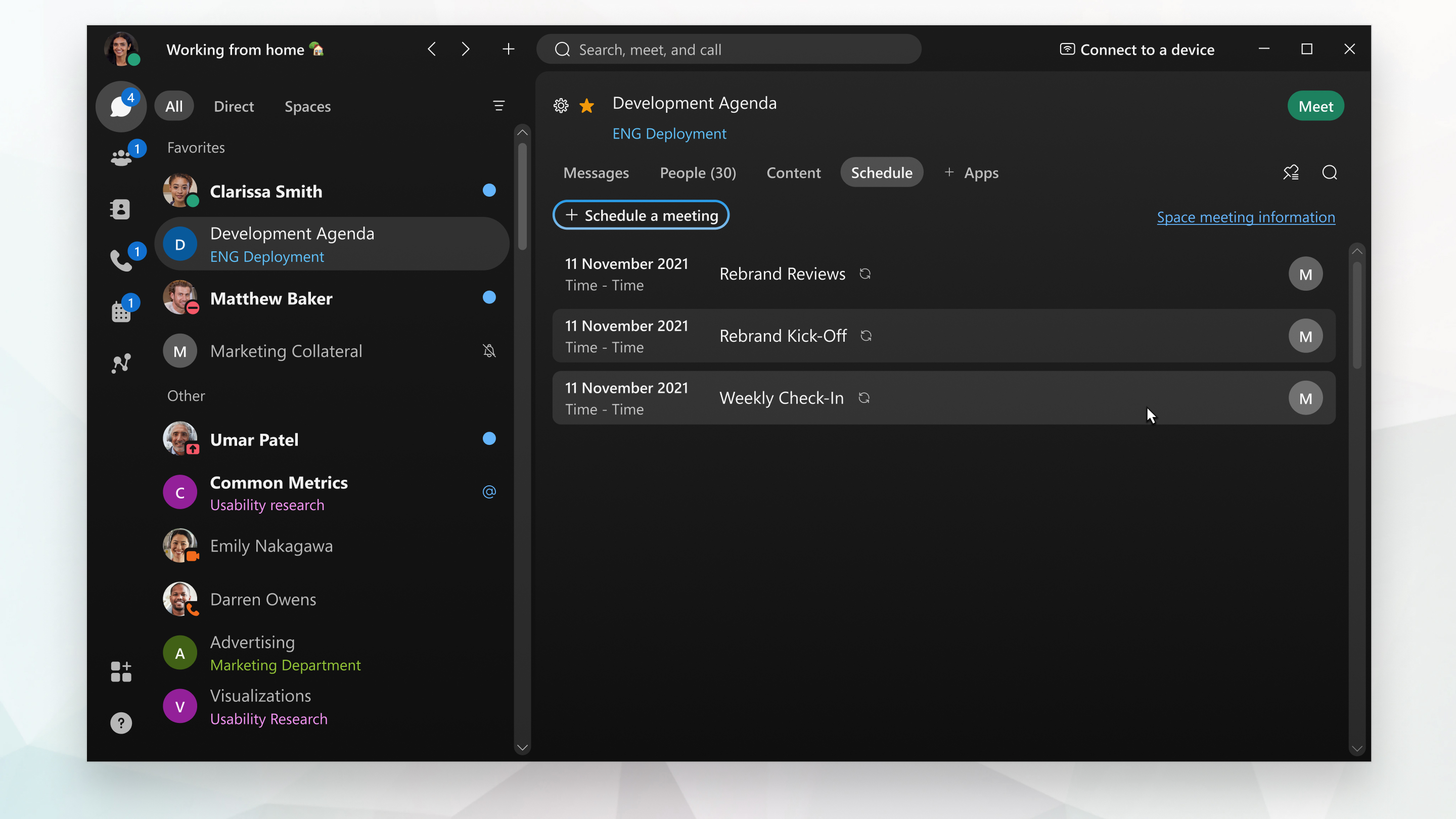 |
| 2 |
Sélectionnez Planifier un rendez-vous. L'application Webex ouvre une invitation dans le calendrier Microsoft Outlook qui inclut automatiquement les adresses e-mail de toutes les personnes présentes dans l'espace, le nom de l'espace comme objet et « @webex:space » dans le champ Localisation. Selon votre configuration, l'invitation peut également inclure un lien pour rejoindre la réunion, les options d'inscription par téléphone et une adresse vidéo afin que les participants puissent y participer depuis n'importe quel système vidéo standard. |
| 3 |
Spécifiez la date, l'heure et d'autres détails. |
| 4 |
Ajoutez un appareil de Cisco Webex chambre ou de bureau en sélectionnant sur Windows ou Scheduling ou Room Finder, puis Ajouter une chambre sur Mac, puis ajouter les appareils de chambre ou de bureau que vous souhaitez inclure. Un bouton Rejoindre apparaît sur l'appareil 5 minutes avant le début de la réunion.
Votre administrateur doit configurer votre compte avec le calendrier hybride afin que vous puissiez planifier les appareils de la chambre de cette façon. Si vous n'arrivez pas à ajouter d'appareil de salle ou de bureau, ou si le bouton Rejoindre ne s'affiche pas avant la réunion, contactez votre administrateur. |
| 5 |
Envoyez l'invitation à la réunion. |
| 1 |
Dans l'espace, cliquez sur Calendrier. Si votre administrateur a configuré votre compte avec le calendrier hybride, vous trouverez ici toutes les réunions prévues dans cet espace. |
| 2 |
Sélectionnez Planifier un rendez-vous. Si vous utilisez Google Agenda avecMicrosoft Outlook, l'application Webex ouvre une invitation dans Microsoft Outlook le calendrier. Sinon, Google Agenda s'ouvre à l'aide de votre navigateur par défaut. L'invitation a pour objet la réunion le nom de l'espace, « @webex:space » dans le champ Lieu, et inclut les adresses e-mail des personnes présentes dans l'espace. Selon votre configuration, l'invitation peut également inclure les options suivantes, afin que les internautes puissent y participer depuis n'importe quel système vidéo standard :
|
| 3 |
Spécifiez la date, l'heure et d'autres détails. |
| 4 |
Ajoutez un appareil de Cisco Webex chambre ou de bureau en sélectionnant sur Windows ou Scheduling ou Room Finder, puis Ajouter une chambre sur Mac, puis ajouter les appareils de chambre ou de bureau que vous souhaitez inclure. Un bouton Rejoindre apparaît sur l'appareil 5 minutes avant le début de la réunion.
Votre administrateur doit configurer votre compte avec le calendrier hybride afin que vous puissiez planifier les appareils de la chambre de cette façon. Si vous n'arrivez pas à ajouter d'appareil de salle ou de bureau, ou si le bouton Rejoindre ne s'affiche pas avant la réunion, contactez votre administrateur. |
| 5 |
Envoyez l'invitation à la réunion. |
| 1 |
Dans l'espace, cliquez sur Planifier une réunion
|
| 2 |
Tous les membres de l'espace sont automatiquement invités à la réunion. Ajoutez des invités en saisissant leur nom ou leur adresse e-mail. Supprimez des invités en passant la souris sur leur nom et en cliquant sur Supprimer. Vous voyez des icônes à côté du nom de chaque personne :
Si les invités ne sont pas disponibles, modifiez l'heure du rendez-vous et mettez à jour leur statut de disponibilité, ou cliquez sur Vérifier le calendrier pour voir leurs disponibilités. Pour faire d'un invité un co-animateur, passez la souris sur son nom, cliquez |
| 3 |
Pour réserver une salle de réunion, allez dans Chambres et saisissez le nom ou l'adresse de la salle de réunion. Des icônes apparaissent à côté des noms des chambres pour indiquer leur disponibilité. Cliquez sur le nom d'une salle pour l'ajouter à l'invitation à la réunion. Seules les salles de réunion figurant dans l'annuaire de votre organisation sont affichées. |
| 4 |
Cliquez sur Paramètres avancés et choisissez l'une des options disponibles :
|
| 5 |
Cliquez sur Calendrier. La réunion est ajoutée à votre calendrier. Une invitation est envoyée par e-mail à toutes les personnes invitées à la réunion.
|


 , puis cliquez sur Choisir comme co-animateur.
Que faire ensuite
Si vous devez apporter des modifications, vous pouvez mettre à jour les détails de la réunion ou l'annuler.
| 1 |
Dans l'espace, cliquez sur Calendrier. Si votre administrateur a configuré votre compte avec le calendrier hybride, vous trouverez ici toutes les réunions prévues dans cet espace. |
| 2 |
Cliquez sur Informations sur la réunion Space, sélectionnez Copier, puis accédez à votre calendrier et collez les informations de la réunion dans une réunion. Selon votre configuration, les informations de la réunion peuvent inclure un lien pour y participer, les options d'inscription par téléphone et une adresse vidéo permettant aux participants d'y participer depuis n'importe quel système vidéo standard. |
| 3 |
Revenez à votre application Webex et à l'affichage des informations sur les réunions Space. À côté de Contacts, sélectionnez Copier, puis accédez à votre calendrier et collez les adresses e-mail dans la section À de la réunion. |
| 4 |
Spécifiez la date, l'heure et d'autres informations, puis envoyez l'invitation. |
Avant de commencer
| 1 |
Accéder à la messagerie |
| 2 |
Dans l'espace, appuyez sur Planifier un rendez-vous
|
| 3 |
Appuyez sur Planifier pour planifier votre réunion. |

 côté de son nom, puis touchez Choisir comme co-animateur.
Avant de commencer
| 1 |
Accéder à la messagerie |
| 2 |
Dans l'espace, appuyez sur le menu des activités
|
| 3 |
Appuyez sur Planifier pour planifier votre réunion. |
 , et choisissez
 | 1 |
Connectez-vous à Webex et, depuis votre espace, cliquez sur Planifier
|
| 2 |
Sélectionnez un type de réunion dans la liste déroulante, si plusieurs réunions sont associées à votre compte. Les types de réunions sont les fonctionnalités de réunion par défaut ou personnalisées disponibles pour votre organisation. |
| 3 |
Entrez le nom de la réunion dans le sujet de la réunion. |
| 4 |
Dans le niveau de classification des réunions, sélectionnez le menu déroulant pour voir les étiquettes de classification disponibles. Ces étiquettes permettent de garantir que les informations sont partagées de manière appropriée et sont conformes aux normes de sécurité de votre organisation. Lorsque vous activez les classifications, le système crée automatiquement une classification publique et la définit par défaut. Vous pouvez renommer le classement public, mais vous ne pouvez pas le supprimer. En tant que propriétaire de l'espace, vous pouvez améliorer la classification des espaces à un niveau de priorité plus élevé (par exemple, du public au privé), mais vous ne pouvez pas la rétrograder ( du privé au public, par exemple). Seul un administrateur de Control Hub doté des privilèges de responsable de la conformité peut effectuer des rétrogradations. Passez en revue les directives ou politiques de votre organisation en matière de classification des espaces pour vous assurer de sélectionner l'étiquette appropriée en fonction de la sensibilité de l'espace et du public cible. |
| 5 |
À côté de Informations sur la réunion, sélectionnez Copier, puis accédez à votre calendrier et collez les informations de la réunion dans une réunion. Selon votre configuration, les informations de la réunion peuvent inclure un lien pour y participer, des options pour y participer par téléphone et une adresse vidéo permettant aux participants d'y participer depuis n'importe quel système vidéo standard. |
| 6 |
Retournez à l'application Webex et à l'affichage des informations sur les réunions spatiales. À côté de Contacts, sélectionnez Copier, puis accédez à votre calendrier et collez les adresses e-mail dans la section À de la réunion. |
| 7 |
Spécifiez la date, l'heure et les autres informations que vous devez inclure, puis envoyez l'invitation. |
 .
.


