
Obrigado pelos seus comentários.
Permitir streaming de Cisco Webex Meetings e eventos para o Vbrick Rev
 Comentários?
Quando a transmissão ao vivo está ativada, ela é ativada tanto no Webex Webex Meetings Events quanto no Webex.
Ative o Vbrick Rev Streaming em seu site Webex
-
Ative a configuração Vbrick Rev na Administração do Site.
-
Ative a configuração de transmissão ao vivo para cada usuário.
-
Ative a configuração Support for Webex Meeting Live Streaming na conta Vbrick da sua organização.
Certifique-se de ler este artigo que fala sobre a configuração do Vbrick e de revisar este artigo que descreve como transmitir uma reunião Webex para um evento de webcast.
| 1 |
Entre na Administração do Site e vá para . |
| 2 |
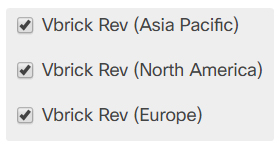
Role até a seção Serviços de transmissão ao vivo e selecione Vbrick Rev para cada região para a qual você deseja ativar o streaming do Vbrick Rev.
|
| 3 |
Role até a parte inferior da página e selecione Atualizar. |
Habilitar transmissão ao vivo para usuários individuais
| 1 |
Faça login na Administração do Site Webex. Na barra de navegação à esquerda, acesse e selecione uma conta de usuário para atualizar. |
| 2 |
Na seção Privilégios desse usuário, marque a caixa de seleção Ativar transmissão ao vivo. 
|
| 3 |
Role até a parte inferior da página e selecione Atualizar. |
Ative o Vbrick Rev Streaming em seu site Webex
-
Ative a configuração Vbrick Rev no Control Hub.
-
Ative a configuração de transmissão ao vivo para cada usuário.
-
Ative a configuração Support for Webex Meeting Live Streaming na conta Vbrick da sua organização.
Certifique-se de ler este artigo que fala sobre a configuração do Vbrick e de revisar este artigo que descreve como transmitir uma reunião Webex para um evento de webcast.
| 1 |
Na visualização do cliente em https://admin.webex.com, acesse Serviço e, em Reunião, selecione Sites. |
| 2 |
Escolha o site Webex para alterar as configurações e selecione . |
| 3 |
Role até a seção Serviços de transmissão ao vivo e selecione Vbrick Rev para cada região para a qual você deseja ativar o streaming do Vbrick Rev.
|
| 4 |
Role até a parte inferior da página e selecione Atualizar. |
Habilitar transmissão ao vivo para usuários individuais
| 1 |
Na visualização do cliente em https://admin.webex.com, acesse Gerenciamento > Usuários. |
| 2 |
Selecione uma conta de usuário para atualizar e, em seguida, selecione Reuniões. |
| 3 |
No menu suspenso Configurações aplicar a, selecione o site da reunião a ser atualizado e clique em Configurações avançadas. |
| 4 |
Na seção Configurações do usuário desse usuário, marque Ativar transmissão ao vivo/NDI. |
| 5 |
Role até a parte inferior da página e selecione Atualizar. |


