
Obrigado pelos seus comentários.
Agende e participe de reuniões com o Webex Scheduler para Microsoft Outlook
 Comentários?
Se você tiver uma conta Microsoft 365 e seu administrador não tiver instalado o complemento Webex Scheduler, você mesmo poderá instalar o aplicativo.
| 1 |
Acesse o Microsoft AppSource. |
| 2 |
Procure o complemento |
| 3 |
Selecione Adquira agora e siga as instruções na tela. Depois de adicionar o aplicativo, siga as instruções em Definir seu site Webex no Outlook. |
Antes de agendar uma reunião usando o Webex Scheduler, você deve especificar o site Webex para usar com sua conta.
| 1 |
Se você estiver usando o Outlook para desktop, no Cisco Webexgrupo na faixa de opções, selecione Adicionar Webex Meeting. 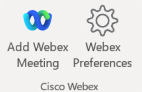 Se você estiver usando o Outlook na Web, selecione Novo evento > Cisco Webex Agendador Para ver essa opção, você ou seu administrador devem ter adicionado o complemento Webex Scheduler e o administrador do site Webex deve ter configurado o Webex Scheduler para Microsoft 365. A tela de boas-vindas é exibida. 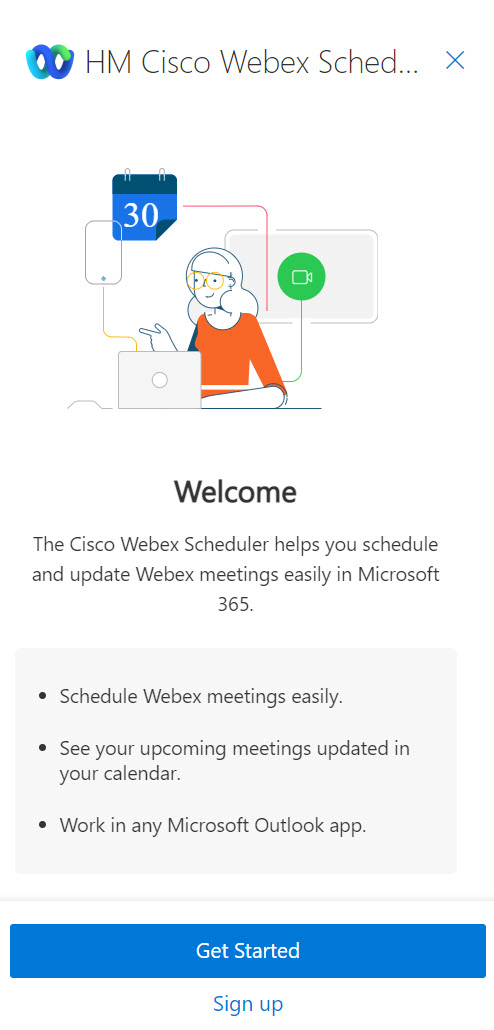 |
| 2 |
Selecione Começar. |
| 3 |
Selecione ou insira o URL do site Webex que você deseja usar, no formato 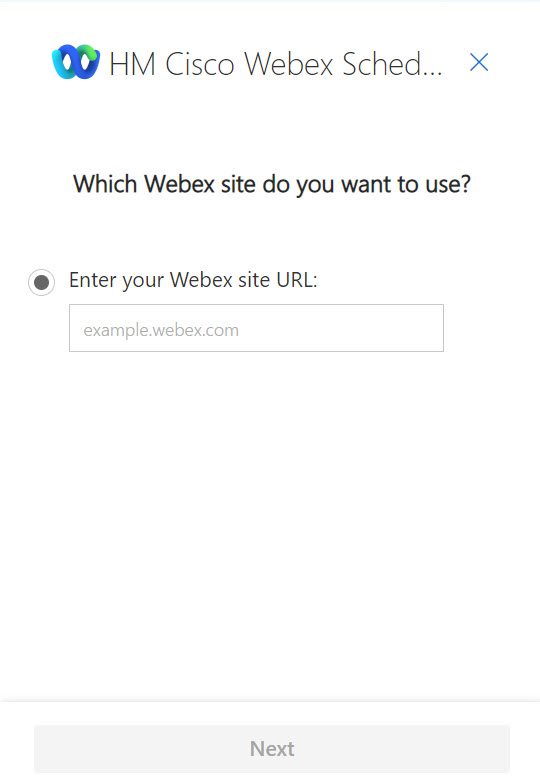 Se você ver uma mensagem que o Webex Preferences deseja exibir em uma nova janela, selecione Permitir. |
| 4 |
A tela de login é aberta em uma nova janela do navegador. Insira seu endereço de e-mail Microsoft 365 e selecione Avançar. 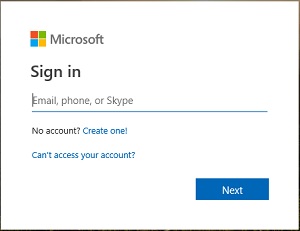 |
| 5 |
Digite sua senha do Microsoft 365 e selecione Entrar. 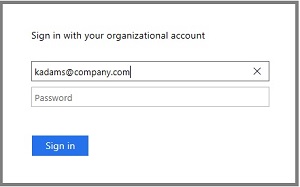 Se você ver um Stay conectado? mensagem, selecione Sim para reduzir o número de vezes que você precisa fazer login. |

Depois de definir seu site Webex, você pode adicionar uma reunião Webex a qualquer compromisso criado no Outlook.
| 1 |
Crie um compromisso no Outlook. |
| 2 |
Insira o nome do compromisso, o nível de classificação das reuniões, o local e os horários de início e término. |
| 3 |
Se você quiser que o compromisso se repita, faça o seguinte:
|
| 4 |
Para convidar outras pessoas, faça o seguinte:
|
| 5 |
Se você estiver usando o Outlook para desktop, no Cisco Webexgrupo na faixa de opções do Outlook, selecione Adicionar Webex Meeting. Se você estiver usando o Outlook na web, selecione o Cisco Webex
Agendador
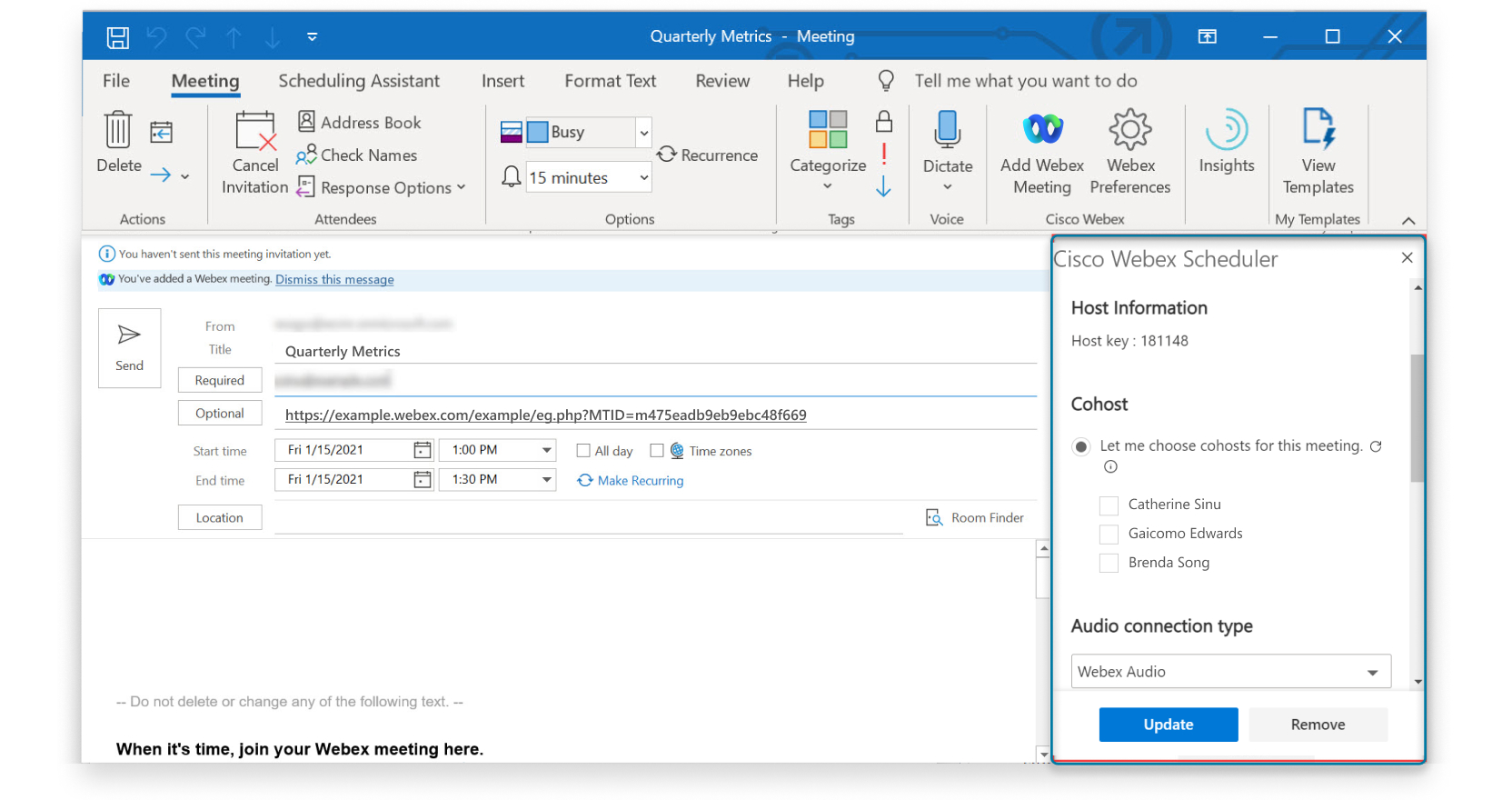
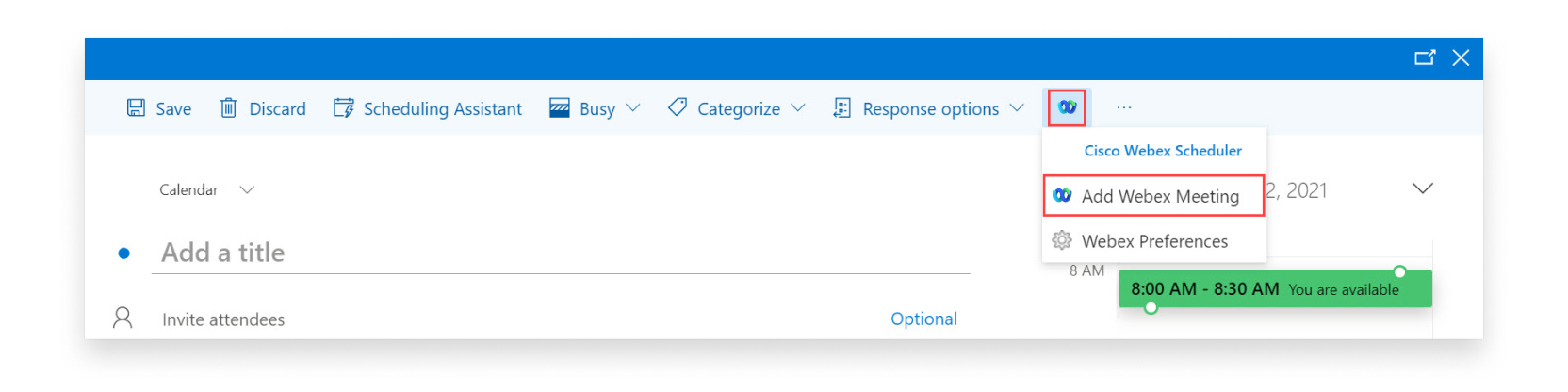 Depois de alguns instantes, um link para a reunião é adicionado ao campo de localização e os detalhes da reunião são adicionados ao corpo do compromisso. Se você encontrar um erro depois de tentar adicionar uma reuniãoWebex Meetings, poderá ver os detalhes do erro acima do corpo do compromisso. |
| 6 |
(Opcional) Edite as opções da reunião, como adicionar um organizador ou coanfitrião alternativo. Você também pode definir o tom de entrada e saída, alterar a senha da reunião ou adicionar um código de acompanhamento.
Selecione Atualizar reunião quando terminar de editar as opções da reunião. |
| 7 |
Selecione Enviar. O compromisso mostra os detalhes da reunião, incluindo um link para entrar na reunião. Você pode copiar o link e compartilhá-lo
com outras pessoas.
|
O que fazer a seguir
É conveniente iniciar ou participar de uma reunião que foi agendada usando o Webex Scheduler em. Microsoft Outlook
|
Para iniciar ou participar de uma reunião, faça o seguinte:
|


Depois de agendar uma reunião, use o Outlook para editá-la a qualquer momento. Altere os participantes e as informações da reunião, como a data e a hora, ou altere as opções da reunião, como o tipo ou o modelo da reunião.
Quando você edita uma reunião agendada, um convite por e-mail atualizado é enviado aos participantes e as informações da reunião no seu site Webex são atualizadas.
| 1 |
No calendário do Outlook, edite a reunião agendada. |
| 2 |
Altere qualquer um dos seguintes:
Os detalhes da reunião Webex são semelhantes aos seguintes: 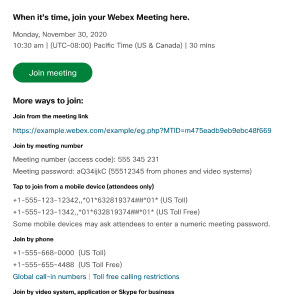 |
| 3 |
Altere as opções de reunião Webex.
|
| 4 |
Selecione Atualizar quando terminar de editar as opções da reunião e, em seguida, selecione Enviar atualização. Se você estiver usando o Outlook paraMicrosoft Exchange, não
precisa selecionar Atualizar. Suas reuniões são atualizadas automaticamente quando você
altera os detalhes da reunião. |
Remova as reuniões Webex dos compromissos do Outlook que não precisam mais delas ou se você quiser alterar o tipo de reunião Webex.
| 1 |
No calendário do Outlook, abra um compromisso que contenha uma reunião Webex. |
| 2 |
Abra as preferências do Webex:
|
| 3 |
Selecione Remover ou Remover reunião. |
-
Gere um link de reunião único — Cada reunião tem um link de reunião e um endereço de vídeo exclusivos.
-
Use o link da minha Sala Pessoal — Todas as reuniões usam o link da Sala Pessoal como link da reunião e o endereço do vídeo da Sala Pessoal como endereço do vídeo.
| 1 |
Se você estiver usando o Outlook para desktop, no Cisco Webexgrupo na faixa de opções do Outlook, selecione Webex Preferences. Se você estiver usando o Outlook na Web, selecione Novo evento > Cisco Webex Agendador |
| 2 |
Selecione o tipo de reunião padrão em Webex Meeting Link e selecione Salvar. A alteração se aplica a todas as futuras reuniões Webex que você adicionar aos compromissos.
|
Se houver mais de um site Webex que você usa para reuniões, você pode especificar qual site você prefere usar ao adicionar uma reunião Webex a um compromisso no Outlook.
| 1 |
Se você estiver usando o Outlook para desktop, no Cisco Webexgrupo na faixa de opções do Outlook, selecione Webex Preferences. Se você estiver usando o Outlook na Web, selecione Novo evento > Cisco Webex Agendador |
| 2 |
Selecione Alterar site Webex. |
| 3 |
Selecione ou insira o URL do site Webex que você deseja usar e selecione Avançar. |
| 4 |
Selecione o tipo de reunião padrão e selecione Salvar. |
Se você mesmo instalou o aplicativo e não deseja mais agendar reuniões usando o Webex Scheduler, você pode remover o aplicativo. Se o administrador instalou o aplicativo, entre em contato com ele para removê-lo.
| 1 |
Se você estiver usando o Outlook para desktop, selecione Obter suplementos no grupo Suplementos na faixa de opções do Outlook. Se você estiver usando o Outlook na Web, selecione Mais opções |
| 2 |
Selecione Meus complementos na janela Suplementos do Microsoft 365. |
| 3 |
Localize o Cisco WebexAgendador e selecione  |
 >
>  >
> 


