
Obrigado pelos seus comentários.
Aplicativo Webex | Adicione marcas d'água visuais ao conteúdo compartilhado em uma reunião
 Comentários?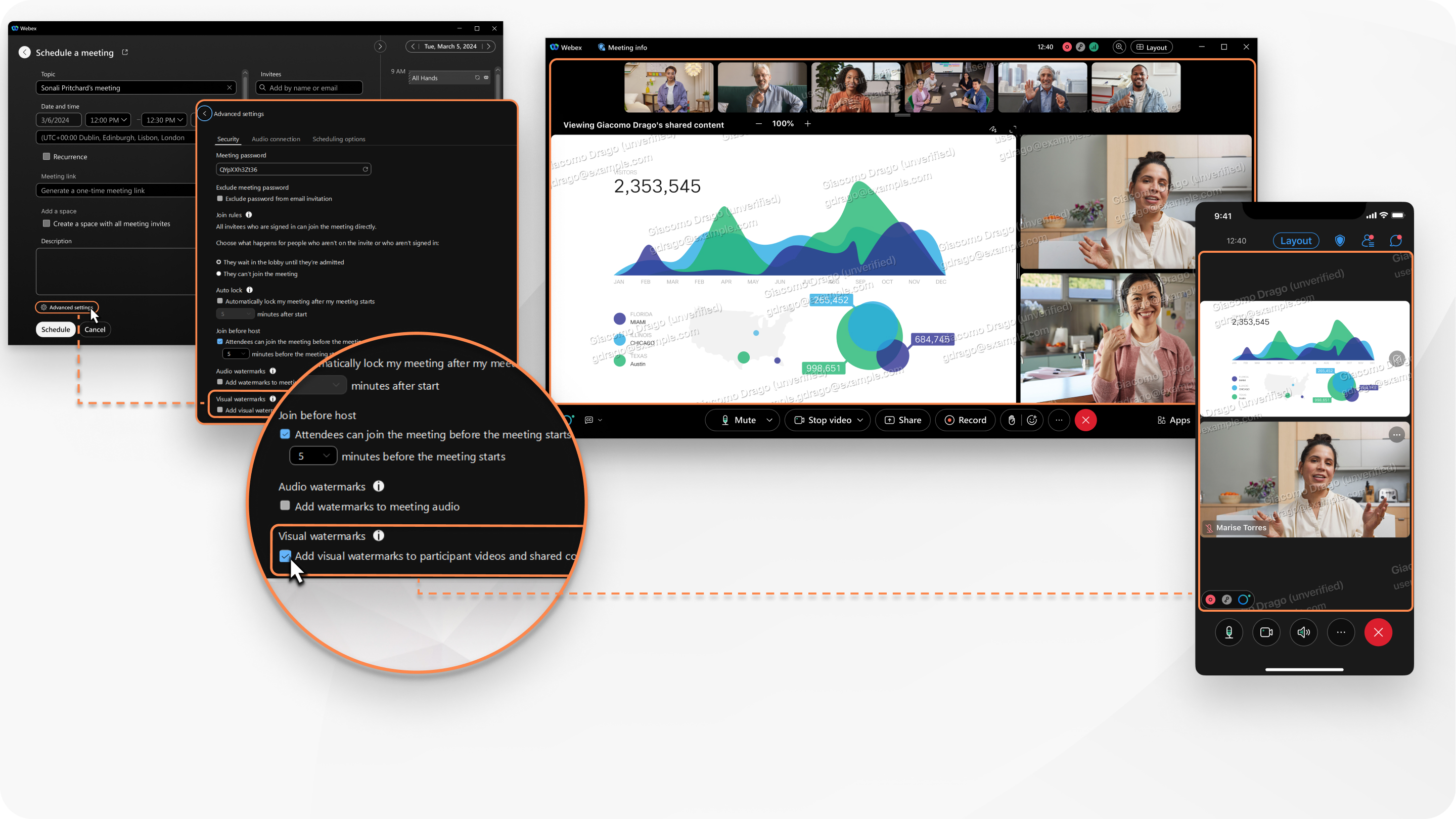
Cada participante que visualiza a reunião vê um padrão de imagem de marca d'água com seu próprio endereço de e-mail. Se o participante não estiver conectado ao Webex, o padrão de imagem da marca d'água inclui seu nome de exibição e seu endereço de e-mail. Sua organização pode optar por adicionar o número da reunião como parte da marca d'água.
Os participantes que ingressam nas versões desktop, móvel e web do aplicativo veem o padrão de imagem da marca d'água.
Você escolhe a opacidade da marca d'água, para que o padrão da imagem seja um impedimento eficaz, mas não cause muita distração.
Esse recurso está disponível em nossa plataforma de Webex Suite reuniões. Descubra se suas reuniões usam a plataforma de Webex Suite reuniões.
Você também pode adicionar marcas d'água visuais nos dispositivos.
| 1 |
Agende uma reunião a partir do calendário de reuniões ou agende uma reunião a partir de um espaço e, no agendador, clique em Configurações avançadas. |
| 2 |
Na guia Segurança, em Marcas d'água visuais, marque Adicionar marcas d'água visuais aos vídeos dos participantes e ao conteúdo compartilhado. Se essa opção já estiver marcada, seu administrador ativou as marcas d'água visuais para sua organização.
|
| 3 |
Veja a pré-visualização da marca d'água. |
| 4 |
(Opcional) Arraste o controle deslizante do nível de opacidade para aumentar ou diminuir a opacidade da marca d'água. |
| 1 |
Agende uma reunião a partir do calendário de reuniões e, no agendador, clique em Configurações avançadas. |
| 2 |
Na guia Opções de segurança, em Marcas d'água visuais, marque Adicionar marcas d'água visuais aos vídeos dos participantes e ao conteúdo compartilhado. |
| 3 |
Veja a pré-visualização da marca d'água. |
| 4 |
(Opcional) Arraste o controle deslizante do nível de opacidade para aumentar ou diminuir a opacidade da marca d'água. |


