本文是否有幫助?

感謝您的意見回饋。
Webex 應用程式 | 將視覺水印加入會議中的共享內容
 意見回饋?
意見回饋?透過在參與者影片和共享內容中加入水印來保護組織的內容。您可以在排程會議時啟用水印。
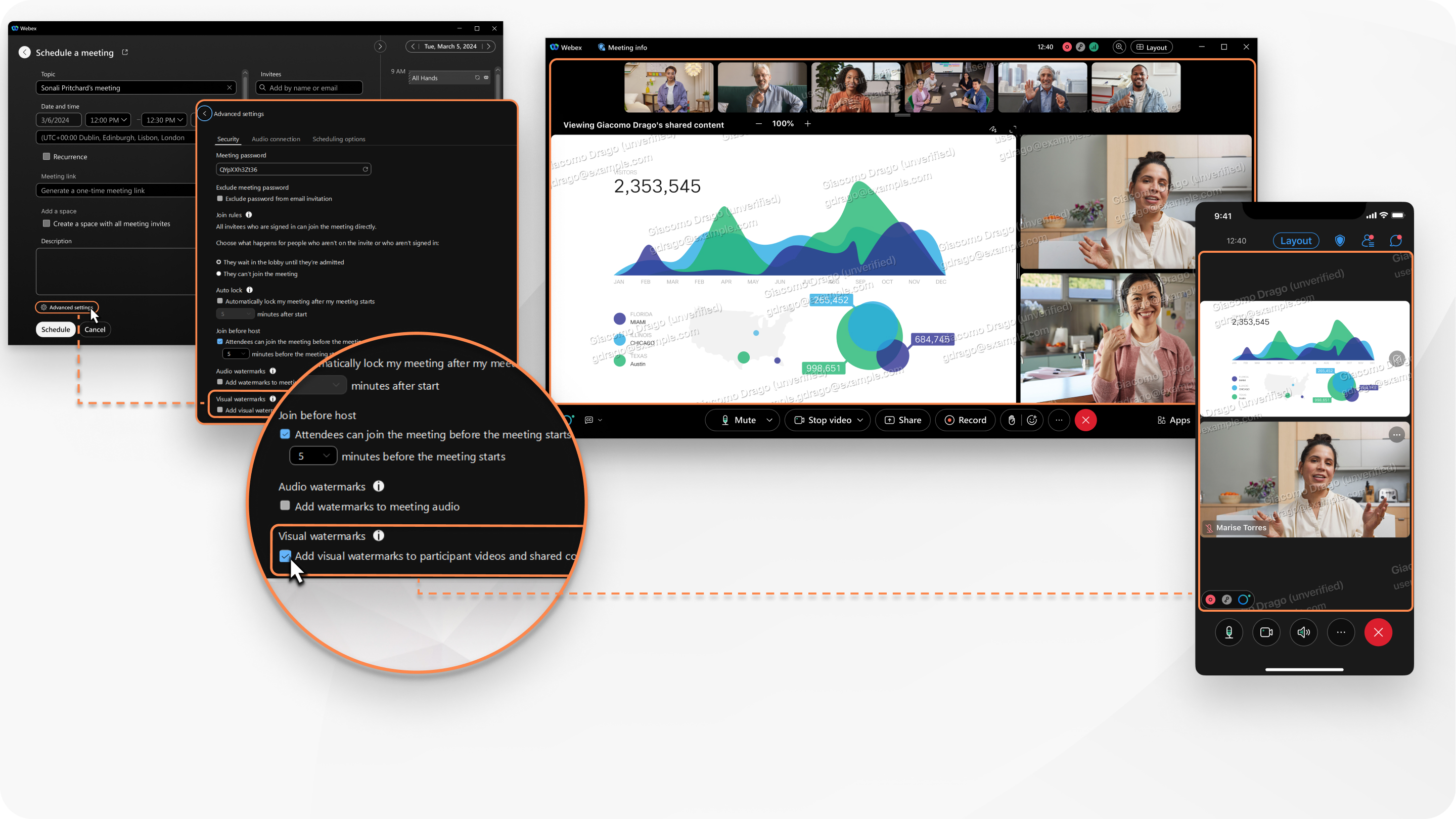
每個參加會議的人員都會看到帶有自己電子郵件地址的浮水印圖像圖案。如果參與者未登入 Webex,則浮水印圖像圖案將包含他們的顯示名稱和電子郵件地址。您的組織可以選擇將會議編號新增至浮水印。
透過桌面版、行動版和網頁版應用程式加入的使用者都會看到浮水印圖像圖案。
您可以選擇水印的不透明度,以便圖像圖案能夠有效地起到威懾作用,但不會造成太多幹擾。
新增視覺浮水印後,就無法在本地錄製會議。您的組織可能會阻止您將會議錄製到雲端。如果您的組織允許您將會議錄製到雲端,則錄製內容中不會顯示浮水印。
此功能可在我們的 Webex Suite 會議平台上使用。了解您的會議是否使用 Webex Suite 會議平台。
您也可以 在裝置上新增視覺浮水印。
| 1 |
從會議行事曆安排會議 或 從空間安排會議 ,然後在日程安排器中,按一下 進階設定。 |
| 2 |
在 安全性 標籤上的 視覺浮水印下,選取 為參與者影片和分享內容新增視覺浮水印。 如果此選項已選中,則您的管理員已為您的組織啟用視覺浮水印。
|
| 3 |
查看水印預覽。 |
| 4 |
(可選)拖曳 不透明度等級 滑桿,增加或減少水印的不透明度。 |
| 1 |
從會議行事曆安排會議 ,然後在日程安排程式中,按一下 進階設定。 |
| 2 |
在 安全選項 標籤上的 視覺浮水印下,選取 為參與者影片和分享內容新增視覺浮水印。 |
| 3 |
查看水印預覽。 |
| 4 |
(可選)拖曳 不透明度等級 滑桿,增加或減少水印的不透明度。 |
本文是否有幫助?


