- Página inicial
- /
- Artigo

Obrigado pelos seus comentários.

Aceitar ou rejeitar manualmente solicitações de registro de reunião e webinar
 Neste artigo
 Comentários?
Se você, como anfitrião ou coanfitrião da reunião ou webinar, exigir inscrição dos participantes e não tiver as solicitações de inscrição aprovadas automaticamente , aceite ou rejeite manualmente todas as solicitações de inscrição.
Aceitar ou rejeitar pedidos de inscrição para uma reunião ou webinar.
| 1 |
Faça login no seu site Webex e selecione . |
| 2 |
Encontre a reunião ou o webinar e selecione Registro. |
| 3 |
Marque a caixa de seleção ao lado de cada registro e, em seguida, clique em Aceitar ou Rejeitar . Para aceitar ou rejeitar todas as solicitações, marque a caixa de seleção ao lado de Status, depois clique em Aceitar ou Rejeitar.
|

Você pode alterar registros aceitos ou rejeitados anteriormente.
Para aceitar um registro rejeitado, selecione-o na lista Rejeitado ou Todos e clique em Aceitar .
Para rejeitar um registro aceito, selecione-o na lista Aceito ou Todos e clique em Rejeitado.
Aceitar ou rejeitar pedidos de inscrição para uma série de webinars
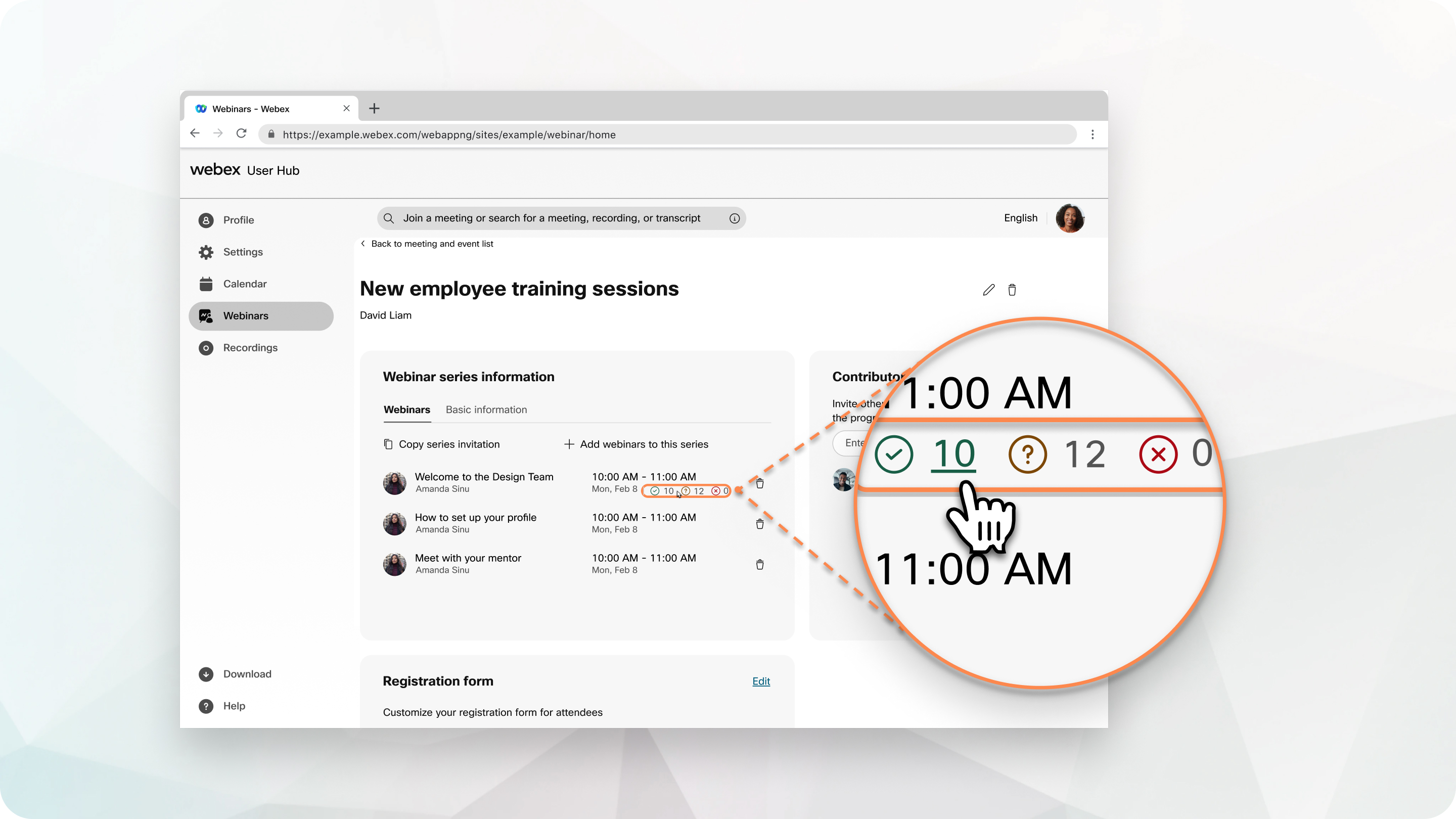
Confira os detalhes de inscrição para todos os webinars de uma série ao mesmo tempo. O número de solicitações aceitas, pendentes e rejeitadas aparece ao lado de cada webinar da série que exige inscrição.
| 1 |
Faça login no seu site Webex e selecione Webinários. |
| 2 |
Clique em Série de webinars e selecione uma série de webinars. |
| 3 |
Selecione o ícone Aceito, Pendenteou Rejeitado de um webinar para revisar as solicitações de inscrição com esse status. |
| 4 |
Para alterar o status de uma solicitação de registro, marque a caixa de seleção ao lado da solicitação e selecione Aceitar, Alterar status para pendenteou Rejeitar. Se você alterar o status de uma solicitação de inscrição de aceita para pendente, o convidado receberá um e-mail informando o cancelamento do convite. Para aceitar ou rejeitar todas as solicitações, marque a caixa de seleção ao lado de Statuse selecione o status. |


