
Obrigado pelos seus comentários.
 Comentários?
Você pode adicionar alguém a uma chamada em andamento, reunião Webex ou reunião de sala pessoal tocando no botão Adicionar.
Ao hospedar uma reunião, você também pode adicionar participantes do SIP da mesma organização ou de diferentes organizações, incluindo dispositivos na nuvem, locais ou registrados no edge.
Observação: para adicionar dispositivos SIP locais ou periféricos, acrescente “sip:” ao URI (por exemplo, “sip: username@company.com “) porque o sistema não reconhece o URI sem esse prefixo.
Os números PSTN internos e externos também podem ser adicionados como participantes de uma reunião Webex em andamento. No entanto, esses números PSTN devem primeiro ser provisionados e gerenciados pelos administradores no Cisco Control Hub. O Control Hub é responsável pela ativação, modificação e gerenciamento dos números de telefone, garantindo que eles sejam reconhecidos e possam participar de reuniões. Portanto, o provisionamento no Control Hub é necessário antes que os números PSTN possam ser adicionados às reuniões.
Para adicionar um participante:
| 1 |
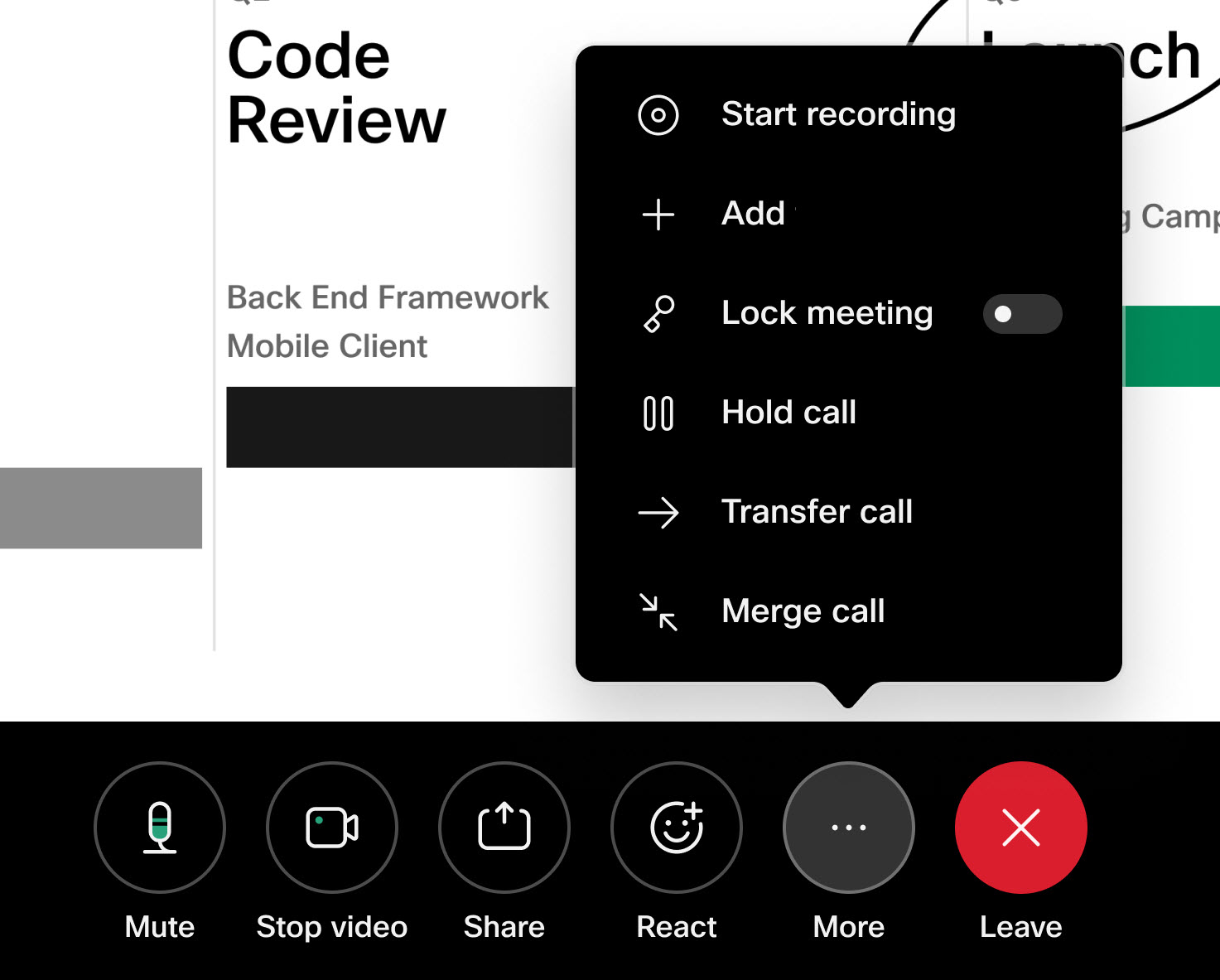
Quando você estiver em uma chamada ou reunião, acesse os controles de chamada em seu dispositivo ou controle de toque. Toque em Adicionar
Se você não a vê, talvez seja necessário tocar em Mais
|
| 2 |
Toque em Adicionar participantes e escolha um contato. Você também pode enviar um convite por e-mail para as pessoas que você deseja adicionar. 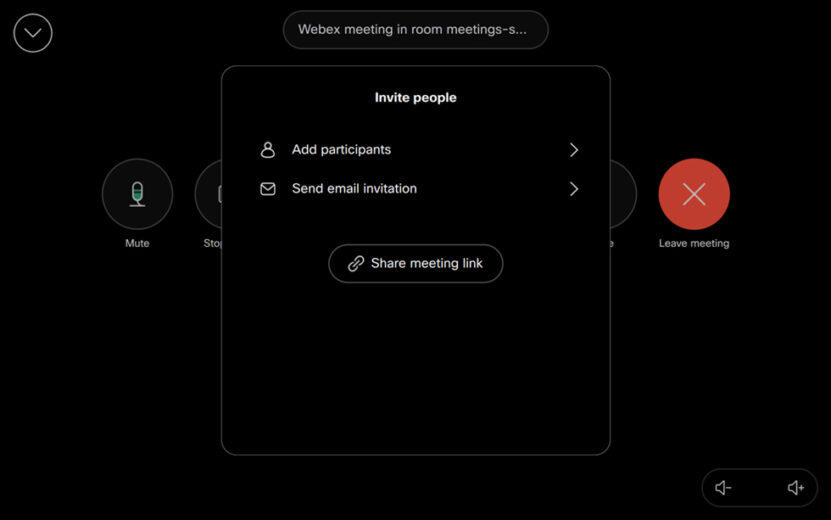
Você pode cancelar o convite tocando na lista de participantes e selecionando cancelar convite. Depois que o participante entrar na chamada ou reunião, você não poderá mais cancelar o convite. |
| 3 |
Em dispositivos de modo pessoal, o usuário recebe uma notificação de entrada com um botão para pressionar (OBTP) em seu dispositivo e pode entrar na reunião ou chamada a qualquer momento. Em dispositivos compartilhados, uma chamada recebida aparece e precisa ser atendida. A caixa de diálogo de chamada mostra quem convidou o dispositivo e os participantes dessa reunião ou chamada. |
 botão.
  primeiro e depois selecionar


