
Mulțumim pentru feedback.
Puneți în așteptare și reluați apelurile pe 9800/8875 (Unified CM)
 Feedback?
Plasarea unui apel în așteptare
Puteți PUT un apel activ în așteptare și apoi îl puteți relua când sunteți gata. Atunci când sunteți într-un apel și primiți un apel primit, răspunsul la apel pune automat apelul activ în așteptare. În această situație, aveți posibilitatea să comutați între apelurile active și cele în așteptare.
Pe Cisco Video Phone 8875, când plasați un apel video în așteptare, transmisia video este blocată până când reluați apelul.
Efectuați următoarele acțiuni pentru a PUT un apel în așteptare și a relua apelul în așteptare.
| 1 |
Selectați Hold sau apăsați Dacă cineva utilizează caracteristica barjă de apel pentru a se alătura apelului activ, persoana respectivă va fi deconectată automat atunci când țineți apelul în așteptare. Acest comportament nu se aplică apelului conferință cu barged.
|
| 2 |
(Opțional) Dacă doriți să reveniți la ecranul Home, procedați astfel:
Puteți constata că linia afișează pictograma În așteptare Pentru a reveni la apelul în așteptare, apăsați tasta de linie.
Puteți găsi că linia afișează |
| 3 |
Pentru a relua un apel în așteptare, selectați Reluare sau apăsați Dacă reveniți la ecranul telefonului Home, linia afișează pictograma Apel activ |
 Pentru a PUT un apel activ în așteptare.
 Selectați
  . Telefoanele cu ecrane în tonuri de gri afișează această pictogramă în tonuri de gri.
 Apasă butonul Home sau selectează
  .
. Starea și durata apelului. Telefoanele cu ecrane în tonuri de gri afișează această pictogramă în tonuri de gri.
Comutarea între apeluri
Când aveți două sau mai multe apeluri pe o linie, puteți vedea numărul de apeluri curente în lista de apeluri. De exemplu, Toate apelurile (3) înseamnă că există în total 3 apeluri curente pe telefon. Apelurile curente includ apeluri active, în așteptare, primite, fără sunet etc.
Pe ecranul telefonului Home, pictograma de stare a liniei arată starea apelului curent. Dacă linia are mai multe apeluri, simbolul "+<cifre>" se afișează sub pictograma de stare a liniei. Simbolul indică cantitatea rămasă de apeluri pe linie. De exemplu, "+2" înseamnă că linia are în total 3 apeluri.
| 1 |
Pe ecranul telefonului Home, apăsați tasta de linie pentru a deschide lista de apeluri. |
| 2 |
În lista de apeluri, utilizați Discul de navigare pentru a selecta apelul dorit. De asemenea, puteți apăsa tasta de linie pentru a parcurge lista de apeluri. |
| 3 |
Efectuați acțiunea după cum este necesar cu butoanele disponibile, cum ar fi reluarea unui apel în așteptare, PUT apelul activ în așteptare și răspunsul, respingerea sau ignorarea unui apel primit. |
| 4 |
(Opțional) Pentru scenariul cu etichetă de apel în linie activată, dacă doriți să evidențiați o anumită etichetă de apel în linie pe ecranul Home, procedați astfel:
|
Când aveți unul sau mai multe apeluri pe o linie, puteți vedea bara de apeluri afișată în partea de jos a ecranului telefonului. Bara de apeluri afișează, de asemenea, numărul tuturor apelurilor și numărul fiecărui tip de apeluri de pe telefon. Puteți deschide lista de apeluri atingând sau trăgând cu degetul în sus pe bara de apeluri.
Bara de apeluri poate include următoarele tipuri de apeluri:
- Apel activ
- Apel în aşteptare
- Apel primit în așteptarea preluării
- Apel partajat
- Apel forțat
- Conferință telefonică
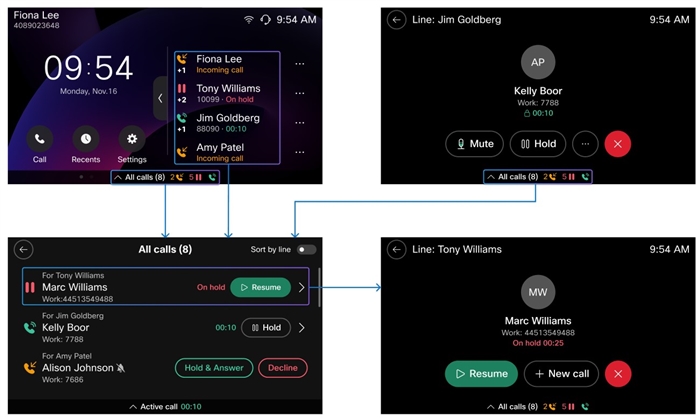
Exemplul arată că există în total 8 apeluri curente pe telefon. Apelurile conțin 2 apeluri primite, 5 apeluri în așteptare și 1 apel activ. Simbolul (afișat ca +<cifre>) se afișează sub pictograma de stare a apelului unei linii care indică numărul rămas de apeluri pe linie.
| 1 |
Atingeți sau trageți cu degetul în sus pe bara de apeluri pentru a deschide lista de apeluri atunci când puteți găsi bara afișată în partea de jos a ecranului. De obicei, bara de apeluri se poate afișa pe ecranul telefonului Home, ecranul în apel, ecranul setărilor telefonului etc. |
| 2 |
Efectuați acțiunea după cum este necesar cu butoanele disponibile, cum ar fi reluarea unui apel în așteptare, PUT apelul activ în așteptare și răspunsul, respingerea sau ignorarea unui apel primit. |
| 3 |
(Opțional) Selectați intrarea de apel dorită pentru a deschide ecranul în apel și efectuați acțiunile după cum este necesar. |


