
Mulțumim pentru feedback.
Porniți și gestionați testele Webex în Partner Hub
 Feedback?
Configurarea unei versiuni de încercare Webex Enterprise
| 1 |
Trebuie să deveniți certificat ca partener Webex. Acest lucru vă oferă acces la Webex Partner Hub, unde veți finaliza toți pașii de configurare și configurare. |
| 2 |
Trebuie să fiți un utilizator cu un rol de administrator complet de vânzări sau vânzări pentru a începe o perioadă de încercare a clientului. Consultați Roluri de administrator partener pentru mai multe informații. |
| 3 |
Consultați Prezentarea generală a Webex Meetings solu ției și Webex MeetingsBDM pentru a înțelege următoarele Webex Meetings servicii, modul în care funcționează și ce beneficii oferă clienților și utilizatorilor.
|
Aceste condiții prealabile vă permit să începeți încercări pentru organizațiile clienților. Dacă doriți să începeți o perioadă de încercare pentru propria organizație parteneră, atunci trebuie să plasați o comandă CUWP pe Cisco Commerce Workspace (CCW).
| 1 |
Din vizualizarea partener din https://admin.webex.com, acces ați Cli enți, apoi faceți clic pe Începeți încercarea. |
| 2 |
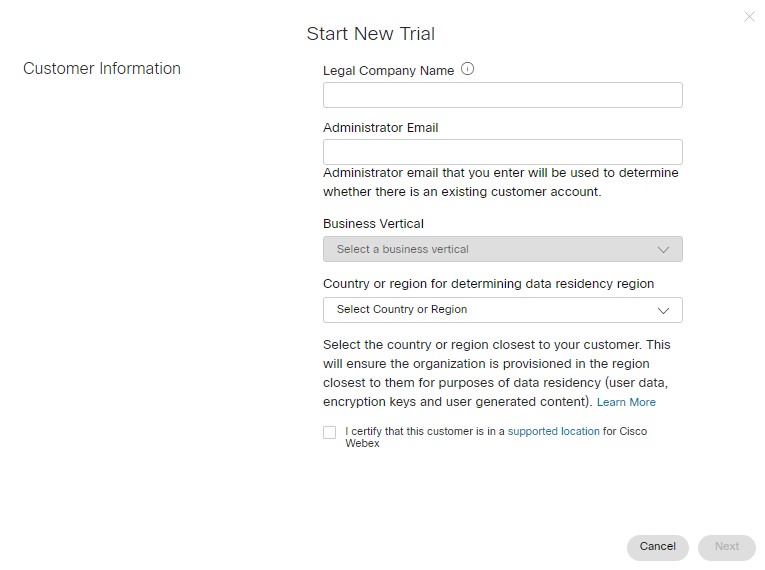
Pe pagina Înce peți o nouă versiune de încer care, completați numele companiei clientului, adresa de e-mail a administratorului și verticala de afaceri. Dacă nu găsiți verticala exactă de afaceri a companiei, selectați următoarea opțiune cea mai bună.
|
| 3 |
Alegeți o țară din lista derul antă Țară pentru determinarea regiunii rezidenței datelor. Aceste informații vă ajută să alegeți regiunea corespunzătoare pentru a stoca datele clientului. Dacă compania are mai multe locații, alegeți-o pe cea cu cei mai mulți utilizatori. Pentru a maximiza experiența utilizatorului și a minimiza latența, datele ar trebui stocate în centrele de date cele mai apropiate de majoritatea utilizatorilor. Pentru a afla în ce regiune se mapează o țară, consultați Găsirea regiunii de localitate de date care se mapează către o țară. |
| 4 |
Recunoașteți faptul că clientul se află într-o locație acceptată pentru serviciile Webex. Consul tați Unde este disponibil Webex? pentru mai multe informații. Când sunteți gata, faceți clic pe Următorul. |
| 5 |
Alegeți următoarele pentru noua versiune de încercare a clientului, apoi faceți clic pe Următorul:
|
| 6 |
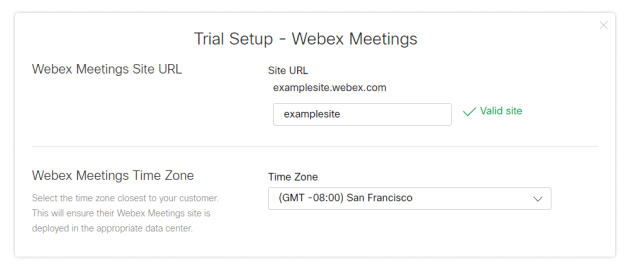
Dacă ați selectat pentru Webex Enterprise EditionWebex Meetings, completați adresa URL a Webex Meetings site-ului și alegeți un fus orar.
|
| 7 |
Dacă ați selectat Dispozitive Webex, alegeți dispozitivele pe care doriți să le expediați clientului sau săriți peste acest pas. Poate doriți să săriți în următoarele cazuri:
Puteți procesa o singură expediere pentru fiecare tip de dispozitiv. De exemplu, dacă alegeți să livrați 2 telefoane, nu vă puteți întoarce mai târziu și să expediați încă 3 telefoane. Telefoanele nu includ surse de alimentare. Contactați echipa de încercări Webex Enterprise dacă clientul dvs. nu poate suporta POE. |
| 8 |
Faceți clic pe Salvare, apoi alegeți una dintre următoarele acțiuni:
|
 lângă versiunea de încercare în Centrul pentru parteneri.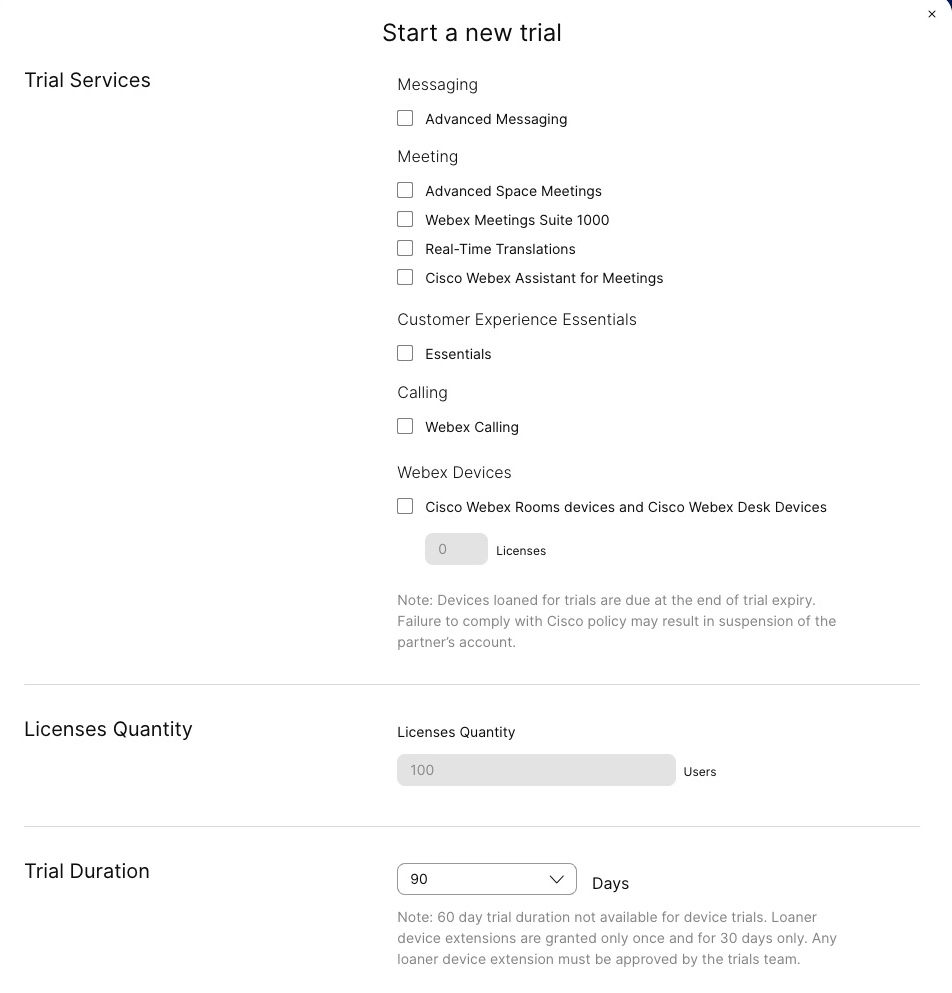
Ce să faci în continuare
După ce serviciul este complet furnizat, noul administrator client primește un e-mail de bun venit și indicații pentru a vă conecta la https://admin.webex.com.
Dacă doriți să vă ajutați clientul, puteți accesa https://admin.webex.com din organizația parteneră, faceți clic pe numele clientului, faceți clic pe Configurare client sau Vizualizare client și configurați setările organizației și utilizatorii în numele clientului.
Pentru îndrumări despre cum să vă ajutați clienții cu configur Webex Calling area organizației lor, consultați Fluxul de lucru de Webex Callingconfigurare.
Puteți începe o perioadă de încercare a serviciilor Webex pentru clienții existenți cu care în prezent nu aveți o relație de vânzare. După consimțământul clientului, organizația clientului este adăugată la lista dvs. de clienți din Partner Hub și puteți gestiona versiunea de încercare pe care ați început-o pentru aceștia.
Puteți încerca numai serviciile pe care clientul nu le-a achiziționat deja sau servicii pentru care un alt partener nu a început o perioadă de încercare. De exemplu, dacă au achiziționat Întâlniri sau Mesaje, pot încercaWebex Calling. Dacă un alt partener a început o perioadă de încer Webex Calling care și clientul nu are Întâlniri, puteți începe o perioadă de încercare pentru Întâlniri.
| 1 |
Din vizualizarea partener din https://admin.webex.com, acces ați Cli enți, apoi faceți clic pe Începeți încercarea. |
| 2 |
Pe pagina Înce peți o nouă versiune de încer care, completați numele companiei, adresa de e-mail a administratorului și verticala de afaceri. |
| 3 |
Alegeți o țară din lista derul antă Țară pentru determinarea regiunii rezidenței datelor. Aceste informații vă ajută să alegeți regiunea corespunzătoare pentru a stoca datele clientului. Dacă compania are mai multe locații, alegeți-o pe cea cu cei mai mulți utilizatori. Pentru a maximiza experiența utilizatorului și a minimiza latența, datele ar trebui stocate în centrele de date cele mai apropiate de majoritatea utilizatorilor. Pentru a determina regiunea în care se mapează o țară, consultați Găsirea regiunii de localitate de date care se mapează către o țară. |
| 4 |
Recunoașteți faptul că clientul se află într-o locație acceptată pentru serviciile Webex. Consul tați Unde este disponibil Webex? pentru mai multe informații. Faceți clic pe Urmă torul. |
| 5 |
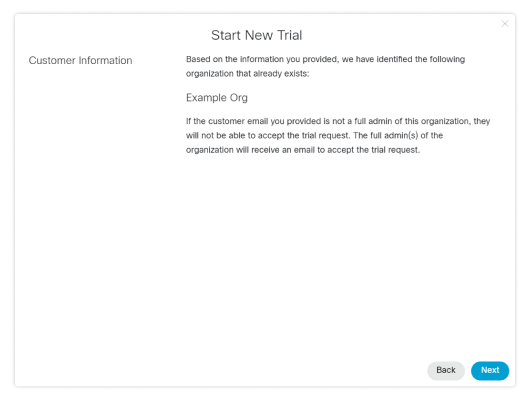
Faceți clic pe Urmă torul pentru a confirma că începeți o versiune de încercare pentru organizația de clienți existentă corectă.
Dacă nu vedeți un ecran de confirmare, înseamnă că adresa de e-mail pe care ați introdus-o nu aparține unei organizații existente. Faceți clic pe Î napoi pentru a vă asigura că ați introdus adresa de e-mail corectă a clientului. |
| 6 |
Alegeți următoarele pentru noua versiune de încercare a clientului, apoi faceți clic pe Următorul:
|
| 7 |
Dacă ați selectat pentru Webex Enterprise EditionWebex Meetings, completați adresa URL a Webex Meetings site-ului și alegeți un fus orar. |
| 8 |
Dacă ați selectat Dispozitive Webex, alegeți dispozitivele pe care doriți să le expediați clientului sau săriți peste acest pas. Poate doriți să săriți în următoarele cazuri:
Puteți procesa o singură expediere pentru fiecare tip de dispozitiv. De exemplu, dacă alegeți să livrați 2 telefoane, nu vă puteți întoarce mai târziu și să expediați încă 3 telefoane. |
| 9 |
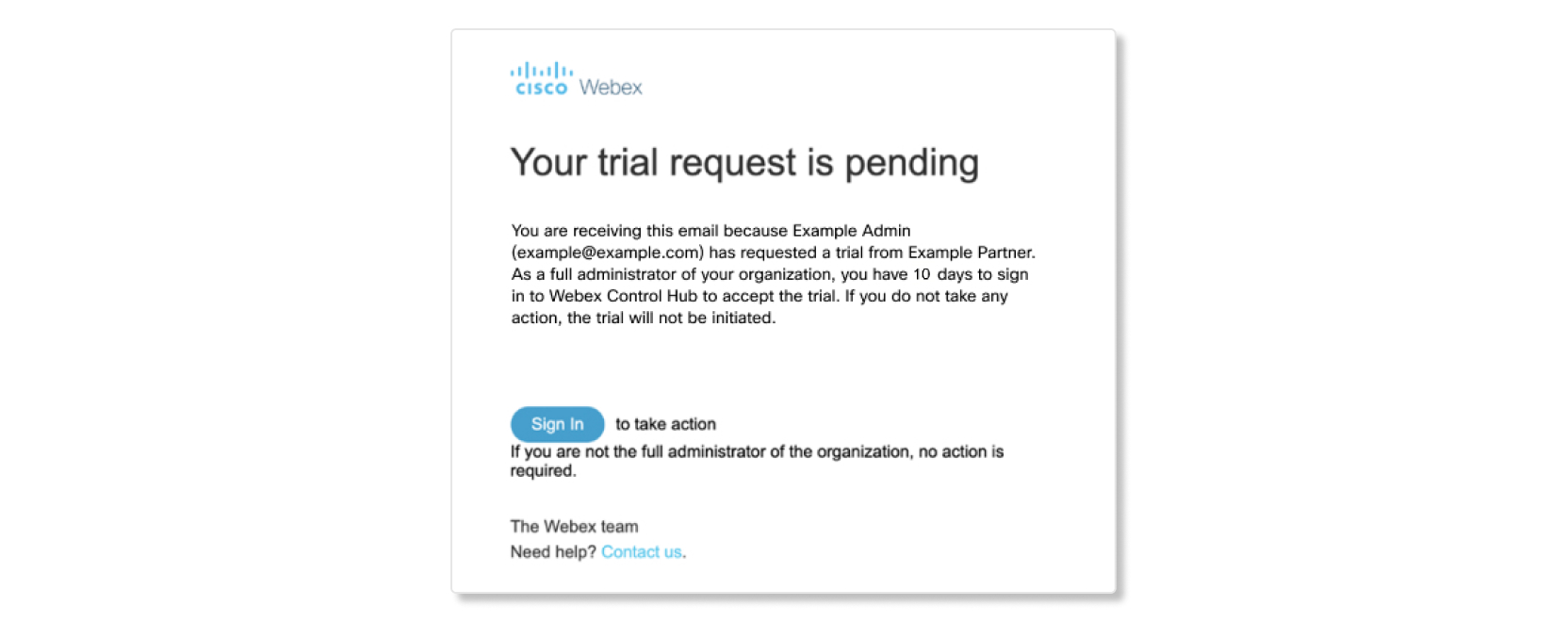
Faceți clic pe Trimiteți solicitarea de încer care. E-mailul de consimțământ pentru încercare este trimis către e-mailul de administrator pe care l-ați
furnizat la pasul 2.
Dacă utilizatorul este un administrator complet al organizației companiei sale, atunci e-mailul de consimțământ îi este trimis. Dacă utilizatorul nu este administrator complet, e-mailul de consimțământ este trimis e-mailului furnizat și tuturor administratorilor integrali din organizație. Unul dintre administratorii cu drepturi depline trebuie să accepte solicitarea în termen de 10 zile înainte de a putea termina furnizarea versiunii de încercare. |
Ce să faci în continuare
Puteţi vizualiza starea organizaţiei client accesând pagina Clienţi din Centrul de parteneri. Un statut de consimțământ în așteptare pentru încer care va arăta clienții care nu au consimțit încă la încercare. În timp ce clientul are această stare, puteți face clic pe client fie pentru a retrimite cererea de consimțământ, fie pentru a anula perioada de încercare și pentru a șterge clientul din listă.
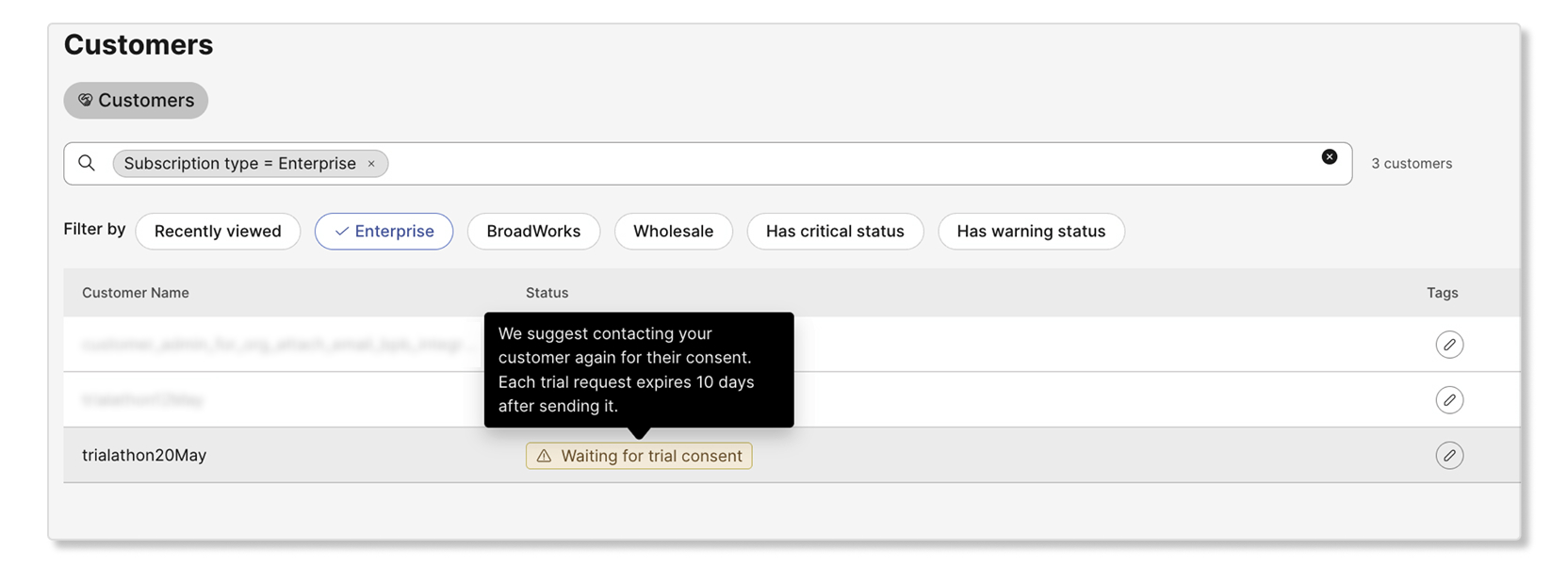
Dacă clientul nu ia nicio acțiune în termen de 10 zile, atunci perioada de încercare este anulată și clientul este eliminat din organizația parteneră.
Puteți încerca numai servicii pe care clientul nu le-a achiziționat deja. De exemplu, dacă au achiziționat Întâlniri sau Mesaje, pot încercaWebex Calling. Dacă au achiziționat deja Webex Calling (anterior Spark Call), nu pot încerca Webex Calling pe același cont de client.
Puteți adăuga o versiune de încercare la organizația unui client plătit, iar aceștia pot încerca noi capacități în plus față de abonamentul lor Webex. Când faceți clic pe un client în fila Clienți din Centrul de parteneri, puteți vedea o listă a serviciilor pe care le are în prezent.
| 1 |
Din vizualizarea partener din https://admin.webex.com, accesați Cli enți, faceți clic pe numele clientului și apoi
faceți clic pe Adăugare Vedeți informațiile clientului, capacitățile achiziționate existente și partenerul care le gestionează. |
| 2 |
Verificați oricare dintre capacitățile disponibile pe care doriți să le includeți în noua versiune de încercare și faceți clic pe Începeți încercarea. Un e-mail este trimis tuturor administratorilor de clienți care îi informează că procesul de încercare a început. |
 butonul de lângă Trials.
Gestionarea unei versiuni de încercare Webex Enterprise stabilite
Puteți extinde o perioadă de încercare a serviciului existent în Control Hub dacă trebuie să oferiți clienților mai mult timp pentru a testa serviciile Webex.
| 1 |
Din vizualizarea partener din https://admin.webex.com, accesați Clienți, selectați numele clientului, apoi
faceți clic pe Editare
|
| 2 |
Utilizați meniul drop-down Durata perioadei de încercare pentru a prelungi perioada de încercare cu 30 de zile de la data de astăzi. De exemplu, dacă mai aveți 65 de zile în perioada de încercare și astăzi decideți să prelungiți perioada de încercare cu 30 de zile, atunci adăugați 30 de zile la perioada de încercare, nu 95. Pentru versiunile de încercare a dispozitivelor, trebuie să trimiteți un e-mail la Webextrials_deviceextensions@cisco .com pentru a prelungi durata perioadei de încercare. Dispozitivele pot fi încercate timp de maximum 120 de zile. Toate extensiile trebuie să fie aprobate de echipa de încercări. |
Puteți adăuga sau elimina servicii în versiunea de încercare pentru întreprinderi a serviciilor Webex a unui client în Control Hub.
| 1 |
Din vizualizarea partener din https://admin.webex.com, accesați Cli enți și selectați un client. |
| 2 |
Faceți clic pe Editare |
| 3 |
Bifați caseta de selectare de lângă serviciul pe care doriți să îl adăugați sau debifați caseta de selectare de lângă serviciul pe care doriți să îl eliminați și faceți clic pe Salvare. |
Puteți utiliza Cisco Commerce pentru a converti versiunea de încercare a unui client într-o comandă plătită. De asemenea, păstrăm orice date de utilizare din perioada de încercare.
La sfârșitul încercării dispozitivului, toate dispozitivele testate trebuie returnate. Dispozitivele noi pot fi comandate prin Cisco Commerce Workspace atunci când comanda de service este procesată. Pentru mai multe informații despre procesul de returnare, faceți clic aici.
Utilizați această procedură dacă sunteți partener de nivel 1 care dorește să proceseze o conversie de încercare pentru un client. Dacă sunteți partener de nivel 2, trebuie să contactați distribuitorul pentru a procesa conversia de încercare.
Înainte de a începe
E-mailul de furnizare poate fi administratorul partenerului sau administratorul clientului. Asigurați-vă că aveți oricare dintre aceste adrese de e-mail la îndemână. Vă recomandăm să vă introduceți ca persoană de contact de furnizare pentru a vă asigura că toate serviciile sunt convertite corect. Asigurați-vă că toate serviciile aplicabile sunt incluse în comanda plătită pentru a evita orice pierdere în serviciile dvs. curente
| 1 |
Din e-mail, faceți clic pe Configurați serviciul pentru a fi direcționat către Control Hub și apoi indicați dacă sunteți administrator partener sau client. |
| 2 |
Introduceți adresa de e-mail a administratorului clientului de încercare și asigurați-vă că toate informațiile despre clienți sunt corecte. Dacă tastați greșit e-mailul sau introduceți o altă adresă, versiunea de încercare nu se va converti corect și poate crea o nouă organizație Webex pentru client. Consultați aceste tutoriale video dacă aveți nevoie de ajutor pentru furnizarea comenzii. |
| 1 |
Din vizualizarea partener din https://admin.webex.com, accesați Cli enți și selectați un client. |
| 2 |
Faceți clic pe coșul de gunoi |
| 3 |
Faceți clic pe Da. |
 pictogramă.
-
Vă recomandăm să contactați clientul înainte de încheierea perioadei de încercare pentru a vă asigura că nu există întreruperi în serviciu.
-
Fiecare administrator de client primește un e-mail cu 7 zile înainte de data de expirare a perioadei de încercare și din nou la data de expirare a perioadei de încercare. Aceste e-mailuri au un link care duce la butonul Achiziție de pe pagina de abonament Control Hub. Administratorul clientului vede, de asemenea, etichetele expirate pe licențele sale pe pagina de prezentare generală a Centrului de control.
-
Dvs. și alți administratori parteneri primiți un e-mail cu 7 zile înainte de data expirării perioadei de încercare și la data expirării perioadei de încercare. Lista dvs. de clienți conține detalii despre serviciile de încercare care expiră și câte zile au rămas până la expirarea perioadei de încercare.
-
Utilizatorii primesc un e-mail la 30 de zile de la expirarea perioadei de încercare, indicând că nu mai au acces la acele servicii de încercare.
-
-
Dacă procesul expiră, există o perioadă de grație de 30 de zile. În acest timp, perioada de încercare expirată poate fi convertită într-un serviciu plătit.
-
Dacă această conversie nu are loc în perioada de grație, utilizatorii din organizația clienților sunt mutați la organizația gratuită de consumatori. După încheierea perioadei de grație, dvs. și administratorul client nu puteți recupera licențele, Webex Meetings adresa URL a site-ului, rolurile de administrator, Webex Calling configurația sau muta utilizatorii înapoi în organizația client. Acest proces nu poate fi inversat.
-
Pentru versiunile de încercare care includWebex Calling, funcționalitatea apelurilor nu mai funcționează după perioada de grație de 30 de zile, dar numerele de telefon sunt păstrate încă 15 zile.
Încercări cu dispozitive furnizate de Cisco
Clienții trebuie să returneze dispozitivele către Cisco în termen de două săptămâni de la data scadenței dispozitivului menționată în e-mailul acordului de licență pentru utilizatorul final (EULA), nu data de expirare afișată în Control Hub. Pentru mai multe informații despre modul de returnare a dispozitivelor, consultați Ghidul privind autorizarea returnării mărfurilor.
În Statele Unite, fiecare punct final este livrat cu o etichetă de retur în cutie. Clienții trebuie să păstreze ambalajul original, să aplice eticheta de returnare furnizată și să apeleze UPS pentru preluare de la operator. De acolo, procesăm autorizația de returnare a mărfurilor (RMA).
Dacă clientul a pierdut etichetele RMA originale și ambalajul, puteți solicita etichete noi pentru client (numai în Statele Unite) sau puteți determina procesul de returnare pentru locația acestuia. În afara Statelor Unite, clienții trebuie să contacteze transportatorul (DHL pentru Canada și EMEAR, Expeditor pentru Australia) pentru a coordona preluarea dispozitivelor testate. Instrucțiunile complete pot fi găsite în Ghidul RMA. Numerele de serie ale dispozitivelor returnate trebuie să corespundă cu numerele de serie ale dispozitivelor expediate pentru încercare.
Dacă nu cunoașteți numărul comenzii demo, trimiteți un e-mail la webextrials_info@cisco .com. În e-mail furnizați identitatea organizației clientului (ID de organizație) și adresa de e-mail a administratorului clientului sau numerele de serie ale tuturor dispozitivelor încercate.


