- Pagină de pornire
- /
- Articol

Mulțumim pentru feedback.


 În acest articol
 Feedback?
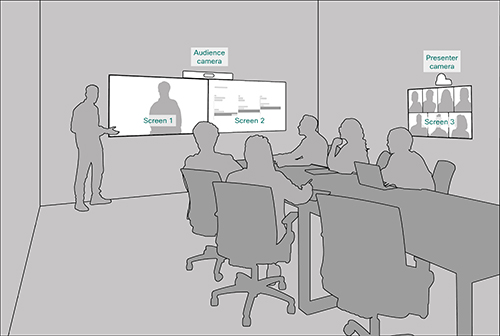
Configurația Prezentator și Audiență le permite prezentatorilor să interacționeze și să-și inspire publicul în săli mari și oferă o experiență perfectă, indiferent de locul de unde vă alăturați evenimentului. Aceasta este noua eră a evenimentelor hibride din birou.
Pe scurt, configurația Prezentator și Audiență este adaptată pentru utilizarea unei săli pentru a oferi evenimente hibride, cum ar fi sesiuni de instruire sau primării. Configurarea este construită în jurul a trei moduri: prezentatorul este în cameră (prezentator local), prezentatorul este pe video (prezentator la distanță) și există prezentatori atât în cameră, cât și pe video (prezentator hibrid). Dispozitivul detectează automat unde se află prezentatorul și selectează un mod bazat pe acesta. Alternativ, puteți suprascrie comportamentul automat și puteți selecta modul manual din interfața cu utilizatorul.
Citiți articolul Utilizarea configurării prezentatorului și a publicului pentru a afla ce se află pe ce ecran, ce este trimis la capătul îndepărtat și ce declanșează comutarea automată între moduri.
Dispozitivele au o serie de moduri de cameră inteligentă: Prezentator și Audiență, Sală de informare și modul Classroom. Actualizarea modului camerei în timp ce dispozitivul se află într-un apel sau într-o întâlnire nu este recomandată. Acest lucru poate duce la probleme cu interfața de utilizare și configurarea camerei.
Dacă doriți să modificați modul cameră pe un dispozitiv aflat într-un apel, deconectați-vă mai întâi de la apel, schimbați modul camerei și apoi alăturați-vă din nou apelului.
Diferențele dintre șabloanele de tip cameră
Prezentatorul și publicul, sala de informare și sala de clasă sunt șabloane de tip cameră.
Prezentator și public
Acestea sunt cele mai noi șabloane de tip cameră pentru astfel de scenarii. Actualizările și îmbunătățirile ulterioare vor fi doar pentru prezentator și public.
-
Produse acceptate:
- Placă Pro G2, Placă Pro G3
- Kit de cameră EQ (Codec EQ), Kit de cameră EQX
- Kit de cameră Plus (Codec Plus), Kit de cameră Pro (Codec Pro), Kit de cameră Pro G2 (Codec Pro G2)
- Room Bar Pro
- Cameră 55 dublă, cameră 70 și cameră 70 G2
-
Comparativ cu configurările mai vechi, obțineți o selecție manuală mai ușoară a aspectului, comutarea îmbunătățită a camerei bazată pe detectarea activității vocale și instrumente de diagnosticare îmbunătățite. Puteți utiliza două sau trei ecrane.
Sala de informare
-
Produse acceptate:
- Placă Pro G2
- Kit de cameră EQ (Codec EQ), Kit de cameră EQX
- Kit de cameră Pro (Codec Pro), Kit de cameră Pro G2 (Codec Pro G2)
- Room Bar Pro
- Cameră 70 G2
-
Configurarea necesită trei ecrane, iar machetele de pe ecrane sunt preconfigurate (și fixate) pentru a se potrivi cu acel scenariu particular.
Sala de clasă
Configurarea sălii de clasă este mai flexibilă decât configur area sălii de informare în ceea ce privește numărul de ecrane și modul în care aspectul este distribuit pe ecrane.
-
Produse acceptate:
- Placă Pro G2, Placă Pro G3
- Kit de cameră EQ (Codec EQ), Kit de cameră EQX
- Kit de cameră Plus (Codec Plus), Kit de cameră Pro (Codec Pro), Kit de cameră Pro G2 (Codec Pro G2)
- Room Bar Pro
- Cameră 55 dublă, cameră 70 și cameră 70 G2
-
Puteți utiliza orice număr de ecrane pe care dispozitivul le acceptă, de obicei două sau trei. Utilizați setările monitorului video pentru a configura distribuția machetelor pe ecrane dacă comportamentul implicit nu îndeplinește cerințele dvs.
Cerințe și limitări
Echipament necesar
Unul dintre următoarele dispozitive:
-
Placă Pro G2, Placă Pro G3
-
Codec EQ (Kit de cameră EQ), Codec Pro (Kit de cameră Pro), Codec Pro G2 (Kit de cameră Pro G2), Codec Plus (Kit de cameră Plus)
-
Room Bar Pro
-
Set de cameră EQX, cameră 70 G2, cameră 70 și cameră 55 dublă
Două sau trei ecrane:
-
Ecranul 1: Primul ecran, plasat în față. Pentru dispozitivele integrate cu două ecrane, ecranul 1 este ecranul din stânga.
-
Ecranul 2: Al doilea ecran, plasat în față. Pentru dispozitivele integrate cu două ecrane, ecranul 2 este ecranul potrivit.
-
Ecranul 3 (opțional): Al treilea ecran, plasat pe lateral sau în spate, astfel încât un prezentator local să poată vedea publicul la distanță.
Două camere:
-
Camera audienței: Utilizați camera integrată pentru dispozitivele care au acest lucru. Pentru alte dispozitive, vă recomandăm o cameră care acceptă urmărirea difuzoarelor, cum ar fi Camera Quad.
-
Cameră prezentatoare: O cameră PTZ 4K sau Precision 60 cu urmărirea prezentatorului activată.
Microfoane:
-
Aveți nevoie de microfoane pentru o bună acoperire a scenei și de microfoane pentru o bună acoperire a camerei cu publicul.
Difuzoare:
-
Utilizați difuzoarele integrate pentru dispozitivele care au acest lucru. Pentru alte dispozitive, vă recomandăm difuzoare stereo de bună calitate amplasate lângă ecranul 1 și ecranul 2 în partea din față a camerei.
Room Navigator
Limitări
-
Prezentatorul și Audi ența funcționează numai pentru apel Webex Meetings urile SIP.
Conectați componentele
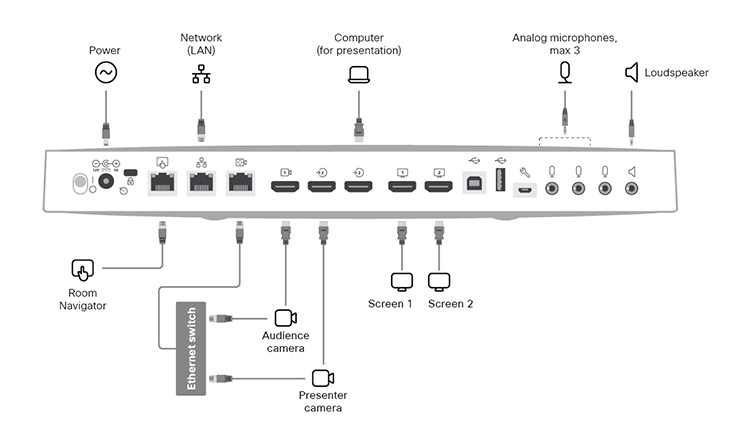
Conectați camerele și ecranele la dispozitiv așa cum se arată în diagrame. Când urmați diagramele, configurațiile care sunt împinse automat pe dispozitiv atunci când selectați tipul de cameră Prezent ator și Audiență, se potrivesc cu configurația reală a camerei.
Placă Pro G2

Dacă configurația camerei dvs. are doar două ecrane, integrate și unul suplimentar, săriți ecranul 3.
Placă Pro G3

Codec EQ
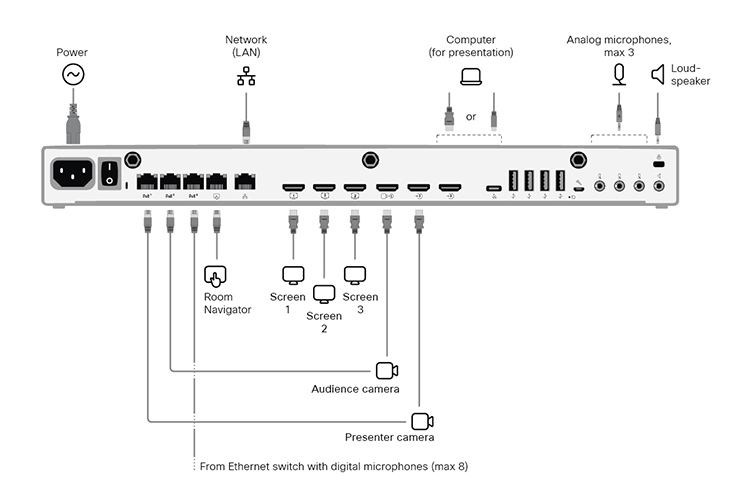
Dacă configurarea camerei dvs. are doar două ecrane, săriți ecranul 3.
Codec Pro
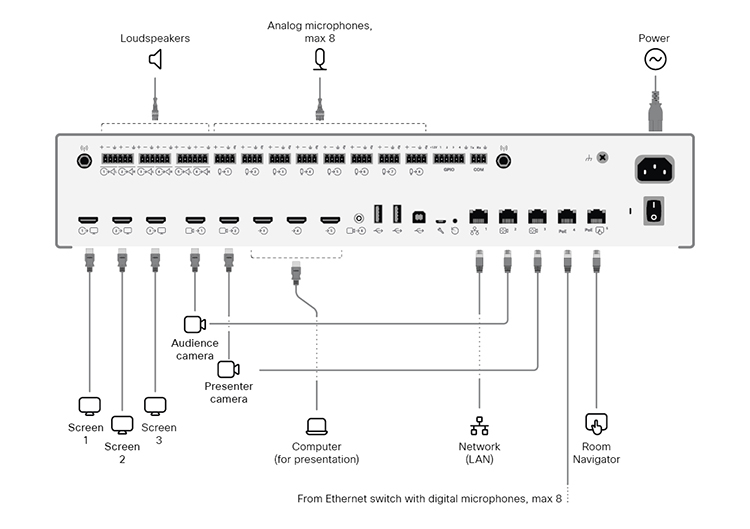
Dacă configurarea camerei dvs. are doar două ecrane, săriți ecranul 3.
Codec Pro G2

Dacă configurația camerei dvs. are doar două ecrane, integrate și unul suplimentar, săriți ecranul 3.
Codec Plus
Kit de cameră EQX
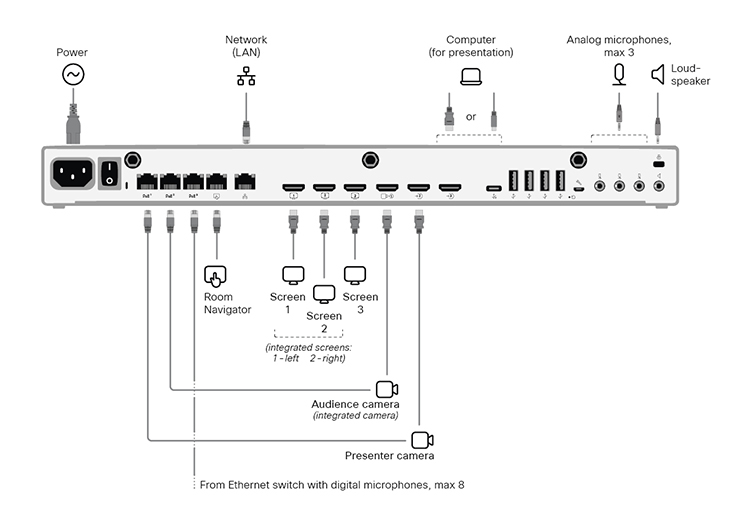
Conectați toate cablurile așa cum este descris în ghidul de instalare Room Kit EQX, inclusiv cablurile pentru camera și ecranele integrate. În plus, conectați ecranele externe și camera foto așa cum este descris aici.
Ecrane și camere externe:
-
Ecranul 3. Dacă configurarea camerei dvs. are doar două ecrane, săriți ecranul 3
-
Cameră prezentatoare
Room Bar Pro
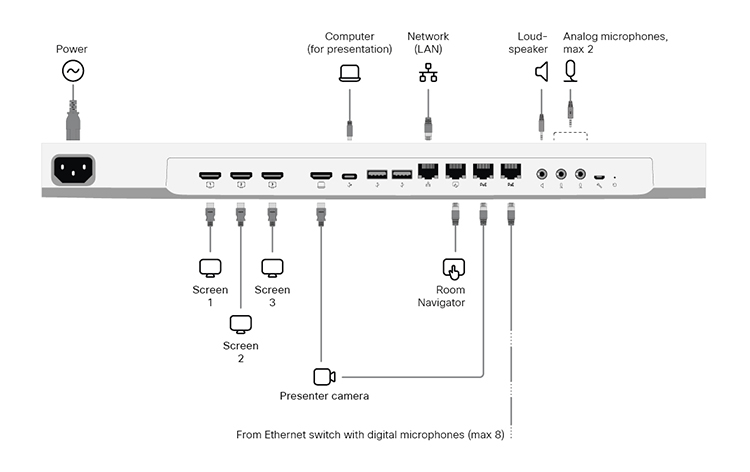
Ecranul integrat al dispozitivului este camera Audience.
Ecrane și camere externe:
-
Ecranul 3. Dacă configurarea camerei dvs. are doar două ecrane, săriți ecranul 3
-
Cameră prezentatoare
Cameră 70 G2
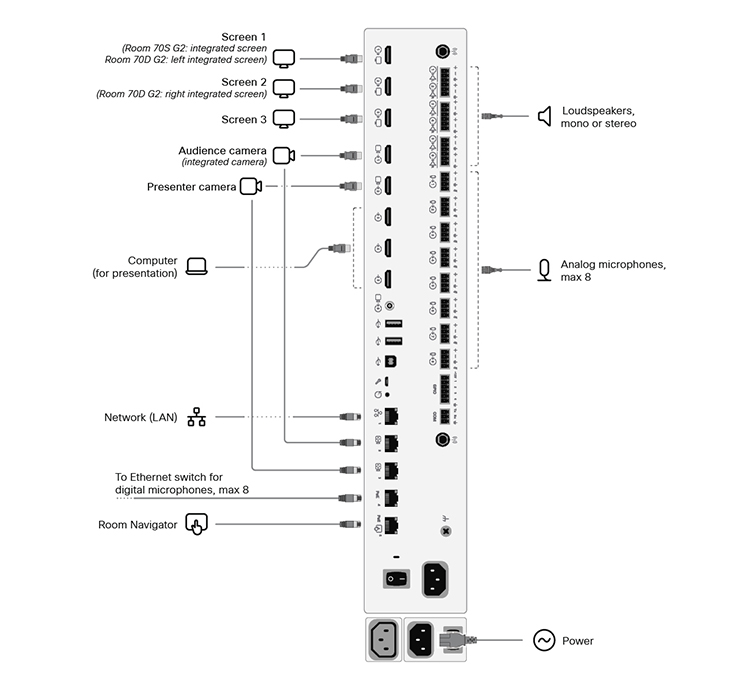
Păstrați toate cablurile preconectate, inclusiv cablurile pentru camera integrată și ecranele, așa cum sunt livrate din fabrică. Conectați numai ecranele externe și camerele.
Ecrane și camere externe:
-
Ecranul 3 (pentru Camera 70 Single G2 și Camera 70 Dual G2). Dacă configurarea camerei dvs. are doar două ecrane, săriți ecranul 3
-
Ecran 2 (pentru camera 70 Single G2)
-
Cameră prezentatoare (pentru Camera 70 Single G2 și Camera 70 Dual G2)
Cameră 55 dublă, cameră 70 single și cameră 70 dublă
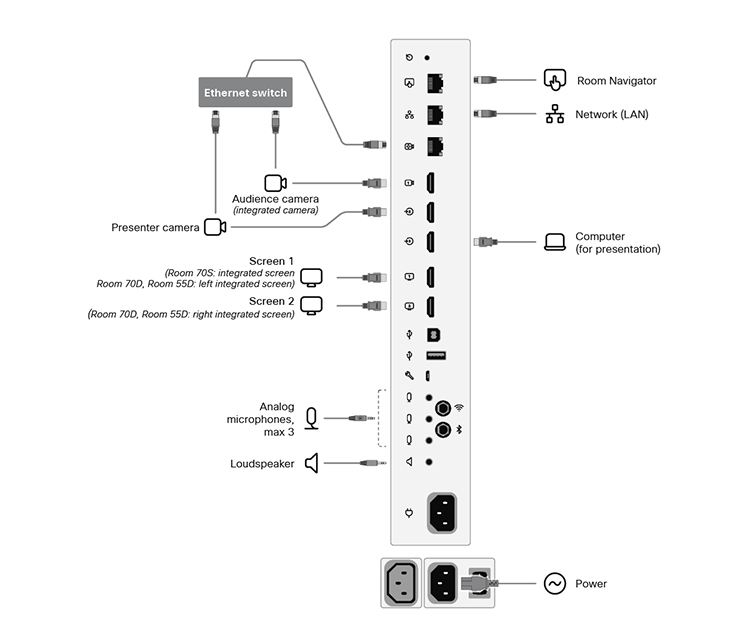
Păstrați toate cablurile preconectate, inclusiv cablurile pentru camera integrată și ecranele, așa cum sunt livrate din fabrică. Trebuie doar să conectați ecranele externe și camera.
Ecrane și camere externe:
-
Ecran 2 (pentru Camera 70 Single)
-
Cameră prezent atoare (pentru camera 70 single, cameră 70 dublă și cameră 55 dublă)
Configurați dispozitivul
Vă recomandăm să vă aflați în aceeași cameră atunci când configurați Prezentatorul și Audiența în camera dvs. În caz contrar, este dificil să configurați PresenterTrack corect.
| 1 |
Utilizați controlerul tactil pentru a opri partajarea videoclipului de pe camera prezentatorului. Este important ca videoclipul de la camera prezentatorului să nu fie afișat pe niciun ecran în timp ce configurați Prezentatorul și Audiența. |
| 2 |
Din vizualizarea clientului din https://admin.webex.com, accesați pagina Dis pozitive și faceți clic pe dispozitivul dvs. din listă. Sub Asistență, faceți clic pe Controale dispozitiv local pentru a deschide interfața web a dispozitivului local. Dacă ați configurat un utilizator Admin local pe dispozitiv, puteți accesa direct interfața web a dispozitivului. <device ip or hostname>Deschideți un browser web și tastați http (s) ://. |
| 3 |
Accesați Setări și deschideți fila Configur ări. Apoi, navigați la secțiunea și setați următoarele (Conec torul 2 este conectorul la care este conectată camera prezent atoare):
Faceți clic pe Salvare pentru ca modificările să intre în vigoare. |
| 4 |
Accesați Setări, deschideți fil a Audio și video și faceți clic Presenter Track. Apoi, urmați instrucțiunile de pe pagina web pentru a configura caracteristica PresenterTrack. Această caracteristică permite camerei să urmărească un prezentator care se deplasează pe scenă. Pentru mai multe detalii despre configurarea PresenterTrack, citiți articolul Configurare PresenterTrack pentru Board and Room Series. |
| 5 |
Accesați Setări și deschideți fila Tipuri de cameră. Apoi, faceți clic pe mini atura Prezentator și Audi ență pentru a împinge configurația corespunzătoare pe dispozitiv. Drept urmare, există un buton Prezentator și audiență pe ecranul de pornire al dispozitivului și o pagină de diagnosticare Prezentator și audiență în panoul de control al acestuia. |
| 6 |
Dacă configurația dvs. are mai multe microfoane, vă recomandăm să specificați care dintre ele acoperă scena și care acoperă publicul. Accesați interfața cu utilizatorul dispozitivului (Room Navigator), deschideți panoul de control și selectați . Apoi, pentru fiecare microfon, atingeți Scenă sau Audiență în funcție de orientarea acestuia. Neutilizat înseamnă că orientarea microfonului nu are niciun impact asupra logicii de selectare a camerei. Nu înseamnă că microfonul în sine este dezactivat. |
Diagnosticare
După ce ați împins configurarea Prezentator și Audi ență pe dispozitiv, puteți accesa pagina de diagnosticare Prezentator și audi ență din interfața cu utilizatorul dispozitivului. Deschideți panoul de control și selectați .
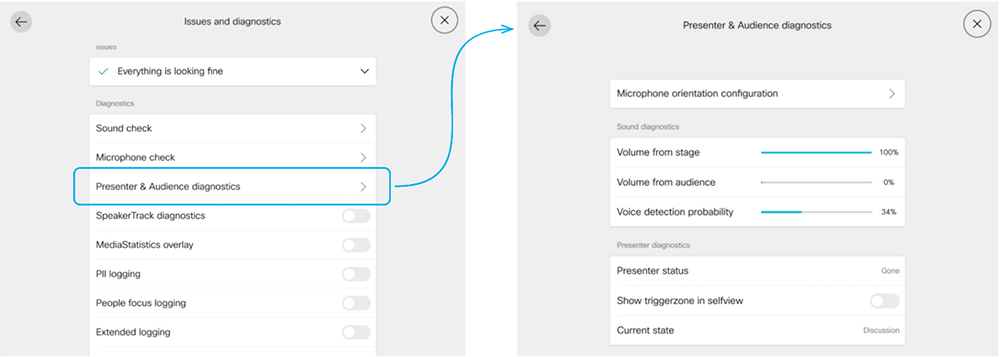
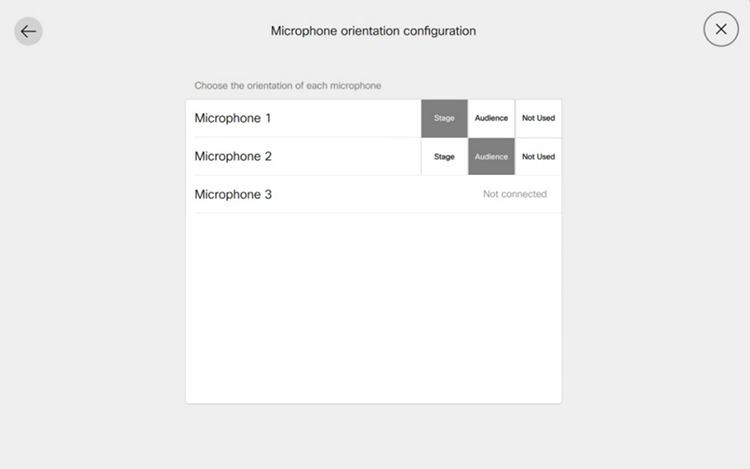
Configurarea orientării microfonului
Dacă camera dvs. are mai multe microfoane, unele acoperind scena și altele publicul, vă recomandăm să setați orientarea fiecărui microfon.
Atingeți Configurare orientare microfon în pagina Diagnosticare prezentator și audi ență pentru a vedea configurarea curentă. Pentru a modifica o valoare, atingeți orientarea dorită a microfonului, Scena sau Audiența. Schimbarea este împinsă imediat pe dispozitiv.
Neutilizat înseamnă că orientarea microfonului nu are niciun impact asupra deciziei de a porni camera audienței în modul Auto. Nu înseamnă că microfonul în sine este dezactivat sau nu este utilizat.
Diagnosticarea sunetului
Dacă ați configurat cel puțin un microfon pentru a fi orientat spre scenă și cel puțin unul pentru a se confrunta cu publicul, contoarele VU arată volumul audio curent de pe scenă și de la public. În caz contrar, primiți o notificare că orientarea microfonului este nevalidă.
Ultimul indicator, probabilitatea detectării vo cii, arată probabilitatea ca semnalul audio preluat să fie o voce și nu doar zgomot de fundal.
Exemplu:
-
Când persoana de pe scenă vorbește, observați un nivel ridicat de semnal în contorul Volum de la scenă și o probabilitate ridicată de detectare a vocii.
-
Dacă publicul aplaudă, vedeți volumul de la public care arată niveluri ridicate. Cu toate acestea, probabilitatea de detectare a vo cii este scăzută, ceea ce indică faptul că nu recunoaște acest lucru ca cineva din public care vorbește.
-
Dacă cineva din audiență începe să vorbească, atât volumul de la contorul audienței, cât și probabilitatea de detectare a vo cii cresc.
Combinația dintre volumul mare al audienței și probabilitatea vocală ridicată declanșează modul automat de întrebări și răspunsuri. În acest mod, camera audienței este pornită și folosește urmărirea difuzoarelor pentru a se concentra asupra difuzorului din public.
Dacă adăugați informații despre orientarea microfonului, această automatizare poate fi îmbunătățită în continuare. Citiți mai multe în secțiunea Configurare orientare microfon.
Diagnosticarea prezentatorului
Starea prezentatorului:
-
Acest câmp arată dacă dispozitivul detectează un prezentator pe scenă (Det ectat) sau nu (Dispărut).
Afișați zona de declanșare în vizualizare automată:
-
Dacă activați acest comutator, veți vedea locația zonei de declanșare a pistei prezentatorului în imaginea de auto-vizualizare. Acest lucru poate fi util atunci când depanați probleme cu detectarea prezentatorului local. Suprapunerea zonei de declanșare nu este trimisă la capătul îndepărtat, este afișată doar în vizualizarea automată.
Starea curentă:
-
Acest câmp arată starea curentă în care se află camera, principalele stări fiind Prezent ator local, Prezentator la distanță sau Prezent ator hibrid. Alte stări valide sunt Local Q și A și Hybrid Q și A, care apar atunci când cineva din audiență vorbește (pune o întrebare); Z gomot - No Q și A, care apar atunci când microfoanele preiau zgomotul de la public fără a-l detecta ca voce; și Discuție.


