- Pagină de pornire
- /
- Articol

Mulțumim pentru feedback.

 În acest articol
 Feedback?
Funcția PresenterTrack permite camerei să urmărească un prezentator care se mișcă pe scenă. Urmărirea se oprește atunci când prezentatorul părăsește scena. Puteți configura caracteristica din interfața web a dispozitivului local.
Următoarele dispozitive și camere acceptă PresenterTrack:
-
Placă Pro G2 cu camera Vision PTZ și PTZ 4K
-
Board Pro cu PTZ 4K
-
Codec EQ și kit de cameră EQX cu cameră Room Vision PTZ, PTZ 4K sau cameră Precision 60
-
Codec Pro cu camera Vision PTZ
-
Codec Plus și Codec Pro cu cameră PTZ 4K, Precision 60 sau SpeakerTrack 60
-
Room Bar Pro cu cameră Vision PTZ și PTZ 4K
-
Camera 55 Dual, Camera 70 și Camera 70 G2 cu PTZ 4K sau Precision 60 ca cameră externă
Urmăriți acest videoclip pentru o prezentare generală a configurării PresenterTrack cu camera Cross-view.
Considerații înainte de plasarea camerei
Când configurați PresenterTrack, trebuie să definiți o zonă de scenă și o zonă de declanșare. Luați în considerare locația și utilizarea acestor zone atunci când plasați camera care urmărește prezentatorul pe scenă.
Zona scenei: Zona scenei este imaginea de ansamblu micșorată.
-
Faceți-o suficient de mare, astfel încât prezentatorul să se poată deplasa pe scenă. Urmărirea se oprește atunci când prezentatorul părăsește zona scenei.
-
Permiteți publicului sau participanților la întâlnire să se miște în mod natural în cameră fără a declanșa urmărirea.
Zona de declanș are: Urmărirea prezentatorului nu începe înainte ca aparatul foto să detecteze un cap în zona de declanșare.
-
Alegeți o locație în care prezentatorul intră în mod natural pe scenă, de exemplu printr-un tabel de prezentator sau podium.
-
Faceți zona suficient de mare pentru ca camera să detecteze capul prezentatorului.
-
Pentru a evita detectarea falsă a capului, asigurați-vă că fundalul zonei de declanșare este neutru. Evitați să aveți zona de declanșare în fața unui ecran.

Room Vision PTZ PresenterTrack
Caracteristica PresenterTrack pentru Room Vision PTZ oferă o experiență de producție de înaltă calitate concepută pentru etape mai mari. Utilizează AI încorporat împreună cu panoramare motorizată, înclinare și zoom optic pentru a oferi o calitate excelentă a imaginii.
Capacități de zoom: zoom optic 12x și zoom digital 2x.
Dispozitive de colaborare acceptate:
- Cisco Codec EQ: HDMI sau Video prin IP
- Codec Cisco Pro: HDMI *
- Cisco Room Bar Pro: HDMI sau Video prin IP *
- Cisco Board Pro G2: HDMI sau Video prin IP*
* Notă: Necesită comutator PoE+suplimentar sau injector PoE +
Periferice necesare:
- Cisco Room Navigator
- Cisco Room Vision PTZ
Considerații de cameră
Montați camera suficient de sus pentru a menține o linie de vedere clară pe scenă.
Configurarea software-ului
În navigatorul Cameră, navigați la Setări dispozitiv > Cameră > Room Vision PTZ PresenterTrack configurare și urmați instrucțiunile de pe ecran.
Vizualizare implicită a camerei
În timpul configurării, vi se va solicita să setați o vizualizare implicită a camerei, care este utilizată atunci când scena este goală. Asigurați-vă că această vizualizare acoperă complet zona de scenă dorită.
Zona de scenă
Definiți zona de scenă în configurare. Camera urmărește persoanele din această zonă. Asigurați-vă că capul prezentatorilor se află în zona scenei atunci când stați în picioare sau așezați. Evitați să faceți zona scenei prea largă pentru a preveni urmărirea persoanelor care părăsesc scena.
Sunt acceptate zone de scenă mai mari decât vizualizarea implicită a camerei. Pentru a crea acest lucru, setați mai întâi zona de scenă, apoi reveniți pentru a regla vizualizarea camerei și pentru a extinde zona creată anterior.
Zona de declanșare
Zona de declanșare specifică zona în care trebuie să intre capetele oamenilor pentru a activa urmărirea. Asigurați-vă că acoperă zona relevantă de scenă și nu se suprapune cu ecranele de conținut pentru a evita det ectările false.
Când setați zona de declanșare, permiteți publicului să se miște liber fără a declanșa accidental PresenterTrack. Dacă nu este setată nicio zonă de declanșare, zona de scenă va servi drept zonă de declanșare.
Zona de declanșare trebuie să se afle în vizualizarea implicită a camerei. Când zona de scenă este goală, camera detectează persoane numai în vizualizarea implicită.
Experiență software
Din meniul de apeluri sau panoul de control, deschideți comenzile camerei și activați PresenterTrack din lista modurilor camerei.
PresenterTrack funcționează în două state:
-
Scena goală: Camera vizualizează întreaga scenă și detectează persoanele imediat ce intră, evidențiate cu albastru.
-
Persoane pe scenă: Vederea camerei este limitată la zona din apropierea prezentatorului urmărit. Cele mai întunecate zone din vizualizare reprezintă ceea ce camera nu poate vedea, suprapunerile mai deschise arată zone vizibile, iar zonele complet transparente sunt difuzate.
SpeakerTrack 60, Precision 60 și Cisco PTZ 4K PresenterTrack
Înainte de a începe
Vă recomandăm să vă aflați în aceeași cameră cu dispozitivul și camera în timp ce configurați PresenterTrack.
| 1 |
Din vizualizarea clientului din https://admin.webex.com, accesați pagina Dis pozitive și faceți clic pe dispozitivul dvs. din listă. Sub Asistență, faceți clic pe Controale dispozitiv local pentru a lansa interfața web a dispozitivului local. Dacă ați configurat un utilizator Admin sau Integrator local pe dispozitiv, puteți accesa direct interfața web a dispozitivului. <device ip or hostname>Doar deschideți un browser web și tastați http (s) ://. |
| 2 |
Accesați Setări și deschideți fila Configur ări.
Când configurați Precision 60 over SDI pentru PresenterTrack, trebuie să dezactivați controlul camerei pe intrarea 2 și să îl activați în schimb la intrarea 6. Intră și ieși din standby pentru ca configurația să funcționeze. Asigurați-vă că ați setat conectorii la care sunt conectate PTZ 4K. |
| 3 |
Accesați Setări, deschideți fil a Audio și video și faceți clic Presenter Track. |
| 4 |
Activați Activați PresenterTrack și faceți clic pe Configur are pentru a deschide pagina de configurare. Deschiderea acestei pagini dezactivează urmărirea standby-ului și a prezentatorului, permite vizualizarea automată pe ecran complet și afișează dreptunghiul zonei de declanșare pe ecranul dispozitivului. Nu părăsiți această pagină web fără să faceți clic pe Termin at, altfel dreptunghiul zonei de declanșare rămâne vizibil pe ecranul dispozitivului. (Dacă uitați, puteți elimina dreptunghiul astfel: Pentru Seria de bord și cameră, deschideți panoul de control de pe interfața cu utilizatorul dispozitivului, atingeți Cameră și alegeți un nou mod de cameră sau o presetare. |
| 5 |
Pentru Board and Room Series, pe interfața cu utilizatorul dispozitivului, deschideți panoul de control, atingeți Cameră urmată de Manual și alegeți camera corectă din lista der ulantă. Vedeți o notificare dacă aparatul foto nu acceptă caracteristica PresenterTrack . |
| 6 |
Un dreptunghi punctat albastru, care reprezintă zona de declanșare, este afișat pe interfața web a dispozitivului. Mutați și redimensionați dreptunghiul în timp ce vizionați ecranul dispozitivului. Vedeți același dreptunghi suprapunând auto-vizualizarea camerei. Plasați dreptunghiul acolo unde doriți să fie zona de declanșare. Dacă doriți să configurați o zonă de declanșare poligonală mai avansată, consultați secțiunea Configurarea unei zone de declanșare poligonală. |
| 7 |
Faceți clic pe Termin at. |
| 8 |
Pentru Seria de bord și cameră, deschideți panoul de control și alegeți Cameră urmată de Prezentator. Aceasta activează urmărirea prezentatorului.
|
| 9 |
Poziționați-vă în zona de declanșare și vedeți că camera vă mărește. Mergeți pe scenă și verificați dacă vizualizarea camerei vă urmărește. De asemenea, verificați dacă urmărirea prezentatorului se oprește atunci când părăsiți scena. Dacă ceva nu reușește, reveniți la pasul 4, 5 și 6 pentru a ajusta dimensiunea și locația zonei de scenă și a zonei de declanșare. Pentru mai multe asistențe pentru depanare, puteți activa modul de diagnosticare PresenterTrack, așa cum este descris în secțiunea Mod diagnostic are. |
Configurarea unei zone de declanșare poligonală
Puteți configura numai zone de declanșare dreptunghiulare din pagina Presenter Trackweb. Dacă doriți să definiți o zonă de declanșare poligonală mai avansată, trebuie să setați configurația (citiți articolul Setări avansate pentru informații despre cum să accesați configurațiile dispozitivului).
Valoarea acestei setări este un șir care conține perechile de coordonate ale tuturor vârfurilor unui poligon.
Exemplu: Definiți următoarea zonă de declanșare, care are 12 vârfuri. Diagrama arată coordonatele tuturor vârfurilor. O astfel de zonă de declanșare poate fi convenabilă dacă există un ecran, pe care doriți să îl evitați, în spatele prezentatorului.
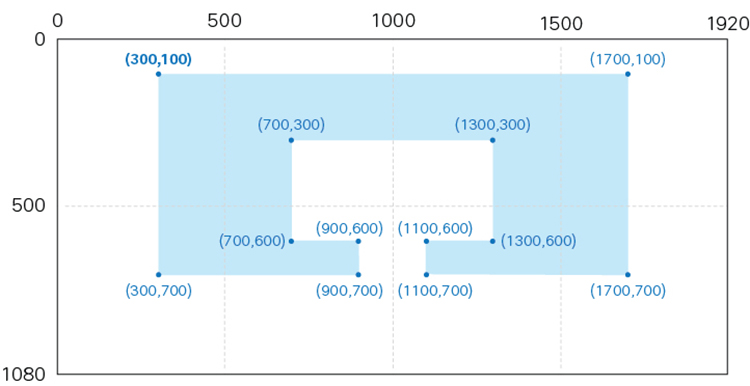
Pornind de la vârful din stânga sus și mergând în sensul acelor de ceasornic, valoarea corespunzătoare pentru gerZone este:
"300,100,1700,100,1700,700,1100,700,1100,600,1300,600,1300,300,700,300,700,600,900,600,900,700,300,700"Mod de diagnosticare
Modul de diagnosticare PresenterTrack poate fi un instrument util atunci când depanați o problemă. Pentru a seta dispozitivul în modul de diagnosticare, trebuie să executați o comandă API. Citiți articolul Acces ați API-ul pentru informații despre cum să utilizați API-ul.
Următoarea comandă setează dispozitivul în modul de diagnosticare PresenterTrack:
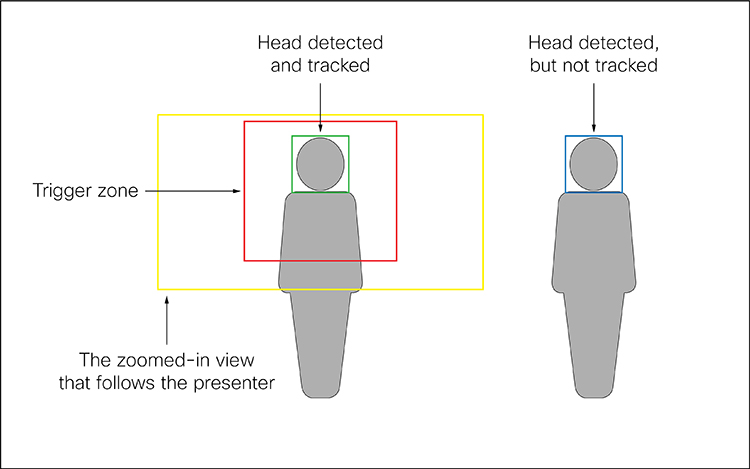
xCommand Cameras PresenterTrack Set Mode: DiagnosticÎn acest mod, vedeți zona scenei (imaginea de ansamblu micșorată) pe ecran și o suprapunere cu următorii indicatori:
-
Cadru ROȘU: Zona de declanșare.
-
Cadru GALBEN: Vizualizarea mărită a prezentatorului.
-
Cadru VERDE: Un cap care este detectat și urmărit.
-
Cadru umplut intermitent VERDE sau ROȘU: Detecții ale capului. Culoarea verde indică o încredere ridicată, culoarea roșie indică o încredere scăzută.
-
Cadru ALBASTRU: Un cap care este detectat, dar nu este urmărit.
Capacități și limitări
-
Odată configurat, activați și dezactivați PresenterTrack din panoul camerei de pe controlerul tactil.
-
Camerele SpeakerTrack 60, Precision 60 și PTZ 4K utilizează panorare digitală, înclinare și zoom, astfel încât să nu se miște fizic în timp ce urmărește prezentatorul.
-
PresenterTrack sprijină urmărirea uneia sau mai multor persoane pe scenă. Dacă acestea stau prea departe pentru a se încadra într-o vizualizare mărită, camera micșorează pentru a afișa întreaga scenă.
-
Puteți utiliza PresenterTrack ca o caracteristică independentă sau ca parte a prezentatorului și a publicului, a sălii de inform are și a setărilor de clasă.
-
Puteți configura un dispozitiv pentru a utiliza una dintre camerele dintr-un ansamblu de camere SpeakerTrack 60 pentru PresenterTrack.
-
Nu puteți utiliza PresenterTrack și urmărirea difuzoarelor simultan. Când activați PresenterTrack, urmărirea difuzoarelor este dezactivată automat; când activați urmărirea difuzoarelor, PresenterTrack este dezactivat automat.
Există o excepție de la aceasta: în configurațiile prezentatorului și publicului, sala de informare și sala de clasă, ambele funcții sunt active simultan în modul Q&A (când cineva din publicul local pune o întrebare în timp ce un prezentator local este pe scenă).


