- Головна
- /
- Стаття

Дякуємо за відгук.


 У цій статті
 Надіслати відгук?
Налаштування ведучого та аудиторії дозволяє ведучим залучати та надихати свою аудиторію у великих кімнатах, а також забезпечує безперебійну роботу незалежно від того, звідки ви приєднуєтесь до події. Це нова ера гібридних подій в офісі.
Коротше кажучи, налаштування ведучого та аудиторії розроблено для використання кімнати для проведення гібридних заходів, таких як навчальні заняття або ратуші. Налаштування побудовано навколо трьох режимів: ведучий знаходиться в кімнаті (місцевий ведучий), ведучий на відео (віддалений ведучий), а ведучі є як в кімнаті, так і на відео (гібридний ведучий). Пристрій автоматично визначає, де знаходиться ведучий, і вибирає режим на основі цього. Крім того, ви можете змінити автоматичну поведінку та вибрати режим вручну з інтерфейсу користувача.
Прочитайте стат тю Використання налаштувань презентатора та аудиторії, щоб дізнатися, що на якому екрані, що надсилається на віддалений кінець та що викликає автоматичне перемикання між режимами.
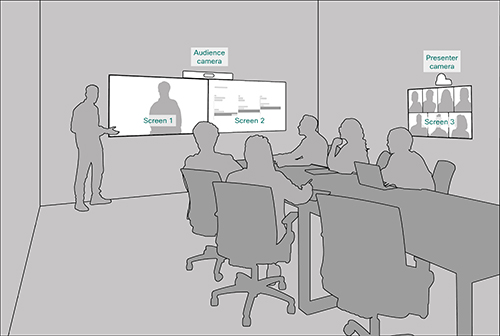
Пристрої мають ряд режимів розумної камери: Ведучий та Аудиторія, Брифінг Кімната та Режим класу. Оновлювати режим камери під час дзвінка або зустрічі пристрою не рекомендується. Це може призвести до проблем з інтерфейсом користувача та налаштуванням камери.
Якщо ви хочете змінити режим камери на пристрої, який знаходиться під час дзвінка, спочатку відключіться від дзвінка, змініть режим камери, а потім знову приєднуйтесь до дзвінка.
Відмінності шаблонів типу кімнати
Ведучий та аудиторі я, інструкта ж та клас - це шаблони типу кімнати.
Ведучий і аудиторія
Це найновіші шаблони типу кімнат для таких сценаріїв. Пізніші оновлення та вдосконалення будуть лише для ведучого та аудиторії.
-
Підтримувані продукти:
- Дошка Про G2, Дошка Про G3
- Кімнатний комплект еквалайзер (кодек еквалайзер), кімнатний комплект EQX
- Кімнатний комплект плюс (кодек плюс), кімнатний набір Pro (кодек Pro), кімнатний комплект Pro G2 (кодек Pro G2)
- Кімнатний бар Pro
- Кімната 55 Двомісна, Кімната 70 та Кімната 70 G2
-
Порівняно зі старими налаштуваннями, ви отримуєте простіший ручний вибір макета, покращене перемикання камери на основі виявлення голосової активності та вдосконалені інструменти діагностики. Ви можете використовувати як два, так і три екрани.
Брифінг-зал
-
Підтримувані продукти:
- Дошка Про G2
- Кімнатний комплект еквалайзер (кодек еквалайзер), кімнатний комплект EQX
- Кімнатний комплект Pro (кодек Pro), кімнатний комплект Pro G2 (кодек Pro G2)
- Кімнатний бар Pro
- Кімната 70 Г2
-
Для налаштування потрібні три екрани, а макети на екранах попередньо налаштовані (і виправлені) відповідно до цього конкретного сценарію.
Класна кімната
Н алаштування класу є більш гнучким, ніж налаштування інструктажу, щодо кількості екранів та того, як макет розподіляється на екранах.
-
Підтримувані продукти:
- Дошка Про G2, Дошка Про G3
- Кімнатний комплект еквалайзер (кодек еквалайзер), кімнатний комплект EQX
- Кімнатний комплект плюс (кодек плюс), кімнатний набір Pro (кодек Pro), кімнатний комплект Pro G2 (кодек Pro G2)
- Кімнатний бар Pro
- Кімната 55 Двомісна, Кімната 70 та Кімната 70 G2
-
Ви можете використовувати будь-яку кількість екранів, які підтримує пристрій, як правило, два або три. Використовуйте налаштування відеомонітора, щоб налаштувати розподіл макетів на екранах, якщо поведінка за замовчуванням не відповідає вашим вимогам.
Вимоги та обмеження
необхідне обладнання
Один з наступних пристроїв:
-
Дошка Про G2, Дошка Про G3
-
Кодек еквалайзер (кімнатний комплект еквалайзера), кодек Pro (кімнатний набір Pro), кодек Pro G2 (кімнатний комплект Pro G2), кодек плюс (кімнатний комплект плюс)
-
Кімнатний бар Pro
-
Кімнатний комплект EQX, кімната 70 G2, кімната 70 та кімната 55 подвійна
Два-три екрани:
-
Екран 1: Перший екран, розміщений спереду. Для інтегрованих пристроїв з двома екранами екран 1 є лівим екраном.
-
Екран 2: Другий екран, розміщений спереду. Для інтегрованих пристроїв з двома екранами екран 2 - це правий екран.
-
Екран 3 (необов'язково): Третій екран, розміщений збоку або ззаду, щоб місцевий ведучий міг бачити віддалену аудиторію.
Дві камери:
-
Аудиторська камера: Використовуйте інтегровану камеру для пристроїв, які мають це. Для інших пристроїв ми рекомендуємо камеру, яка підтримує відстеження динаміків, наприклад, Quad Camera.
-
Камера ведучого: камера PTZ 4K або Precision 60 з увімкненим відстеженням ведучого.
Мікрофони:
-
Потрібні мікрофони для хорошого охоплення сцени, а мікрофони для хорошого охоплення кімнати аудиторією.
Гучномовці:
-
Використовуйте інтегровані колонки для пристроїв, які мають це. Для інших пристроїв ми рекомендуємо стереодинаміки хорошої якості, розміщені поруч із екраном 1 та екраном 2 у передній частині кімнати.
Room Navigator
Обмеження
-
Презент і Аудиторі я працюють тільки для дзвінків Webex Meetings і SIP.
З'єднайте компоненти
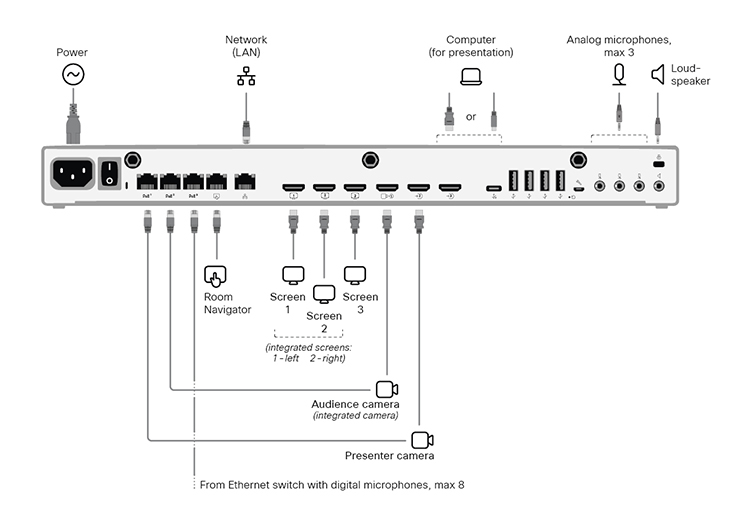
Підключіть камери та екрани до пристрою, як показано на схемах. Коли ви дотримуєтесь діаграм, конфігурації, які автоматично надсилаються на пристрій, коли ви вибираєте тип кімнати «Ве дучий» та «Аудиторі я», відповідають вашим фактичним налаштуванням кімнати.
Дошка Про G2

Якщо у вашій кімнаті є лише два екрани, інтегрований та один додатковий, пропу стіть екран 3.
Дошка Про G3

кодек еквалайзер
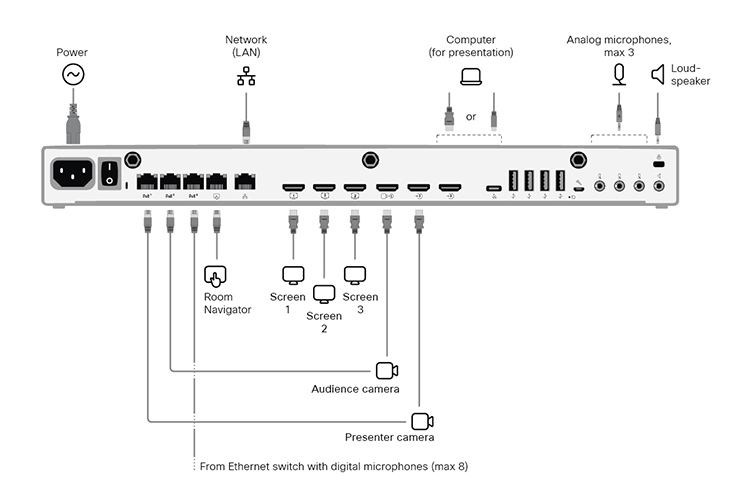
Якщо у вашій кімнаті є лише два екрани, пропустіть Екран 3.
Кодек Про
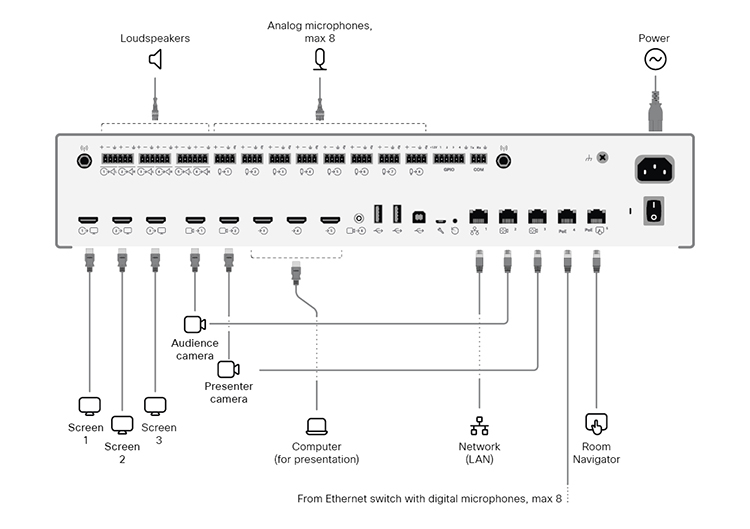
Якщо у вашій кімнаті є лише два екрани, пропустіть Екран 3.
Кодек Про G2

Якщо у вашій кімнаті є лише два екрани, інтегрований та один додатковий, пропу стіть екран 3.
Кодек Плюс
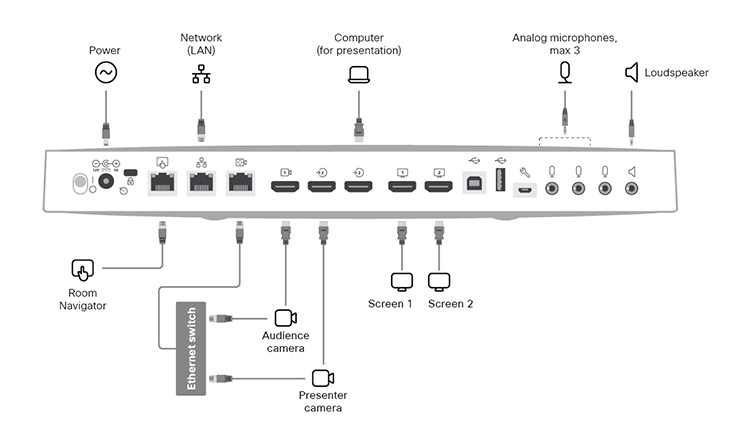
Кімнатний комплект EQX
Підключіть усі кабелі, як описано в посібнику з встановлення Room Kit EQX, включаючи кабелі для вбудованої камери та екранів. Крім того, підключіть зовнішні екрани та камеру, як описано тут.
Зовнішні екрани і камери:
-
Екран 3. Якщо у вашій кімнаті є лише два екрани, пропустіть екран 3
-
Камера ведучого
Кімнатний бар Pro
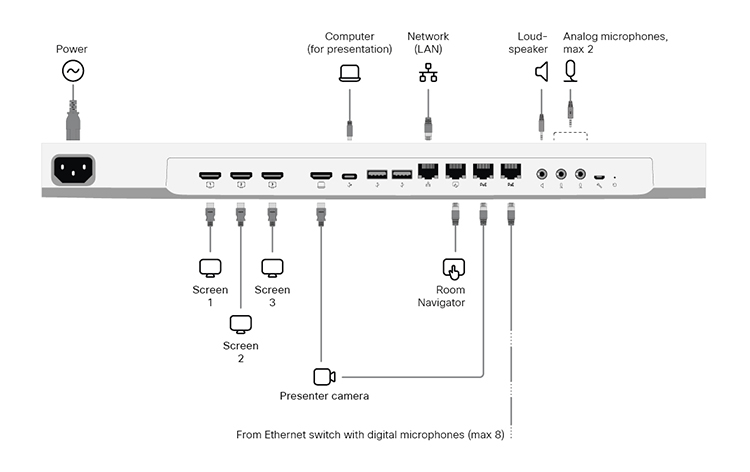
Інтегрований екран пристрою - камера аудиторії.
Зовнішні екрани і камери:
-
Екран 3. Якщо у вашій кімнаті є лише два екрани, пропустіть екран 3
-
Камера ведучого
Кімната 70 Г2
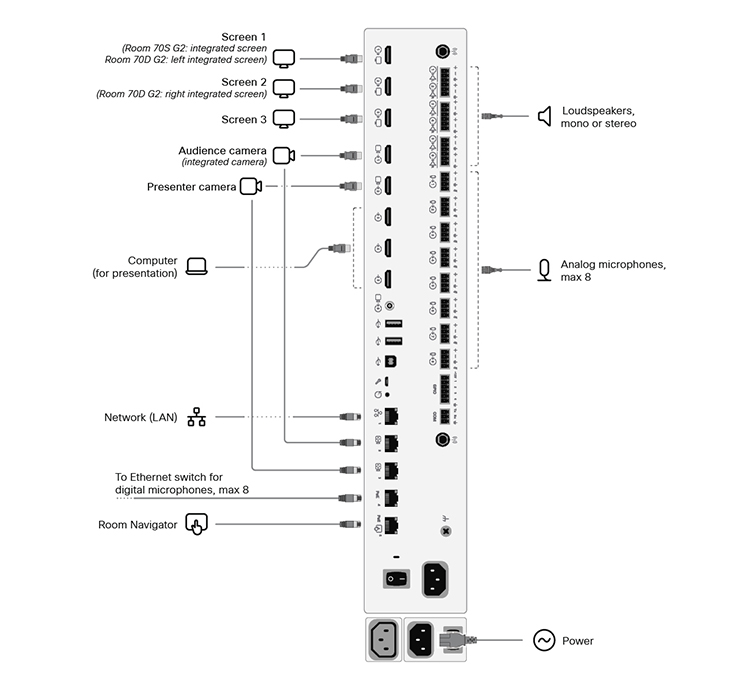
Зберігайте всі попередньо підключені кабелі, включаючи кабелі для вбудованої камери та екранів, як вони доставляються із заводу. Підключіть лише зовнішні екрани та камери.
Зовнішні екрани і камери:
-
Екран 3 (для кімнати 70 одномісного G2 та кімнати 70 подвійного G2). Якщо у вашій кімнаті є лише два екрани, пропустіть екран 3
-
Екран 2 (для номера 70 Одномісний G2)
-
Камера веду чого (для кімнати 70 одномісного G2 та кімнати 70 подвійного G2)
Двомісний номер 55, одномісний номер 70 та двомісний номер 70
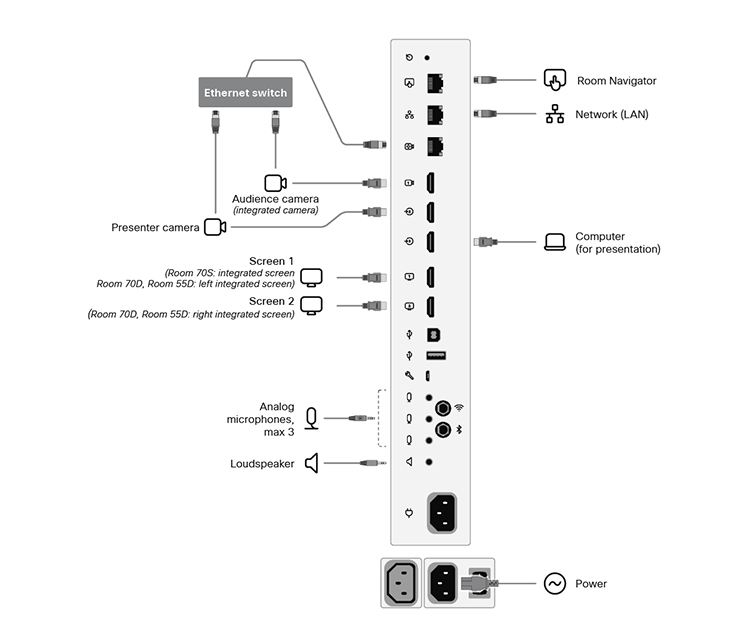
Зберігайте всі попередньо підключені кабелі, включаючи кабелі для вбудованої камери та екранів, як вони доставляються із заводу. Вам потрібно лише підключити зовнішні екрани та камеру.
Зовнішні екрани і камери:
-
Екран 2 (для одномісного номера 70)
-
Камера веду чого (для одномісної кімнати 70, двомісної кімнати 70 та двомісної кімнати 55)
Налаштуйте пристрій
Ми рекомендуємо вам перебувати в одній кімнаті під час налаштування презентатора та аудиторії у вашій кімнаті. В іншому випадку важко налаштувати PresenterTrack належним чином.
| 1 |
Використовуйте сенсорний контролер, щоб зупинити обмін відео з камери ведучого. Важливо, щоб відео з камери ведучого не відобра жалося на жодному екрані під час налаштування презентатора та аудиторії. |
| 2 |
У поданні клієнта в https://admin.webex.com перейдіть на сторінку Прист рої та натисніть на свій пристрій у списку. У розділі Підтрим ка клацніть елементи керування лок альними пристроями, щоб відкрити веб-інтерфейс локального пристрою. Якщо ви налаштували користувача адміністратора локально на пристрої, ви можете отримати доступ до веб-інтерфейсу пристрою безпосередньо. <device ip or hostname>Відкрийте веб-браузер і введіть http (s) ://. |
| 3 |
Перейдіть до Налаш тування та відкрийте вкладку Конфігурації. Потім перейдіть до розділу та встановіть наступне (роз 'єм 2 - це роз'єм, до якого підклю чена камера веду чого):
Натисніть Збере гти, щоб зміни набули чинності. |
| 4 |
Перейдіть до Н алаш тування, відкри йте вкладку Аудіо та відео та натисніть Presenter Track. Потім дотримуйтесь інструкцій на веб-сторінці, щоб налаштувати функцію PresenterTrack. Ця функція дозволяє камері стежити за ведучим, який рухається на сцені. Щоб отримати докладнішу інформацію про налаштування PresenterTrack, прочитайте статтю Налаштування PresenterTrack для серії дошки та кімнати. |
| 5 |
Перейдіть до Налаш тування та відкрийте вклад ку Типи кімнат. Потім клацніть мініатю ру представника та аудиторії, щоб перемістити відповідну конфігурацію на пристрій. Таким чином, на головному екрані пристрою з'яви ться кнопка «Презент і аудиторі я», а на панелі керування — сторінка діагностики «Презент і аудиторі я». |
| 6 |
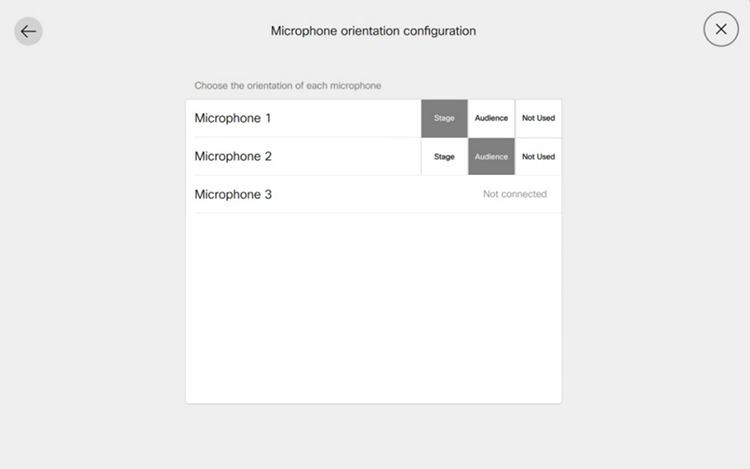
Якщо у вашому налаштуванні є більше одного мікрофона, радимо вказати, які з них охоплюють сцену, а які охоплюють аудиторію. Перейдіть до користувальницького інтерфейсу пристрою (Room Navigator), відкрийте панель керування та виберіть Параметри . Потім для кожного мікрофона торкніться Сцен а або Ау диторі я залежно від його орієнтації. Не використовується означає, що орієнтація мікрофона не впливає на логіку вибору камери. Це не означає, що сам мікрофон відключений. |
Діагностика
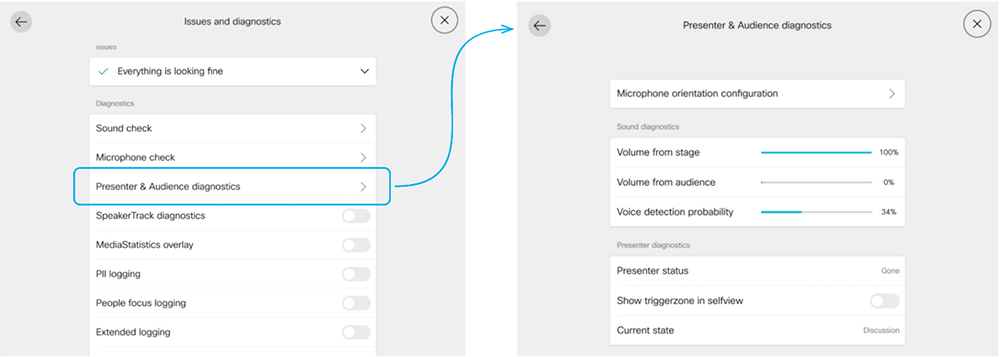
Після того, як ви перенаправи ли налаштування Презента та Аудиторії на пристрій, ви зможете отримати доступ до сторінки діагностики презентативного та аудиторії з інтерфейсу користувача пристрою. Відкрийте панель керування та виберіть Параметри .
Конфігурація орієнтації мікрофона
Якщо у вашій кімнаті є більше одного мікрофона, деякі охоплюють сцену, а інші - аудиторію, радимо встановити орієнтацію кожного мікрофона.
Торкніться Налаштування орієнтації мікрофо на на сторінці Діагностика представника та аудиторії, щоб переглянути поточні налаштування. Щоб змінити значення, торкніться потрібної орієнтації мікрофона, Сцена або Ау дит орія. Зміна направляється на пристрій негайно.
Не використовується означає, що орієнтація мікрофона не впливає на рішення, чи включати камеру аудиторії в автоматичному режимі. Це не означає, що сам мікрофон відключений або не використовується.
Звукова діагностика
Якщо ви налаштували принаймні один мікрофон на сцену, а принаймні один — для аудиторії, вимірювачі VU показують поточну гучність звуку зі сцени та аудиторії. В іншому випадку ви отримаєте повідомлення про те, що орієнтація мікрофона недійсна.
Останній показник, ймовірність виявлення голосу, показує ймовірність того, що підхоплений звуковий сигнал - це голос, а не просто фоновий шум.
Приклад:
-
Коли людина на сцені говорить, ви спостерігаєте високий рівень сигналу в гу чності від вимірювача сцен и та високу ймовірність виявлення голосу.
-
Якщо аудиторія аплодує, ви бачите гу чність від аудиторії, що демонструє високий рівень. Однак ймовірність виявлення голо су низька, що вказує на те, що він не визнає це як хтось із аудиторії, який виступає.
-
Якщо хтось із аудиторії починає говорити, зростають як гу чність від вимірювача аудиторії, так і ймовірність виявлення голо су.
Поєднання високої гучності аудиторії та високої ймовірності голосу запускає автоматичний режим запитань та відповідей. У цьому режимі камера аудиторії увімкнена і використовує відстеження динаміків для фокусування на оратора в аудиторії.
Якщо додати інформацію про орієнтацію мікрофона, ця автоматизація може бути додатково посилена. Детальніше читайте в розділі Кон фігурація орієнтації мікрофо на.
Діагностика ведучого
Статус ведучого:
-
Це поле показує, чи пристрій виявляє ведучого на сцені (Ви яв лено) чи ні (Gone).
Показувати зону тригера в самоперегляді:
-
Якщо увімкнути цей перемикач, ви побачите розташування зони запуску доріжки ведучого на зображенні самоперегляду. Це може бути корисно при усуненні проблем із виявленням локального представника. Накладання зони запуску не надсилається до далекого кінця, воно відображається лише в самоперегляді.
Поточний стан:
-
У цьому полі відображається поточний стан кімнати, основними станами яких є локальний презентатор, віддален ий презентатор або гібридний презентатор. Іншими дійсними станами є Local Q та A та Hybrid Q та A, які виникають, коли хтось із аудиторії говорить (задає питання); Шум - No Q та A, які виникають, коли мікрофони вловлюють шум від аудиторії, не виявляючи його як голос; та Ди скусія.


