
Благодарим вас за обратную связь.
Отображение или скрытие субтитров во время совещания или вебинара Webex.
 Отправить обратную связь?
-
На сайтах с частотой 42,3 МГц и выше в субтитрах теперь указывается имя говорящего в начале текста.
-
Webex запоминает, использовали ли вы субтитры в предыдущей встрече или вебинаре, и автоматически включает их для следующей.
-
Субтитры доступны каждому пользователю отдельно, когда он их включает, но он не может видеть субтитры, которые отображались до его присоединения к собранию.
-
Субтитры сохраняются только в том случае, если встреча была записана.
-
В Linux поддерживаются субтитры в приложении Webex.
-
При употреблении оскорбительных слов некоторые буквы в оскорбительных словах будут заменены звездочками. Нами создан собственный фильтр ненормативной лексики, подготовленный на основе общих оскорбительных слов и фраз. Мы продолжаем добавлять слова и фразы по мере того, как они нам становятся известны.
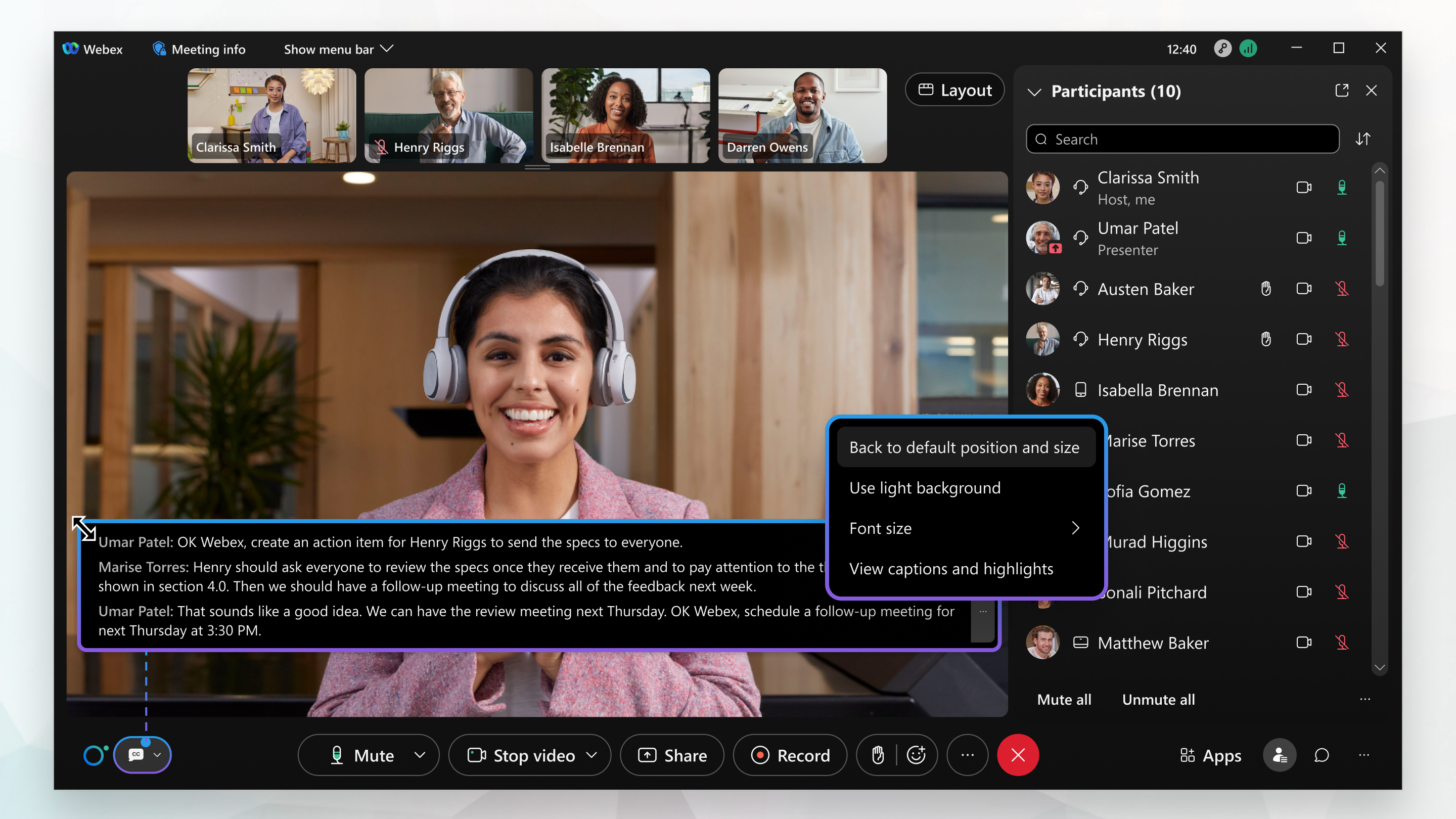
Если никто не будет говорить, последняя стенограмма исчезнет по истечении 4 секунд.
|
Чтобы отобразить стенограмму, щелкните Показать стенограмму Чтобы одновременно отображать больше или меньше строк текста, измените размер поля стенограммы. Наведите указатель на любой край поля и перетащите маркер изменения размера. Чтобы вернуть исходный размер и расположение поля, щелкните Дополнительно |
 в левом нижнем углу экрана.
Дальнейшие действия
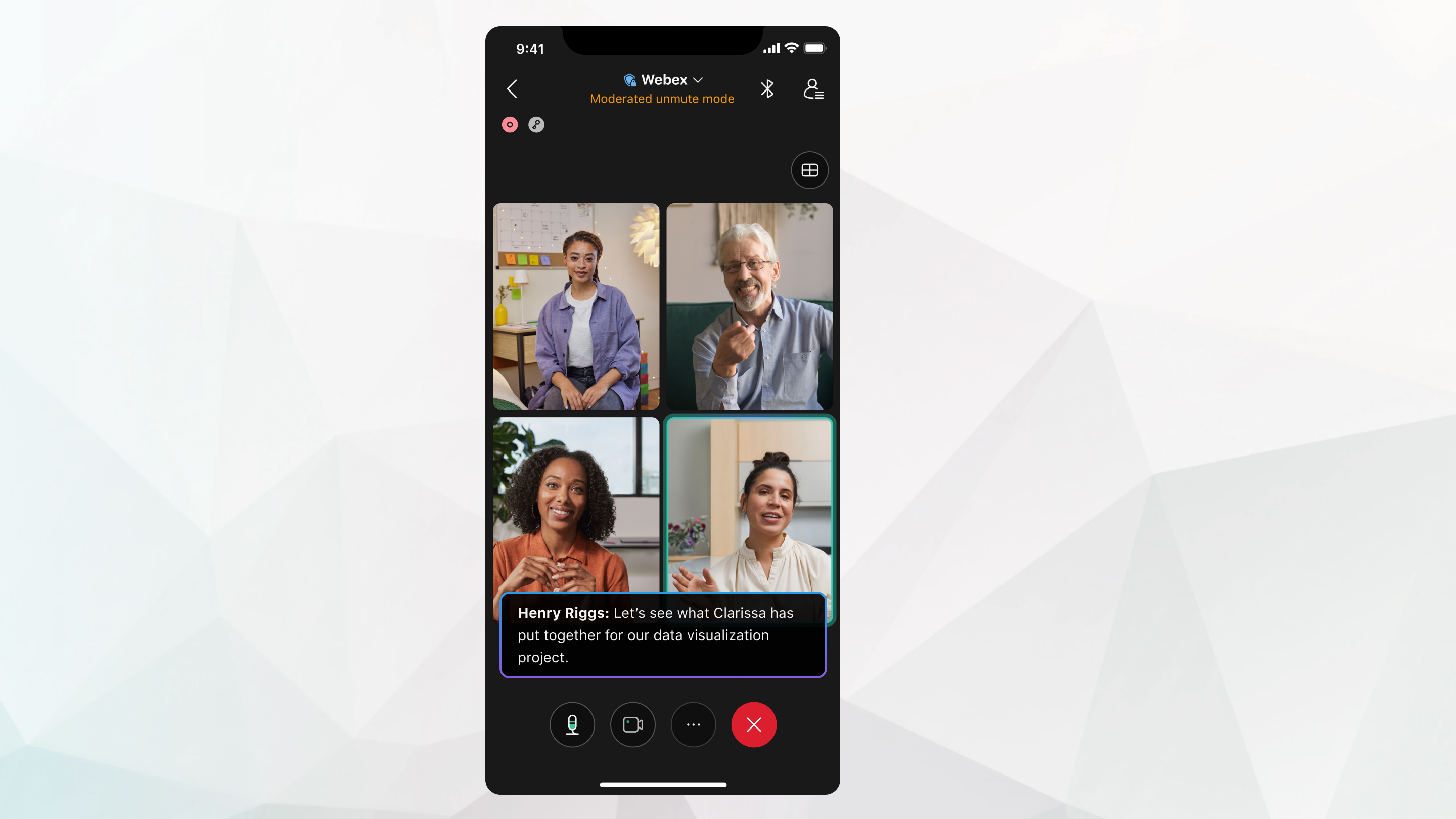
Если никто не будет говорить, последняя стенограмма исчезнет по истечении 4 секунд.
| 1 |
Нажмите Дополнительные параметры |
| 2 |
Включите или выключите функцию Стенограмма. |
| 3 |
Закройте окно настроек стенограммы, чтобы сохранить эти настройки. |

Дальнейшие действия
Если запись совещания ведется без включенных Webex Assistant или субтитров, то стенограмма после совещания (в ) недоступен.
Если включены и запись, и Webex Assistant или субтитры, то после совещания отобразится стенограмма (в ] включает только ту часть совещания, в которой были включены Webex Assistant или субтитры.


