
Merci pour votre commentaire.
Afficher ou masquer les sous-titres pendant une réunion ou un webinaire Webex
 Un commentaire ?
-
Pour les sites 42.3 et suivants, les sous-titres incluent désormais le nom de l'orateur au début.
-
Webex se souvient si vous avez utilisé les sous-titres lors de votre réunion ou webinaire précédent et les active automatiquement pour le prochain.
-
Les sous-titres sont disponibles pour chaque utilisateur individuellement lorsqu'il les active, mais il ne peut pas voir les sous-titres qui étaient affichés avant qu'il ne rejoigne la réunion.
-
Les sous-titres ne sont enregistrés que si la réunion a été enregistrée.
-
Linux prend en charge les sous-titres dans l'application Webex.
-
Si des mots offensants sont utilisés, les astérisques remplacent certaines lettres du mot offensant. Nous avons créé notre propre filtre de blasphème généré à partir de mots et de phrases souvent offensants. Nous continuons d'ajouter des mots et des expressions au fur et à mesure qu'ils nous sont signalés.
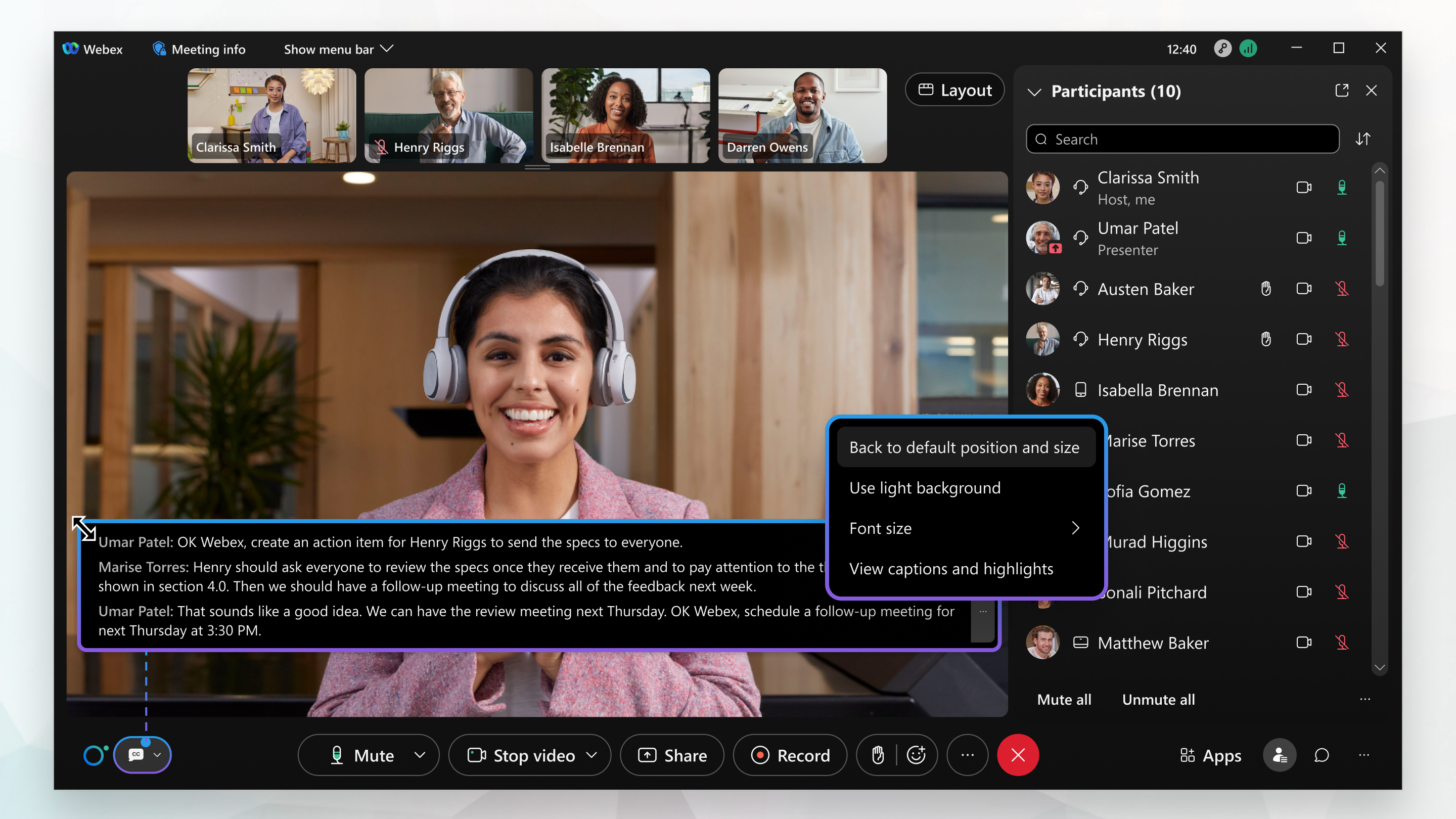
Si personne ne parle, le dernier sous-titre disparaît après 4 secondes.
|
Pour afficher les sous-titres, cliquez sur Afficher les sous-titres Pour afficher plus ou moins de lignes de texte à la fois, redimensionnez la boîte des sous-titres. Pointez sur n’importe quel bord de la boîte et faites glisser la poignée de redimensionnement. Pour remettre la boîte dans sa taille et sa position d'origine, cliquez sur Plus |
 dans le coin inférieur gauche de l’écran.
Que faire ensuite
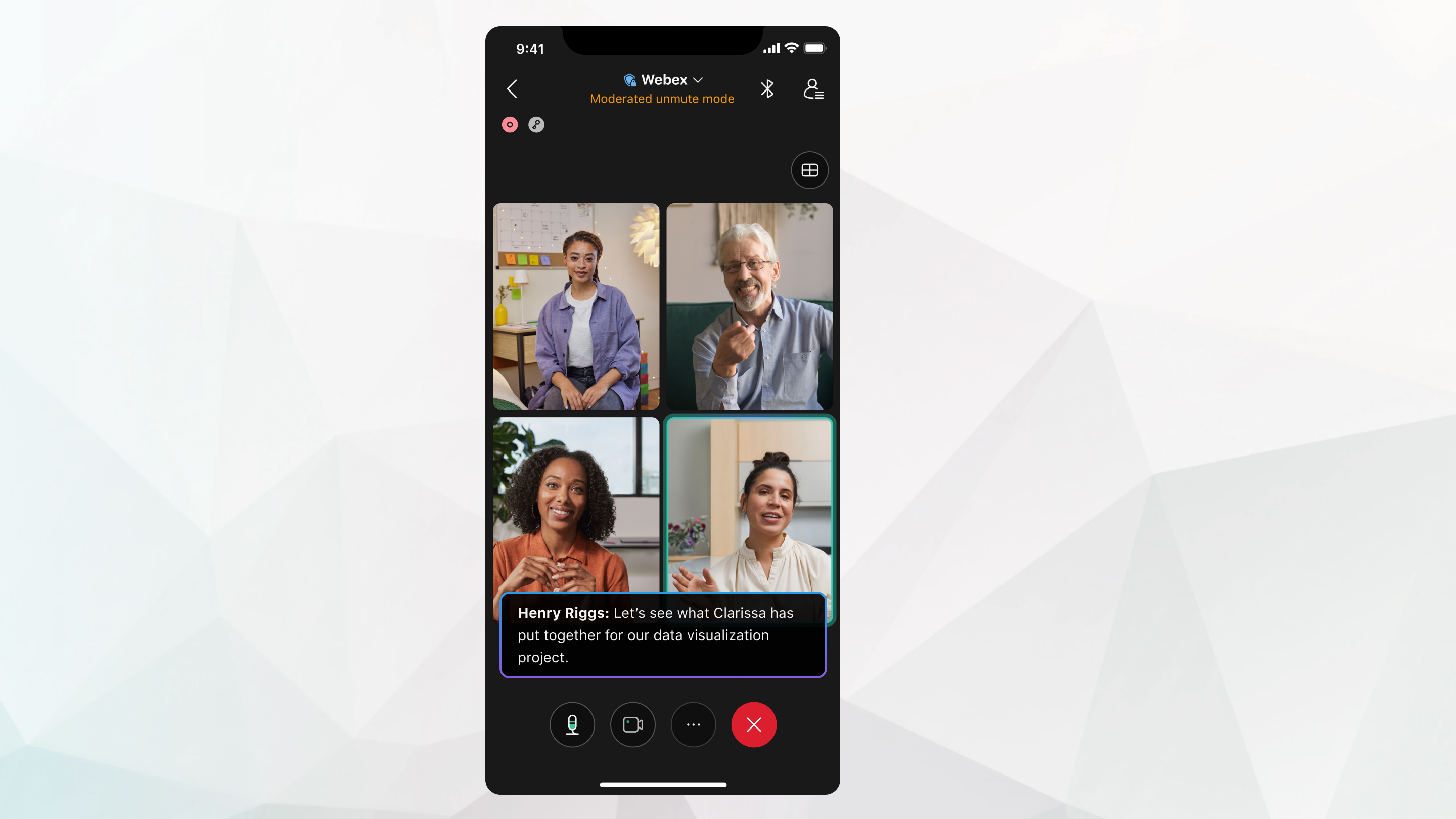
Si personne ne parle, le dernier sous-titre disparaît après 4 secondes.
| 1 |
Appuyez sur Plus d'options |
| 2 |
Activez ou désactivez les sous-titres. |
| 3 |
Quittez les paramètres des sous-titres pour enregistrer ces paramètres. |

Que faire ensuite
Si la réunion est enregistrée sans Webex Assistant ni sous-titres, la transcription de la page post-réunion (dans ) n'est pas disponible.
Si l'enregistrement et Webex Assistant ou les sous-titres sont activés, la transcription de la page post-réunion (dans ) ne comprend que la partie de la réunion au cours de laquelle Webex Assistant ou les sous-titres étaient activés.


