这篇文章对您有帮助吗?

感谢您的反馈。
在 Webex 会议或网络研讨会期间显示或隐藏字幕
 反馈?
反馈?开启字幕功能,让您的会议和网络研讨会更易于理解和参与。当人们发言时,他们所说的内容会显示在会议或网络研讨会控件的上方。
-
对于 42.3 及更高版本的网站,隐藏式字幕现在会在前面显示说话者的姓名。
-
Webex 会记住您在上次会议或网络研讨会中是否使用了字幕,并在下次会议或网络研讨会中自动启用字幕。
-
每个用户开启字幕后即可使用字幕,但他们无法看到加入会议之前显示的字幕。
-
只有在会议被录制的情况下才会保存字幕。
-
Linux 系统支持 Webex 应用的隐藏式字幕功能。
-
如果使用了攻击性言辞,会使用星号来代替攻击性言辞的某些字眼。我们自创了由常用攻击性言辞和短语生成的脏话过滤器。我们会不断添加新发现的词语和短语。
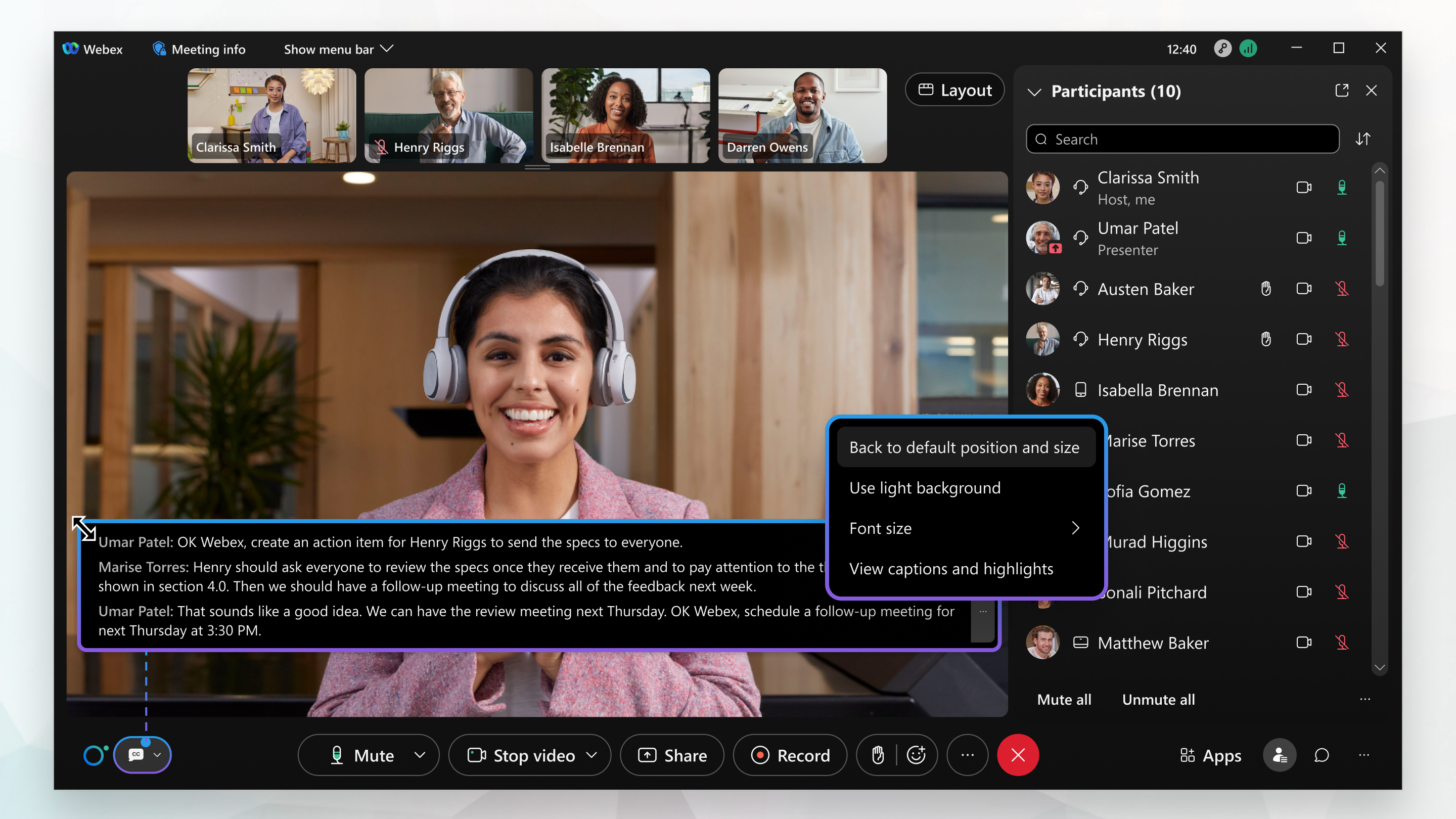
如果没有人发言,最后一条字幕会在 4 秒后消失。
|
要显示字幕,请单击屏幕左下角的显示隐藏式字幕 如需一次显示更多或更少的文本行,可调整隐藏式字幕框的大小。指向框的任意边缘并拖动调整大小手柄。要将盒子恢复到原来的大小和位置,请点击 更多 |
 。
。
下一步
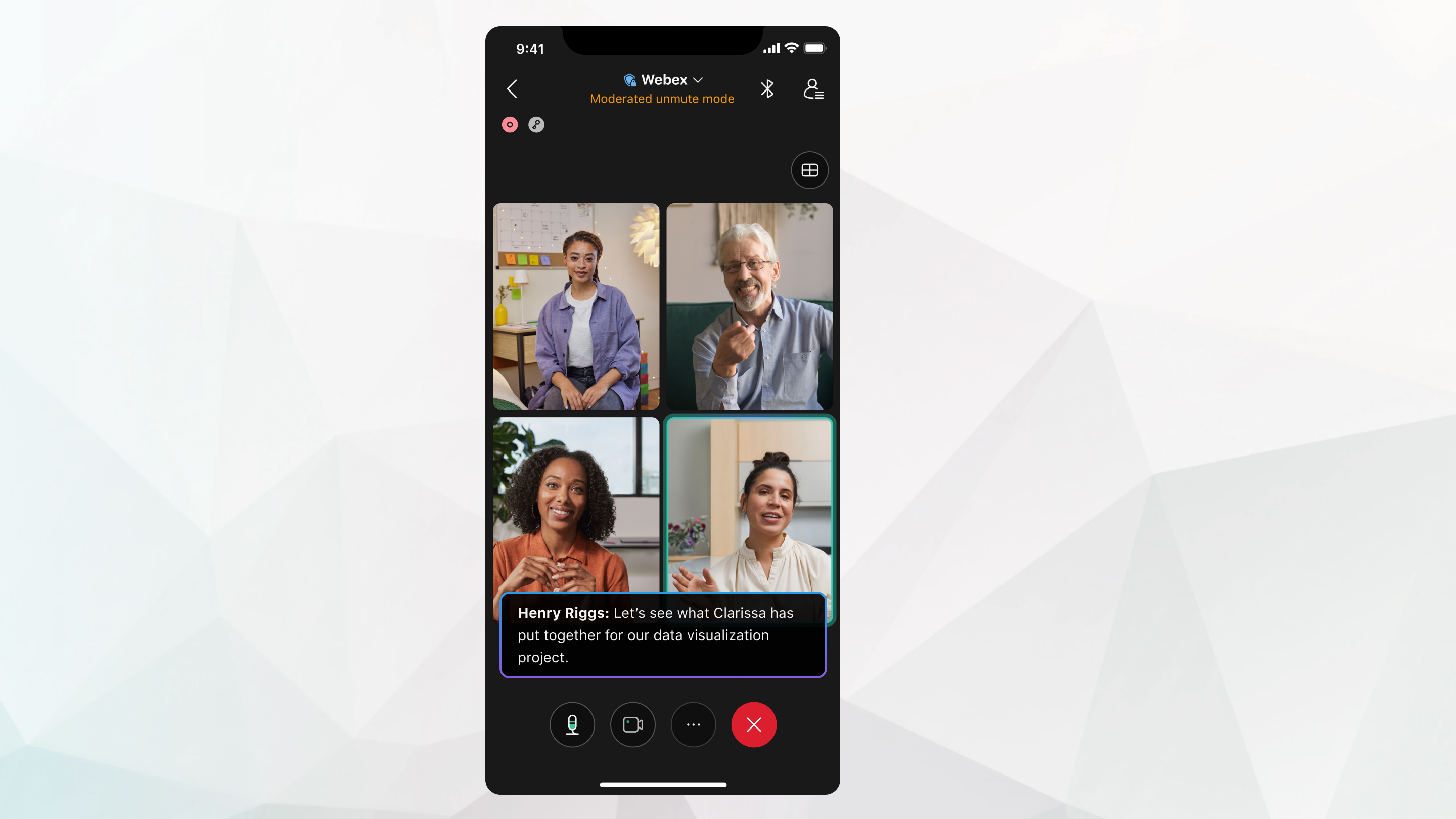
如果没有人发言,最后一条字幕会在 4 秒后消失。
| 1 |
点击 更多选项 |
| 2 |
开启或关闭隐藏式字幕。 |
| 3 |
退出“隐藏式字幕”设置以保存这些设置。 |

下一步
如果会议录制时未启用 Webex Assistant 或隐藏式字幕,则会议结束后页面文字记录(位于 ) 不可用。
如果同时启用了录制和 Webex Assistant 或隐藏式字幕,则会生成会后页面文字稿(在 ) 仅包括会议中启用 Webex Assistant 或隐藏式字幕的部分。
这篇文章对您有帮助吗?


