
Geri bildiriminiz için teşekkürler.
Webex toplantısı veya web semineri sırasında altyazıları göster veya gizle
 Geri Bildirim?
-
42.3 ve sonraki sürümler için, altyazıların başına artık konuşmacının adı da eklenmektedir.
-
Webex, önceki toplantınızda veya web seminerinizde altyazı kullanıp kullanmadığınızı hatırlar ve bir sonraki toplantınız veya web semineriniz için otomatik olarak altyazıları açar.
-
Altyazılar, her kullanıcı tarafından etkinleştirildiğinde kullanılabilir; ancak kullanıcılar toplantıya katılmadan önce görüntülenen altyazıları göremezler.
-
Altyazılar yalnızca toplantı kaydedildiğinde kaydedilir.
-
Linux, Webex uygulamasında altyazıları desteklemektedir.
-
Rahatsız edici kelimeler kullanılırsa söz konusu kelimedeki bazı harflerin yerine yıldız işareti konur. Yaygın olarak kullanılan rahatsız edici kelime ve ifadeleri içeren kendi uygunsuz konuşma filtremizi oluşturduk. Bize bildirilen kelime ve ifadeleri eklemeye devam ediyoruz.
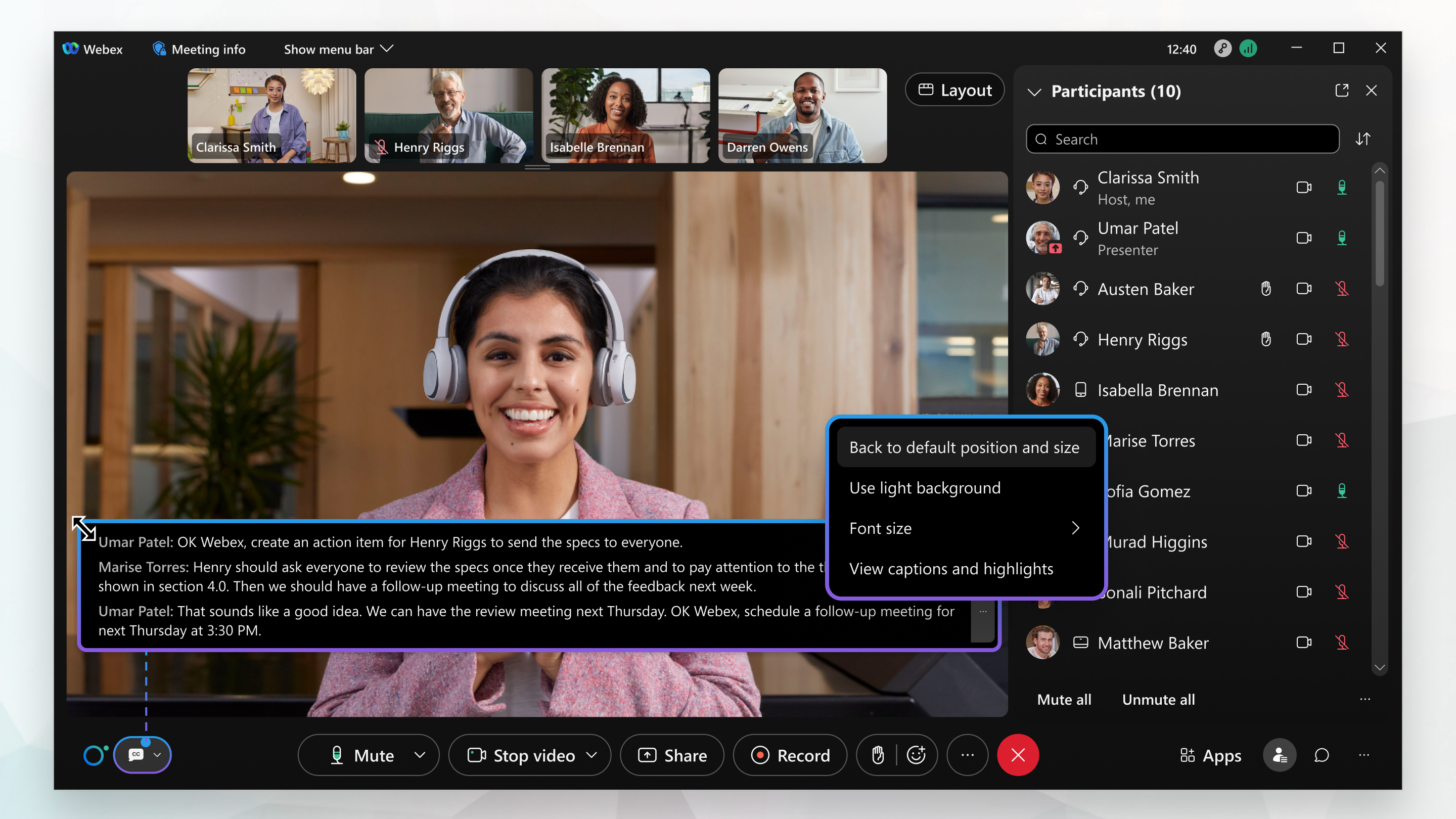
Kimse konuşmuyorsa son alt yazı 4 saniye sonra kaybolur.
|
Alt yazıları göstermek için ekranın sol alt kısmındaki Kapalı açıklamalı alt yazıları göster Tek seferde daha fazla veya daha az satır görüntülemek için kapalı açıklamalı alt yazı kutusunu yeniden boyutlandırın. Kutunun bir kenarına gelin ve yeniden boyutlandırma imlecini sürükleyin. Kutuyu orijinal boyutuna ve konumuna geri getirmek için Diğer |
 öğesine tıklayın.
Sonraki işlemler
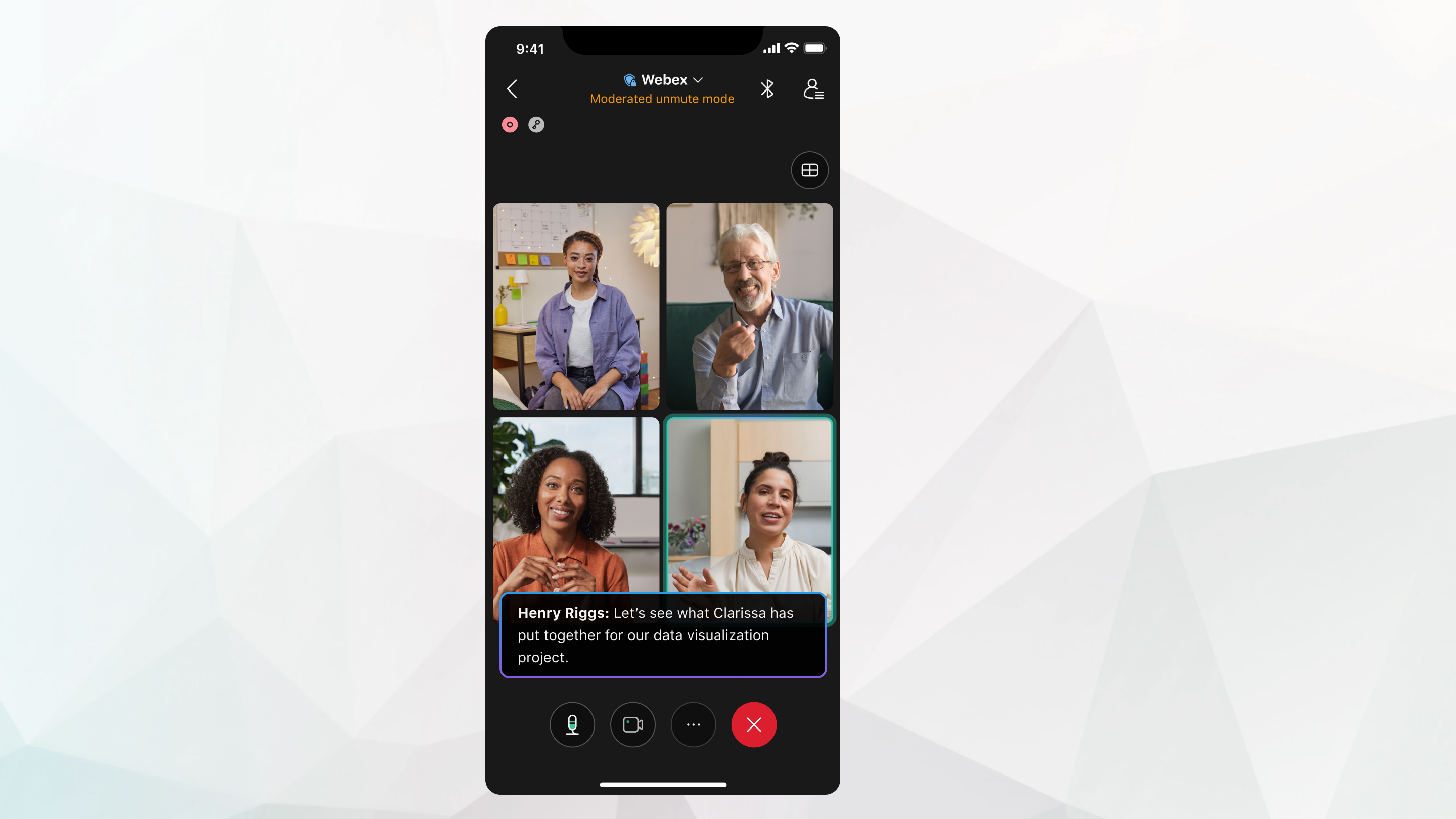
Kimse konuşmuyorsa son alt yazı 4 saniye sonra kaybolur.
| 1 |
Daha fazla seçenek |
| 2 |
Kapalı Açıklamalı Alt Yazılar özelliğini etkinleştirin veya devre dışı bırakın. |
| 3 |
Bu ayarları kaydetmek için Kapalı Açıklamalı Alt Yazılar ayarlarından çıkın. |

Sonraki işlemler
Toplantı Webex Asistanı veya Altyazılar açık olmadan kaydedilirse, toplantı sonrası sayfa transkripti ( ) mevcut değil.
Hem kayıt hem de Webex Asistanı veya Altyazılar açıksa, toplantı sonrası sayfa transkripti ( ) yalnızca Webex Asistanı veya Altyazıların açık olduğu toplantı bölümünü içerir.


