- Главная
- /
- Статья

Благодарим вас за обратную связь.


Поддержка нескольких линий в Webex Calling с помощью виртуальных линий
 В этой статье
 Отправить обратную связь?
В современной многозадачной среде у пользователей в сфере телефонии, таких как операторы контакт-центров, может возникать необходимость взаимодействий с использованием нескольких линий. Поддержка нескольких линий в Webex Calling обеспечивает для таких пользователей именно эти возможности. Пользователи могут с легкостью совершать и принимать вызовы с помощью различных назначенных номеров по каталогу, что помогает им более эффективно управлять своим рабочим днем.
Обзор
Администратор может использовать виртуальную линию, чтобы настроить несколько линий для пользователей Webex Calling. Вы можете настроить виртуальные линии с соответствующими функциями бизнес-телефонии, такими как голосовая почта, переадресация вызовов, ожидание вызова и многое другое, без необходимости приобретения дополнительной лицензии. После настройки вы можете назначить линии устройствам пользователей и приложению Webex в качестве неосновных линий. Вы также можете назначить эти линии в качестве дополнительной линии для устройства рабочей области. Пользователи могут использовать эти линии для совершения и приема звонков, как и основную линию.
Ниже приведены некоторые наиболее распространенные варианты использования виртуальных линий.
-
Пользователи с ролями службы поддержки, которые управляют большим объемом входящих вызовов в нескольких очередях и сервисных группах.
-
Региональные работники, которым необходимы номера телефона с несколькими местными кодами региона.
-
Административный персонал, который управляет вызовами руководителей на общих линиях.
-
Руководитель, которому нужны отдельные личная и общедоступная линии.
Ниже описаны предварительные условия для настройки виртуальной линии.
-
Необходима роль администратора с полными правами или администратора пользователей и устройств.
-
Виртуальную линию можно назначать только пользователям и рабочим пространствам, имеющим профессиональную лицензию Webex Calling.
Виртуальные линии имеют право на 1:1 соотношение для каждой профессиональной лицензии.
Преимущества виртуальной линии
Для администратора.
-
Полная гибкость и простота назначения, изменения и удаления линии в любое время, поскольку она не привязана к какому-либо конкретному пользователю или устройству.
-
Для создания виртуальной линии не требуется дополнительная лицензия, идентификатор пользователя или адрес электронной почты.
Для конечного пользователя.
-
Используйте несколько линий связи, чтобы гораздо эффективнее организовать свой насыщенный день.
-
Обработка вызовов с любого устройства в любое время, когда одна и та же линия назначена нескольким устройствам.
-
Простой доступ ко всем назначенным линиям в одном месте с возможностью гибкого выбора линии для совершения вызова.
-
Визуальная индикация всех пропущенных вызовов и голосовых сообщений рядом с номерами линий для простоты отслеживания.
-
Доступ ко всем функциям во время вызова, таким как перевод вызова и переадресация вызовов для дополнительной линии, аналогично основной линии.
Создать виртуальную линию
Создать виртуальную линию можно двумя способами.
Создание вручную — вы можете выбрать этот вариант, если вам нужно добавить всего несколько строк.
Массовая загрузка — вы можете выбрать эту опцию для одновременной загрузки нескольких строк и, таким образом, сэкономить время.
Создать виртуальную линию вручную
| 1 | |
| 2 |
Перейти к . |
| 3 |
Нажмите Создать, если вы создаете виртуальную линию впервые, или нажмите . |
| 4 |
Введите указанные ниже сведения.
|
| 5 |
Включите План звонков Cisco, чтобы разрешить пользователям совершать исходящие звонки. Для совершения исходящих вызовов из точки доступа PSTN, использующей технологию Cisco Calling, требуется план исходящих вызовов. 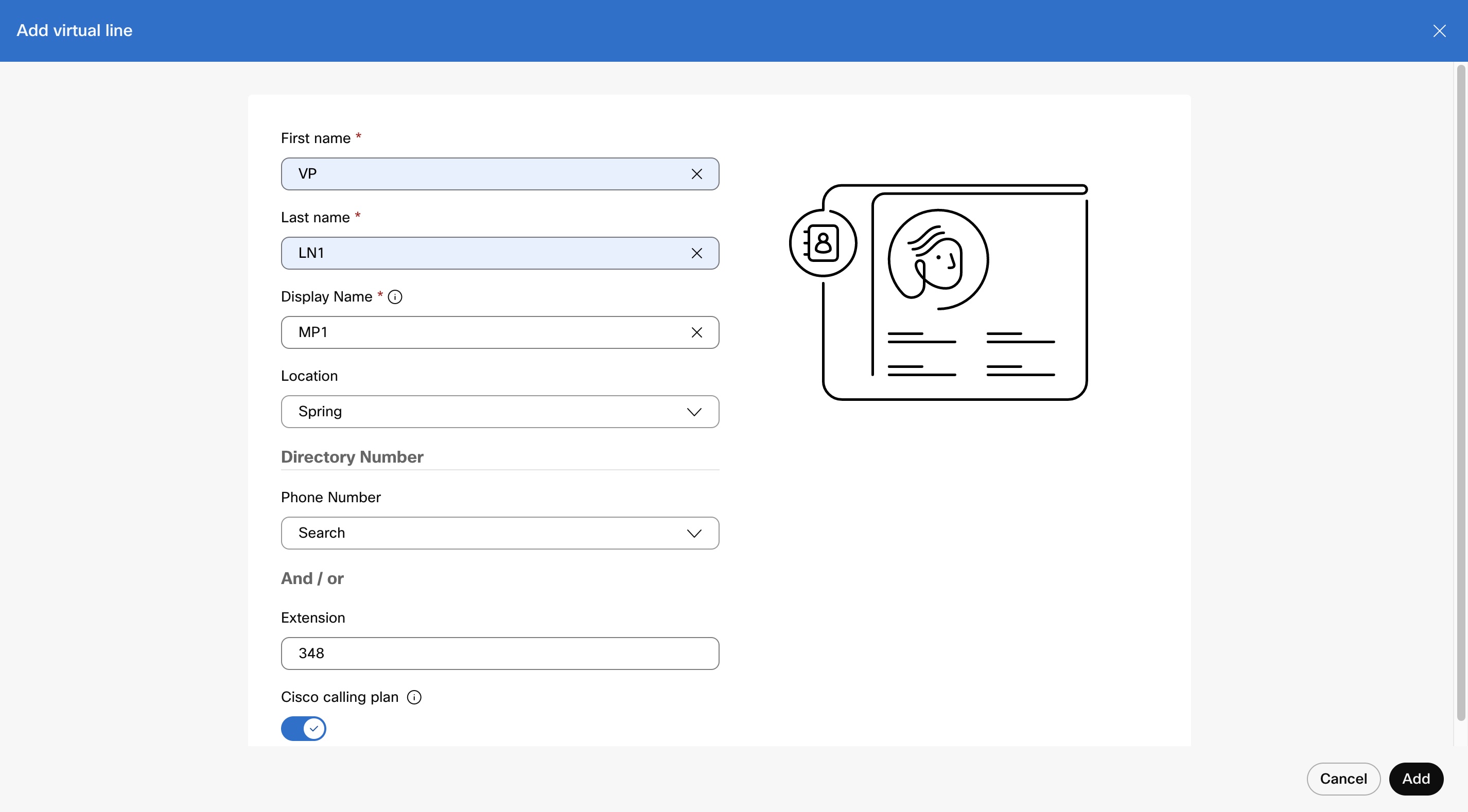 |
| 6 |
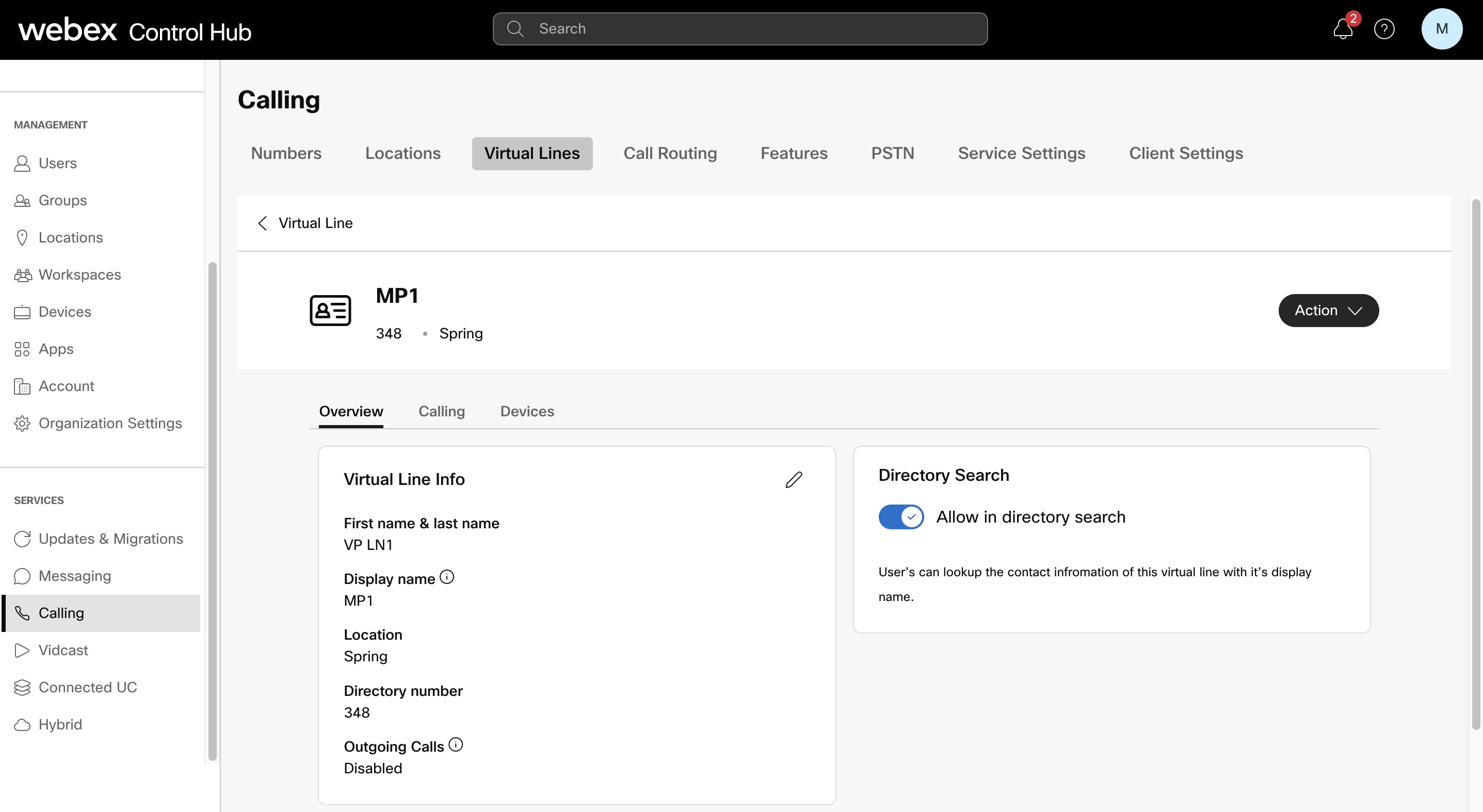
Щелкните Добавить. Виртуальная линия с настройками вызовов по умолчанию будет создана на вкладке Виртуальные линии. Чтобы в любое время изменить настройки вызова линии и продолжить добавление линий, нажмите . Редактировать, удалять и просматривать созданную строку
|
 или
или  для удаления строки.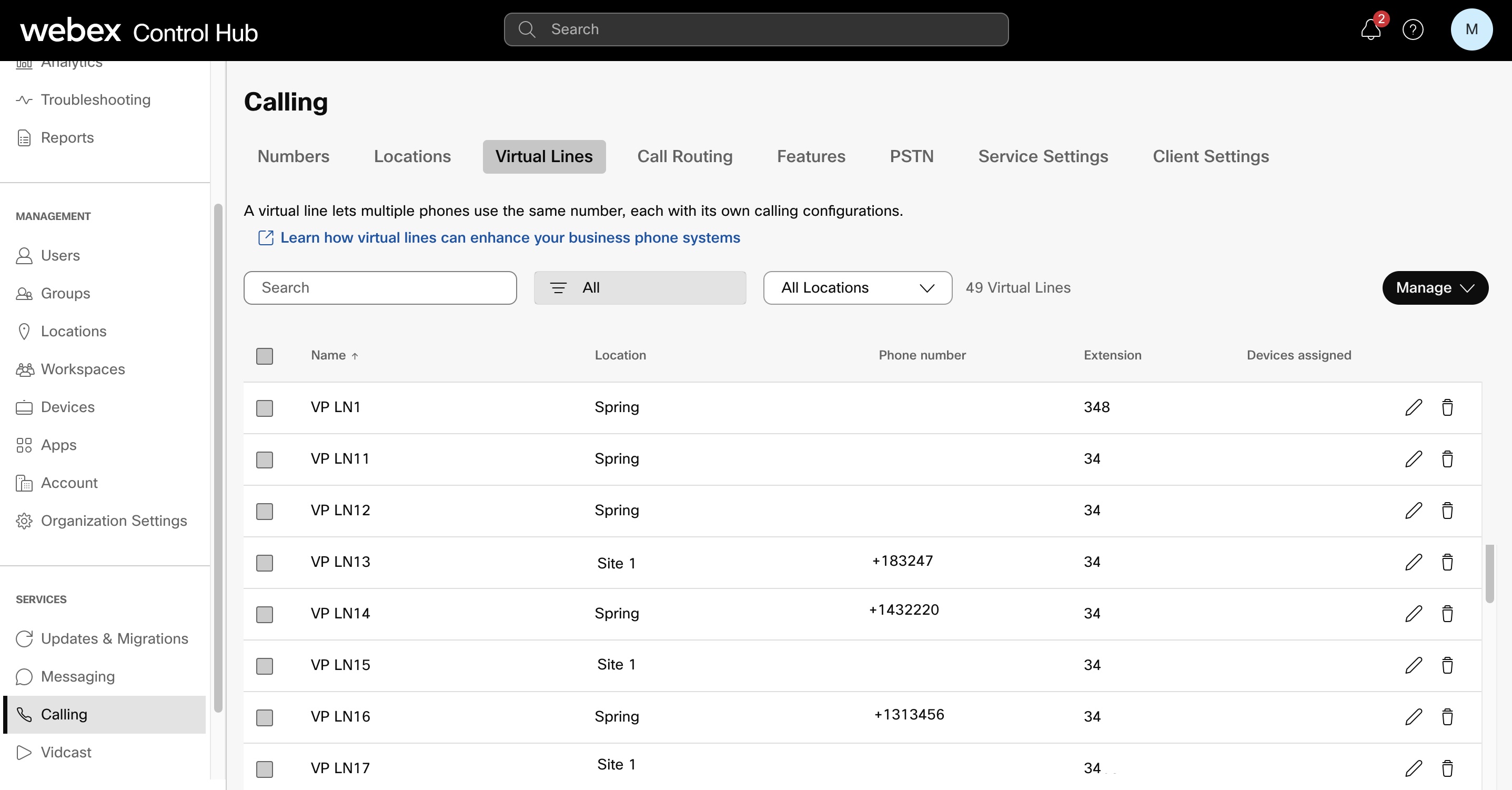
Дальнейшие действия
Вы можете назначить созданную линию устройствам пользователей, настроить различные параметры вызовов и добавить линию в список функций вызова.
Загрузка виртуальных линий пакетом
| 1 | |
| 2 |
Перейти к . |
| 3 |
Щелкните Массовая загрузка, если виртуальная линия создается впервые, или нажмите . |
| 4 |
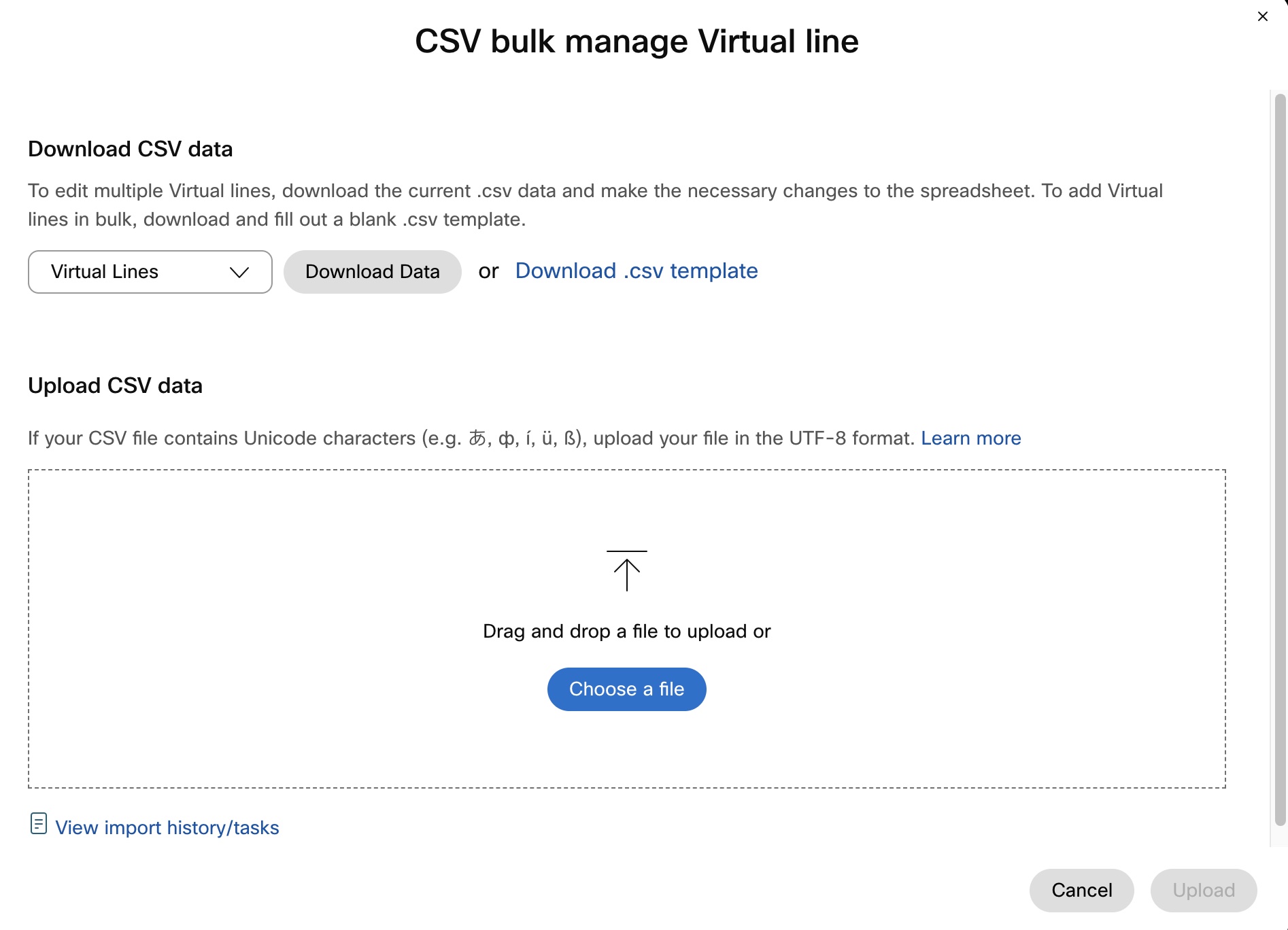
Выполните одно из следующих действий:
 |
| 5 |
В электронной таблице заполните такие данные, как имя, фамилия, отображаемое имя, местоположение, номер телефона и/или добавочный номер. А также в столбце "Исходящие" добавьте значение TRUE, чтобы разрешить исходящие вызовы, и FALSE, чтобы отключить их. |
| 6 |
Загрузите файл CSV, перетащив его или щелкнув Выбрать файл. |
| 7 |
Щелкните Загрузить. Чтобы просмотреть состояние импорта и экспорта, можно щелкнуть Просмотр истории импорта (задачи). |
Виртуальная линия будет создана с заданными по умолчанию настройками вызовов. Настройки вызовов линии можно изменить в любое время.
Дальнейшие действия
Созданную линию можно назначить устройствам пользователей, настроить различные параметры вызовов и добавить линию в качестве участника к функциям вызова.
Назначьте виртуальные линии устройству и приложению Webex.
Перед началом работы.
-
Максимальное количество виртуальных линий, назначаемых устройству, ограничено количеством линейных клавиш на устройстве.
-
Виртуальные линии нельзя назначить на основную линию пользователя или рабочего устройства. В этих устройствах их можно назначать только в качестве дополнительных линий.
-
Виртуальные линии из разных местоположений Webex Calling можно назначить устройствам и приложению Webex в разных местоположениях. Например, виртуальная линия из Великобритании может быть назначена устройству и приложению Webex, которые назначены пользователю из США.
Для получения дополнительной информации о виртуальных линиях связи между различными местоположениями см.: Настройка общих и виртуальных линий в разных местах.
-
Виртуальную линию можно назначить максимум 36 устройствам.
-
Совместимые устройства. Виртуальную линию можно назначить только перечисленным ниже устройствам.
-
Многоплатформенные телефоны Cisco (MPP) — все модели, кроме 7811, 7832 и 8832.
-
Для работы приложения Webex минимальная требуемая версия для мобильных устройств и планшетов — 45.3. Минимальная требуемая версия для настольных компьютеров — 42.12.
-
Трубки DECT: виртуальные линии на трубке можно назначить только в качестве линии 2.
-
Беспроводные телефоны Webex 840 и 860
Виртуальные линии не поддерживаются на следующих устройствах:
-
Аналоговые телефонные адаптеры (ATA), такие как Cisco 19x, Cisco VG400 ATA и AudioCodes MP-12xx.
-
Конференц-станции
-
Устройства Cisco Webex Room
-
Устройства, управляемые клиентом
-
Устройства Cisco ATA
-
Голосовые шлюзы (VG)
-
Универсальные SIP-устройства
-
-
Для назначения виртуальных линий на устройствах пользователей и рабочих местах необходима профессиональная лицензия Webex Calling. Для назначения профессиональной лицензии Webex Calling на устройство рабочей области см. Обновление лицензии рабочей области Webex Calling.
Для назначения виртуальных линий устройству можно использовать один из следующих способов:
-
Назначайте виртуальные линии в разделе «Вызовы».
-
Назначайте виртуальные линии в разделе «Устройства».
Назначьте виртуальные линии устройству из раздела вызовов.
| 1 | |
| 2 |
Перейти к . |
| 3 |
Выберите виртуальную линию, которую вы хотите назначить устройству. |
| 4 |
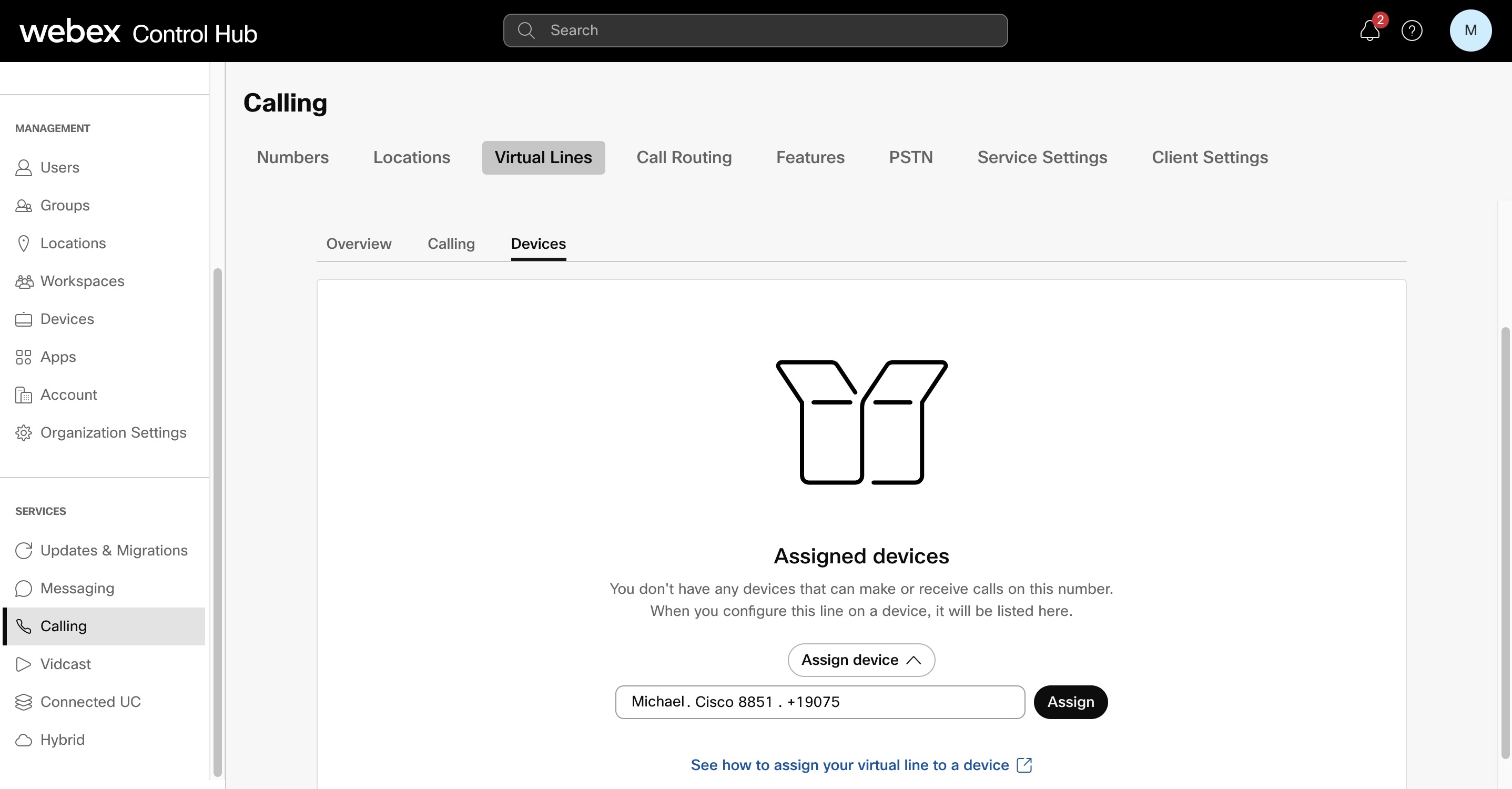
Нажмите Устройства, а затем нажмите Назначить устройство. |
| 5 |
Щелкните поле Выбрать устройство и выберите или найдите устройство, для которого необходимо назначить виртуальную линию. Чтобы получить список всех устройств, включая Приложение Webex, которые назначены конкретному пользователю, можно выполнить поиск по имени пользователя. Также можно выполнять поиск по номеру основной линии. |
| 6 |
Выберите устройство и щелкните Назначить.
На открывшейся странице будет отображен список настроенных линий, которые уже назначены конкретному устройству, а также вновь добавленная виртуальная линия. Чтобы изменить порядок линий, просто переместите строки вверх или вниз. Порядок линий на устройстве пользователя будет отображаться в соответствии с вашими изменениями. |
| 7 |
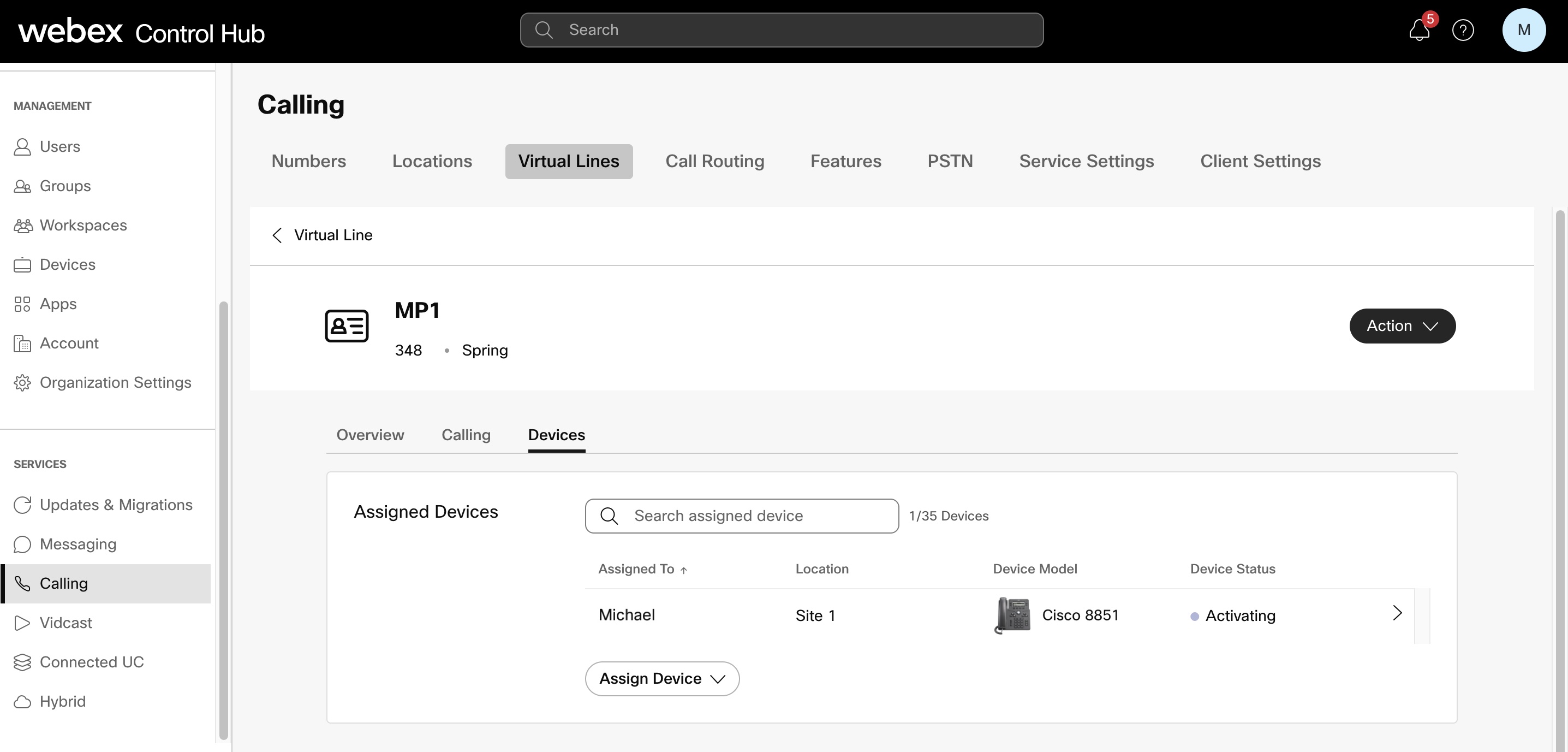
Щелкните Сохранить. На вкладке Устройства теперь отображаются сведения о том, кому назначено устройство, местоположение, а также имя устройства и его состояние. Чтобы продолжить добавление устройств, щелкните параметр Назначить устройство. При добавлении различных приложений Webex (веб, настольное, мобильное и планшетное) отображается одна запись, поскольку все эти приложения Webex рассматриваются как одно устройство.
Чтобы удалить назначенное устройство, выберите линию и щелкните . |
После настройки пользователи могут получить доступ к виртуальной линии через виджет быстрого вызова (только для Windows) или с помощью отдельных клавиш линии в MPP.
В случае изменения или удаления назначенной виртуальной линии необходимо применить изменения (выбрать устройство, а затем нажать "Действия" > "Применить изменения"), чтобы изменения вступили в силу на телефоне.
Назначьте виртуальные линии устройству из раздела «Устройства».
| 1 | |
| 2 |
Перейти к . |
| 3 |
Выберите устройство, которому вы хотите назначить виртуальную линию. |
| 4 |
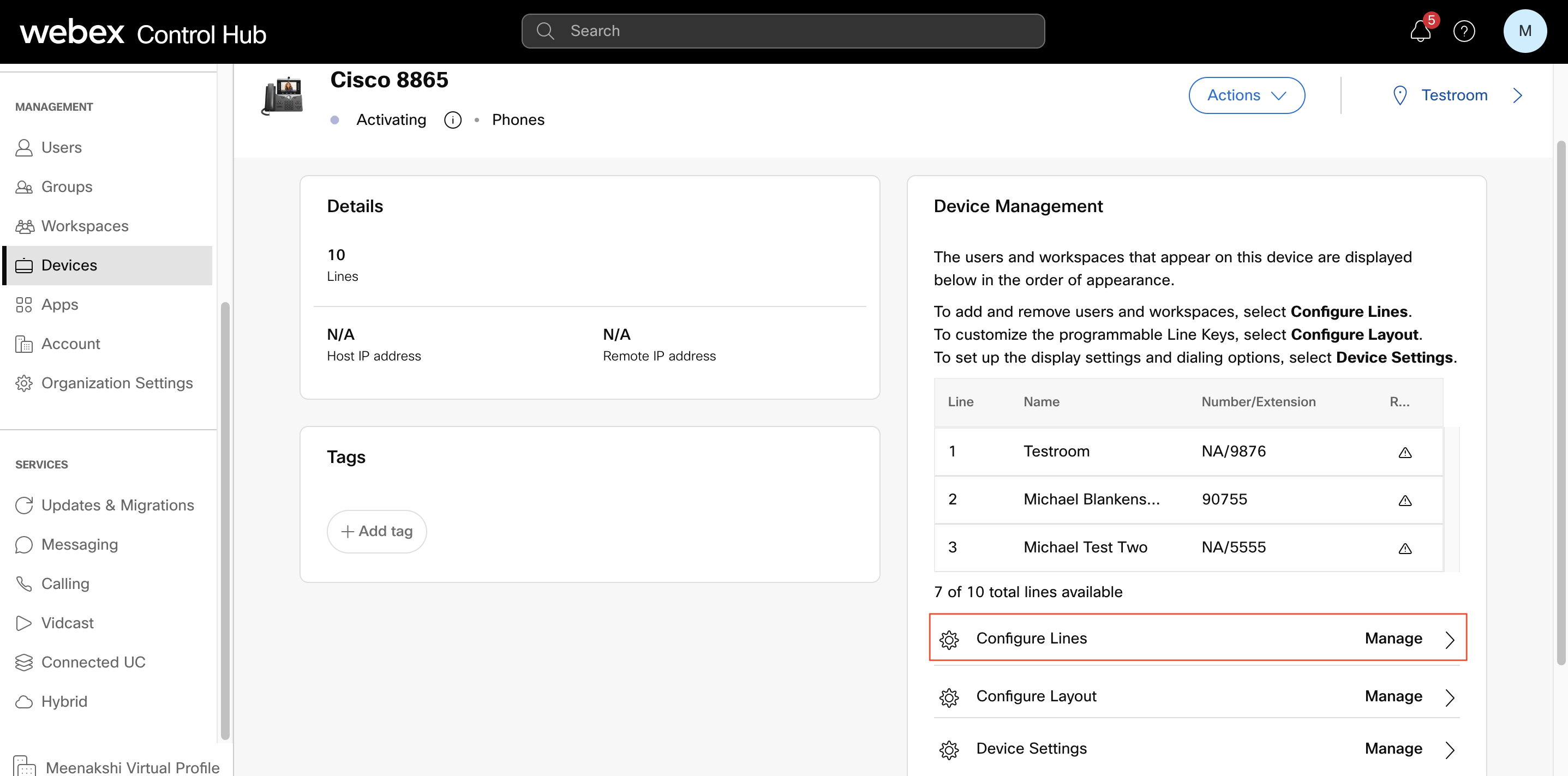
В разделе Управление устройством щелкните Настроить линии.
|
| 5 |
Щелкните строку и найдите номер виртуальной линии. |
| 6 |
Выберите номер виртуальной линии и щелкните Сохранить. Добавленный номер будет отображен в таблице в разделе Управление устройством. Назначенное устройство также будет отображаться в разделе . |
После настройки пользователи могут получить доступ к виртуальной линии через виджет быстрого вызова (только для Windows) или с помощью отдельных клавиш линии в MPP.
В случае изменения или удаления назначенной виртуальной линии необходимо применить изменения (выбрать устройство, а затем нажать "Действия" > "Применить изменения"), чтобы изменения вступили в силу на телефоне.
Назначить виртуальные линии приложению Webex
| 1 | |
| 2 |
Перейти к . |
| 3 |
Выберите пользователя, для которого вы хотите добавить виртуальные линии в Webex App, и нажмите Вызов. |
| 4 |
Перейдите к меню Возможности пользователя во время вызова и щелкните Назначение линии приложения. |
| 5 |
Перейдите в Настройка дополнительных линий в приложении Webex и нажмите Настройка линий. Параметр Настройка линий отключен, если ни один из вариантов для настольных компьютеров, мобильных устройств или планшетов не включен в разделе Назначение приложений Webex. Назначение нескольких строк в веб-клиенте не поддерживается. Для получения более подробной информации о порядке подачи заявок и распределении обязанностей см.: Управление службами приложений для пользователя Webex Calling. |
| 6 |
Чтобы добавить виртуальную линию, нажмите значок В приложении Webex в качестве назначаемых линий отображаются только виртуальные линии, количество которых не превышает максимально допустимое число назначенных устройств. Добавьте линии в том порядке, в каком они должны отображаться в приложении Webex пользователя. Основная линия пользователя всегда является первой линией, порядок ее отображения изменить невозможно. Если у пользователя есть номера из других источников users/groups При настройке через приложение Webex можно добавить метку линии для виртуальной линии. Эта метка линии помогает пользователю отличить один вид линии от другого. |
| 7 |
В раскрывающемся списке Отклонить вызов выберите один из следующих вариантов:
Чтобы удалить виртуальную линию, нажмите значок |
| 8 |
Щелкните Сохранить. |
 , выполните поиск по имени или номеру телефона и выберите линию.
После настройки пользователи смогут получить доступ к виртуальной линии через нижнюю панель приложения Webex. Если вы изменили или удалили назначенную виртуальную линию, пользователям необходимо перезапустить приложение Webex, чтобы изменения вступили в силу.
Настройка параметров вызова для виртуальной линии
Настройка параметров вызовов для виртуальной линии аналогична настройке параметров для пользователя. Вы можете настроить различные параметры вызова, такие как определение номера звонящего, номер для экстренного вызова, голосовая почта, переадресация вызовов, часовой пояс и так далее.
| 1 | |
| 2 |
Перейти к . |
| 3 |
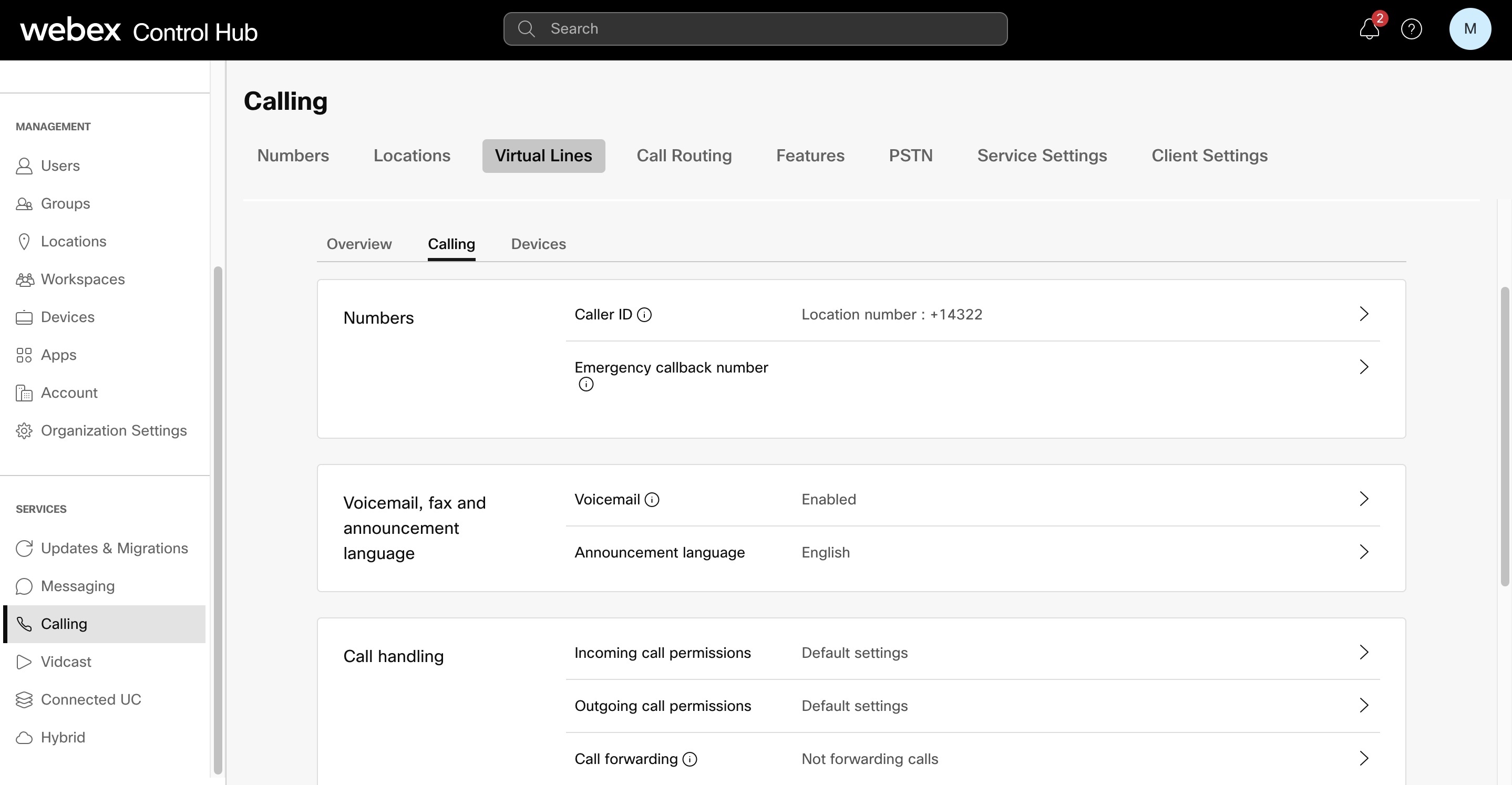
Выберите виртуальную линию, для которой вы хотите настроить параметры, и нажмите Вызов. На открывшейся странице будет отображен список параметров, которые можно настроить.
Здесь можно настроить параметры линии аналогично настройке параметров для пользователя. |
Для получения информации о записи разговоров для виртуальных линий см. Включение записи разговоров для виртуальных линий.
Для получения информации о настройке идентификатора вызывающего абонента для виртуальных линий см. Настройка идентификатора вызывающего абонента для виртуальной линии
Пользователи могут настроить определенные параметры вызовов для виртуальной линии с помощью кода FAC, а также программной клавиши на телефоне MPP для назначенной соответствующей клавиши линии.
Администраторы и конечные пользователи не могут настраивать параметры виртуальной линии в Центре пользователей.
Назначайте виртуальные линии функциям вызова.
Назначение виртуальных линий функциям вызова ничем не отличается от назначения основной линии пользователя функциям вызова. Вы можете выполнить ту же процедуру, с той лишь разницей, что вместо номера основной линии нужно выбрать или ввести виртуальный номер линии.
Виртуальную линию можно назначить в качестве участника для перечисленных ниже функций вызовов.
Виртуальную линию также можно назначить в качестве целевого объекта в список мониторинга других пользователей.
Для доступа к функциям звонков перейдите в раздел .
Ограничения
Ниже приведены некоторые известные ограничения виртуальной линии.
-
Нельзя назначить виртуальную линию руководителю и использовать её для выполнения функций помощника руководителя.
-
В режиме «гостиничного размещения» невозможно привязать виртуальную линию к рабочему устройству.
-
Нельзя настроить виртуальную линию для мониторинга других номеров или парковки вызовов.
-
Пользователи не могут управлять настройками вызовов виртуальных линий из пользовательского центра.
-
Программируемые клавиши колл-центра отображаются только в том случае, если виртуальная линия входит в очередь звонков. Для получения дополнительной информации см. Объявления для устройств Webex Calling.
-
Пользователи с виртуальными линиями не будут видеть информацию о своем присутствии другим пользователям в приложении Webex.


