- Ana Sayfa
- /
- Makale

Geri bildiriminiz için teşekkürler.


Webex Calling’de sanal hat kullanımıyla sunulan çoklu hat desteği
 Bu makalede
 Geri Bildirim?
Günümüzün çoklu görev ortamında, iletişim merkezi temsilcileri gibi yetkili telefon kullanıcılarının birden fazla hat üzerinden iletişim kurması gerekebilir. Webex Calling’in çoklu hat özelliği, bu kullanıcılara tam da bunu yapma olanağı sunar. Atanmış farklı dizin numaralarıyla çağrı yapmak ve almak kolaydır. Böylece kullanıcıların yoğun günlerini çok daha verimli bir şekilde yönetebilmesi sağlanır.
Genel Bakış
Yönetici olarak, Webex Calling kullanıcıları için birden fazla satır yapılandırmak için sanal hattı kullanabilirsiniz. Ek bir lisansa ihtiyaç duymadan, sesli mesaj, çağrı yönlendirme, çağrı bekletme ve daha birçok özellik gibi ilgili iş görüşmesi özellikleriyle sanal hatları yapılandırabilirsiniz. Yapılandırma tamamlandıktan sonra, hatları kullanıcı cihazlarına ve Webex Uygulamasına birincil olmayan hatlar olarak atayabilirsiniz. Ayrıca bu çizgileri bir çalışma alanı cihazına ikincil çizgi olarak da atayabilirsiniz. Kullanıcılar bu hatları, ana hat gibi arama yapmak ve almak için kullanabilirler.
Sanal hatların yaygın olarak kullanıldığı durumlardan bazıları şunlardır:
-
Birden fazla kuyrukta ve cevaplama grubundaki yüksek hacimli gelen çağrıları yöneten, destek rollerindeki kullanıcılar.
-
Birden fazla yerel alan kodunda telefon numarası kullanmak isteyen bölgesel çalışanlar.
-
Yönetici çağrılarını ortak hatlarda yöneten idari personel.
-
Birbirinden bağımsız özel ve herkese açık hatlara ihtiyaç duyan bir yönetici.
Sanal hat yapılandırma için ön gereksinimler:
-
Tam yönetici veya kullanıcı ve cihaz yöneticisi olmanız gerekir.
-
Sanal hat yalnızca Webex Calling profesyonel lisansına sahip kullanıcılara ve çalışma alanlarına atanabilir.
Sanal hatlar şu haklara sahiptir: 1:1 Her meslek lisansı için oran.
Sanal hattın avantajları
Yöneticiler için avantajlar:
-
Belirli bir kullanıcıya veya cihaza bağlı olmaması nedeniyle hattı istediğiniz zaman kolayca atamak, değiştirmek ve silmek için tam esneklik.
-
Sanal hat oluşturmak için ek lisans, kullanıcı kimliği veya e-posta gerekmez.
Son kullanıcılar için avantajlar:
-
Yoğun gününüzü çok daha verimli bir şekilde organize etmek için birden fazla hattan yararlanın.
-
Aynı hat birden fazla cihaza atandığı durumlarda istediğiniz zamanda istediğiniz cihazdan çağrı işleyin.
-
Atanmış tüm hatlara tek bir yerden kolayca erişin ve çağrı yapmak istediğiniz hattı seçme esnekliğine sahip olun.
-
Kolayca takip etmek için tüm cevapsız çağrı ve sesli mesajlar için hat numaralarının yanında görsel bir gösterge alın.
-
Birincil hatta benzer ek hat için çağrı aktarma ve çağrı yönlendirme gibi tüm çağrı ortası özelliklerine erişin.
Sanal hat oluştur
Sanal hat oluşturmanın iki yolu bulunmaktadır:
Manuel oluşturma—Yalnızca birkaç satır eklemeniz gerekiyorsa bu seçeneği tercih edebilirsiniz.
Toplu yükleme—Bu seçeneği kullanarak birden fazla satırı toplu olarak yükleyebilir ve böylece zamandan tasarruf edebilirsiniz.
Sanal bir çizgiyi manuel olarak oluşturun
| 1 | |
| 2 |
. |
| 3 |
Sanal hattı ilk kez oluşturuyorsanız Oluştur seçeneğine, aksi takdirde ekle. |
| 4 |
Aşağıdaki ayrıntıları girin:
|
| 5 |
Kullanıcıların giden aramalar yapabilmesi için Cisco Arama Planını etkinleştirin. Sanal hattın Cisco Calling PSTN konumundan dış aramalar yapabilmesi için Dış Arama Planı gereklidir. 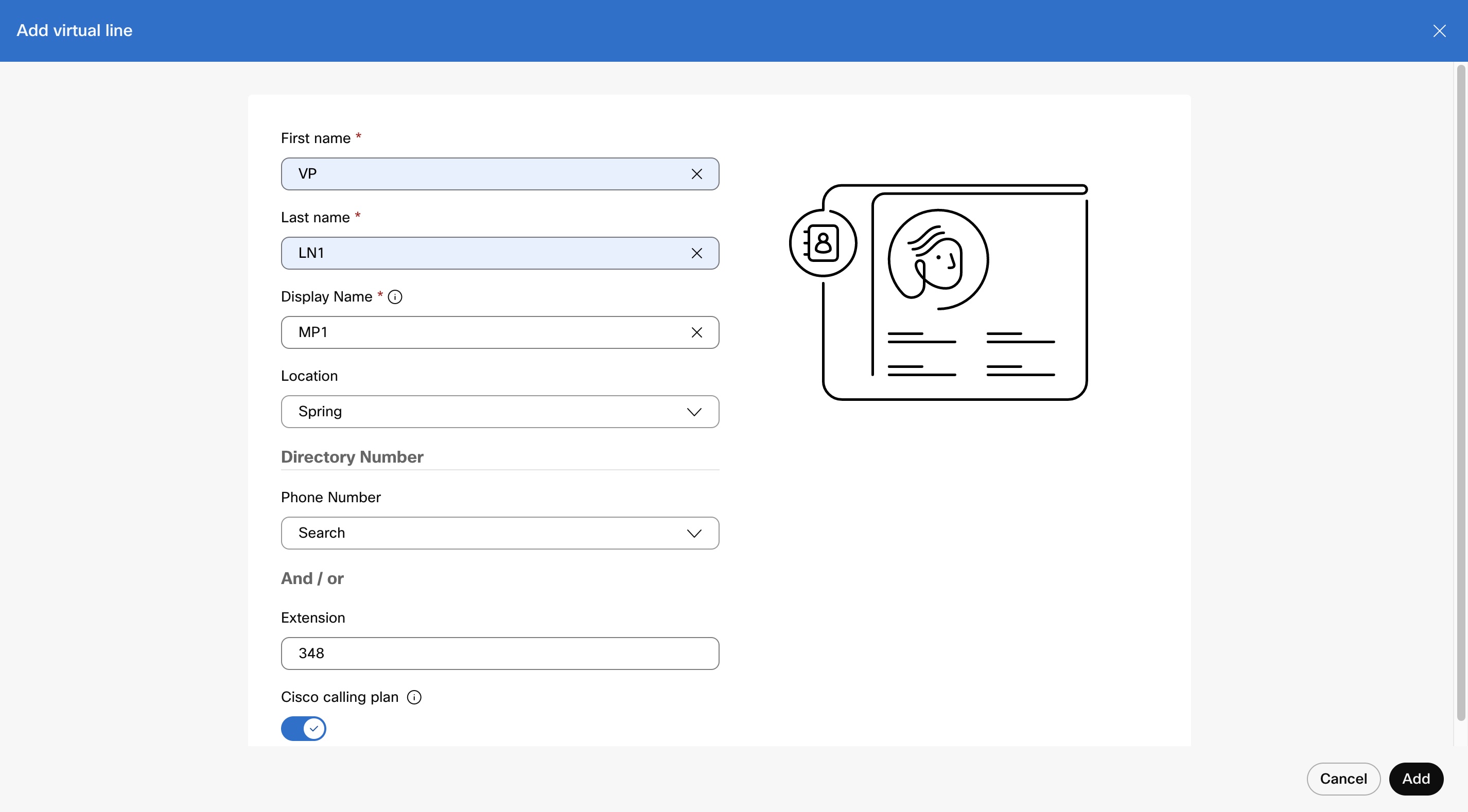 |
| 6 |
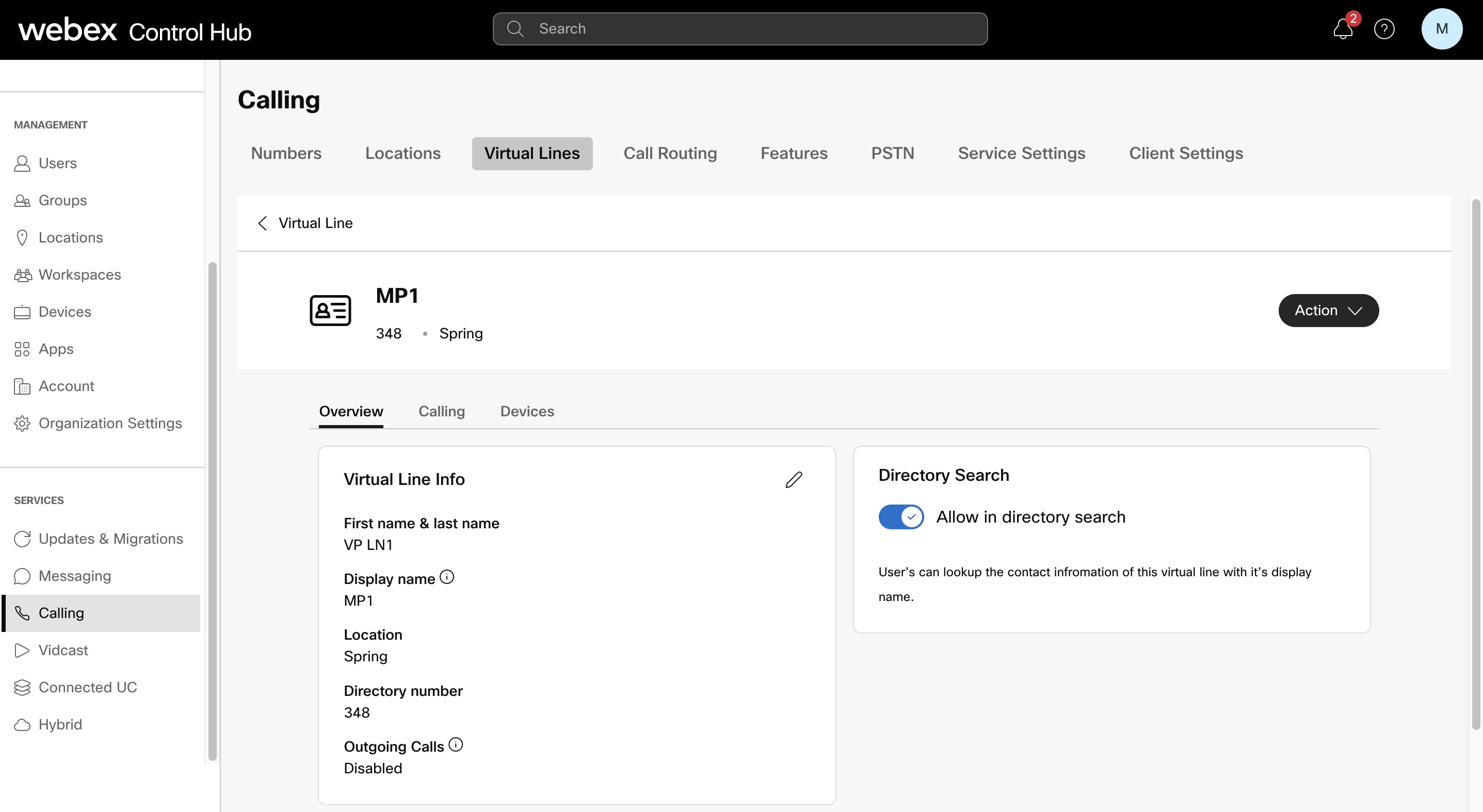
Ekle'ye tıklayın. Sanal hat, Sanal Hatlar sekmesindeki varsayılan çağrı ayarlarıyla oluşturulur. Hattın arama ayarlarını istediğiniz zaman değiştirmek ve hat eklemeye devam etmek için ekle. Oluşturulan satırı düzenleyin, silin ve görüntüleyin.
|
 simgesine tıklayın veya satırı silmek için
  simgesine tıklayın.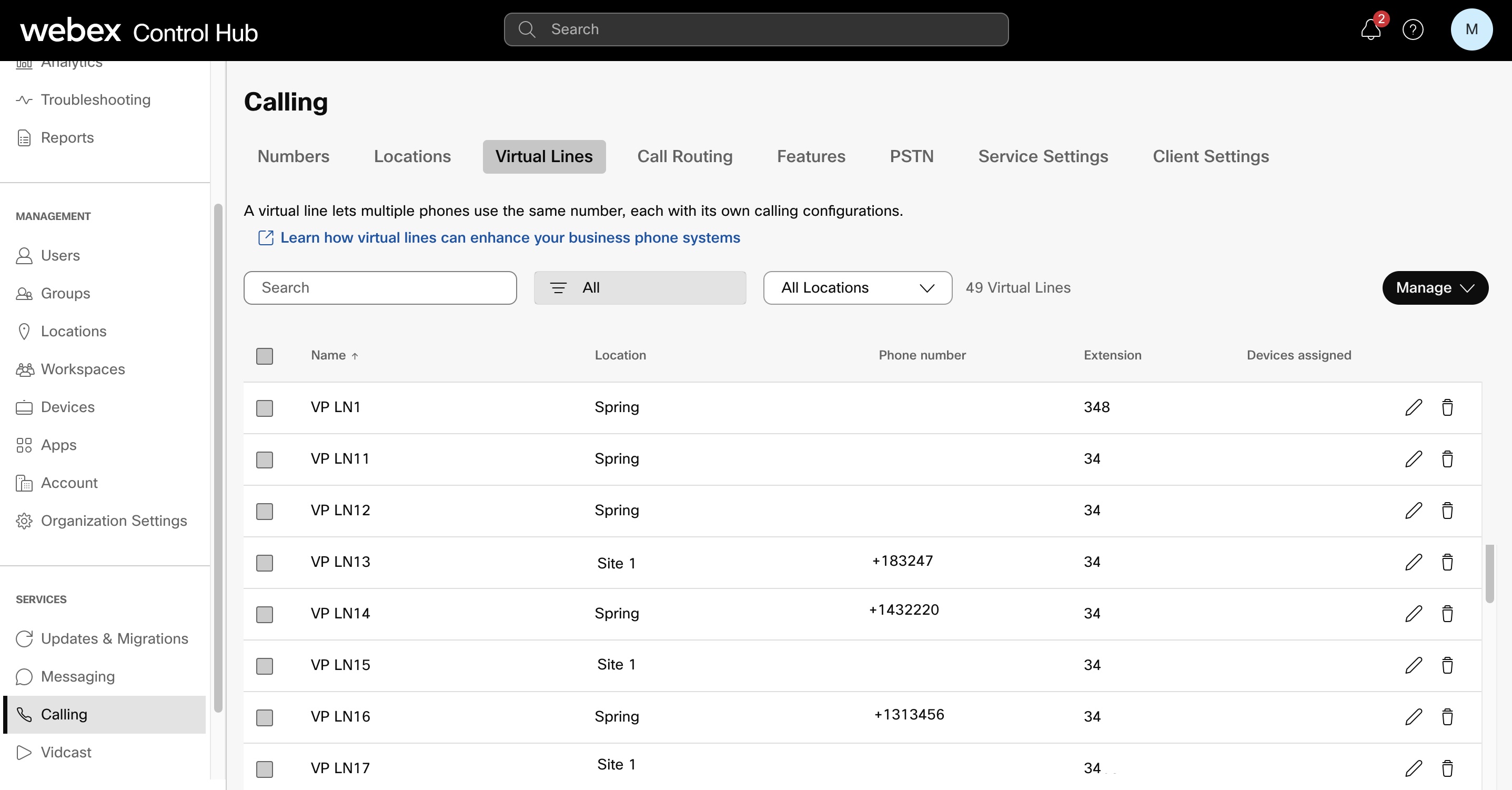
Sonraki işlemler
Oluşturulan hattı kullanıcı cihazlarına atayabilir, çeşitli arama ayarlarını yapılandırabilir ve hattı arama özelliklerine üye olarak ekleyebilirsiniz.
Sanal hatları toplu olarak yükleyin
| 1 | |
| 2 |
. |
| 3 |
Sanal hattı ilk kez oluşturuyorsanız Toplu Yükle seçeneğine tıklayın veya seçeneğini belirleyin. |
| 4 |
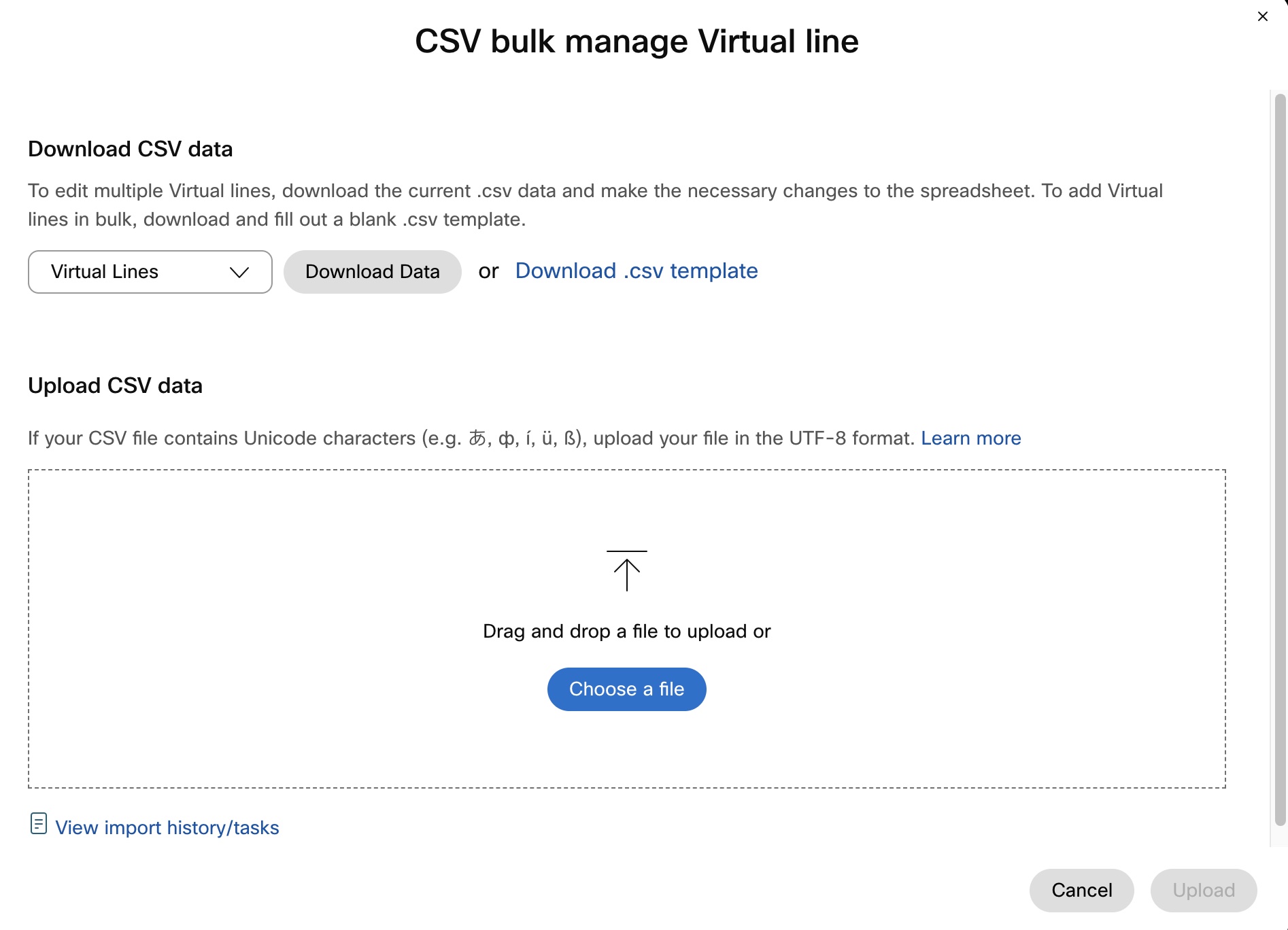
Aşağıdaki yöntemlerden birini uygulayın:
 |
| 5 |
E-tabloda adı, soyadı, görünen ad, konum, telefon numarası ve/veya dahili numara alanlarını doldurun. Giden sütununa, giden aramaları etkinleştirmek için TRUE ve devre dışı bırakmak için FALSE ifadesini ekleyin. |
| 6 |
CSV dosyasını sürükle-bırak yoluyla veya Dosya Seç düğmesine tıklayarak yükleyin. |
| 7 |
Yükle düğmesine tıklayın. İçe aktarma ve dışa aktarma durumlarını görüntülemek için İçe aktarma geçmişi/görevlerini görüntüle seçeneğine tıklayabilirsiniz. |
Sanal hat, varsayılan çağrı ayarlarıyla oluşturulur. Hattın çağrı ayarlarını istediğiniz zaman değiştirebilirsiniz.
Sonraki işlemler
Oluşturulan hattı kullanıcı cihazlarına atayabilir, çeşitli çağrı ayarlarını yapılandırabilir ve hattı üye olarak arama özelliklerine ekleyebilirsiniz.
Cihaza ve Webex Uygulamasına sanal hatlar atayın.
Başlamadan önce:
-
Bir cihaza atanabilecek sanal hat sayısı, cihazdaki hat tuşlarının sayısıyla sınırlıdır.
-
Sanal hatlar, kullanıcının veya çalışma alanı cihazının birincil hattına atanamaz. Bu cihazlarda yalnızca ikincil hat olarak atanabilirler.
-
Farklı Webex Calling konumlarındaki sanal hatlar farklı konumlardaki cihazlara ve Webex Uygulamalarına atanabilir. Örneğin, Birleşik Krallık konumundan sanal bir hat, ABD konumundaki bir kullanıcıya atanmış bir cihaza ve Webex uygulamasına atanabilir.
Farklı lokasyonlardaki sanal hatlar hakkında daha fazla bilgi için lütfen şuraya bakın: Konumlar arası paylaşılan hatların ve sanal hatların yapılandırması.
-
Sanal hat en fazla 36 cihaza atanabilir.
-
Uyumlu cihazlar: Sanal hatlar yalnızca aşağıdaki cihazlara atanabilir:
-
Cisco Çok Platformlu Telefonlar (MPP) - 7811, 7832 ve 8832 modelleri hariç tüm modeller
-
Webex Uygulaması—Mobil ve tablet cihazlar için gereken minimum sürüm 45.3'tür. Masaüstü için gereken minimum sürüm 42.12'dir.
-
DECT ahize: Sanal hatlar, bir ahizede yalnızca 2. hat olarak atanabilir.
-
Webex Kablosuz Telefon 840 ve 860
Aşağıdaki cihazlarda sanal hatlar desteklenmemektedir:
-
Cisco 19x, Cisco VG400 ATA ve AudioCodes MP-12xxgibi Analog Telefon Adaptörü (ATA) cihazları
-
Konferans istasyonları
-
Cisco Webex Room cihazları
-
Müşteri tarafından yönetilen cihazlar
-
Cisco ATA’ler
-
Ses geçitleri (VG)
-
Genel SIP cihazları
-
-
Webex Calling profesyonel lisansı, kullanıcı ve çalışma alanı cihazlarına sanal hat atama olanağı sağlamak için zorunludur. Çalışma alanı cihazına Webex Calling profesyonel lisansının atanması için bkz. Webex Calling çalışma alanı lisansını yükseltme.
Sanal hatları bir cihaza atamak için aşağıdaki yöntemlerden birini kullanabilirsiniz:
-
Arama bölümünden sanal hatlar atayın.
-
Aygıtlar bölümünden sanal hatlar atayın.
Arama bölümünden bir cihaza sanal hatlar atayın.
| 1 | |
| 2 |
. |
| 3 |
Cihaza atamak istediğiniz sanal hattı seçin. |
| 4 |
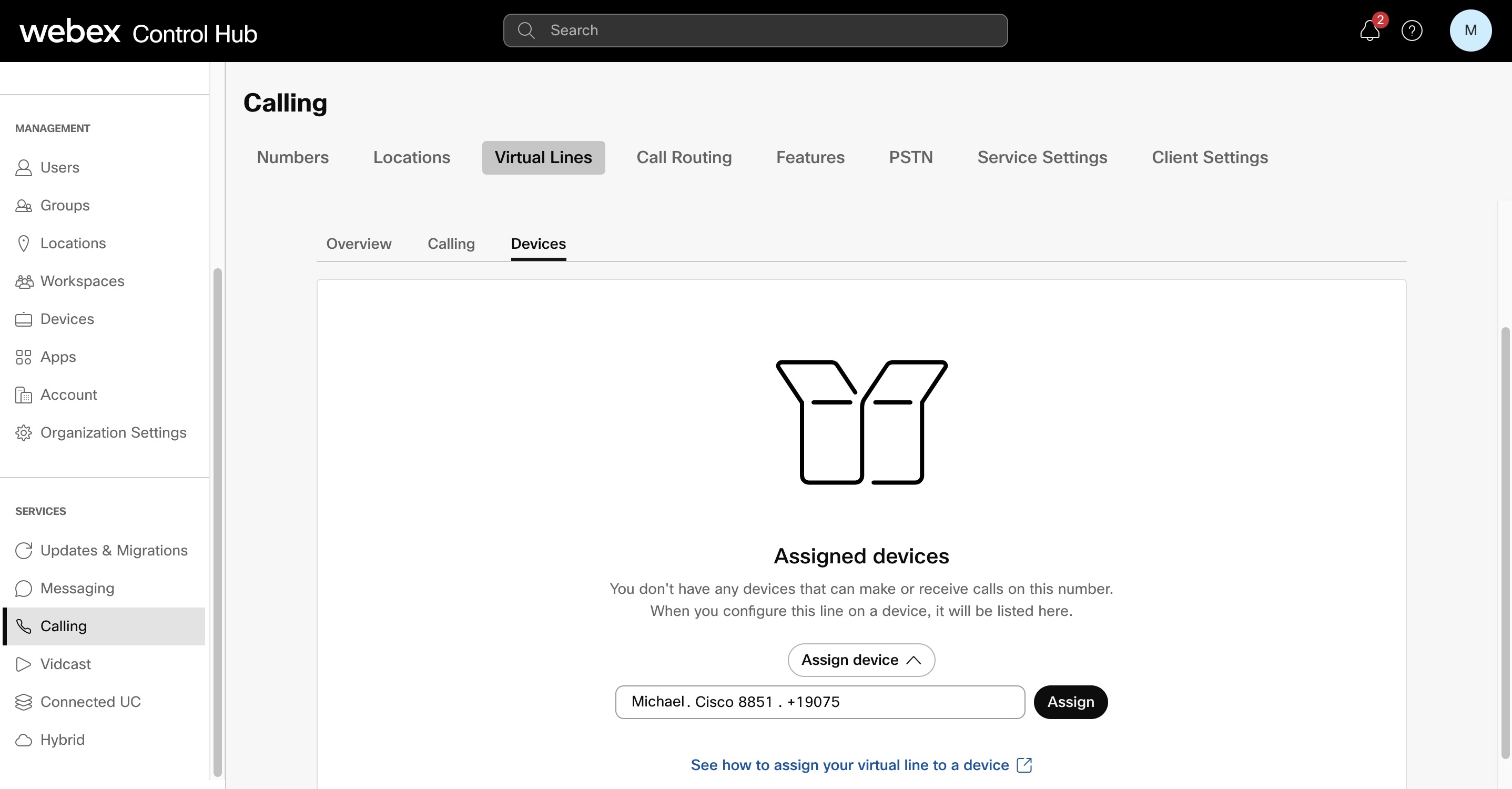
Cihazlar seçeneğine tıklayın ve ardından Cihaz ataseçeneğine tıklayın. |
| 5 |
Cihaz seçin alanına tıklayın ve sanal hattı atamak istediğiniz cihazı seçin veya arayın. İlgili kullanıcıya atanan Webex Uygulaması da dahil olmak üzere tüm cihazları almak için kullanıcının adıyla arama yapabilirsiniz veya birincil hat numarasını kullanarak arama yapabilirsiniz. |
| 6 |
Cihazı seçin ve Ata seçeneğine tıklayın.
Bir sonraki sayfada, önceden atanmış olan yapılandırılmış hatların listesi ve ilgili cihaz için yeni eklenen sanal hat görüntülenir. Ayrıca, satırları yukarı ve aşağı hareket ettirerek hatların sırasını değiştirebilirsiniz. Hatların sırası, yaptığınız değişikliklere göre kullanıcının cihazında görünür. |
| 7 |
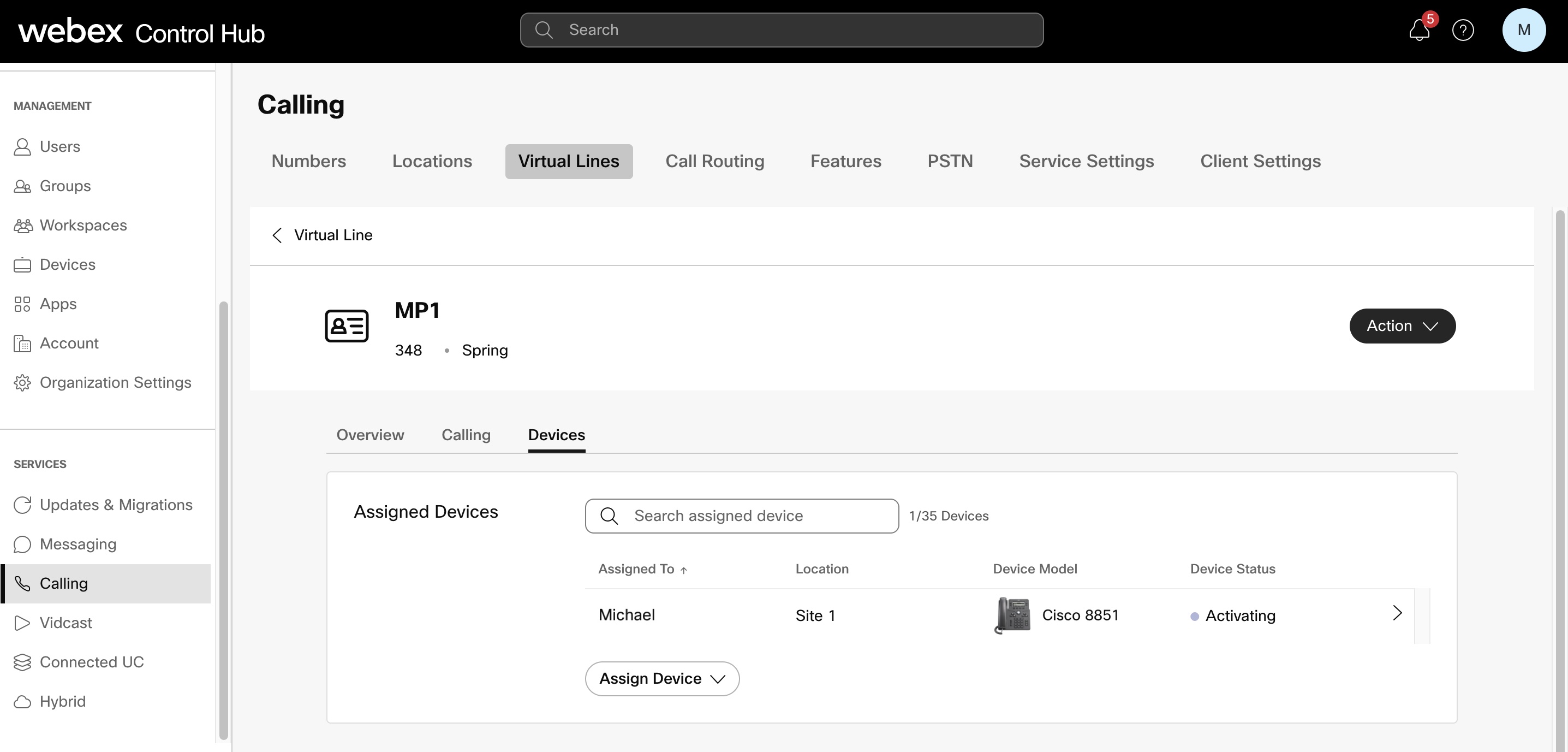
Kaydet seçeneğine tıklayın. Cihazlar sekmesinde artık atanan kişi, konum, cihaz adı ve cihaz durumu gibi ayrıntılar gösterilecektir. Cihaz Ata seçeneğine tıklayarak cihaz eklemeye devam edebilirsiniz. Farklı Webex uygulamaları (Web, Masaüstü, Mobil ve Tablet) eklediğinizde tek bir giriş gösterilir, çünkü tüm bu Webex uygulamaları tek bir cihaz olarak kabul edilir.
Atanan cihazı silmek için hattı seçin ve ardından seçeneğini belirleyin. |
Yapılandırma işlemi tamamlandıktan sonra, kullanıcılar sanal hatta Hızlı Arama Widget'ı (yalnızca Windows) veya MPP'deki ayrı hat tuşları aracılığıyla erişebilirler.
Atanan sanal hattı değiştirdiyseniz veya sildiyseniz telefonun değişiklikleri alması için Değişiklikleri Uygulamanız (Cihaz > Eylemler > Değişiklikleri Uygula seçeneğini belirleyin) gerekir.
Cihaz bölümünden bir cihaza sanal hatlar atayın.
| 1 | |
| 2 |
Yönetime git . |
| 3 |
Sanal hattı atamak istediğiniz cihazı seçin. |
| 4 |
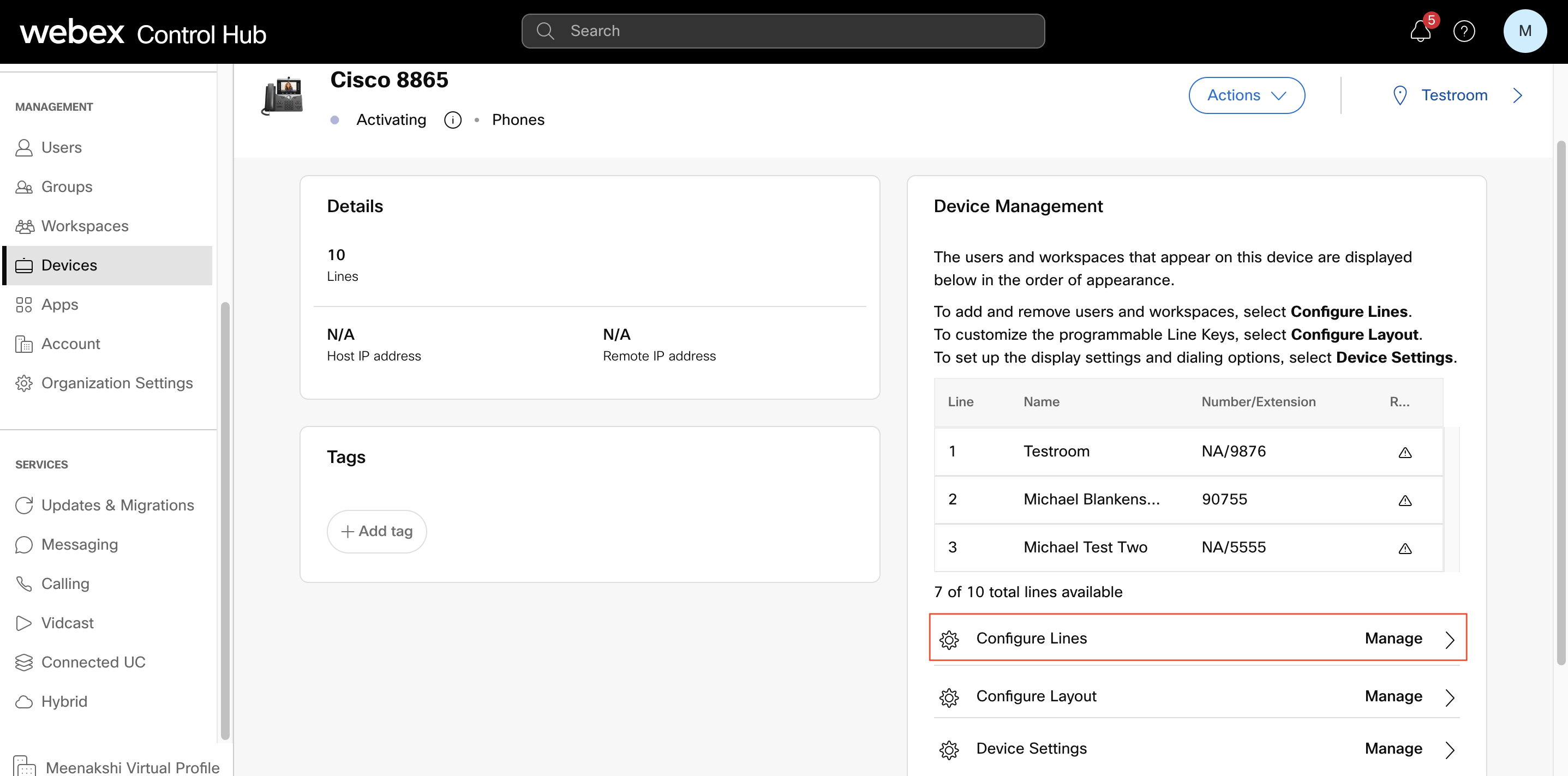
Cihaz Yönetimi bölümündeki Hatları Yapılandır seçeneğine tıklayın.
|
| 5 |
Satıra tıklayın ve sanal hat numarası arayın. |
| 6 |
Sanal hat numarasını seçin ve ardından Kaydet’e tıklayın. Eklenen numara Cihaz Yönetimi bölümündeki tabloda görünür. Atanan cihaz ayrıca bölümünde de görünür. |
Yapılandırma işlemi tamamlandıktan sonra, kullanıcılar sanal hatta Hızlı Arama Widget'ı (yalnızca Windows) veya MPP'deki ayrı hat tuşları aracılığıyla erişebilirler.
Atanan sanal hattı değiştirdiyseniz veya sildiyseniz telefonun değişiklikleri alması için Değişiklikleri Uygulamanız (Cihaz > Eylemler > Değişiklikleri Uygula seçeneğini belirleyin) gerekir.
Webex uygulamasına sanal hatlar atayın.
| 1 | |
| 2 |
Yönetime git . |
| 3 |
Sanal hatları eklemek istediğiniz Webex Uygulamasına sahip kullanıcıyı seçin ve Aranıyoröğesine tıklayın. |
| 4 |
Kullanıcı çağrı deneyimi’ne gidin ve Uygulama hattı ataması’na tıklayın. |
| 5 |
Webex Uygulamasında Ek Hatları Yapılandır bölümüne gidin ve Hatları Yapılandırseçeneğine tıklayın. Webex uygulama atamalarıaltında masaüstü, mobil veya tablet seçeneklerinden hiçbiri etkinleştirilmemişse Satırları Yapılandır seçeneği devre dışı bırakılır. Web istemcisinde birden fazla satıra atama desteklenmemektedir. Başvuru süreci ve atamalar hakkında daha fazla bilgi için lütfen şuraya bakın: Bir Webex Arama kullanıcısı için uygulama hizmetlerini yönetin. |
| 6 |
Sanal hat eklemek için Yalnızca atanan cihaz sayısının maksimum sınırını aşmamış sanal hatlar, Webex Uygulamasına atanabilir hatlar olarak görünür. Hatları, kullanıcının Webex uygulamasında görünmesini istediğiniz sırayla ekleyin. Kullanıcının birincil hattı daima ilk hattır. Bu hattın sırasını değiştiremezsiniz. Eğer bir kullanıcının başka kaynaklardan aldığı numaraları varsa users/groups Webex uygulamasında yapılandırıldığında, sanal hatta bir satır etiketi ekleyebilirsiniz. Bu çizgi etiketi, kullanıcının bir çizgi görünümünü diğerinden ayırt etmesine yardımcı olur. |
| 7 |
Çağrı Reddet açılır menüsünden aşağıdaki seçeneklerden birini seçin:
Sanal bir çizgiyi kaldırmak için |
| 8 |
Kaydet seçeneğine tıklayın. |
 simgesine tıklayın, isim veya telefon numarasına göre arama yapın ve bir hat seçin.
Yapılandırma işlemi tamamlandıktan sonra, kullanıcılar Webex Uygulamasının altbilgisinden sanal hatta erişebilirler. Atanmış sanal hattı değiştirdiyseniz veya sildiyseniz, kullanıcıların değişiklikleri görebilmesi için Webex uygulamasını yeniden başlatmaları gerekir.
Sanal hat için arama ayarlarını yapılandırın.
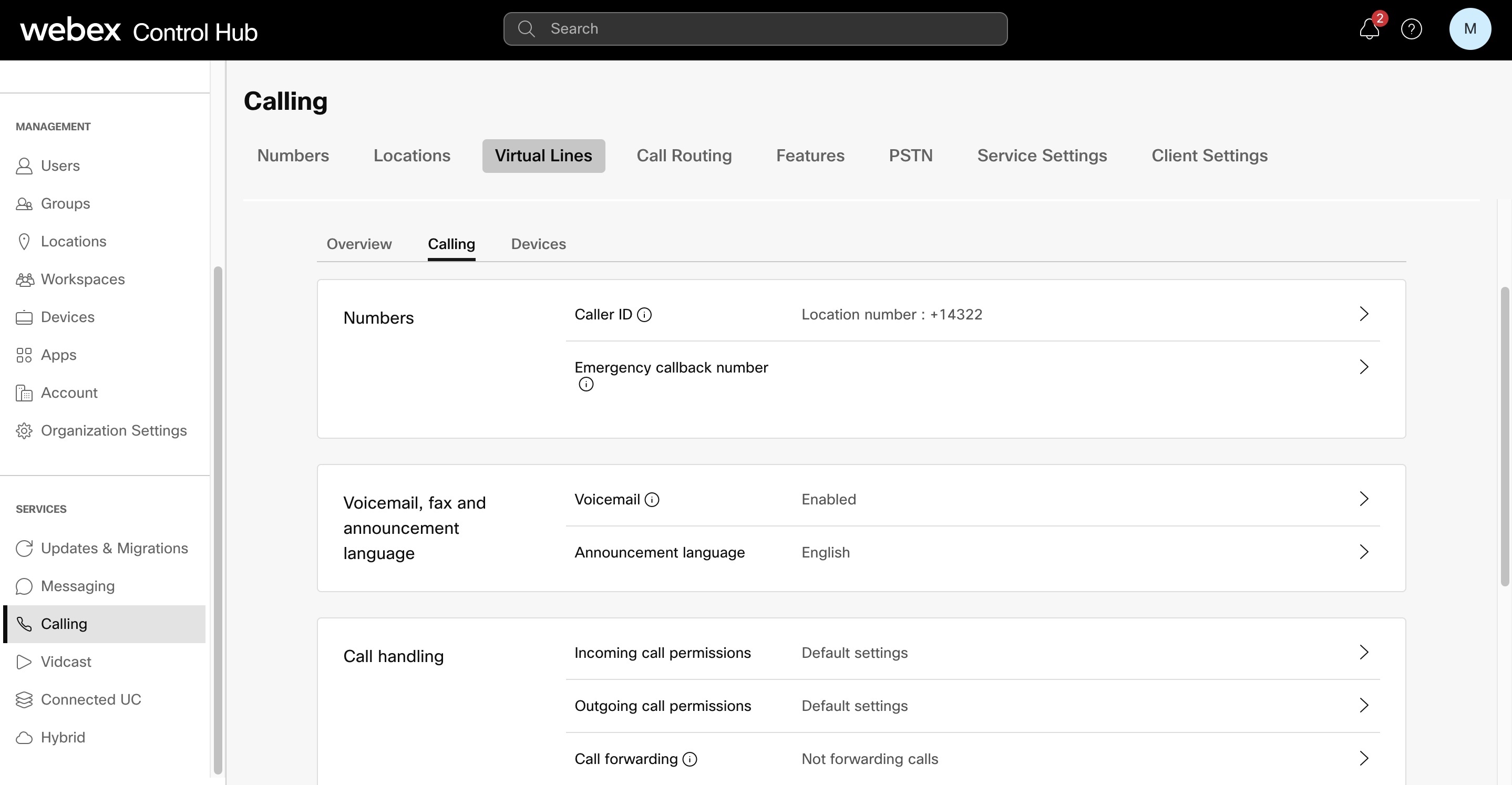
Sanal hat için çağrı ayarlarını yapılandırma, kullanıcı için ayar yapılandırmaya benzer bir işlemdir. Arayan kimliği, acil geri arama numarası, sesli mesaj, çağrı yönlendirme, saat dilimi ve benzeri çeşitli arama ayarlarını yapılandırabilirsiniz.
| 1 | |
| 2 |
. |
| 3 |
Ayarları yapılandırmak istediğiniz sanal hattı seçin ve Aranıyorseçeneğine tıklayın. Bir sonraki sayfada yapılandırabileceğiniz ayarların listesi gösterilir.
Buradan, kullanıcı ayarlarını yapılandırırken uyguladığınız işlemleri uygulayarak hat ayarlarını yapılandırabilirsiniz. |
Sanal hatlar için çağrı kaydı hakkında bilgi için bkz. Sanal hatlar için çağrı kaydını etkinleştir.
Sanal hatlar için arayan kimliği yapılandırması hakkında bilgi için bkz. Sanal Hat için Arayan Kimliği Yapılandırma
Sanal hat için belirli çağrı ayarlarını yapılandırmak isteyen kullanıcılar, atanan ilgili hat tuşu için MPP telefonundaki FAC veya yazılım tuşunu kullanabilirler.
Yönetici ve son kullanıcılar, Kullanıcı Merkezi'nde sanal hat ayarlarını yapılandıramazlar.
Arama özelliklerine sanal hatlar atayın
Sanal hatları arama özelliklerine atamak, kullanıcının birincil hattını arama özelliklerine atamaktan farklı değildir. Aynı işlemi, birincil hat numarası yerine sanal hat numarasını seçerek veya girerek gerçekleştirebilirsiniz.
Sanal bir hattı üye olarak aşağıdaki çağrı özelliklerine atayabilirsiniz:
Ayrıca sanal hattı hedef olarak diğer kullanıcıların izleme listesine de atayabilirsiniz.
Arama özelliklerine erişmek için .
Sınırlamalar
Sanal hattın bilinen bazı sınırlamaları şunlardır:
-
Bir yöneticiye sanal hat atayamazsınız ve bu hattı yönetici asistanı işlevleri için kullanamazsınız.
-
Otel konaklaması yapan bir misafir olarak sanal bir hattı çalışma alanı cihazına bağlayamazsınız.
-
Sanal hat üzerinden diğer numaraları veya çağrı park uzantılarını izleyemezsiniz.
-
Kullanıcılar, Kullanıcı Merkezi'nden sanal hatların arama ayarlarını yönetemezler.
-
Çağrı merkezi yazılım tuşları yalnızca sanal hat çağrı kuyruğunun bir parçasıysa görünür. Daha fazla bilgi için Webex Arama Cihazları Duyurularıbölümüne bakın.
-
Sanal hat kullanan kullanıcıların Webex uygulamasındaki durumları diğer kullanıcılar tarafından görülemez.


