- Главная
- /
- Статья

Благодарим вас за обратную связь.

 В этой статье
 Отправить обратную связь?
Вы можете настроить экран своего устройства и сенсорный контроллер под свой логотип и изображение бренда без ущерба для пользовательского интерфейса.
Брендинг в состоянии «полубодрствования»
В состоянии полубодрствования можно добавить собственное фоновое изображение и логотип.
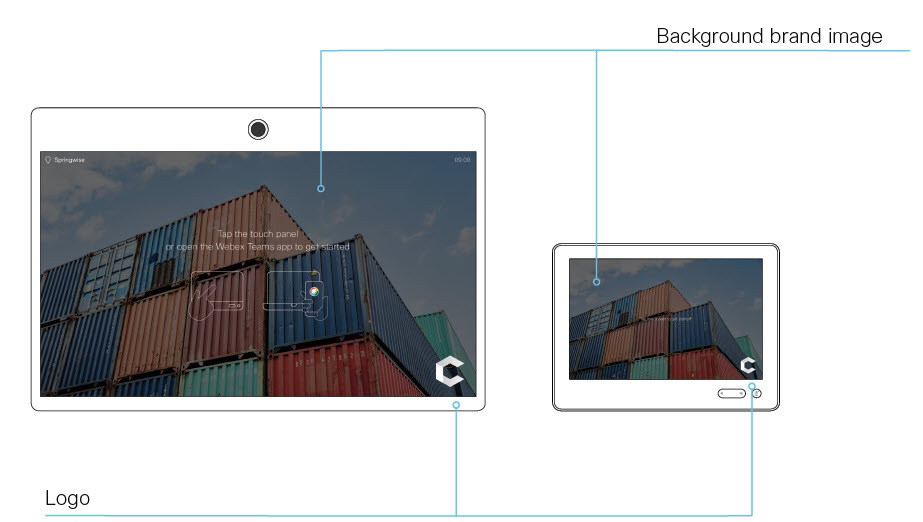
Когда устройство выходит из режима сна, фоновое изображение отображается в полноцветном режиме. Через несколько секунд изображение автоматически затемняется с помощью прозрачного черного оверлея. Можно использовать изображение в формате PNG или JPEG. Рекомендуемый размер — 1920x1080 пикселей.
Мы рекомендуем использовать белый логотип в формате PNG на прозрачном фоне, чтобы сделать его более заметным на темном фоне изображения бренда. Минимальный размер — 272x272 пикселей. Логотип автоматически масштабируется так, чтобы он соответствовал размеру слота.
Брендинг в режиме бодрствования
В режиме бодрствования можно добавить логотип на экран и сенсорный контроллер.
Мы рекомендуем использовать темный или черный логотип в формате PNG на прозрачном фоне. В устройстве добавлен светлый слой с непрозрачностью 40%, благодаря чему логотип и другие элементы пользовательского интерфейса сочетаются друг с другом. Минимальный размер — 272x272 пикселей. Логотип автоматически масштабируется так, чтобы он соответствовал размеру слота.
-
Стандартный текст об использовании устройства нельзя настроить.
-
Использование фирменной символики или стандартных визуальных эффектов Cisco на организационном уровне отменяет использование фирменного стиля на отдельных устройствах.
-
Чтобы включить фирменное оформление устройств, связанных с Webex Edge программой for Devices, перейдите в раздел и включите опцию Разрешить Control Hub управлять конфигурациями.
Индивидуальная брендировка не поддерживается на следующих устройствах:
-
IP-телефоны Cisco
-
Аналоговые телефонные адаптеры
Все устройства в вашей организации
| 1 |
В окне просмотра информации о клиенте в Control Hub перейдите в раздел Устройства и нажмите Настройки. Перейдите к разделу Брендинг. |
| 2 |
Выберите Загрузить изображения бренда вашей компании для всех устройств и добавьте изображения бренда для следующих целей:
Нажмите «Сохранить», чтобы применить изменения. Для получения дополнительной информации о том, как отображаются изображения, нажмите «См. примеры». |
Отдельные устройства
Если вы применяете брендинг на организационном уровне, брендирование на отдельных устройствах отменяется.
| 1 |
В окне просмотра клиентов в Control Hub перейдите в раздел Устройства и выберите свое устройство. Перейдите в раздел «Поддержка» и выберите «Локальное управление устройствами». <endpoint ip or hostname>Если у вас есть пользователь-администратор или интегратор, вы можете войти в локальный веб-интерфейс устройства в своем браузере по адресу http (s) ://. |
| 2 |
На странице дополнительных настроек перейдите в раздел «Настройка и персонализация» и откройте вкладку «Брендинг». На этой странице вы можете добавить свои собственные элементы брендинга, фоновое изображение бренда и логотип в комнату или на настольное устройство. |
Установите фирменную символику Cisco по умолчанию на всех устройствах в вашей организации
| 1 |
В окне просмотра информации о клиенте в Control Hub перейдите в раздел Устройства и нажмите Настройки. Перейдите к разделу Брендинг. |
| 2 |
Выберите «Использовать стандартные визуальные эффекты Cisco на всех устройствах», чтобы задать фирменный стиль по умолчанию для всех устройств в организации. |


