- Domov
- /
- Článok

Ďakujeme za vašu spätnú väzbu.

 V tomto článku
 Spätná väzba?
Obrazovku zariadenia a dotykového ovládača môžete prispôsobiť svojmu logu a obrázku značky bez toho, aby ste ohrozili používateľský zážitok.
Branding v polovičnom stave
Pre stav polovičného prebudenia môžete pridať vlastný obrázok na pozadí a logo.
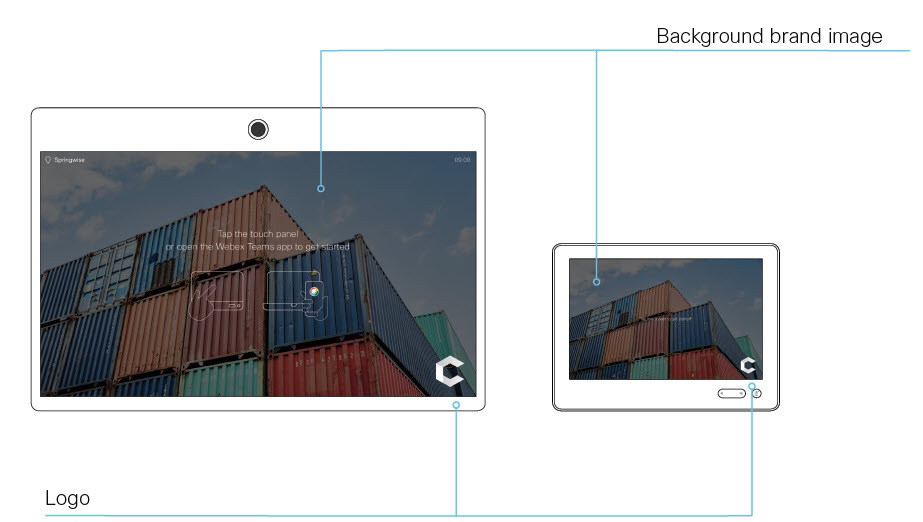
Keď sa zariadenie prebudí, obrázok pozadia sa zobrazí v plnej farbe. Po niekoľkých sekundách sa obraz automaticky stmieva priehľadným čiernym prekrytím. Môžete použiť obrázok vo formáte PNG alebo JPEG. Odporúčaná veľkosť je 1920x1080 pixelov.
Odporúčame použiť biele logo vo formáte PNG na priehľadnom pozadí, aby bolo viditeľnejšie na tmavom pozadí obrázku značky. Minimálna veľkosť je 272 x 272 pixelov. Logo sa automaticky zmení tak, aby zapadlo do slotu.
Branding v stave bdelosti
Pre stav prebudenia môžete pridať logo na obrazovku a dotykový ovládač.
Odporúčame použiť tmavé alebo čierne logo vo formáte PNG na priehľadnom pozadí. Zariadenie pridáva ľahké prekrytie so 40% nepriehľadnosťou, takže logo a ostatné prvky používateľského rozhrania sa spájajú. Minimálna veľkosť je 272 x 272 pixelov. Logo sa automaticky zmení tak, aby zapadlo do slotu.
-
Štandardný text o používaní zariadenia nie je možné prispôsobiť.
-
Použitie vlastnej značky alebo predvolených vizuálov Cisco na organizačnej úrovni prehlasuje značku na jednotlivých zariadeniach.
-
Ak chcete povoliť značkovanie v celej organizácii pre zariadenia prepojené s aplikáciou Webex Edge For Devices, prejdite do časti Z a prepnite možnosť Povoliť ovládací rozbočovač na správu konfigurácií.
Vlastné značenie nie je podporované na nasledujúcich zariadeniach:
-
IP telefóny Cisco
-
Analógový telefónny adaptér
Všetky zariadenia vo vašej organizácii
| 1 |
V zobrazení zákazníka v Control Hub prejdite na položku Zariadenia a kliknite na položku Nastavenia. Prejdite na stránku Branding. |
| 2 |
Vyberte položku Nahrať vizuál značky vašej spoločnosti pre všetky zariadenia a pridajte obrázky svojej značky pre nasledujúce položky:
Ak chcete použiť zmeny, kliknite na tlačidlo Uložiť. Ďalšie informácie o tom, ako sa obrázky zobrazujú, kliknite na Zobraziť príklady. |
Jednotlivé zariadenia
Ak použijete značku na organizačnej úrovni, značka na jednotlivých zariadeniach sa prepíše.
| 1 |
V zobrazení zákazníka v Control Hub prejdite na položku Z ariad enia a vyberte svoje zariadenie. Prejdite do časti Podpora a kliknite na položku Ovládacie prvky lokálneho zariadenia. <endpoint ip or hostname>Ak máte nastaveného použív ateľa správcu alebo integrátora, môžete sa prihlásiť do lokálneho webového rozhrania zariadení vo vašom prehliadači z http (s) ://. |
| 2 |
Na stránke rozšírených nastavení prejdite na polož ku Nastavenie a prispôsoben ie a otvorte kartu Značka. Z tejto stránky môžete do miestnosti alebo stola pridať vlastné prvky značky, obrázok značky na pozadí a logo. |
Nastavenie predvolenej značky Cisco na všetkých zariadeniach vo vašej organizácii
| 1 |
V zobrazení zákazníka v Control Hub prejdite na položku Zariadenia a kliknite na položku Nastavenia. Prejdite na stránku Branding. |
| 2 |
Vyberte položku Použiť predvolené vizuálne prvky Cisco na všetkých zariadeniach a nastavte predvolenú značku pre všetky zariadenia vo vašej organizácii. |


