- Početak
- /
- Članak

Hvala na povratnim informacijama.

 U ovom članku
 Povratne informacije?
Ekran uređaja i kontrolera dodira možete prilagoditi svojim logotipom i slikom marke bez ugrožavanja korisničkog iskustva.
Brendiranje u stanju polu-budnosti
Za stanje pola buđenja možete dodati prilagođenu pozadinsku sliku i logotip.
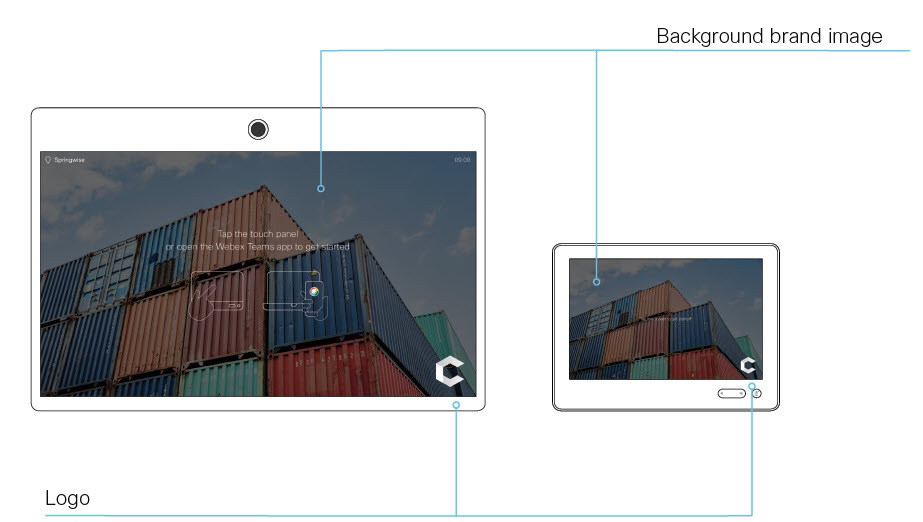
Kada se uređaj probudi, pozadinska slika se prikazuje u punoj boji. Nakon nekoliko sekundi, slika se automatski zatamnjuje prozirnim crnim prekrivačem. Možete koristiti sliku u PNG ili JPEG formatu. Preporučena veličina je 1920k1080 piksela.
Preporučujemo upotrebu belog logotipa u PNG formatu na prozirnoj pozadini kako biste ga učinili vidljivijim na slici marke tamne pozadine. Minimalna veličina je 272k272 piksela. Logotip se automatski skalira tako da odgovara utoru.
Brendiranje u budnom stanju
Za budno stanje možete dodati logotip na ekran i kontroler osetljiv na dodir.
Preporučujemo da koristite tamni ili crni logotip u PNG formatu na prozirnoj pozadini. Uređaj dodaje lagani sloj sa 40% neprozirnosti tako da se logotip i ostali elementi korisničkog interfejsa stapaju zajedno. Minimalna veličina je 272k272 piksela. Logotip se automatski skalira tako da odgovara utoru.
-
Standardni tekst o tome kako koristiti uređaj ne može se prilagoditi.
-
Primena prilagođenog brendiranja ili Cisco podrazumevanih vizuelnih slika na organizacionom nivou nadjačava brendiranje na pojedinačnim uređajima.
-
Da biste omogućili brendiranje u celoj organizaciji Webex Edge za uređaje povezane sa uređajima, idite na Uređ i uključite Dozvoli kontrolni centar za upravljanje konfiguracijama.
Prilagođeno brendiranje nije podržano na sledećim uređajima:
-
Cisco IP telefoni
-
Analogni telefonski adapteri
Svi uređaji u vašoj organizaciji
| 1 |
U prikazu korisnika u Control Hub-u idite na Uređ aji i kliknite na Po dešavanja. Pomerite se do Bren diranja. |
| 2 |
I zaberite Otpremite vizuelne slike brenda vaše kompanije za sve uređaje i dodajte slike svog brenda za sledeće:
Kliknite na dug me S ačuvaj da biste primenili promene. Za dodatne informacije o tome kako se slike prikazuju, kliknite na Pogledajte primere. |
Pojedinačni uređaji
Ako primenite brendiranje na organizacionom nivou, brendiranje na pojedinim uređajima se poništava.
| 1 |
Iz prikaza korisnika u Control Hub -u idite na Uređ aji i izaberite svoj uređaj. Idite na Podr ška i kliknite na Lokalne kontrole uređaja. <endpoint ip or hostname>Ako imate podešavanje korisnika administr atora ili integratora, možete se prijaviti na lokalni veb interfejs uređaja u pregledaču sa http (s) ://. |
| 2 |
Na stranici naprednih podešavanja idite na Podeš avanje i personalizacija i otvorite karticu Brendi ranje. Sa ove stranice možete dodati sopstvene elemente brendiranja, pozadinsku sliku brenda i logotip u sobu ili radni uređaj. |
Podesite podrazumevano brendiranje kompanije Cisco na svim uređajima u vašoj organizaciji
| 1 |
U prikazu korisnika u Control Hub-u idite na Uređ aji i kliknite na Po dešavanja. Pomerite se do Bren diranja. |
| 2 |
Izaberite Koristi podrazumevane vizuelne slike kompanije Cisco na svim uređajima da biste postavili podrazumevano brendiranje na svim uređajima u vašoj organizaciji. |


