- Главная
- /
- Статья

Благодарим вас за обратную связь.

 В этой статье
 Отправить обратную связь?
Узнайте, как настроить устройства Cisco Ceiling и Table Microphone Pro для улучшенного отслеживания динамиков и оптимального качества звука в конференц-залах.
Преимущества
Улучшенное отслеживание динамиков
Благодаря дополнительному отслеживанию голоса с помощью внешних микрофонов видеосистема может быстрее и точнее кадрировать динамик. Это улучшение улучшает качество звука, особенно в больших комнатах или помещениях с реверберирующей акустикой. Это также важно для кинематографических встреч.
Требования:
-
Кодек EQ, кодек Pro, кодек Pro G2, Room Bar Pro, Board Pro G1 и G2
-
1 или 3 Ceiling Microphone Pro Table Microphone Pro
Улучшенное качество звука
Система автоматически выбирает наиболее подходящий микрофон для обеспечения оптимального захвата звука, а микрофонные лучи динамически регулируются, чтобы сосредоточиться на голосе активного динамика.
Требования:
-
Бар Room Pro, Board Pro G1 или Board Pro G2
-
1 Ceiling Microphone Pro или 1 Table Microphone Pro (или больше)
Откалибруйте внешние микрофоны
Используйте мастер калибровки микрофонов для калибровки внешних микрофонов для лучшего отслеживания динамиков и качества звука.
Прежде чем начать
- Убедитесь, что настольные микрофоны установлены с помощью прилагаемых адаптеров либо на поверхности стола, либо в утопленном в столе.
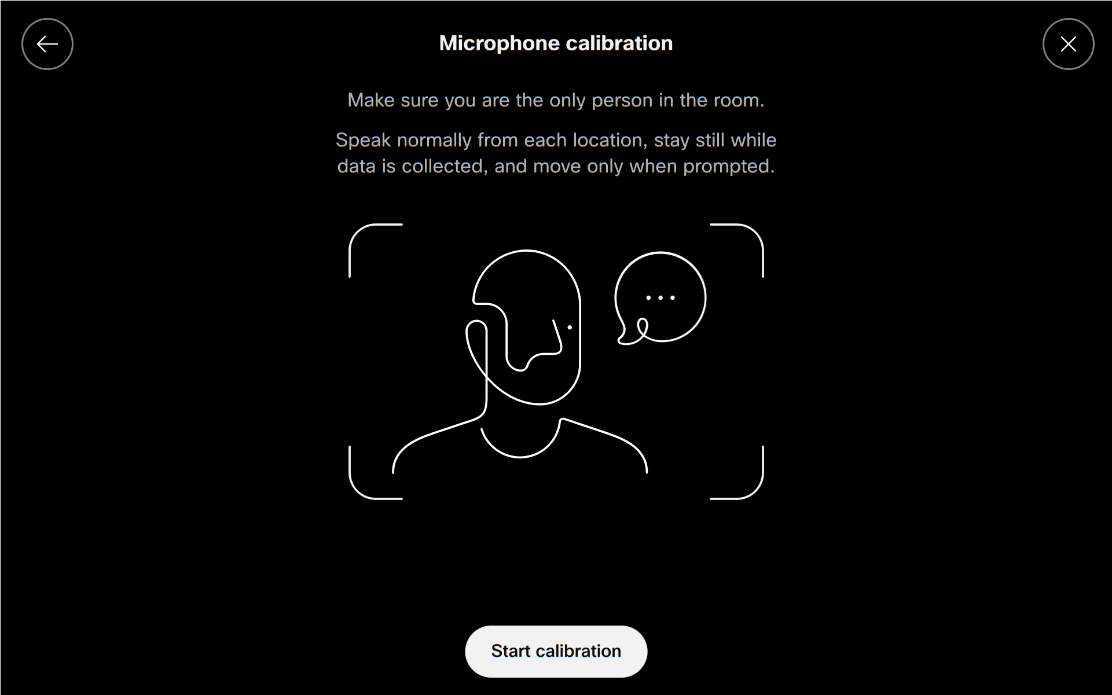
- Во время калибровки убедитесь, что вы единственный человек в комнате.
| 1 |
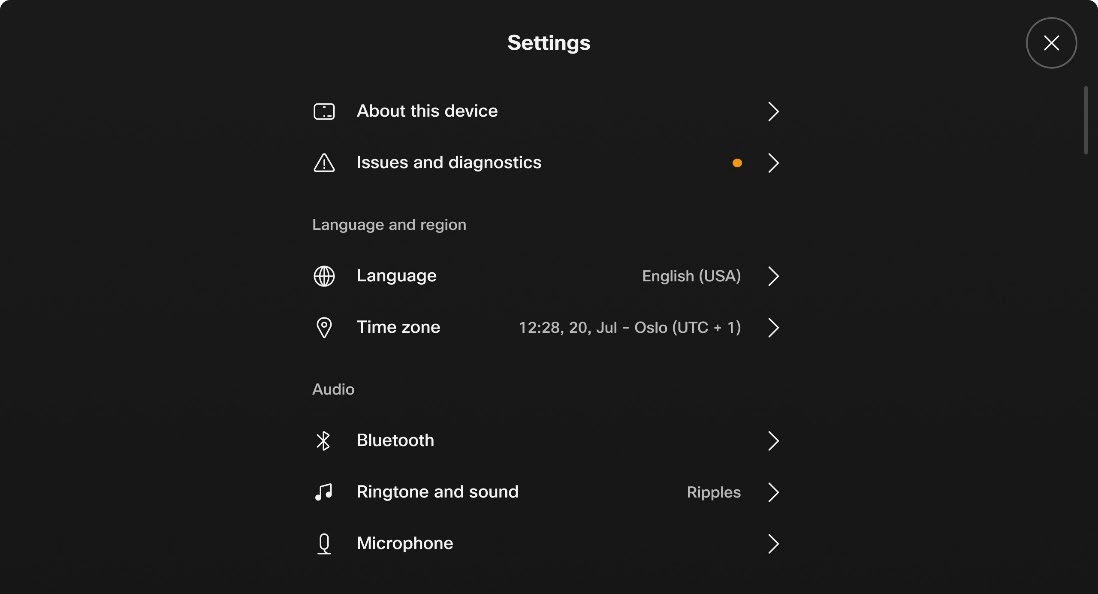
На сенсорном контроллере выберите «Настройки» > «Микрофон».
|
| 2 |
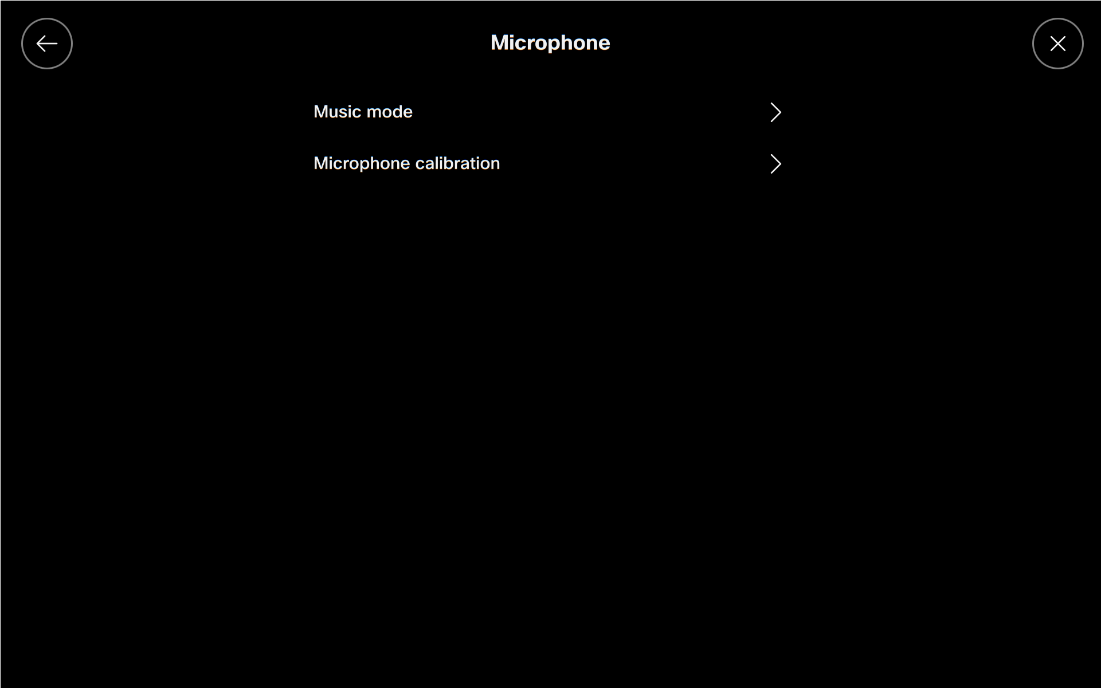
Выберите «Калибровка микрофона».
|
| 3 |
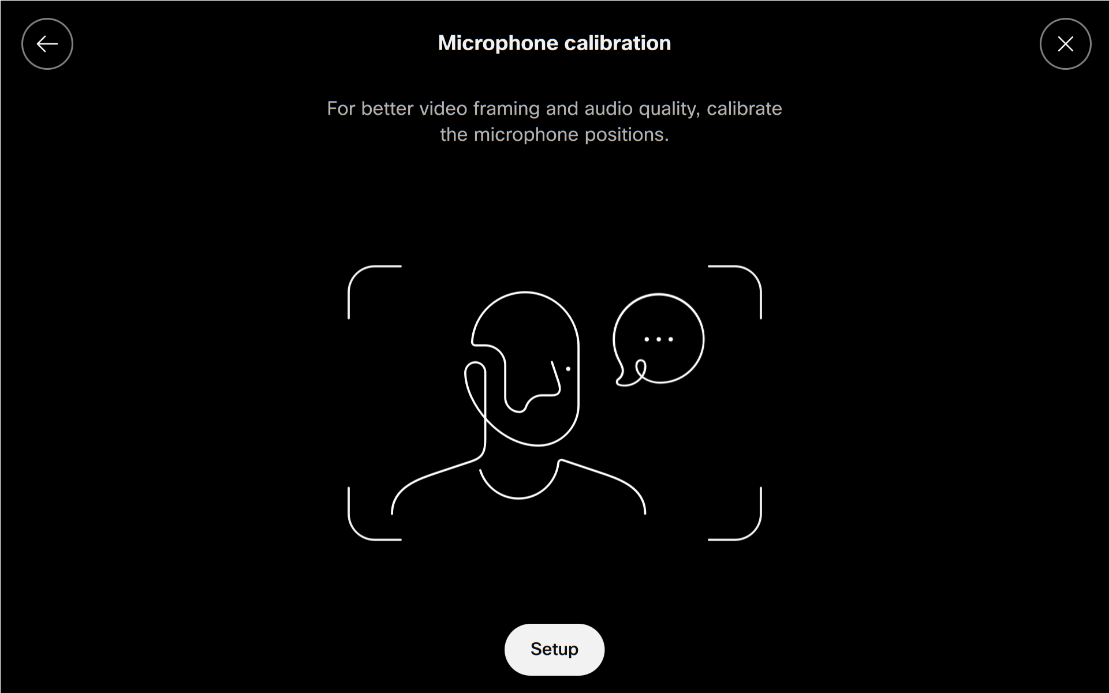
Выберите «Настройка».
|
| 4 |
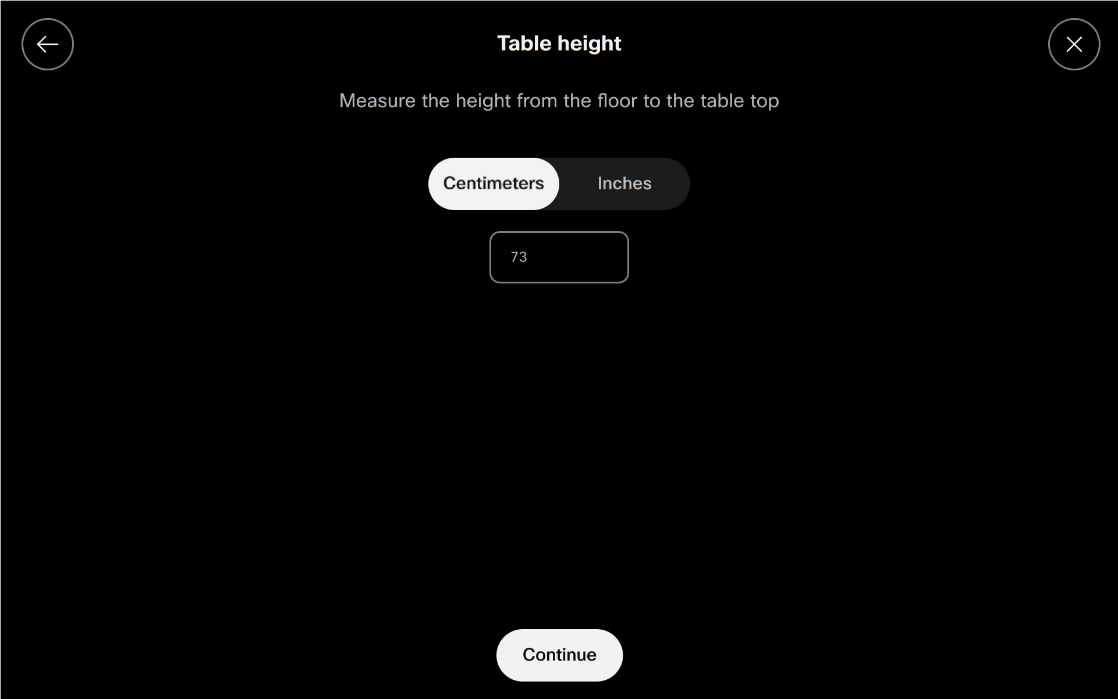
Измерьте высоту от пола до столешницы, введите значение и нажмите « Продолжить».
|
| 5 |
Говорите в обычном режиме, находясь в любом месте микрофона, и оставайтесь неподвижными, пока система собирает данные. При появлении запроса выберите «Начать калибровку».
|
| 6 |
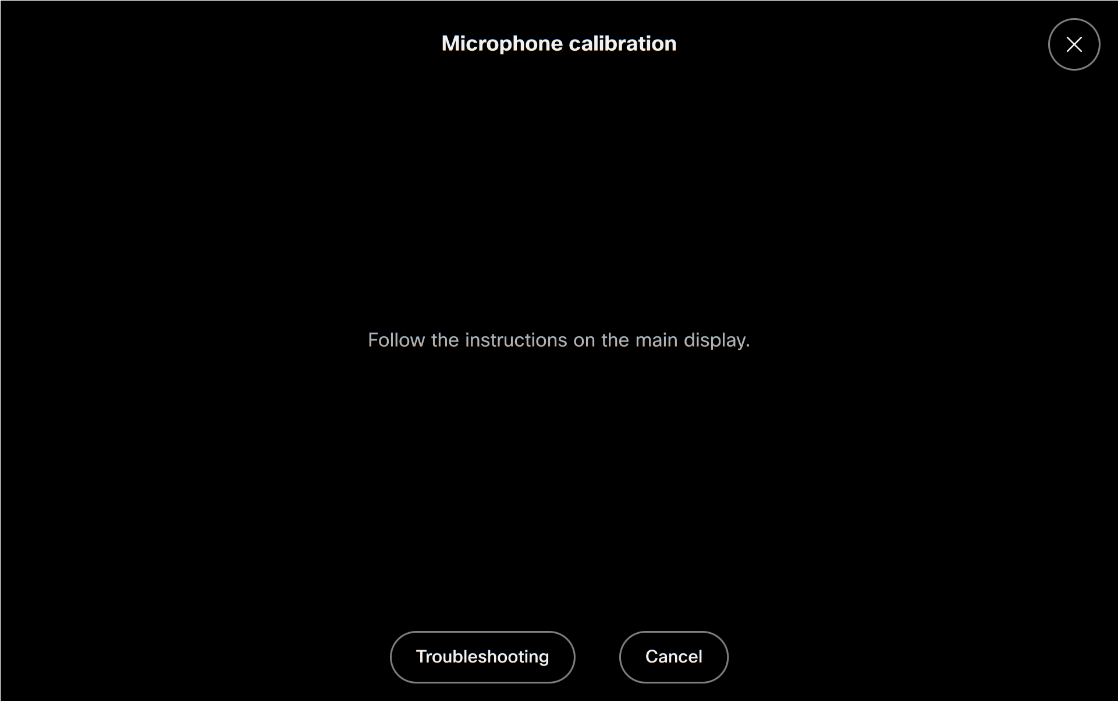
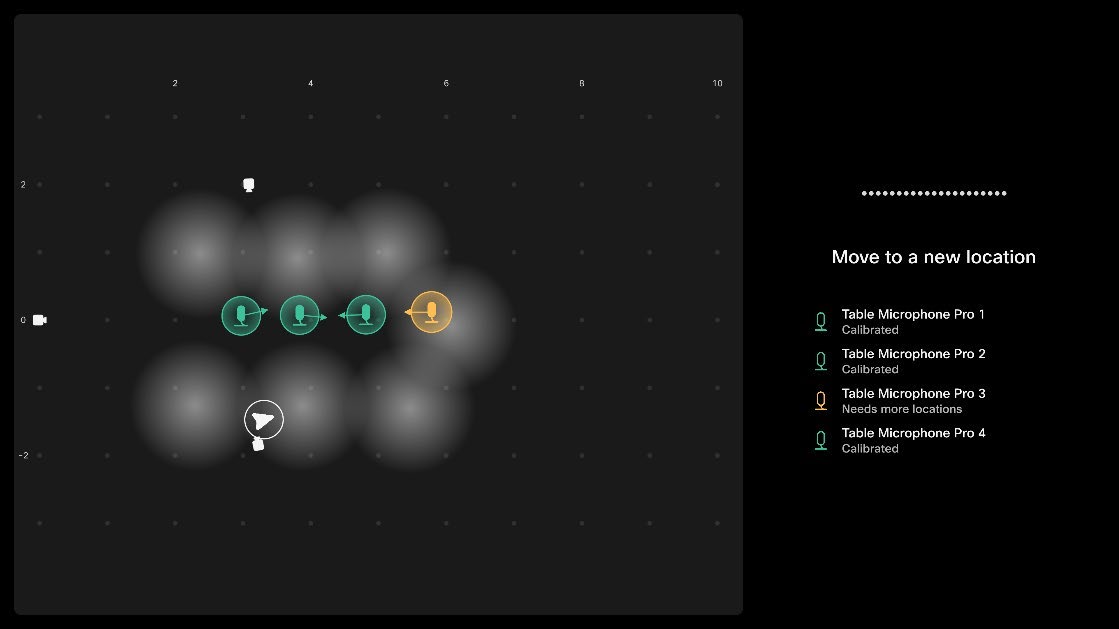
Следуйте инструкциям на главном дисплее.
|
| 7 |
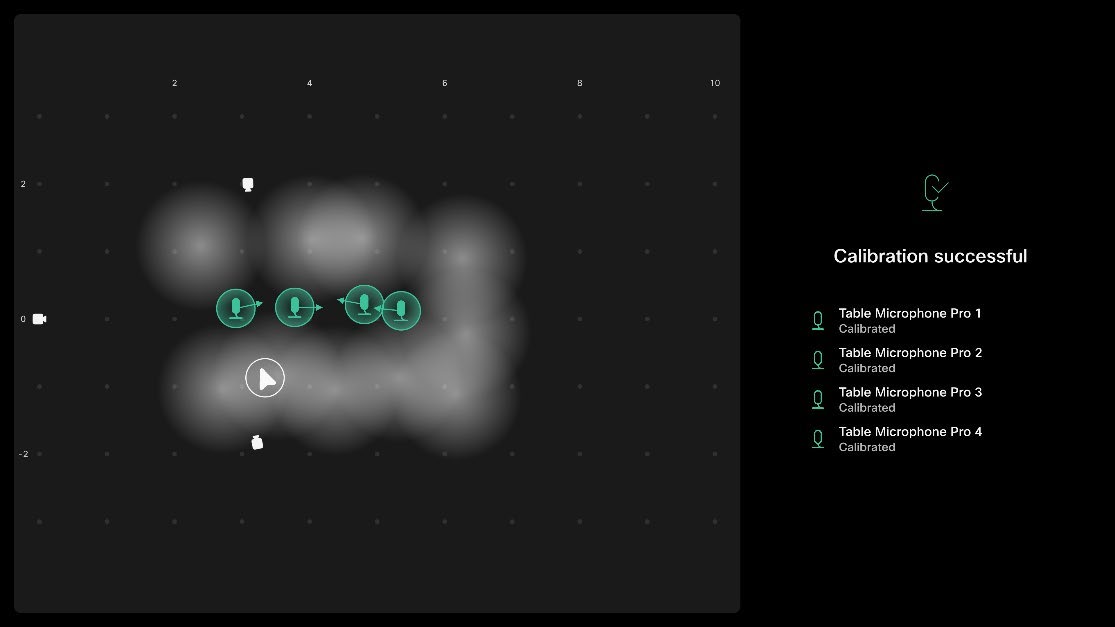
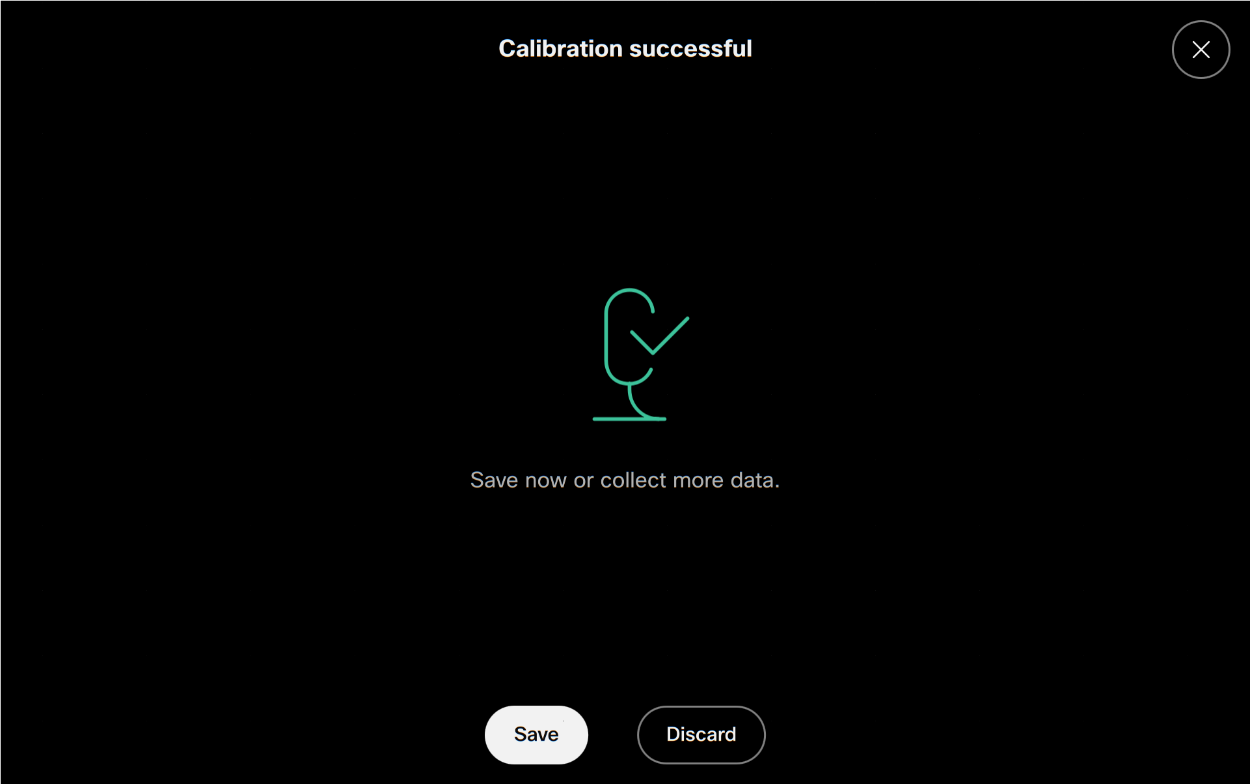
После успешной калибровки выберите «Сохранить».
Настройте видео
Эти видеоролики относятся к старым версиям программного обеспечения.
|