- 主页
- /
- 文章

感谢您的反馈。

 在此文章中
在此文章中 反馈?
反馈?了解如何设置 Cisco Ceiling 和 Table Microphone Pro 设备,以增强会议空间中的扬声器跟踪和最佳音频质量。
优点
改进了说话人跟踪功能
通过使用外部麦克风进行额外的语音跟踪,视频系统可以更快、更准确地取景说话人。 此增强功能可提高音频质量,尤其是在具有混响声学效果的大型房间或空间中。 这对于电影会议也至关重要。
要求:
-
编解码器 EQ、Codec Pro、Codec Pro G2、Room Bar Pro、Board Pro G1 和 G2
-
1 Ceiling Microphone Pro 或 3 Table Microphone Pro
改进的音频质量
系统会自动选择最合适的麦克风以确保最佳音频捕获,并动态调整麦克风波束以聚焦当前发言人的声音。
要求:
-
Room Bar Pro、Board Pro G1 或 Board Pro G2
-
1 Ceiling Microphone Pro 或 1 Table Microphone Pro(或更多)
校准外接麦克风
使用麦克风校准向导校准外部麦克风,以获得更好的扬声器 跟踪和音频质量。
准备工作
- 确保将桌上麦克风与提供的适配器一起安装,要么安装在 桌子表面上,要么嵌入桌子中。
- 校准期间,请确保您是房间里唯一的人。
| 1 |
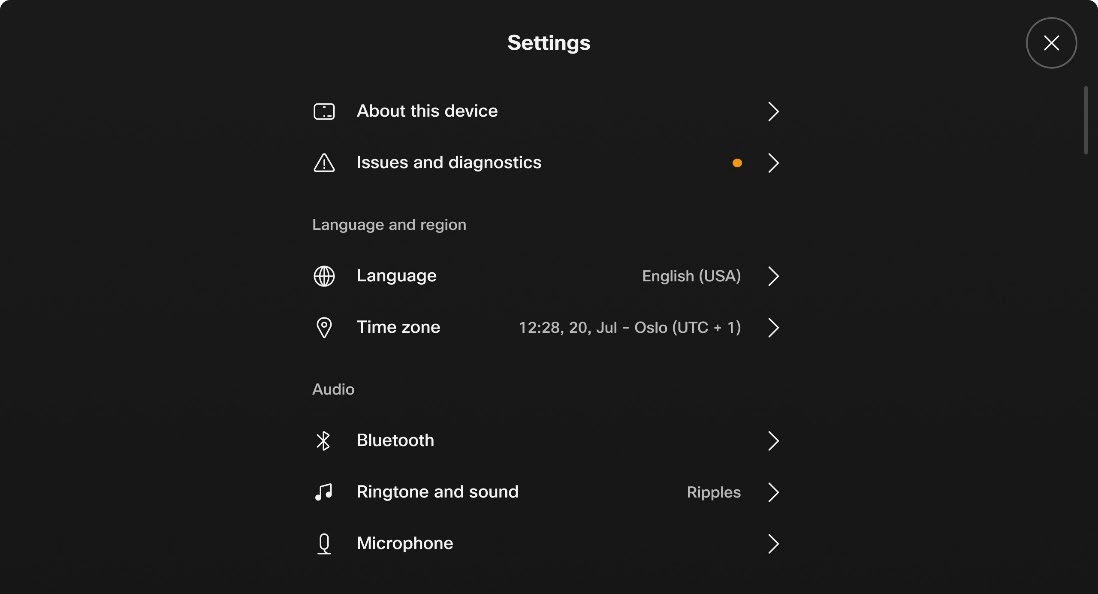
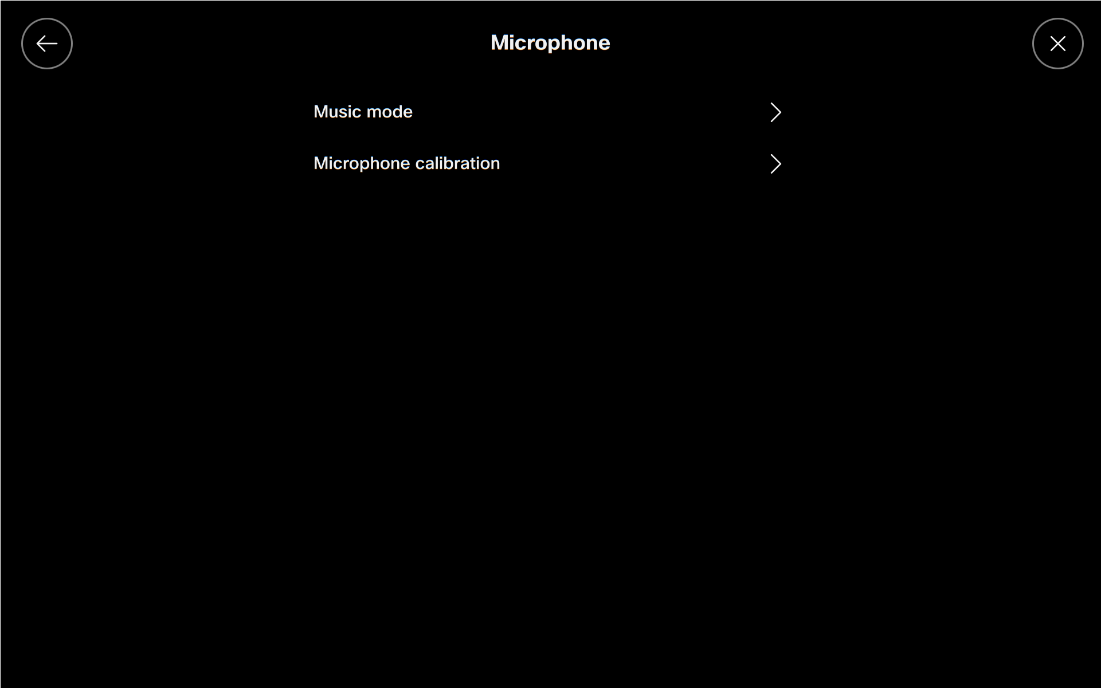
在触摸控制器上,选择 “设置” > “麦克风”。
|
| 2 |
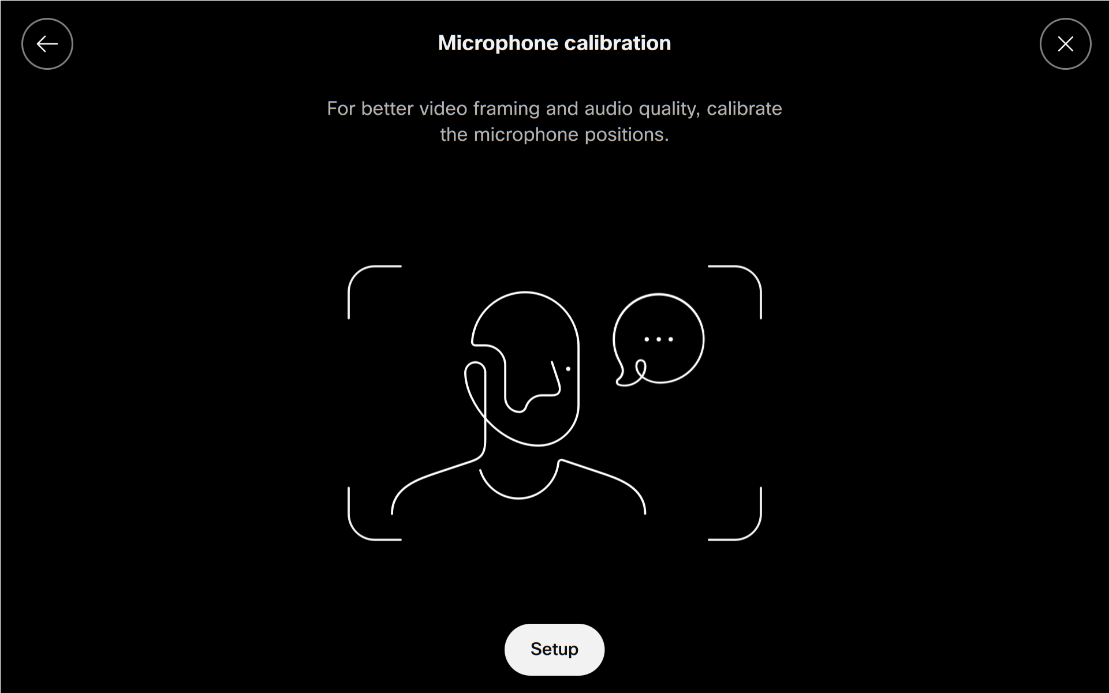
选择 “麦克风校准”。
|
| 3 |
选择 “设置”。
|
| 4 |
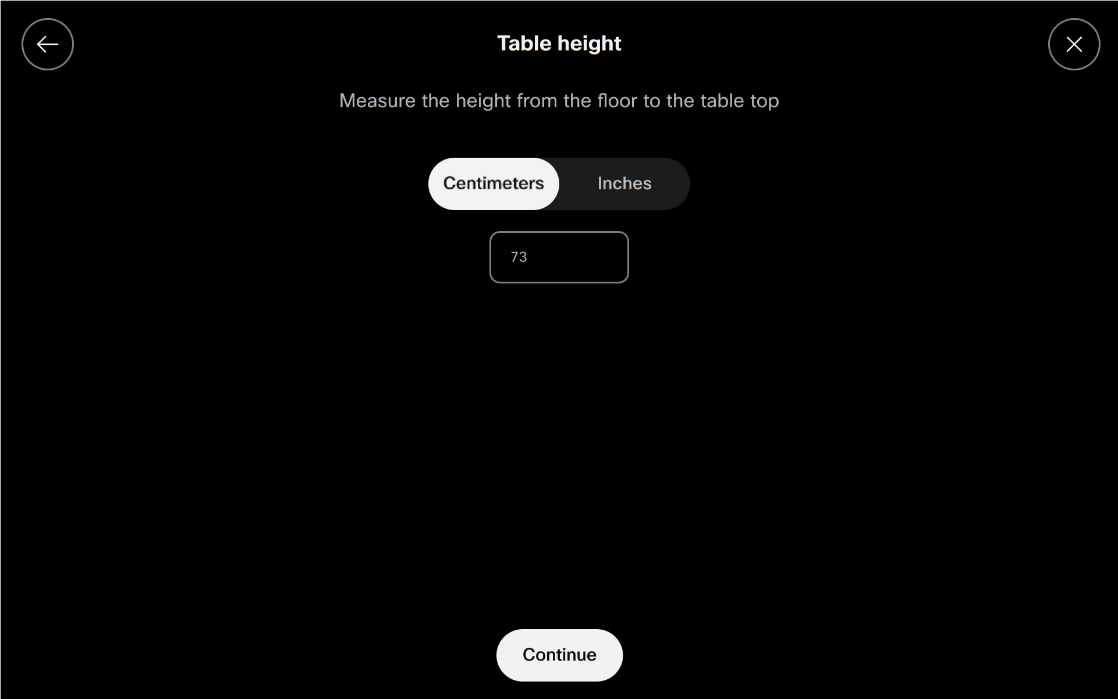
测量从地板到桌面的高度,输入值,然后选择 继续。
|
| 5 |
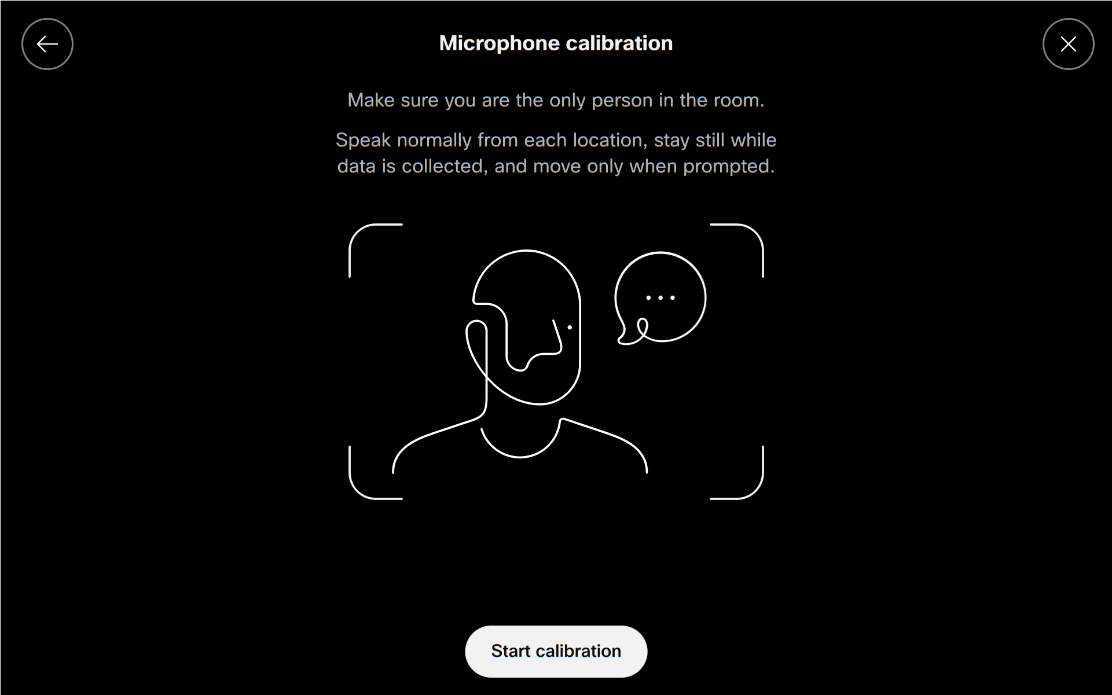
在每个麦克风位置正常说话,在系统收集 数据时保持静止。 出现提示时,选择 “开始校准”。
|
| 6 |
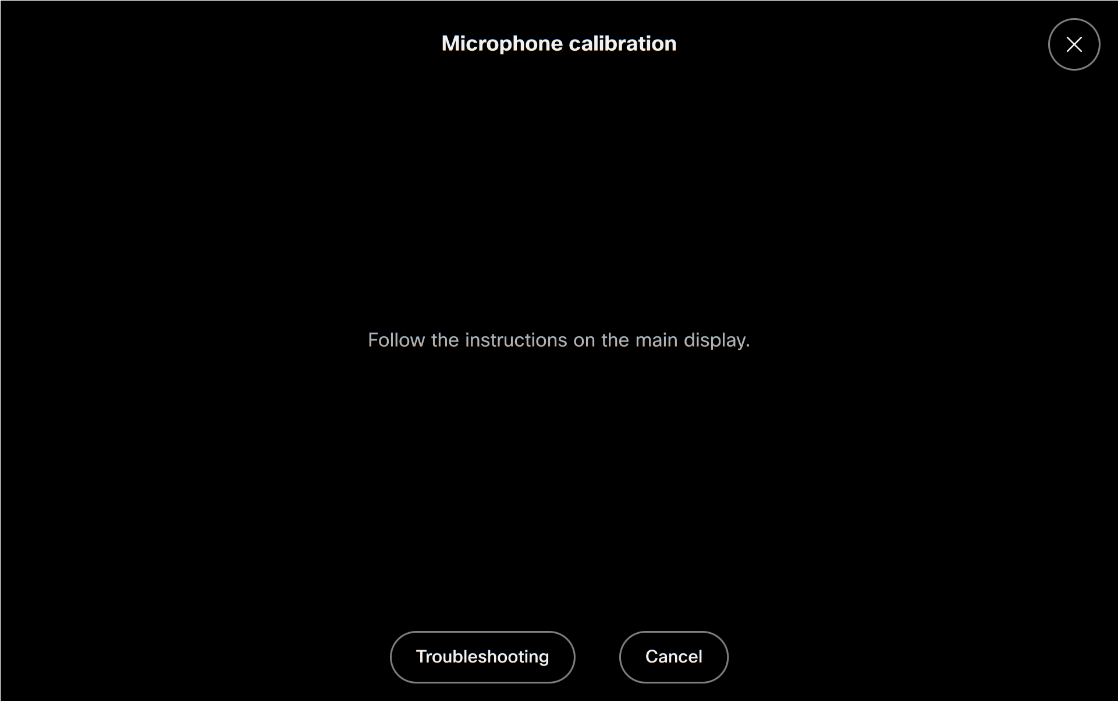
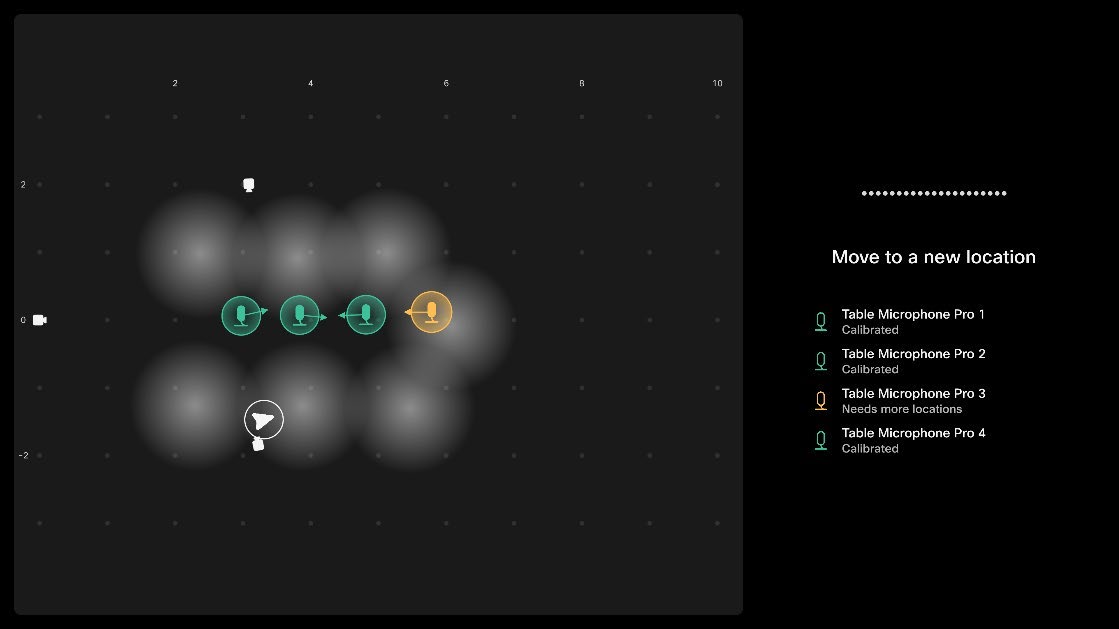
按照主显示屏上的说明进行操作。
|
| 7 |
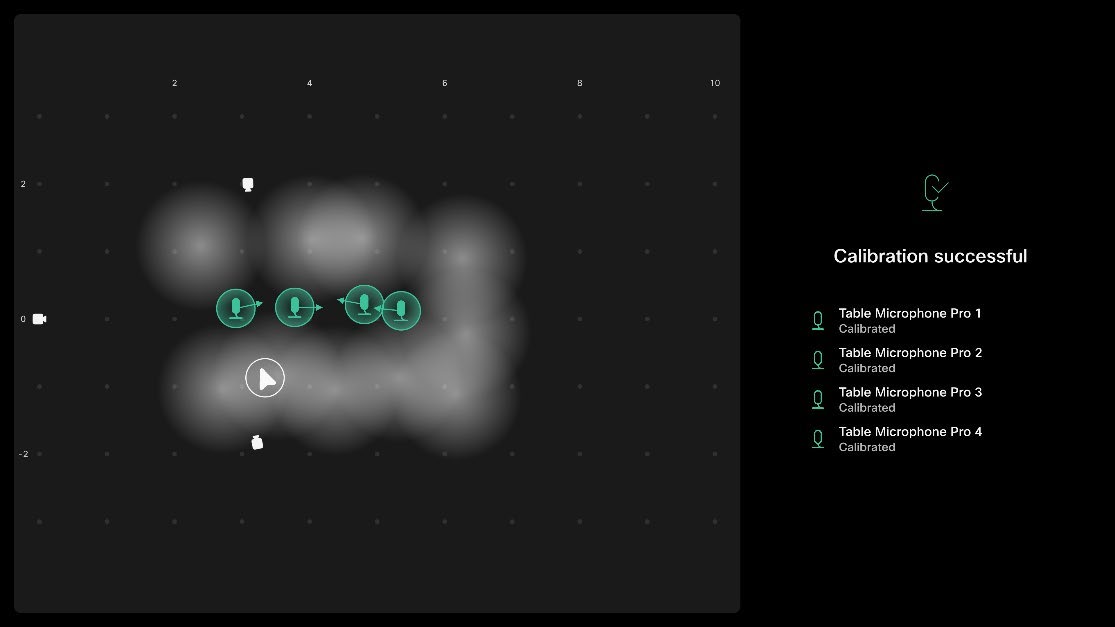
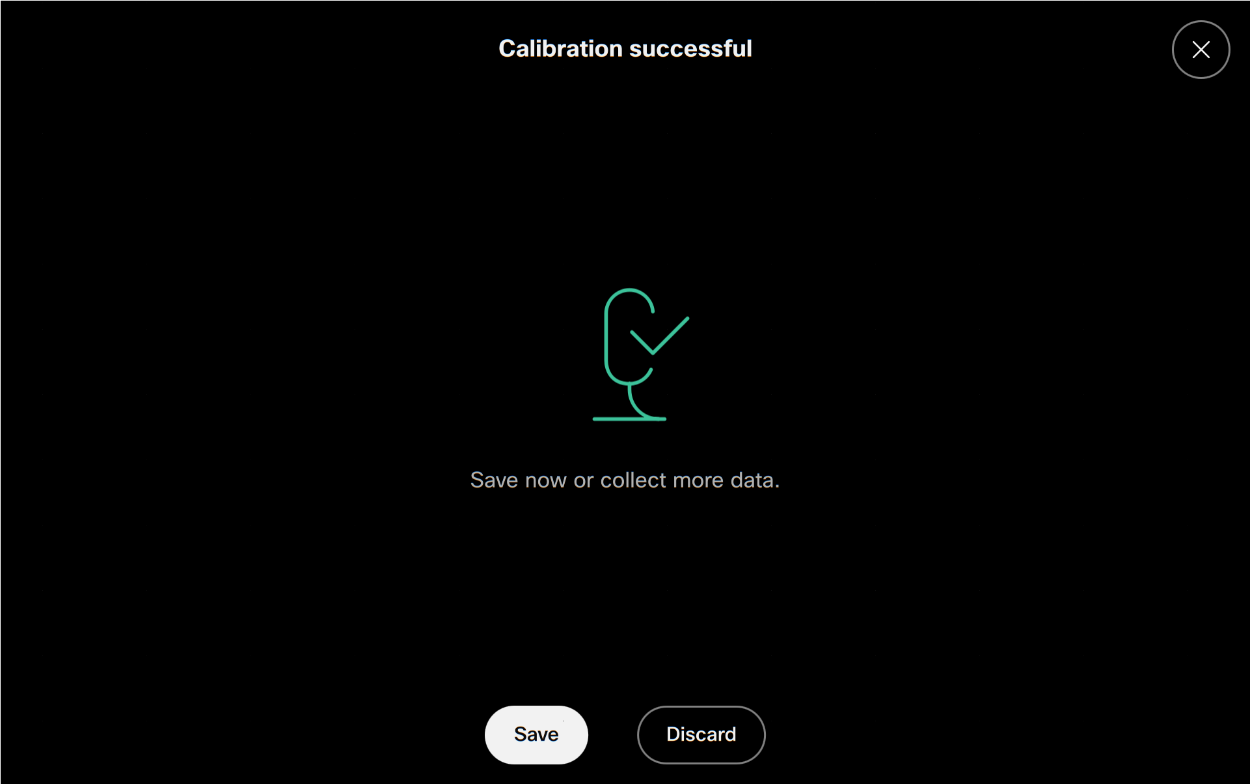
校准成功后,选择 “保存”。
设置视频
这些视频适用于较早的软件版本。
|