- Головна
- /
- Стаття

Дякуємо за відгук.

 У цій статті
 Надіслати відгук?
Дізнайтеся, як налаштувати пристрої Cisco Ceiling та Table Microphone Pro для покращеного відстеження динаміків та оптимальної якості звуку у ваших приміщеннях для нарад.
Переваги
Покращене відстеження динаміків
Завдяки додатковому голосовому відстеженню за допомогою зовнішніх мікрофонів відеосистема може швидше і точніше кадрувати динамік. Це покращення покращує якість звуку, особливо у великих приміщеннях або приміщеннях з реверберантною акустикою. Це також має вирішальне значення для кінематографічних зустрічей.
Вимоги:
-
Кодек еквалайзер, кодек Pro, кодек Pro G2, кімнатний бар Pro, плата Pro G1 і G2
-
1 Ceiling Microphone Pro або 3 Table Microphone Pro
Покращена якість звуку
Система автоматично вибирає найбільш підходящий мікрофон для забезпечення оптимального захоплення звуку, а промені мікрофона динамічно регулюються для фокусування на голосі активного динаміка.
Вимоги:
-
Кімнатний бар Pro, Борд Про G1 або Борд Pro G2
-
1 Ceiling Microphone Pro або 1 Table Microphone Pro (або більше)
Калібрування зовнішніх мікрофонів
Використовуйте майстер калібрування мікрофона для калібрування зовнішніх мікрофонів для кращого відстеження динаміків та якості звуку.
Перш ніж почати
- Переконайтеся, що настільні мікрофони встановлені за допомогою адаптерів, що постачаються, або на поверхні столу, або вбудовані в стіл.
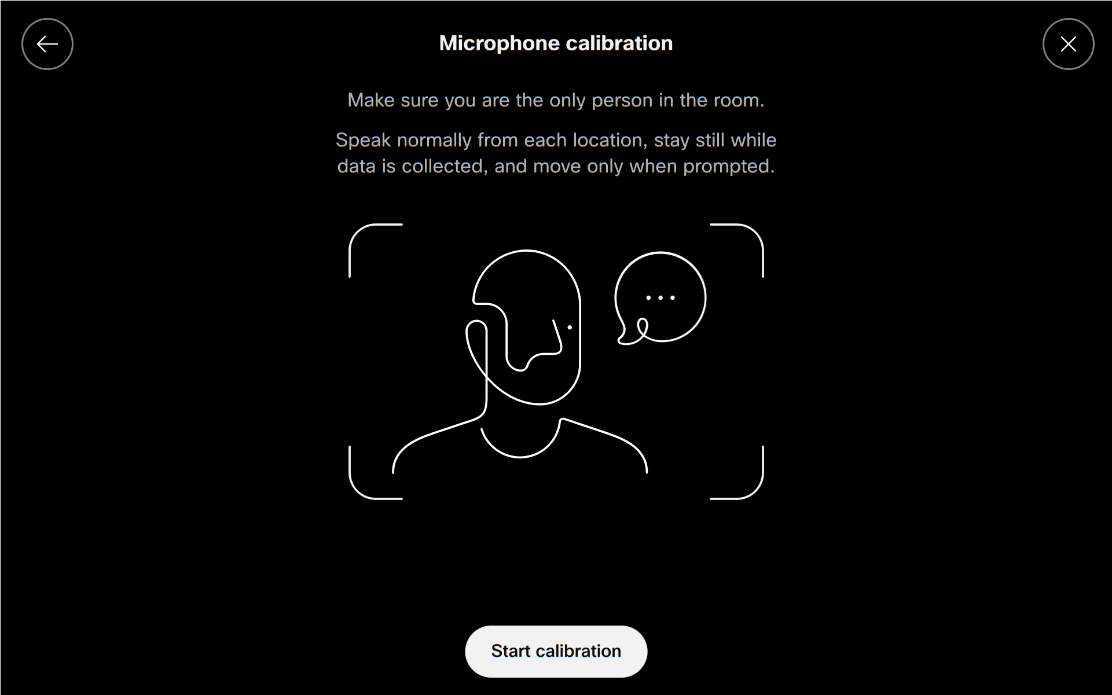
- Переконайтеся, що ви єдина людина в приміщенні під час калібрування.
| 1 |
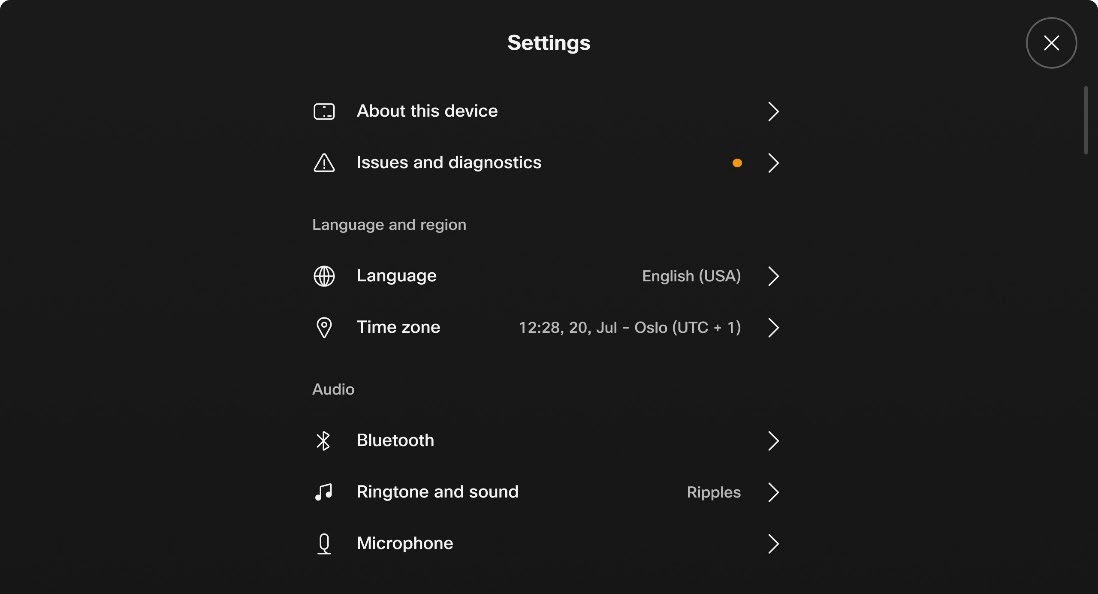
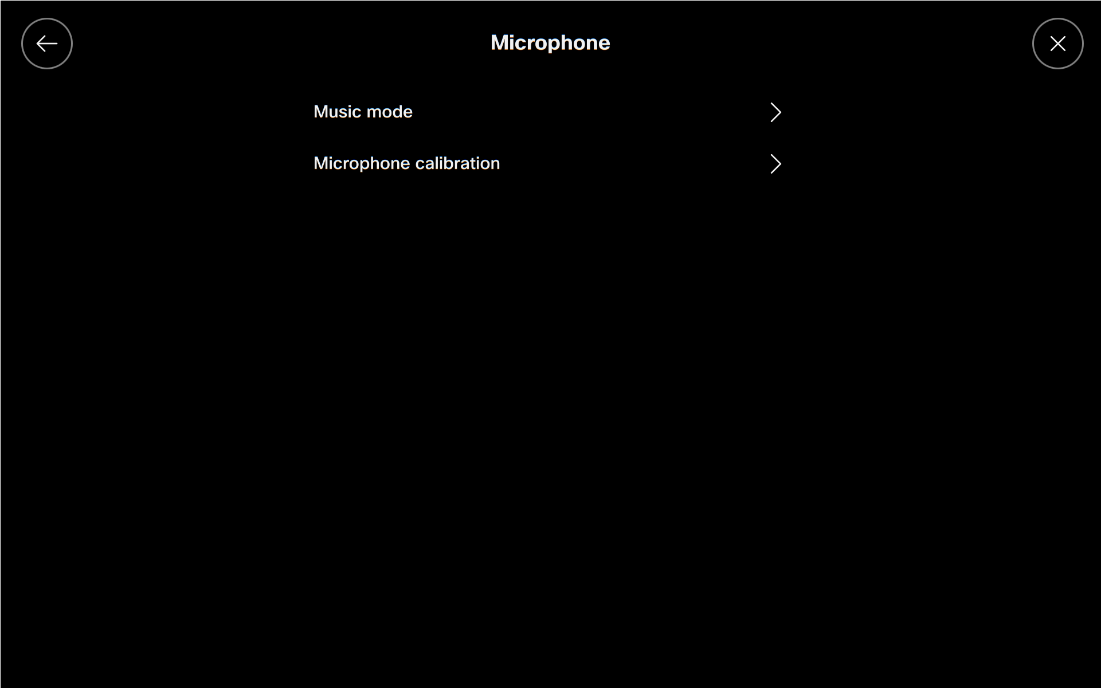
На сенсорному контролері виберіть «Н алаштування» > «Мікрофон».
|
| 2 |
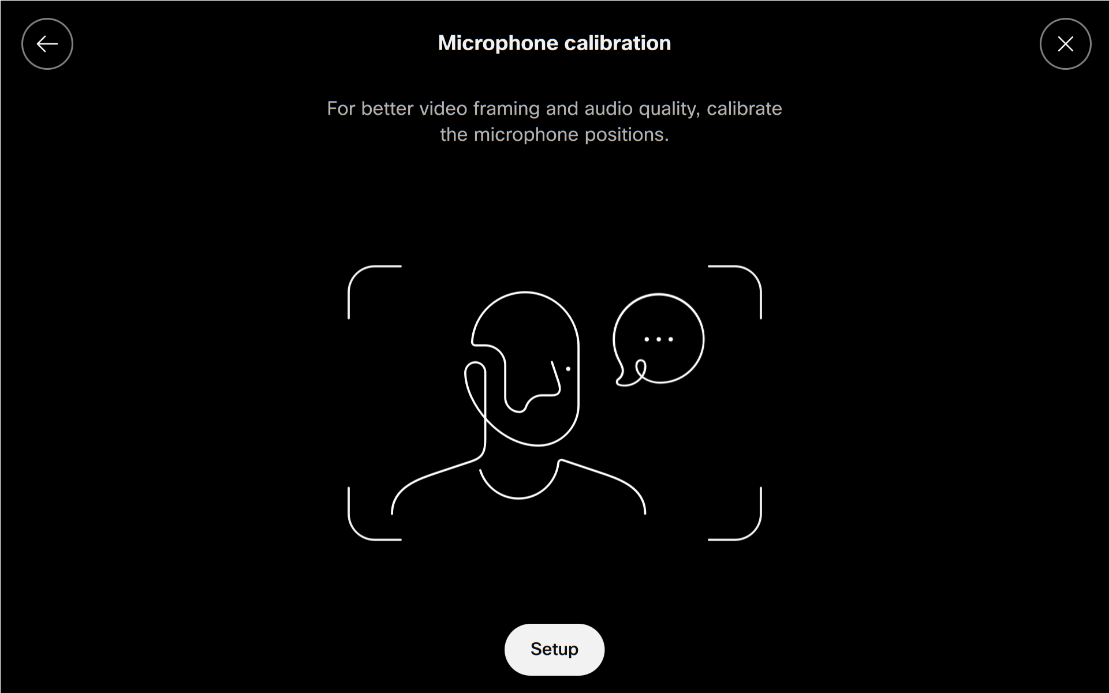
Виберіть Калі брування мікрофо на.
|
| 3 |
Виберіть «Налаштування».
|
| 4 |
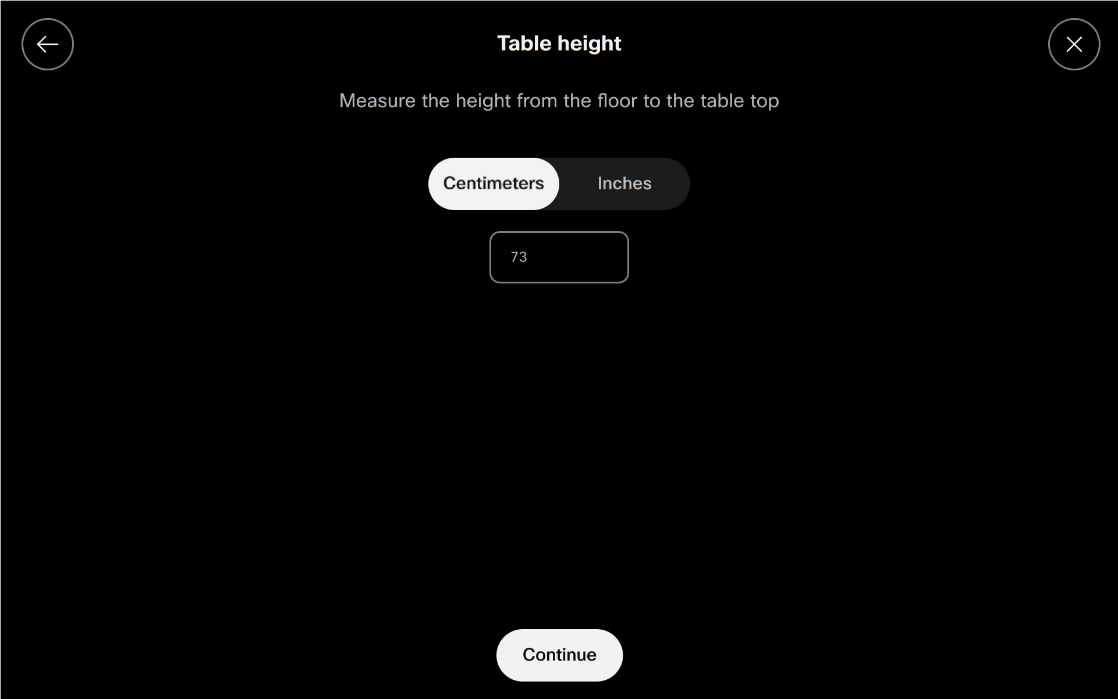
Виміряйте висоту від підлоги до стільниці, введіть значення та виберіть Продов жити.
|
| 5 |
Говоріть нормально з кожного місця мікрофона і залишайтеся нерухомими, поки система збирає дані. Коли з'явиться запит, виберіть «Почати калібрування».
|
| 6 |
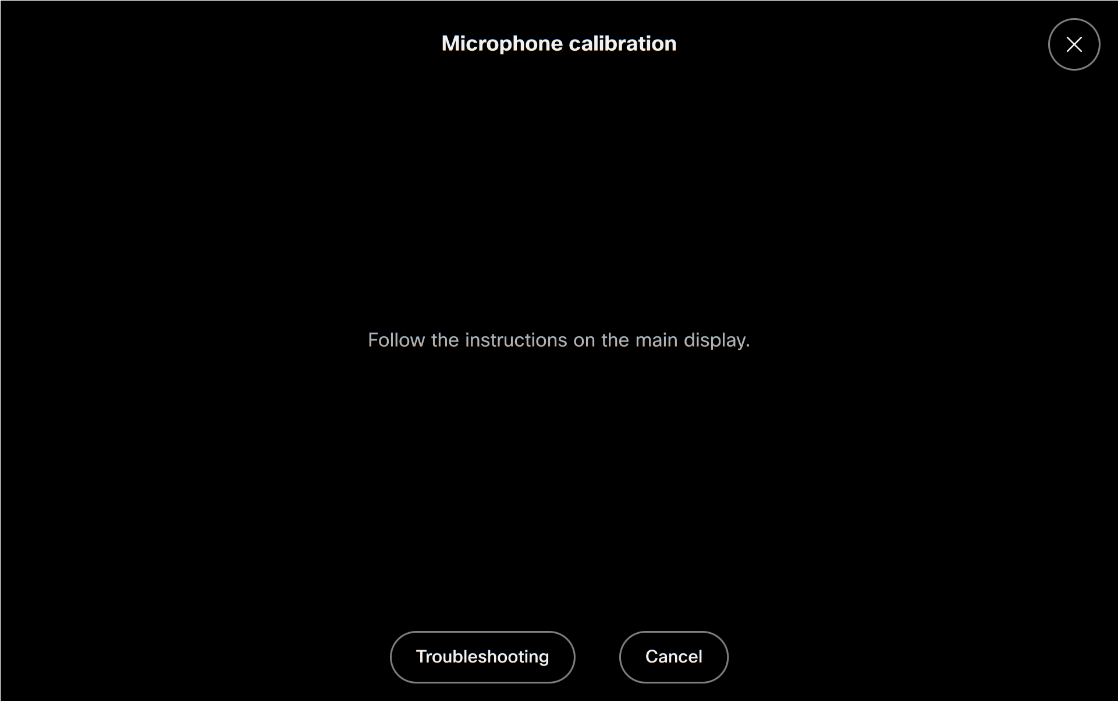
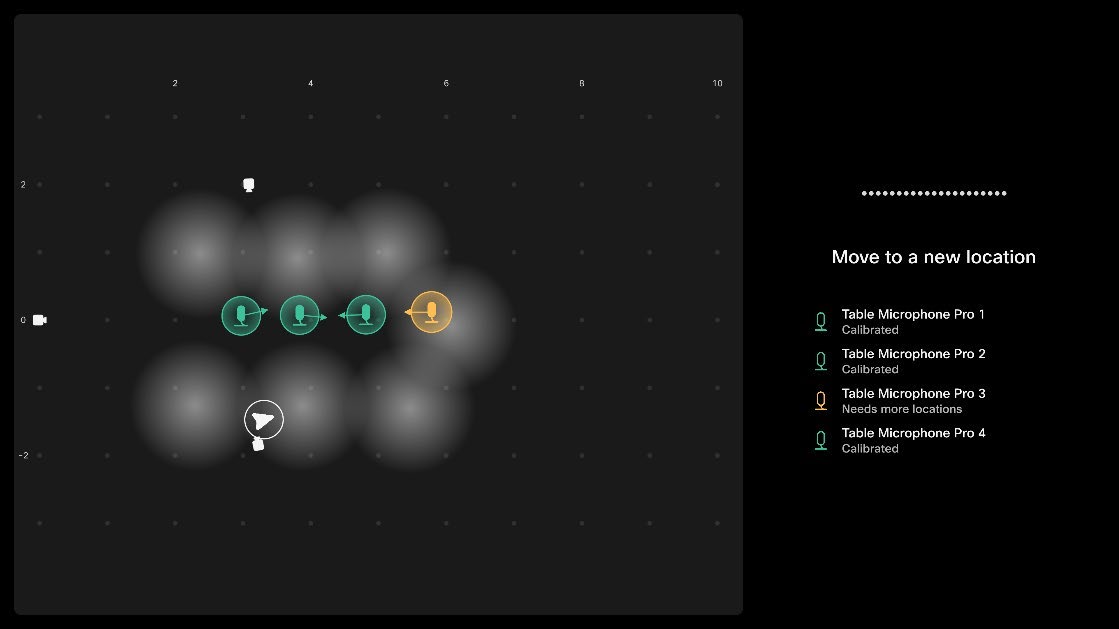
Дотримуйтесь інструкцій на головному дисплеї.
|
| 7 |
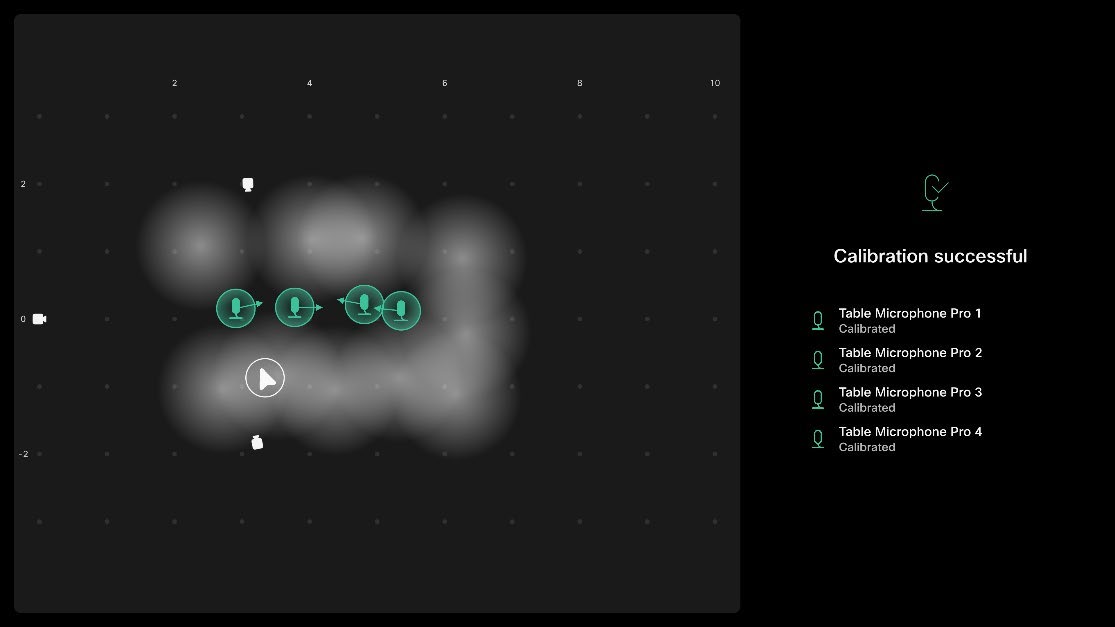
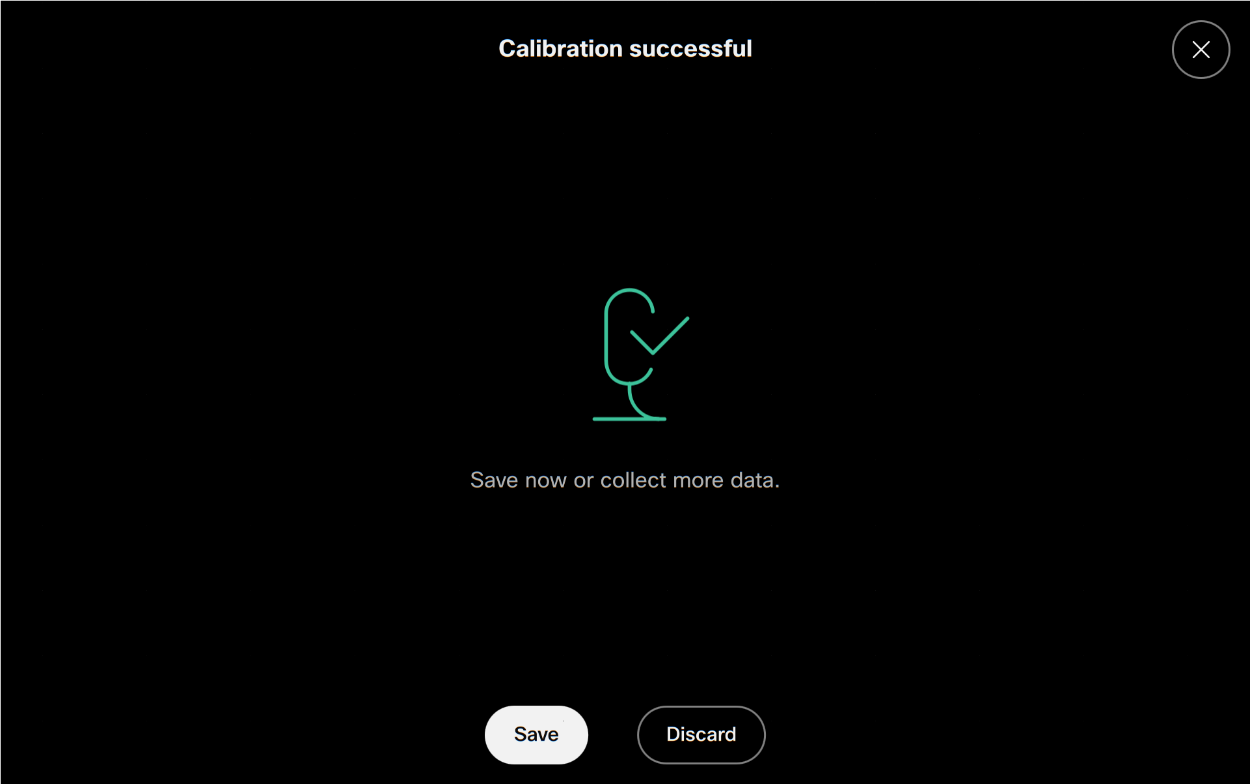
Коли калібрування пройшло успішно, виберіть «Збере гти».
Відеоролики з налаштування
Ці відео стосуються старих версій програмного забезпечення.
|