- ホーム
- /
- 投稿記事

コメントありがとうございます。

 この記事の内容
 フィードバックがある場合
会議スペースでスピーカートラッキングを強化し、最適な音質を実現するために Cisco Ceiling デバイスと Table Microphone Pro デバイスを設定する方法を学びましょう。
メリット
スピーカートラッキングの改善
外部マイクを使った音声トラッキングを追加することで、 ビデオシステムはスピーカーをより迅速かつ正確にフレーミングできます。 この機能強化により、 特に大きな部屋や残響音のある空間で、音質が向上します。 映画の会議にも欠かせません。
要件:
-
コーデックEQ、コーデックプロ、コーデックプロG2、ルームバープロ、ボードプロG1とG2
-
1 Ceiling Microphone Pro または 3 Table Microphone Pro
音質が向上しました
システムは、 最適なオーディオキャプチャを確保するために最適なマイクを自動的に選択し、 マイクのビームはアクティブスピーカーの声に焦点を合わせるように動的に調整します。
要件:
-
ルームバープロ、ボードプロG1、またはボードプロG2
-
Ceiling Microphone Pro1または1Table Microphone Pro(またはそれ以上)
外部マイクのキャリブレーションを行います
マイクのキャリブレーションウィザードを使用して、 スピーカートラッキングとオーディオ品質を向上させるために外部マイクをキャリブレーションします。
始める前に
- テーブルマイクが、 付属のアダプターと一緒にテーブル表面またはテーブルのくぼみに取り付けられていることを確認してください。
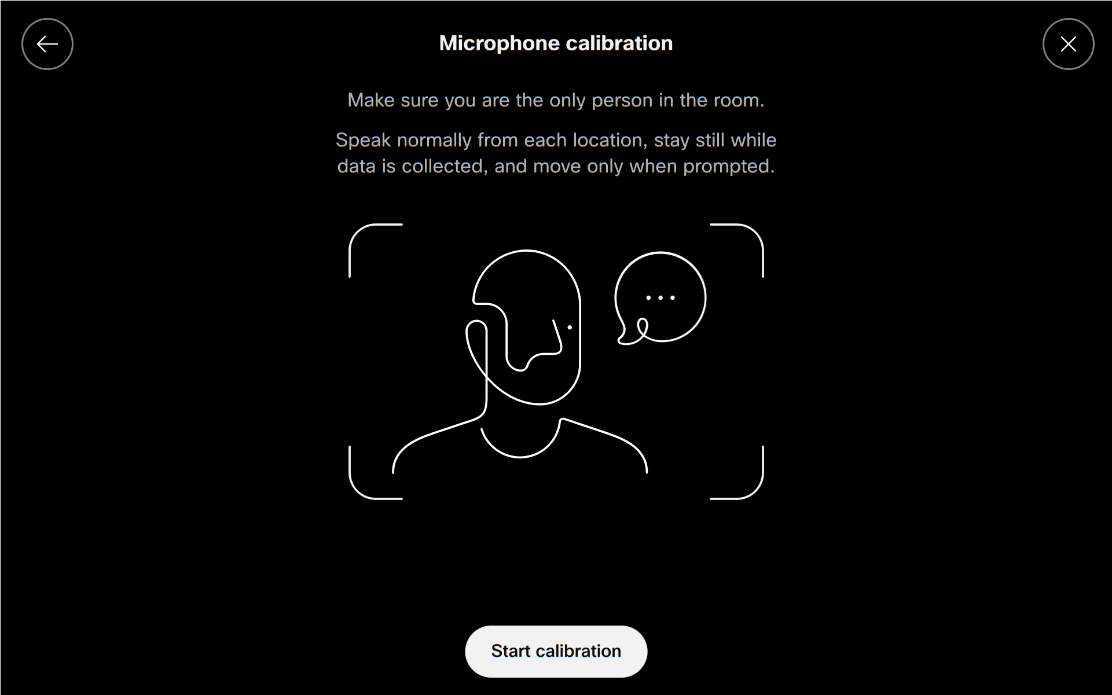
- 校正中は、部屋に自分だけであることを確認してください。
| 1 |
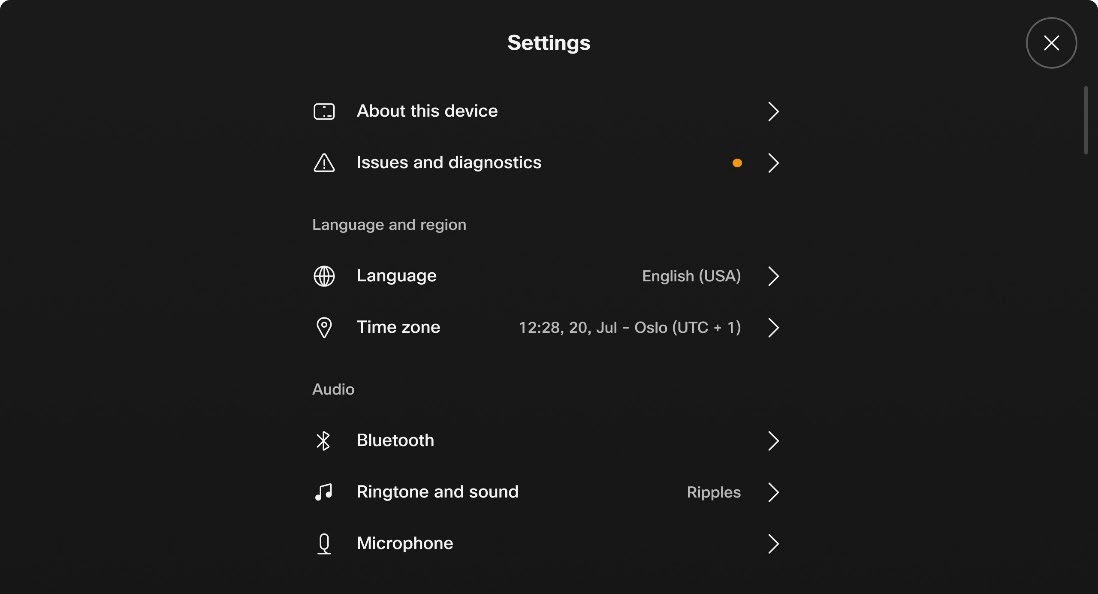
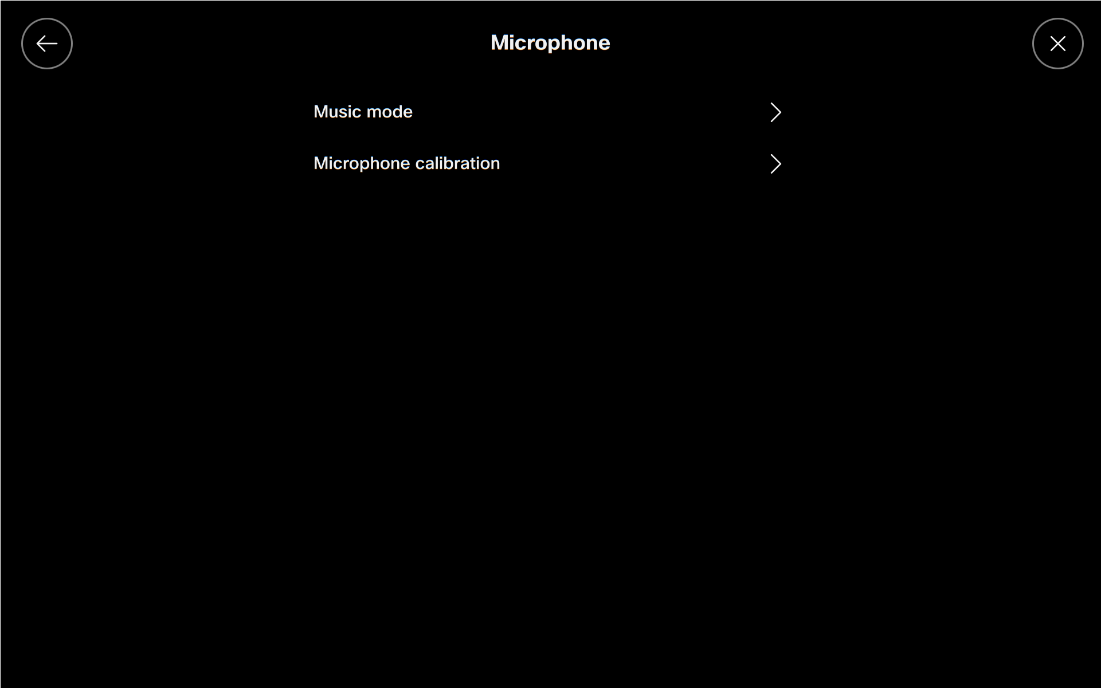
タッチコントローラーで、設定 > マイクを選択します。
|
| 2 |
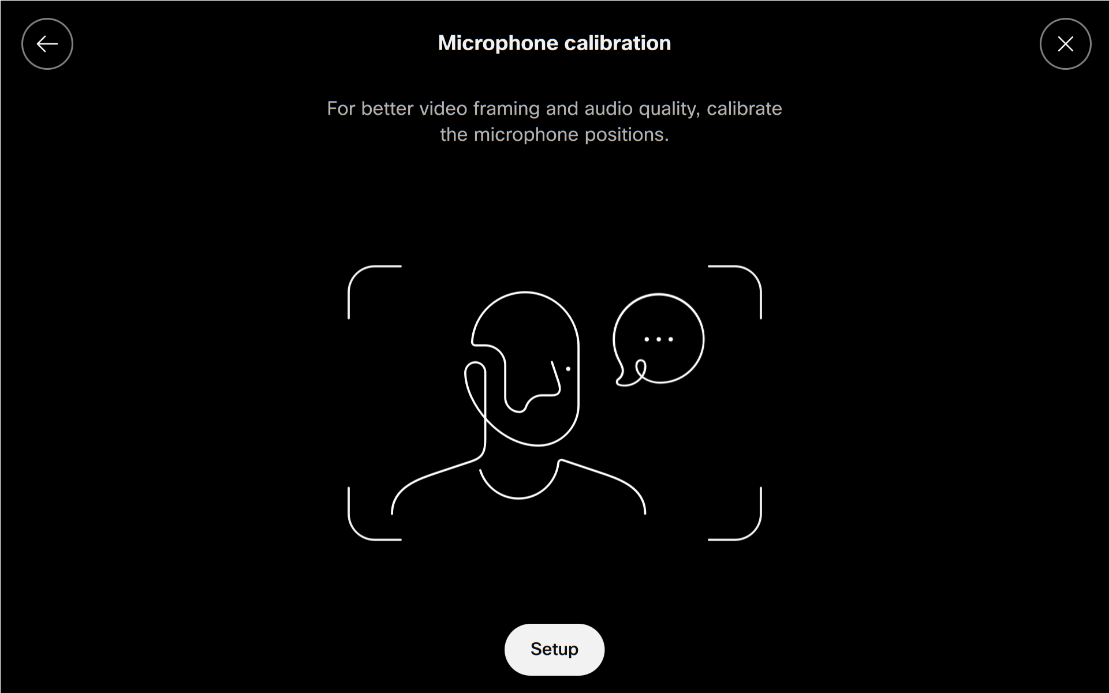
マイクのキャリブレーションを選択してください。
|
| 3 |
セットアップを選択してください。
|
| 4 |
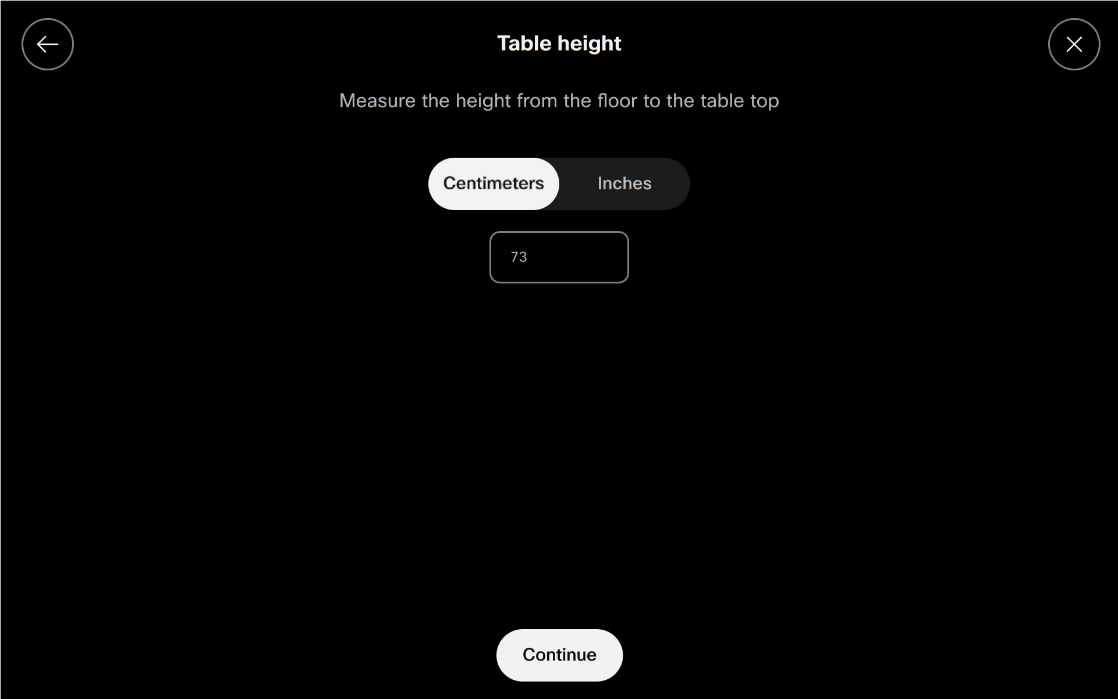
床からテーブルトップまでの高さを測定し、値を入力して、[ 続行] を選択します。
|
| 5 |
各マイクの位置から普通に話し、 システムがデータを収集している間はじっとしていてください。 プロンプトが表示されたら、キャリブレーションの開始を選択します。
|
| 6 |
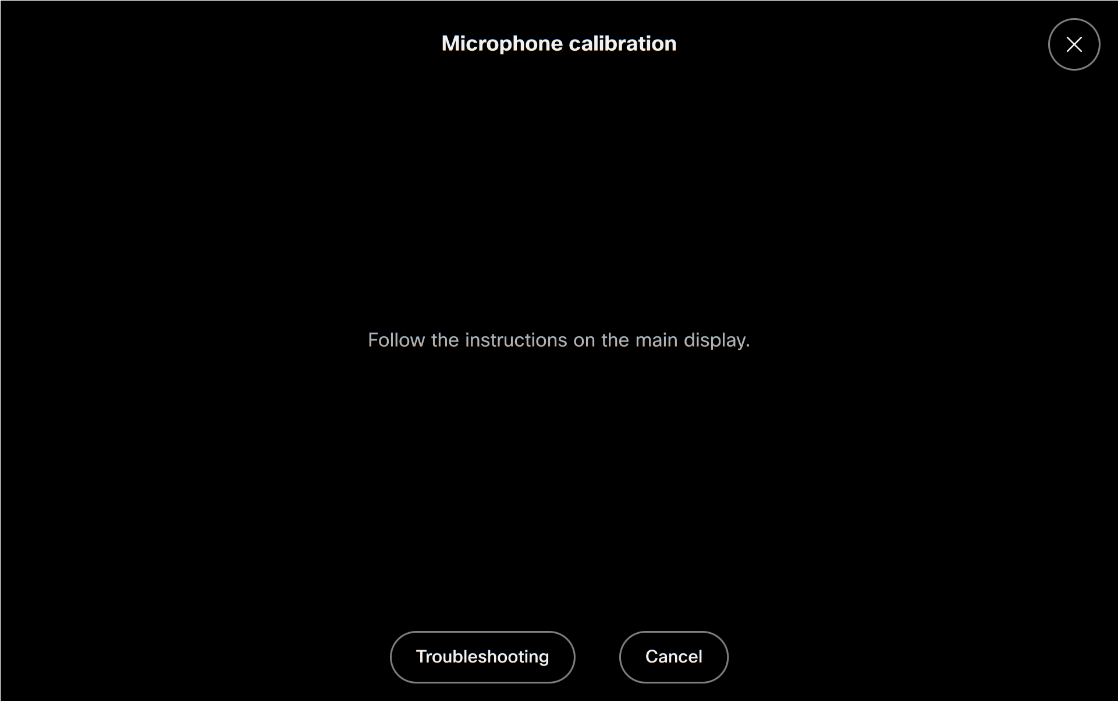
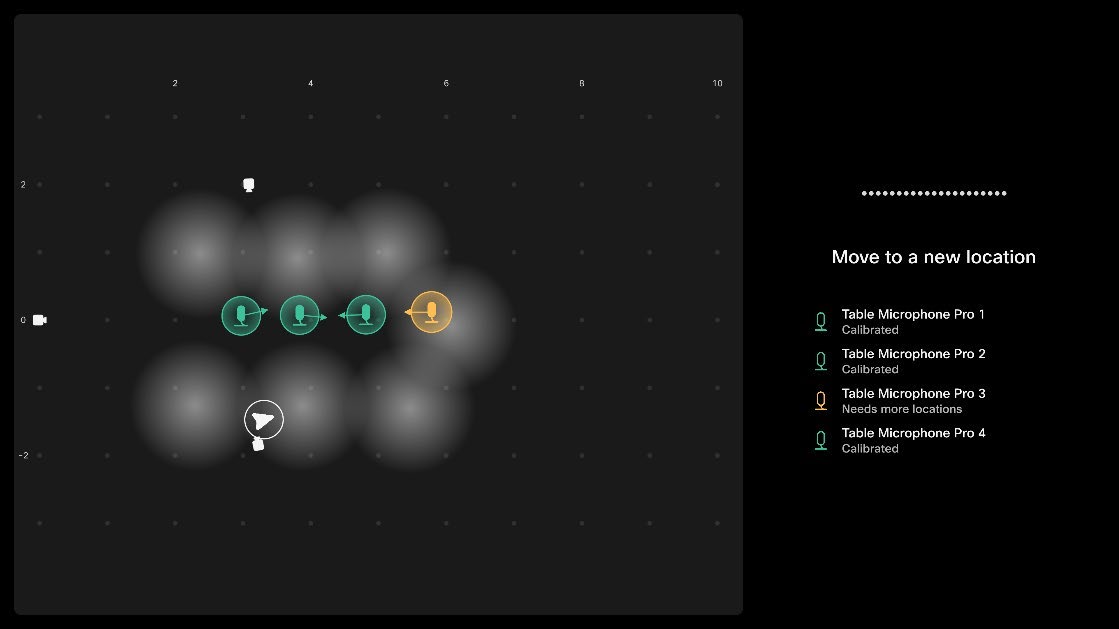
メインディスプレイの指示に従ってください。
|
| 7 |
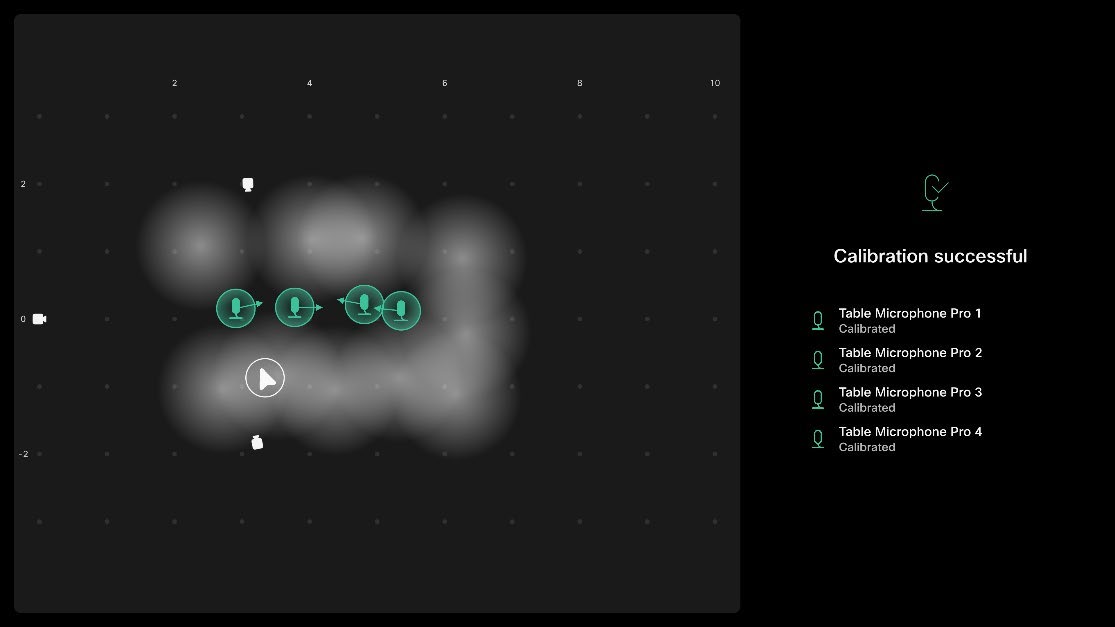
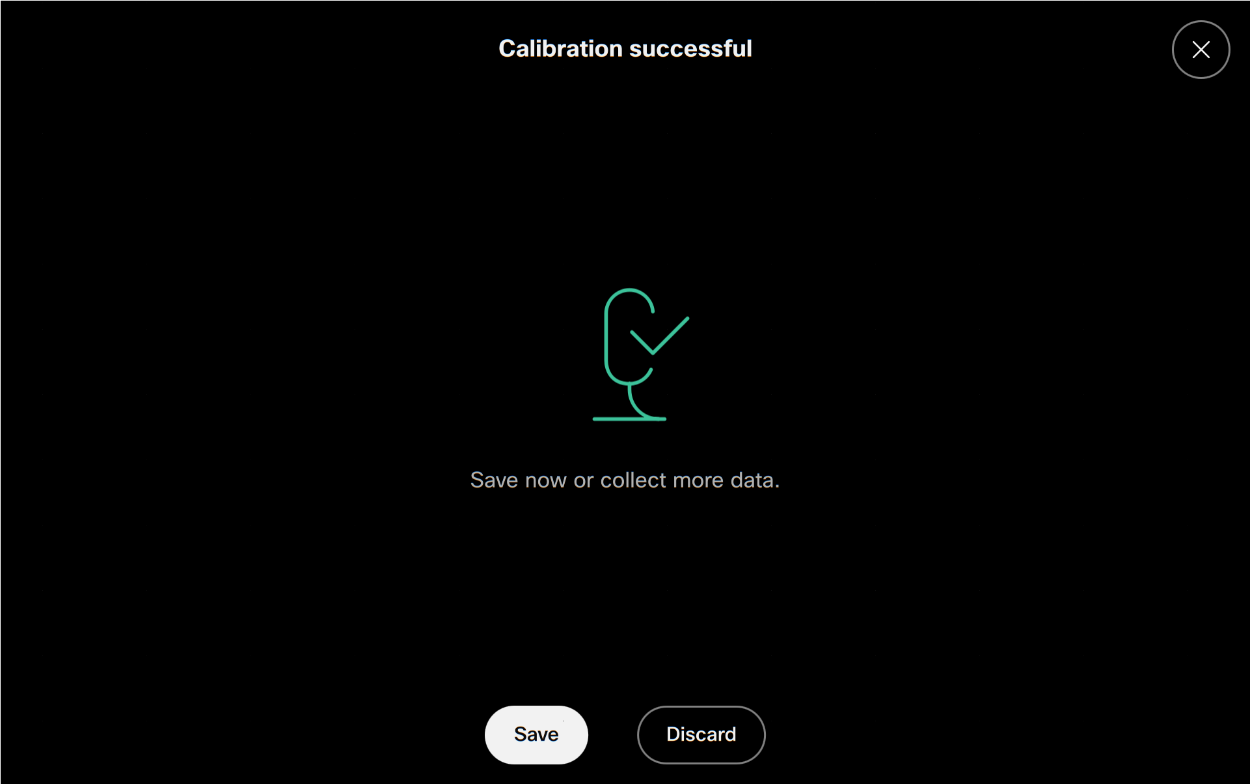
キャリブレーションが成功したら、保存を選択してください。
セットアップビデオ
これらのビデオは古いソフトウェアバージョンに適用されます。
|